10 Photoshop Alternativen und wie sie mit deinen PSD-Dateien umgehen
Von Pixuvia · · Aktualisiert
Die beste Photoshop Alternative hängt davon ab, woher deine PSD-Dateien kommen und wo du bearbeitest. Wenn du die Werkzeuge und Menüs von Photoshop im Browser willst, probiere Pixuvia oder Photopea. Für eine Open-Source-App auf dem Desktop nimm GIMP für Fotos oder Krita zum Malen. Für Foto-, Vektor- und Layoutarbeit in einer App probiere Affinity. Für schnelle Bearbeitungen mit KI-Werkzeugen sieh dir Pixlr, Fotor oder Picsart an. Für Beiträge für soziale Medien aus Vorlagen probiere Canva, auf dem Mac Pixelmator Pro.
Jede Photoshop Alternative unten wurde auf einen Punkt geprüft, den die meisten Listen auslassen: was sie laut eigener Aussage behält, wenn du eine PSD-Datei öffnest.
Wir entwickeln Pixuvia, deshalb steht es an erster Stelle. Die Angaben zu den anderen Editoren stammen von deren eigenen Websites und Dokumentationen, wurden im November 2026 geprüft und sind jeweils mit ihrer Quelle verlinkt.
Auf dieser Seite
- Warum Leute nach einer Photoshop Alternative suchen
- Worauf du bei einer Photoshop Alternative achten solltest
- Photoshop Alternativen im Vergleich
- 1. Pixuvia: das Layout von Photoshop und PSD-Dateien im Browser
- 2. Photopea: ein Browser-Editor rund um PSD
- 3. GIMP: der Open-Source-Fotoeditor für den Desktop
- 4. Krita: Open Source und fürs Malen gemacht
- 5. Affinity: Foto, Vektor und Layout in einer App
- 6. Pixlr: schnelle Bearbeitungen und KI-Werkzeuge im Browser
- 7. Canva: Vorlagen und schnelle Fotobearbeitung
- 8. Pixelmator Pro: der Bildeditor von Apple für Mac und iPad
- 9. Fotor: KI-Korrekturen mit einem Klick und schnelle Designs
- 10. Picsart: KI-Fotobearbeitung für soziale Medien
- So wählst du eine Photoshop Alternative
- Fragen
- Quellen
Warum Leute nach einer Photoshop Alternative suchen
Der häufigste Grund sind die Kosten. Photoshop gibt es nur im Abo: Auf der Tarifseite von Adobe lautet die Antwort auf „Can I buy Photoshop outright?“ schlicht „No.“
Ein früher Ausstieg kostet extra. Nach den Abo-Bedingungen von Adobe bedeutet die Kündigung eines Jahrestarifs mit monatlicher Zahlung nach den ersten 14 Tagen eine Einmalzahlung von 50 % der Restlaufzeit.
Auch Photoshop im Web schließt die Lücke nicht. Es braucht einen Tarif, läuft nur in unterstützten Desktop-Browsern, und die Funktionstabelle von Adobe nennt Zeichenstift, Zauberstab, Verkrümmen und Smartfilter im Web als nicht verfügbar.
Die anderen Gründe sind praktisch: ein Computer, auf dem sich Photoshop nicht installieren lässt, ein Kunde, der eine PSD geschickt hat, oder ein paar Bearbeitungen im Monat, die kein Jahresabo rechtfertigen.
Worauf du bei einer Photoshop Alternative achten solltest
- PSD-Treue. Prüfe, welche Ebenentypen sich als bearbeitbare Ebenen öffnen und welche zu flachen Pixeln werden. Bei Text, Einstellungsebenen und Smartobjekten unterscheiden sich die Editoren am stärksten.
- Wo es läuft. Ein Browser-Editor öffnet sich auf jedem Computer oder Tablet. Eine Desktop-App kommt meist besser mit sehr großen Dateien zurecht.
- Wie du zahlst. Abo, Einmalzahlung, Werbung oder Open Source. Lies, was jeder Tarif dazugibt, bevor du dich auf eine Funktion verlässt.
- Die Werkzeuge, die du täglich brauchst. Auswahlen, Masken, Zeichenstift, Reparatur und Ebenenstile zählen mehr als die Länge einer Funktionsliste.
- KI-Werkzeuge. In den meisten Editoren hier sind KI-Werkzeuge wie die Hintergrundentfernung an Credits oder einen kostenpflichtigen Tarif gebunden, prüfe also, was jeder Tarif enthält.
Photoshop Alternativen im Vergleich
| Editor | Läuft auf | Wie du zahlst | PSD | Am besten für |
|---|---|---|---|---|
| Pixuvia | Browser: Windows, macOS, Linux, Android, iPhone, iPad | KI-Werkzeuge nutzen Credits (siehe Preise) | Öffnet und speichert; behält Ebenen, Masken, Text und die meisten Einstellungsebenen und Smartobjekte | Bearbeitung im Photoshop-Stil plus KI-Werkzeuge im Browser |
| Photopea | Browser | Durch Werbung finanziert, mit optionalem einmaligem Premium | Öffnet und speichert; sein Hauptformat | PSD-Arbeit im Browser, viele Dateiformate |
| GIMP | Windows, macOS, Linux | Open Source | Importiert und exportiert | Fotobearbeitung auf dem Desktop ohne Tarif |
| Krita | Windows, macOS, Linux, Android | Open Source; auch kostenpflichtige Store-Versionen | Lädt und speichert Ebenen, Stile, Text, Gruppen | Digitales Malen und Illustration |
| Affinity | Windows, macOS, iPad | Ohne Kosten für Privatpersonen; KI-Werkzeuge brauchen einen Canva-Premium-Tarif | Importiert mit Ebenen und Struktur | Foto-, Vektor- und Layoutarbeit in einer App |
| Pixlr | Browser, Desktop, Mobilgerät | Abos, die Werbung entfernen und KI-Credits bringen | Öffnet laut eigener Aussage PSD mit Ebenen; exportiert JPEG, PNG, WebP | Schnelle Bearbeitungen und KI-Werkzeuge |
| Canva | Browser, Desktop, Mobilgerät | Ein Tarif ohne Kosten; Pro- und Team-Tarife bringen Premium-Werkzeuge | Importiert als bearbeitbares Design (Beta); manche Elemente werden evtl. gerastert; kein PSD-Download | Beiträge für soziale Medien, Vorlagen und einfache Fotobearbeitung |
| Pixelmator Pro | Mac, iPad | Abo Apple Creator Studio; Einmalkauf auf dem Mac | Unter den unterstützten Formaten aufgeführt | Fotobearbeitung und Design auf dem Mac |
| Fotor | Browser, Windows, Mac, iOS, Android | Basic-Tarif ohne Kosten; Pro-Tarife bringen Credits, HD-Downloads und entfernen Werbung | Nicht unter den aufgeführten Upload-Formaten | KI-Korrekturen mit einem Klick, Porträts und schnelle Designs |
| Picsart | Browser, iOS, Android | Abos Pro und Ultra mit monatlichen KI-Credits | Öffnet laut eigener Aussage PSD mit Ebenen (Import braucht ein Konto); exportiert JPG oder PNG | KI-Bearbeitungen, Effekte und Generierung für soziale Medien |
1. Pixuvia: das Layout von Photoshop und PSD-Dateien im Browser
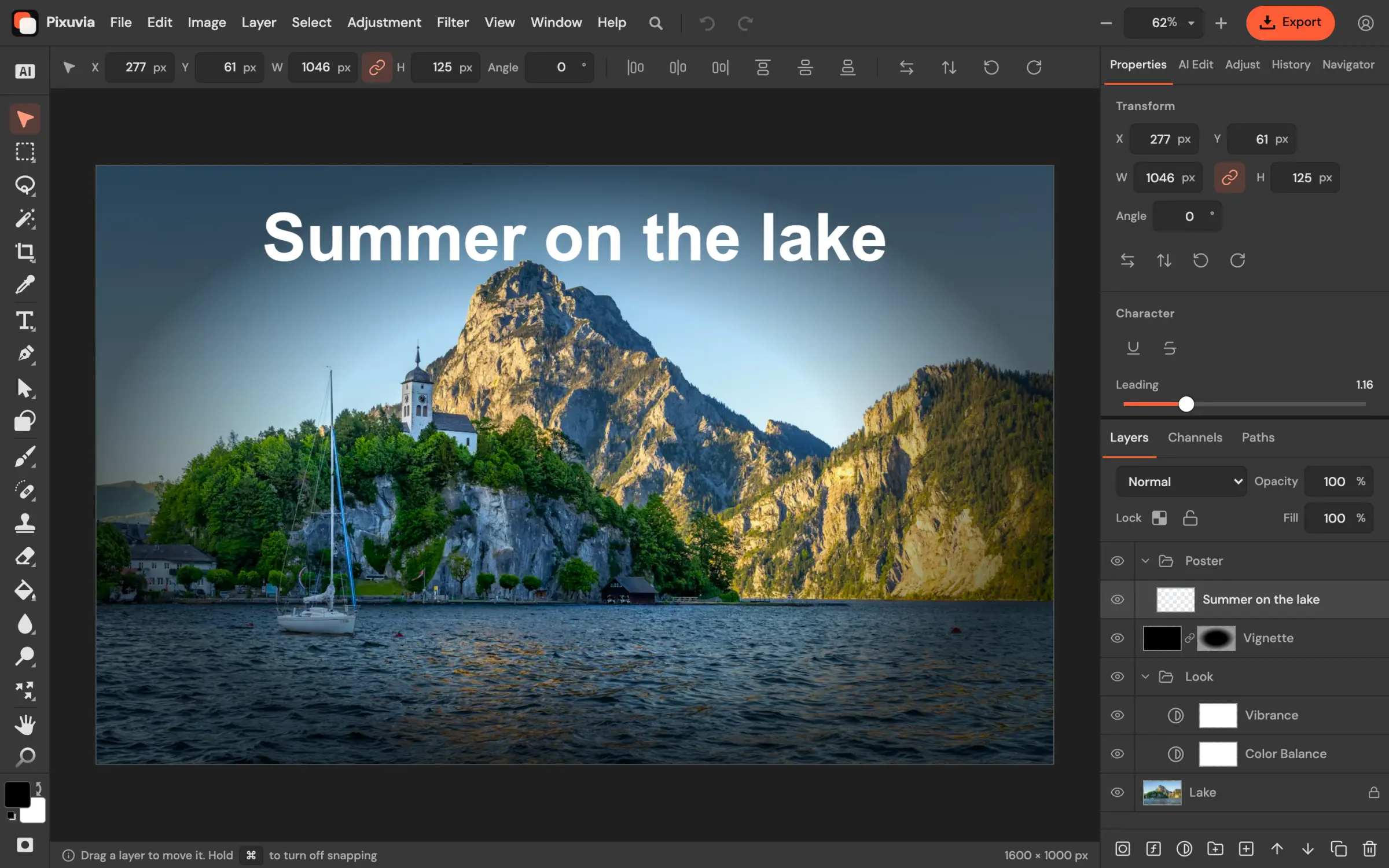
Pixuvia hat zwei Editoren im Browser. Der Editor folgt dem Layout von Photoshop, mit rund 50 Werkzeugen in denselben Gruppen und Menüs von Datei bis Fenster. Das Studio ist um KI-Werkzeuge für je eine Aufgabe gebaut (Hintergrund entfernen, Objekte löschen, generatives Füllen, Erweitern, Hochskalieren, Neu beleuchten und Bearbeiten per Prompt), dazu Filter, Text und Collagen.
PSD ist ein vollwertiges Format. Der Editor öffnet Photoshop-Dateien bis 60 MB und speichert PSD zurück, mit Ebenen, verschachtelten Gruppen, Masken, bearbeitbarem Text und Formen, den meisten Einstellungsebenen und eingebetteten Smartobjekten mit Smartfiltern. Die Seite Online-PSD-Editor zeigt, wie das aussieht.
Stark bei
- Namen und Menüs wie in Photoshop: Zauberstab, Zeichenstift, Verkrümmen, Formgitter, Verflüssigen, Kopierstempel, Reparaturpinsel, Ausbessern.
- 18 Typen von Einstellungsebenen, jeweils mit eigener Maske, dazu Ebenenmasken, Vektormasken und Schnittmasken.
- Smartobjekte mit Smartfiltern, 10 Ebenenstile und die Füllmethoden von Photoshop.
- KI-Werkzeuge in beiden Editoren: Hintergrund entfernen, Objekte löschen, generatives Füllen, Erweitern, Hochskalieren, Neu beleuchten und Bearbeiten per Prompt.
- Speichert PSD, PNG, JPG, WebP, GIF, SVG, PDF und TIFF; das Dokument wird beim Arbeiten automatisch im Browser gesichert.
Zu beachten
- Der PSD-Export ist 8-Bit-RGB. Alphakanäle sowie Gruppenmasken oder Gruppeneffekte bleiben nicht erhalten.
- Verformte oder verknüpfte Smartobjekte und Text auf einem Pfad öffnen sich als Pixel, und PSB-Dateien öffnen sich nicht.
- KI-Werkzeuge brauchen eine Anmeldung und nutzen Credits; die Tarife stehen auf der Preisseite.
Am besten für: Leute, die Photoshop kennen und dieselbe Arbeitsweise mit PSD-Dateien auf jedem Gerät mit Browser wollen.
2. Photopea: ein Browser-Editor rund um PSD
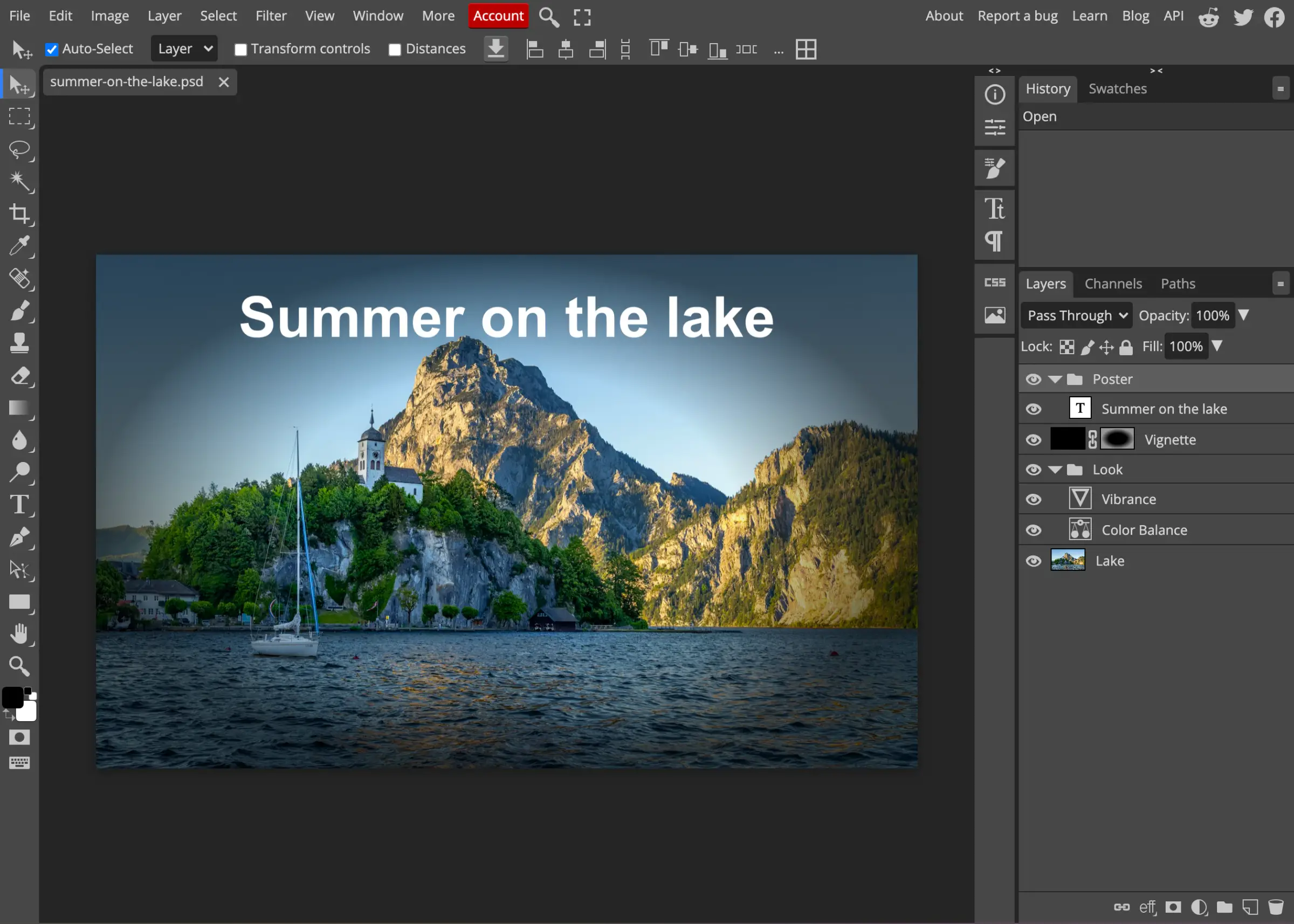
Photopea läuft im Browser und behandelt PSD als Heimatformat. Seine Dokumentation sagt, es „fully supports“ PSD beim Öffnen und Speichern, und nennt PSD „the main format of Photopea“. Es öffnet außerdem eine lange Liste weiterer Formate, darunter Figma, XD, Sketch und RAW-Fotos.
Stark bei
- PSD öffnen und speichern, mit Smartobjekten, Ebenenstilen und Masken, die seine Lernseiten abdecken.
- Viele Importformate, von AI und PDF bis zu INDD- und Figma-Dateien.
- Aktionen, Skripte, Zeichenflächen und Animation für die Produktion.
Zu beachten
- Neben der Arbeitsfläche läuft Werbung, es sei denn, du kaufst Premium, eine Einmalzahlung, die eine bestimmte Zahl von Tagen gilt.
- Seine KI-Credits gehören zu Premium; andere Nutzer können für einen einzelnen Lauf eine Werbung ansehen.
- Laut seinen Bedingungen geht nicht gespeicherte Arbeit verloren, wenn du die Seite schließt.
Am besten für: PSD-Dateien von Kunden oder aus Vorlagen im Browser öffnen und korrigieren, besonders in ungewöhnlichen Formaten. Einen genaueren Blick bietet Photopea vs. Pixlr.
Link: photopea.com
3. GIMP: der Open-Source-Fotoeditor für den Desktop
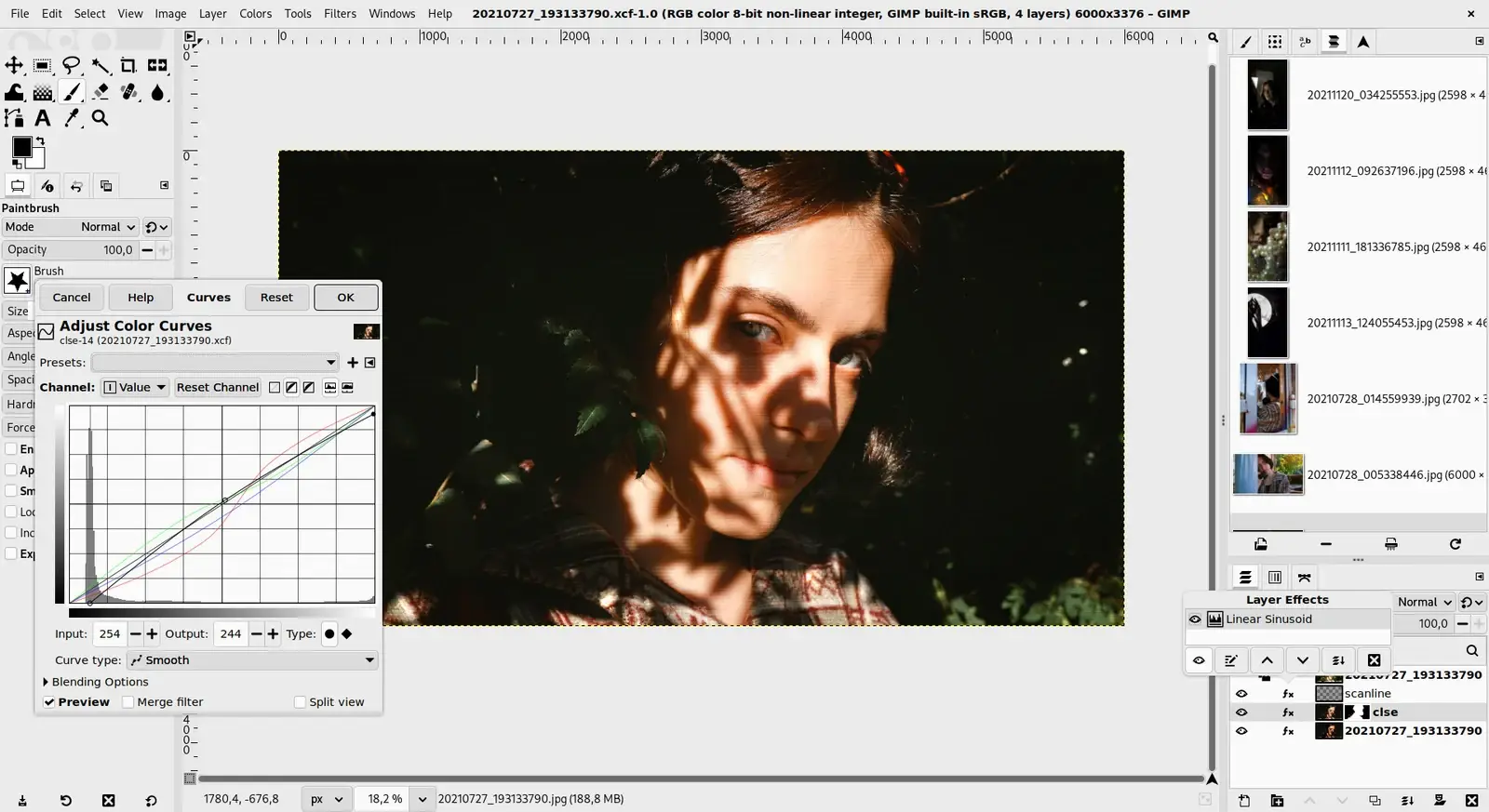
GIMP ist ein Open-Source-Bildeditor für Windows, macOS und Linux. Version 3.0 brachte zerstörungsfreie Filter und, in den Worten des Projekts, „improved compatibility for importing and exporting PSD project files“.
Stark bei
- Fotoretusche und Compositing auf dem Computer, ohne Tarif, den du verwalten musst.
- Zerstörungsfreie Filter, die du später ändern kannst.
- Läuft auch unter Linux, nicht nur unter Windows und macOS.
Zu beachten
- Werkzeugnamen und Menüs unterscheiden sich von Photoshop, du musst also Tastenkürzel neu lernen.
- GIMP beschreibt seine PSD-Unterstützung als verbesserte Kompatibilität, prüfe komplexe Dateien also Ebene für Ebene.
Am besten für: Fotobearbeitung auf einem Desktop-Computer, auch unter Linux, für Leute, die gern ein anderes Layout lernen.
Link: gimp.org
4. Krita: Open Source und fürs Malen gemacht
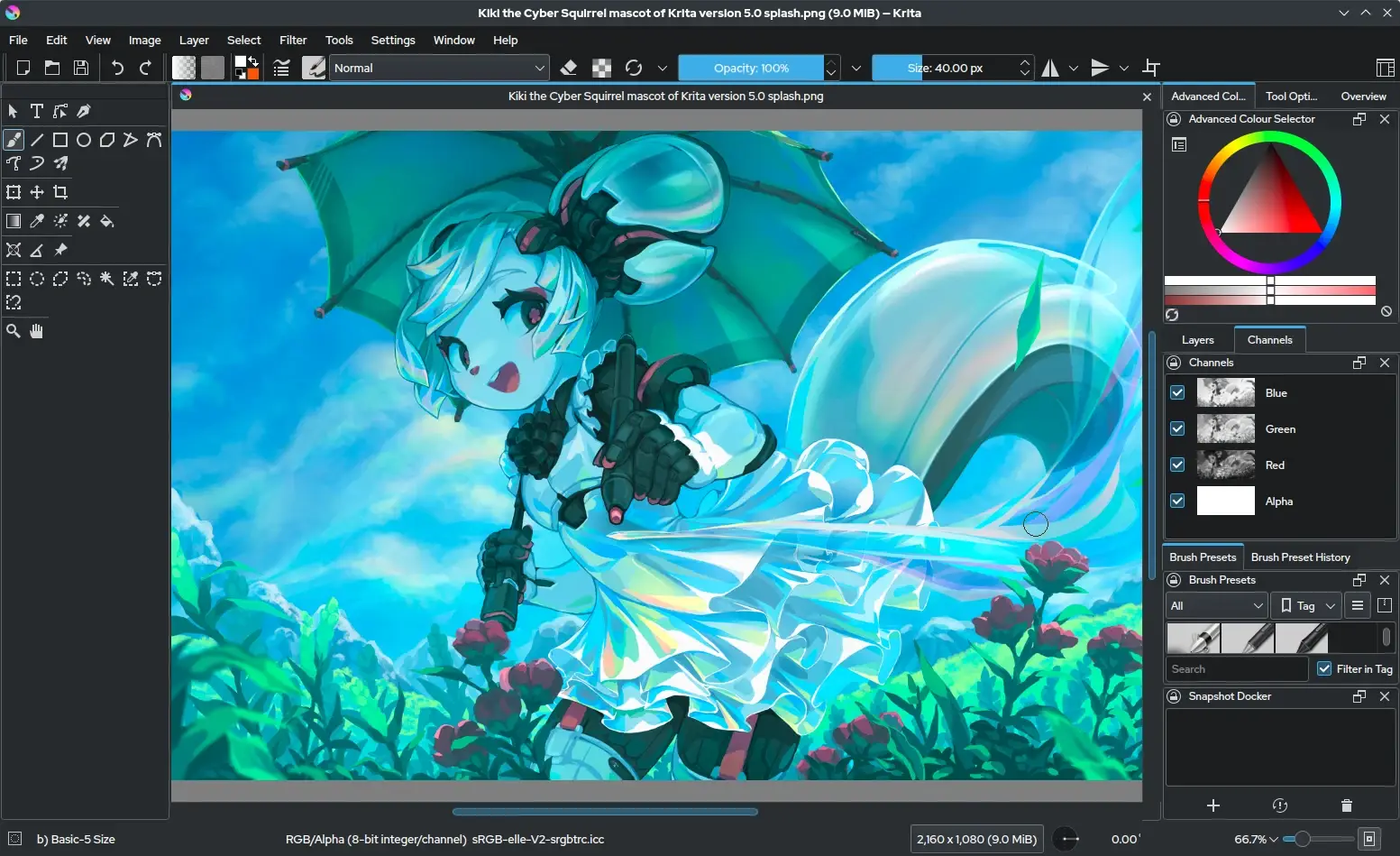
Krita ist eine Open-Source-App fürs digitale Malen, für Windows, macOS, Linux und Android. Ihre PSD-Dokumentation nennt Rasterebenen, Füllmethoden, Ebenenstile, Vektorformen, Textebenen, Ebenengruppen und Transparenzmasken als geladen und gespeichert.
Stark bei
- Pinsel, Pinsel-Engines und Unterstützung für Zeichentabletts.
- Illustration, Comics und Concept Art.
- Eine klare, öffentliche Liste dessen, was ihre PSD-Unterstützung abdeckt.
Zu beachten
- Sie ist zuerst eine Mal-App; Fotoretusche steht nicht im Mittelpunkt.
- Krita selbst sagt, kein Programm außerhalb von Photoshop unterstütze PSD zu 100 %.
Am besten für: Illustratoren und Maler, die Dateien mit Ebenen mit Photoshop-Nutzern austauschen müssen.
Link: krita.org
5. Affinity: Foto, Vektor und Layout in einer App
Das aktuelle Affinity, jetzt Teil von Canva, vereint Fotobearbeitung, Vektordesign und Seitenlayout in einer App für Windows, macOS und iPad. Laut seiner Website importiert es PSD-Dateien „with layers and structure preserved“.
Stark bei
- Wechsel zwischen Foto-, Vektor- und Layoutarbeit in einem Dokument.
- Eine native Desktop-App für Mac und Windows, dazu iPad mit Apple Pencil.
- Ohne Kosten für Privatpersonen.
Zu beachten
- Seine KI-Werkzeuge brauchen einen Canva-Premium-Tarif.
- Seine Website bestätigt den PSD-Import; prüfe den PSD-Export in der App, bevor du dich darauf verlässt, Dateien zurückzuschicken.
Am besten für: Designer, die Fotos mit Vektorgrafiken und Layouts mischen und eine Desktop-App wollen.
Link: affinity.studio
6. Pixlr: schnelle Bearbeitungen und KI-Werkzeuge im Browser
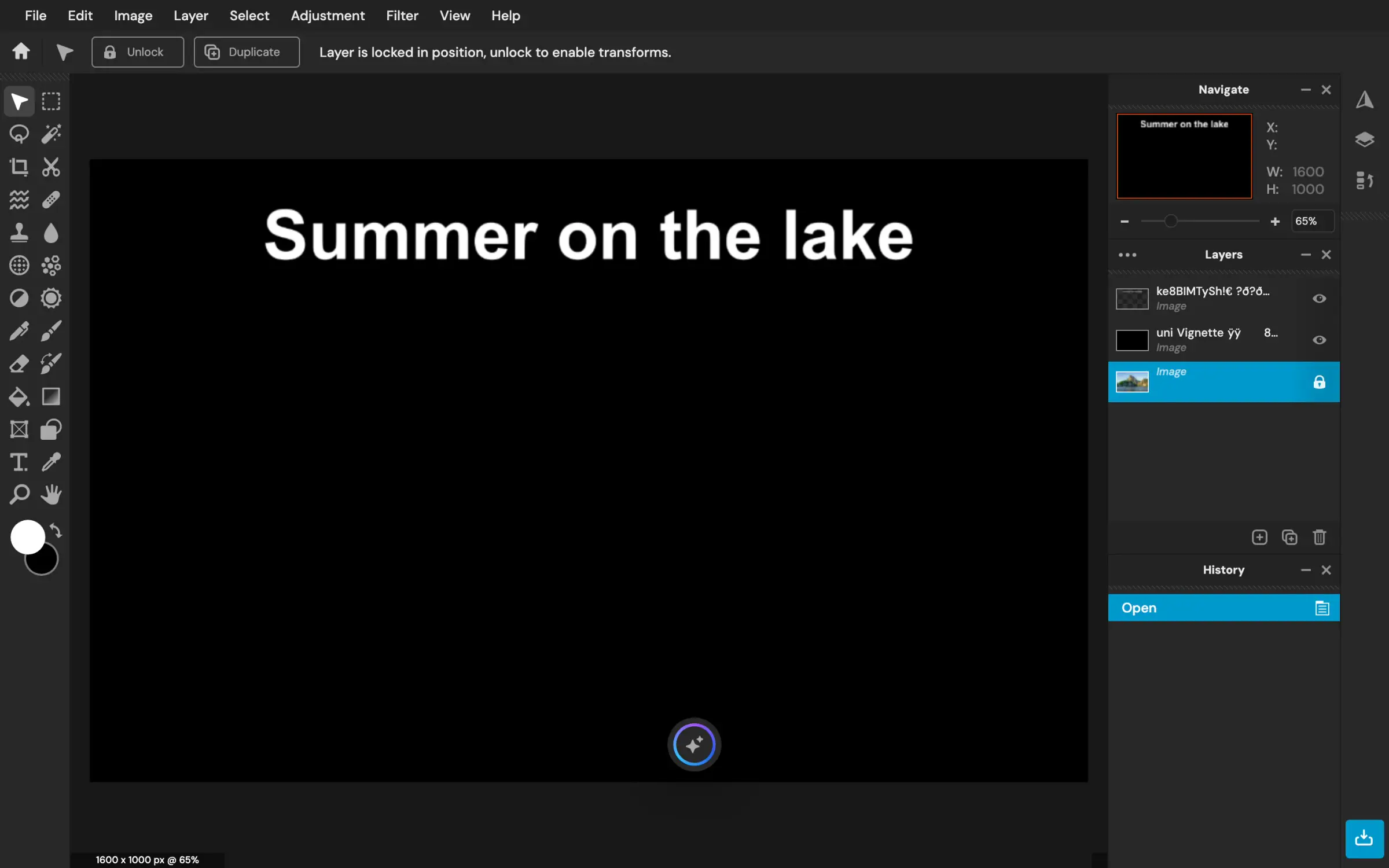
Pixlr ist ein Cloud-Editor mit zwei Apps: Editor für Arbeit mit Ebenen und Express für schnelle Bearbeitungen. Er stellt KI-Werkzeuge in den Vordergrund, vom generativen Füllen bis zur Hintergrundentfernung und zum Hochskalieren. Abos umfassen auch die Desktop- und Mobil-Apps.
Stark bei
- Ein breites Angebot an KI-Werkzeugen, bezahlt mit monatlichen Credits.
- Express für schnelles Zuschneiden, Filter, Text und Freisteller.
- Ebenen, Masken und Füllmethoden im Editor.
Zu beachten
- Pixlr sagt, es öffne PSD-Dateien mit Ebenen, aber seine aufgeführten Exportformate sind JPEG, PNG und WebP.
- Sein eigenes Projektformat ist PXZ, und der Verlauf wird nur vorübergehend im Browser gehalten.
- Seine Preisseite führt das Entfernen von Werbung als Merkmal der kostenpflichtigen Tarife auf.
Am besten für: Beiträge für soziale Medien und schnelle Korrekturen, bei denen KI-Werkzeuge wichtiger sind als das Zurückschicken einer PSD.
Link: pixlr.com
7. Canva: Vorlagen und schnelle Fotobearbeitung
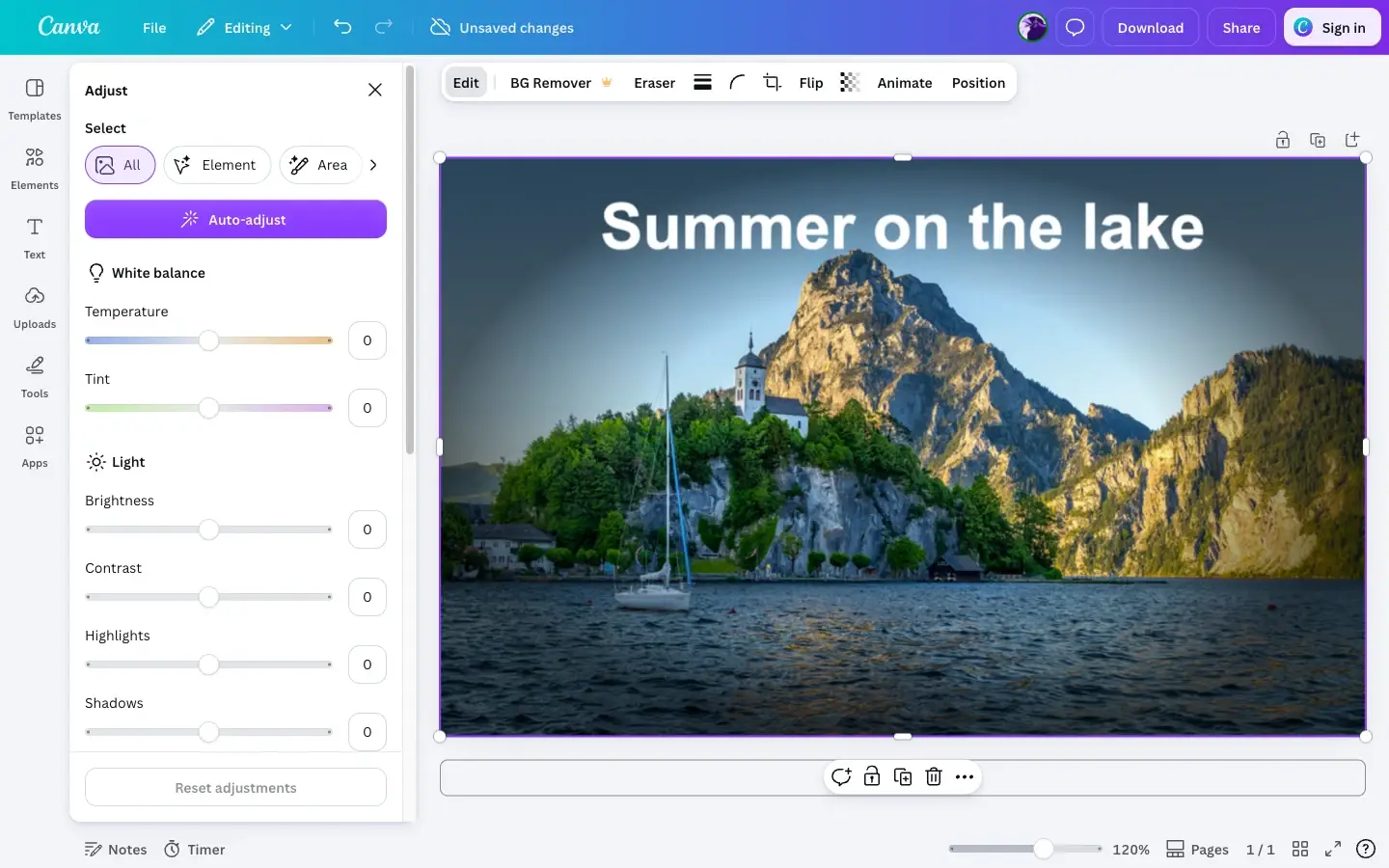
Canva ist eine Design-App im Browser, mit Desktop- und Mobil-Apps. Ihr Fotoeditor sitzt im selben Arbeitsbereich wie die Vorlagen für Beiträge in sozialen Medien, Präsentationen und Druck. Die Hilfe sagt, dass Photoshop-Dateien in einer Beta als bearbeitbare Designs importiert werden und dass „designs with layers, gradients, and masks are supported, but some elements might be rasterized.“
Stark bei
- Eine große Vorlagenbibliothek für Beiträge in sozialen Medien, Präsentationen und Druck.
- Fotoanpassungen und Filter im selben Editor wie Text und Layoutwerkzeuge.
- PSD-Import von Dateien bis 300 MB, umgewandelt in ein Canva-Design, das du bearbeiten kannst.
Zu beachten
- Seine Download-Formate umfassen JPG, PNG, WebP, SVG und PDF, aber nicht PSD, eine Datei kann also nicht mit Ebenen zu Photoshop zurück.
- Transparente PNG- und SVG-Downloads, Qualitätseinstellungen und weitere Premium-Werkzeuge gehören zu Pro und den anderen kostenpflichtigen Tarifen.
- Der PSD-Import ist eine Beta und braucht canva.com in einem Desktop-Browser.
Am besten für: Grafiken für soziale Medien und Marketing-Designs aus Vorlagen, in denen ein Foto nur ein Teil des Layouts ist.
Link: canva.com
8. Pixelmator Pro: der Bildeditor von Apple für Mac und iPad
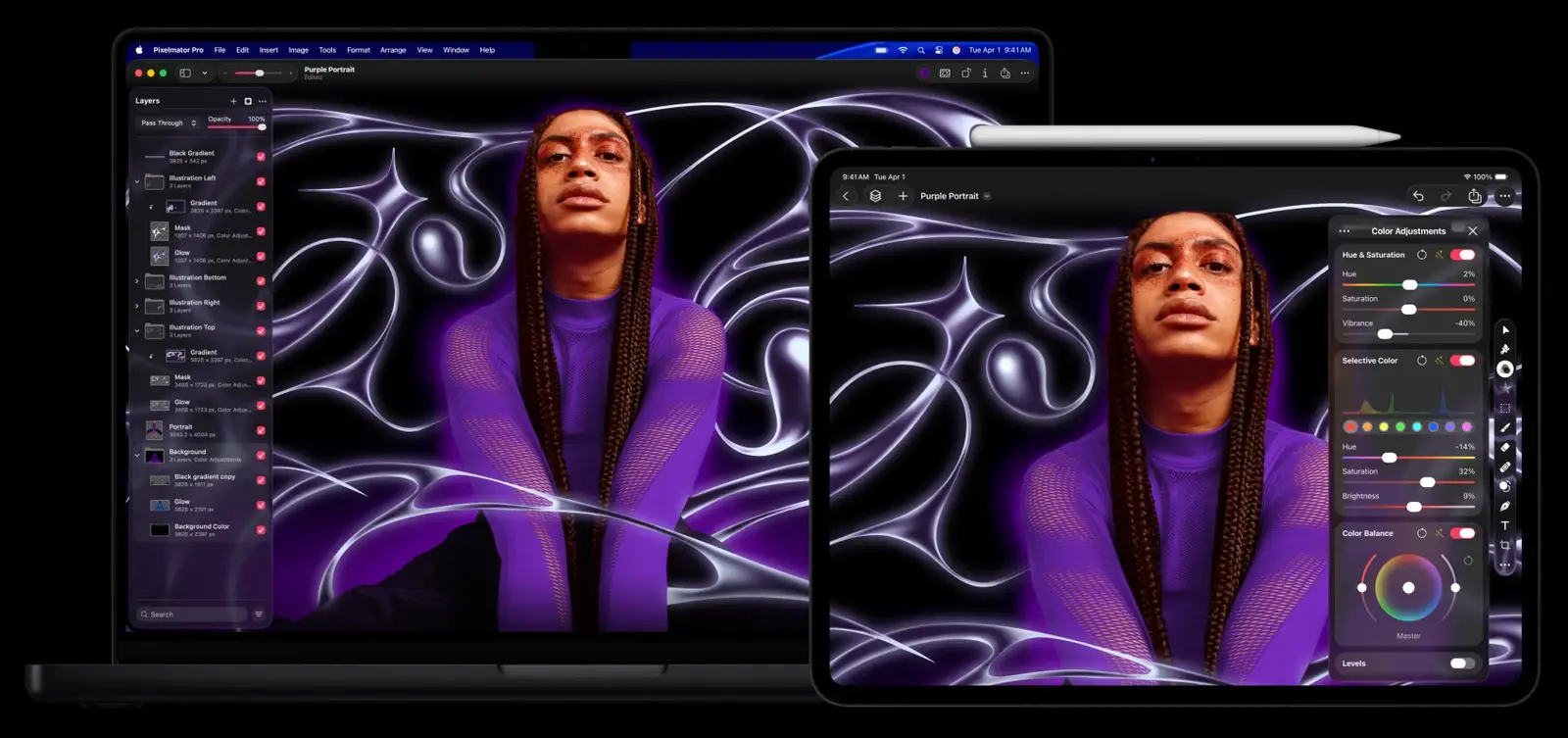
Pixelmator Pro ist die Bildbearbeitungs- und Design-App von Apple für Mac und iPad. Die Produktseite sagt „Pixelmator Pro supports PSD, SVG, PDF, Adobe Illustrator, and Illustrator EPS.“
Stark bei
- Zerstörungsfreie, ebenenbasierte Bearbeitung mit Effekten, Füllungen, Konturen und Schatten.
- Werkzeuge mit maschinellem Lernen: Super Resolution, Hintergrundentfernung, Deband, Auto Enhance und Intelligent Denoise.
- Retusche mit einem Reparaturwerkzeug und dem Kopierstempel, dazu ein Zeichenstift und Text auf einem Pfad für Designarbeit.
Zu beachten
- Sie läuft nur auf Apple-Geräten: macOS 26 auf einem Mac, iPadOS 26 auf einem unterstützten iPad.
- Auf dem iPad gibt es sie nur mit dem Abo Apple Creator Studio. Mac-Nutzer können sie auch einmalig kaufen.
- Apple sagt, das Verkrümmen-Werkzeug gehöre nur zur Abo-Version.
Am besten für: Mac-Nutzer, die einen nativen Foto- und Design-Editor wollen, der PSD-Dateien öffnet.
Link: apple.com/pixelmator-pro
9. Fotor: KI-Korrekturen mit einem Klick und schnelle Designs
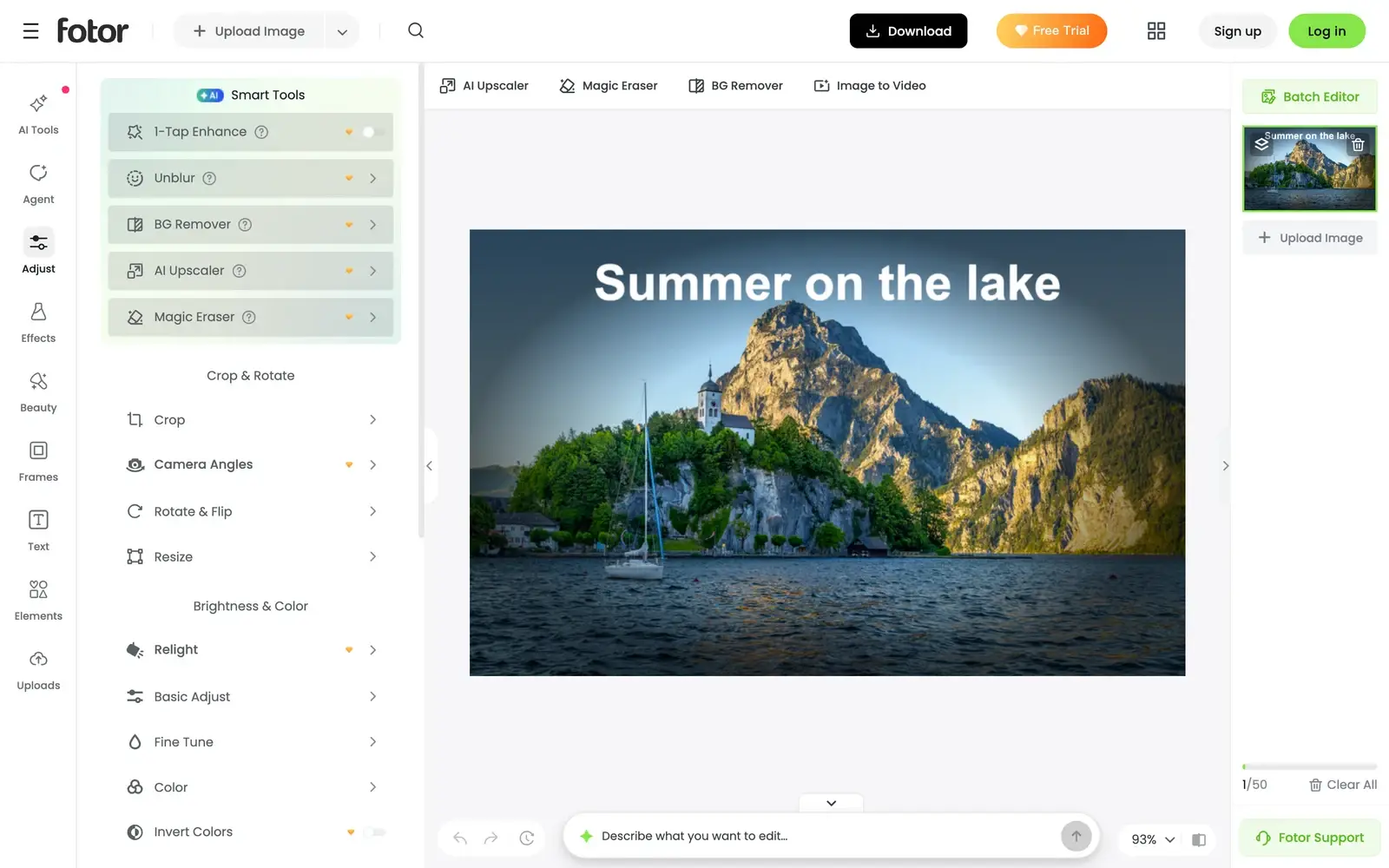
Fotor ist ein Online-Fotoeditor und Design-Tool mit Apps für Windows, Mac, iOS und Android. Die Preisseite nennt einen Basic-Tarif ohne Kosten mit begrenzten Credits sowie Pro, Pro+ und Max mit monatlichen Credits für seine KI-Werkzeuge und seine KI-Bild- und Videomodelle.
Stark bei
- Bearbeitungen mit einem Klick: KI-Porträtwerkzeuge, Hintergrundentferner und Bildverbesserung.
- KI-Bildgenerierung mit Auswahl an Modellen, bezahlt mit Credits.
- Vorlagen, Collagen und einfache Designs neben dem Fotoeditor.
Zu beachten
- Die Hilfe nennt JPG, PNG und SVG als Upload-Formate, und in unserem Test wies der Editor die PSD ab, du brauchst also zuerst einen JPG- oder PNG-Export.
- Basic-Exporte sind JPG, PNG oder PDF in normaler Qualität; HD- und transparente PNG-Downloads gehören zu den kostenpflichtigen Tarifen.
- Seine Tariftabelle führt das Entfernen von Wasserzeichen und Werbung unter den Merkmalen der kostenpflichtigen Tarife auf.
Am besten für: schnelle KI-Korrekturen und Porträts aus JPG- oder PNG-Fotos, wenn du nie PSD-Dateien bekommst.
Link: fotor.com
10. Picsart: KI-Fotobearbeitung für soziale Medien
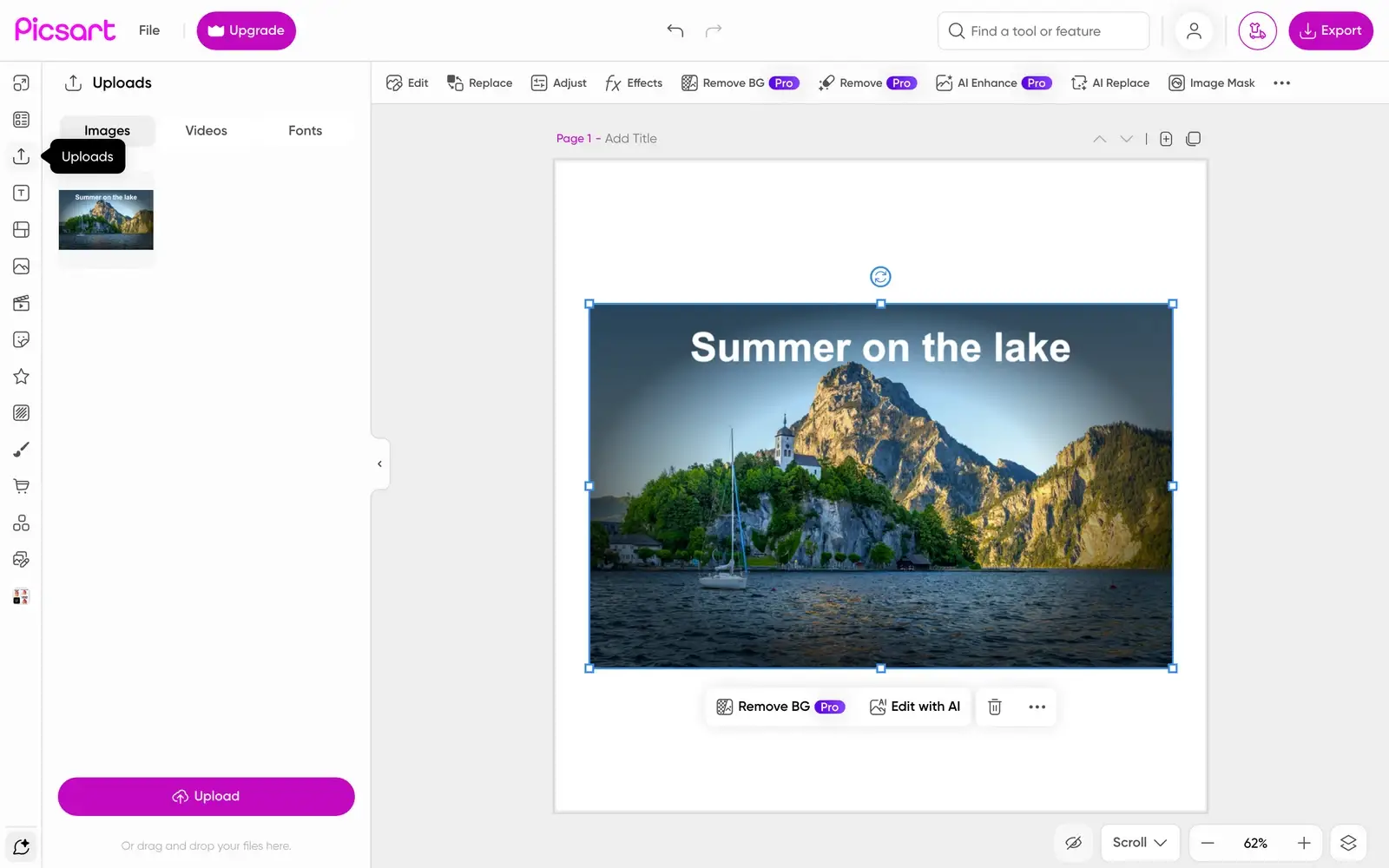
Picsart ist ein Foto- und Videoeditor für Browser, iPhone und Android, gebaut um KI-Werkzeuge und eine große Creator-Community. Die Seite PSD zu JPG sagt, dass es PSD-Dateien mit Ebenen öffnet, damit du Text, Bilder und Farben anpassen, Ebenen ausblenden oder entfernen und dann ein JPG oder PNG exportieren kannst.
Stark bei
- Entfernen von Hintergrund und Objekten, eine Verbesserung mit einem Tipp und KI-Bildgenerierung.
- Effekte, Sticker, Schriften und Vorlagen für Beiträge in sozialen Medien.
- Stapelbearbeitung von bis zu 50 Bildern auf einmal im Tarif Pro.
Zu beachten
- Die Preisseite nennt die Abos Pro und Ultra, wobei die KI-Nutzung in monatlichen Credits gezählt wird.
- Der PSD-Import braucht ein Konto, und die PSD-Seiten beschreiben nur den Export als JPG und PNG, behalte also deine Originaldatei.
- Es deckt auch Video und KI-Generierung ab, die Fotowerkzeuge teilen sich den Platz also mit vielen anderen Funktionen.
Am besten für: Creator für soziale Medien, die KI-Bearbeitungen, Effekte und Vorlagen auf Smartphone und Web wollen.
Link: picsart.com
So wählst du eine Photoshop Alternative
- Du bekommst PSD-Dateien und musst sie zurückschicken: Pixuvia oder Photopea.
- Du willst die Werkzeuge von Photoshop, ohne etwas zu installieren: Pixuvia oder Photopea.
- Du brauchst nur ein PNG oder JPG aus einer PSD: PSD in PNG umwandeln direkt auf der Seite.
- Du bearbeitest Fotos unter Linux oder bevorzugst Open Source: GIMP.
- Du malst oder zeichnest mit einem Grafiktablett: Krita.
- Du kombinierst Fotos mit Vektor- und Layoutarbeit: Affinity.
- Du willst schnelle KI-Bearbeitungen für soziale Medien: Pixlr.
- Du gestaltest Beiträge für soziale Medien aus Vorlagen: Canva.
- Du arbeitest auf einem Mac und willst eine native App: Pixelmator Pro.
- Du willst KI-Porträts und Korrekturen mit einem Klick: Fotor.
- Du bearbeitest auf dem Smartphone für soziale Medien: Picsart.
Welche du auch wählst: Öffne zuerst eine Kopie eines echten Projekts und prüfe den Text, die Einstellungsebenen und die Smartobjekte, auf die du dich verlässt.
Fragen
Was ist die engste Alternative zu Photoshop?
Um so zu arbeiten, wie Photoshop arbeitet, mit denselben Werkzeugnamen, Menüs, Einstellungsebenen und PSD als Hauptformat, sind Pixuvia und Photopea die nächsten Optionen, beide im Browser. Unter den Desktop-Apps ist Affinity der engste Allround-Editor und Krita der engste zum Malen.
Wie kann ich eine PSD-Datei ohne Photoshop öffnen?
Öffne sie in einem Editor, der PSD liest: Pixuvia oder Photopea im Browser oder GIMP, Krita, Affinity oder Pixelmator Pro auf einem Computer. Canva importiert PSD als Design. Ebenen kommen meist an. Effekte, die nur Photoshop darstellt, etwa manche Smartobjekt- und Textfunktionen, öffnen sich evtl. als flache Pixel, prüfe also die Ebenen vor dem Bearbeiten und behalte die Originaldatei.
Gibt es eine Photoshop Alternative, die im Browser läuft?
Ja. Pixuvia, Photopea, Pixlr, Canva, Fotor und Picsart laufen alle in einem Browser-Tab. Pixuvia und Photopea öffnen und speichern PSD-Dateien mit Ebenen. Pixlr sagt, es öffne PSD-Dateien mit Ebenen, aber seine aufgeführten Exportformate sind JPEG, PNG und WebP.
Ist Photoshop im Web eine Alternative zur Desktop-App?
Nur teilweise. Es braucht einen Adobe-Tarif, läuft nur in unterstützten Desktop-Browsern, und der eigene Vergleich von Adobe nennt Zeichenstift, Zauberstab, Verkrümmen und Smartfilter im Web als nicht verfügbar. Es passt für schnelle Bearbeitungen an Dateien, die du ohnehin in Photoshop hältst.
Bleiben meine Ebenen erhalten, wenn ich eine PSD in einer anderen App bearbeite und wieder in Photoshop öffne?
Meist bleibt die Grundstruktur erhalten: Pixelebenen, Gruppen, Masken und Füllmethoden. Live-Text, Einstellungsebenen, Ebenenstile und Smartobjekte unterscheiden sich je nach App. Krita sagt, kein Programm außerhalb von Photoshop unterstütze PSD zu 100 %. Teste eine Kopie deiner Datei mit den Funktionen, auf die du dich verlässt, bevor du ein echtes Projekt umstellst.
Kann ich Photoshop mit einer Einmalzahlung kaufen?
Nein. Adobe beantwortet „Can I buy Photoshop outright?“ mit „No.“ Photoshop gibt es nur im Abo. Unter den Alternativen hier sind GIMP und Krita Open Source, Affinity ist für Privatpersonen ohne Kosten, Photopea wird durch Werbung finanziert, mit optionalem einmaligem Premium, und Pixelmator Pro für den Mac gibt es als Einmalkauf ebenso wie im Abo.
Quellen
- Adobe: Compare Photoshop plans (FAQ "Can I buy Photoshop outright?")
- Adobe: Subscription terms
- Adobe: Compare Photoshop on the web and desktop features
- Adobe: Photoshop on the web technical requirements
- Photopea: Opening and saving
- Photopea: Terms of use
- GIMP: GIMP 3.0 release notes
- Krita: PSD file format
- Wikimedia Commons: Krita 5.0.0 screenshot
- Krita: Download
- Affinity: Product page
- Canva Newsroom: The all-new Affinity
- Pixlr: Pixlr Suite
- Pixlr: Pricing
- Canva Help Center: Import Adobe Illustrator or Photoshop files
- Canva Help Center: Choose the right download file type
- Apple: Pixelmator Pro
- Fotor: Pricing and plan comparison
- Fotor Help Center: Importing images, supported file types
- Picsart: Pricing
- Picsart: PSD to JPG
