Photopea Alternativen: Editoren, die deine PSD-Dateien öffnen
Von Pixuvia · · Aktualisiert
Die richtige Photopea-Alternative hängt davon ab, welchen Teil von Photopea du behalten willst. Um mit PSD-Dateien in einem Browser-Tab zu bleiben, probiere Pixuvia oder Photoshop im Web, wenn du ohnehin für Photoshop zahlst. Für schnelle Bearbeitungen und KI-Werkzeuge im Web, auf dem Desktop und als Smartphone-App sieh dir Pixlr an. Für eine Open-Source-App auf dem Desktop wähle GIMP für Fotos oder Krita zum Malen. Für Foto-, Vektor- und Layoutarbeit in einer installierten App probiere Affinity.
Wir haben dieselbe PSD mit Ebenen in drei der Browser-Editoren unten geöffnet, damit du siehst, was jeder davon behalten hat, und nicht nur, was seine Website sagt.
Wir entwickeln Pixuvia, es steht also als ein Eintrag in der Liste. Jede Angabe zu Photopea und den anderen Editoren stammt von deren eigenen Websites und Apps, wurde im November 2026 geprüft und ist in den Quellen verlinkt.
Auf dieser Seite
- Warum Leute nach einer Photopea-Alternative suchen
- Worauf du bei einer Photopea-Alternative achten solltest
- Photopea-Alternativen im Vergleich
- Eine PSD, drei Browser-Editoren
- 1. Pixuvia: Bearbeitung im Photoshop-Stil und PSD im Browser
- 2. Photoshop im Web und mobil: die Browser-Version von Adobe
- 3. Pixlr: schnelle Bearbeitungen, KI-Werkzeuge und Smartphone-Apps
- 4. GIMP: der Open-Source-Fotoeditor für den Desktop
- 5. Krita: Open-Source-Malen, auch auf Android
- 6. Affinity: Foto, Vektor und Layout in einer installierten App
- Welche Photopea-Alternative du wählen solltest
- Fragen
- Quellen
Warum Leute nach einer Photopea-Alternative suchen
Photopea läuft im Browser und behandelt PSD als sein eigenes Format; laut Dokumentation werden Dateien in anderen Formaten beim Öffnen in der App in PSD umgewandelt. Wer wechselt, will meist beides behalten, dazu aber eines davon:
- Ein Editor ohne Werbung. Auf der Kontoseite von Photopea steht, dass ein Premium-Konto „lets you use Photopea without advertisement“. Laut den Bedingungen ist Premium eine Einmalzahlung für eine bestimmte Anzahl von Tagen, danach wechselt das Konto zurück.
- Ein Smartphone oder Tablet. Photopea sagt, es laufe auf jedem Gerät, empfiehlt für angenehmes Arbeiten aber einen großen Bildschirm, eine Maus oder einen Stift und eine Tastatur.
- Eine installierte App. Manche bevorzugen ein Desktop-Programm für lange Sitzungen und sehr große Dateien. Laut den Learn-Seiten von Photopea kannst du die Seite laden, die Verbindung trennen und weiterarbeiten, Offline-Arbeit allein ist also kein Grund zu wechseln.
- Gespeicherte Arbeit. Laut den Bedingungen von Photopea geht deine Arbeit verloren, wenn du es schließt, ohne zu speichern. Manche Editoren führen unterwegs eine Kopie für dich.
- KI-Werkzeuge oder ein anderes Bezahlmodell. Hintergrundentfernung, generatives Füllen und Hochskalieren werden in jedem Editor anders bezahlt: mit Credits, einem Abo oder einem separaten Premium-Tarif.
Worauf du bei einer Photopea-Alternative achten solltest
- Was von deiner PSD übrig bleibt. Prüfe, ob Gruppen, Ebenenmasken, Einstellungsebenen und Text bearbeitbar bleiben. Prüfe dann, ob der Editor eine PSD wieder speichern kann oder nur flache Bilder exportiert.
- Browser oder Desktop. Ein Browser-Editor öffnet sich auf jedem Computer ohne Installation. Eine Desktop-App läuft auch ohne die Website weiter und passt zu langen Sitzungen.
- Wie er bezahlt wird. Werbung, ein Einmal-Pass, ein Abo, KI-Credits oder Open Source ohne Kosten. Prüfe, welcher Tarif die Werkzeuge enthält, die du brauchst.
- Plattformen. Die Unterstützung für Windows, macOS, Linux, iPad, iPhone und Android unterscheidet sich zwischen diesen Editoren stark.
- KI-Werkzeuge. Wenn du oft Hintergründe entfernst oder Bilder erweiterst, vergleiche, was jeder Editor bietet und wie er abrechnet.
Photopea-Alternativen im Vergleich
Die Tabelle fasst die sechs zusammen, mit Photopea selbst in der ersten Zeile als Referenz. Pixuvia, Photoshop im Web und Pixlr sind die nächsten Seiten wie Photopea; GIMP, Krita und Affinity sind Apps zum Installieren.
| Editor | Läuft auf | Wie du zahlst | PSD | Am besten für |
|---|---|---|---|---|
| Photopea (zum Vergleich) | Browser | Werbung oder ein einmaliges Premium für eine bestimmte Anzahl von Tagen | Öffnet und speichert; sein Hauptformat | PSD-Arbeit und viele Dateiformate im Browser |
| Pixuvia | Browser auf Computern, Tablets und Smartphones | Bearbeiten im Browser; KI-Werkzeuge nutzen Credits | Öffnet und speichert; behält Gruppen, Masken, Text und die meisten Einstellungsebenen | Bearbeitung im Photoshop-Stil plus KI-Werkzeuge im Browser |
| Photoshop im Web und mobil | Desktop-Browser; mobile App für iPhone und Android | Photoshop-Abo; die mobile App lädst du ohne Kosten herunter | Öffnet und exportiert PSD; speichert Cloud-Dokumente | Leute, deren Dateien schon in Photoshop liegen |
| Pixlr | Browser, Apps für Windows und Mac, iOS und Android | Abos, die Werbung entfernen und KI-Credits bringen | Öffnet laut eigener Aussage PSD mit Ebenen; nennt JPEG, PNG und WebP für den Export | Schnelle Bearbeitungen und KI-Werkzeuge |
| GIMP | Windows, macOS, Linux | Open Source ohne Kosten | Importiert und exportiert PSD; exportiert PSB seit 3.2 | Fotobearbeitung auf dem Desktop, Open Source |
| Krita | Windows, macOS, Linux, Android | Open Source; auch kostenpflichtige Store-Versionen | Lädt und speichert Ebenen, Gruppen, Text, Stile und Transparenzmasken | Malen und Illustration |
| Affinity | Windows, macOS, iPad | Ohne Kosten für Privatpersonen; KI-Werkzeuge brauchen einen Canva-Premium-Tarif | Importiert mit Ebenen und Struktur; PSD-Export steht nicht auf der Website | Foto-, Vektor- und Layoutarbeit in einer App |
Eine PSD, drei Browser-Editoren
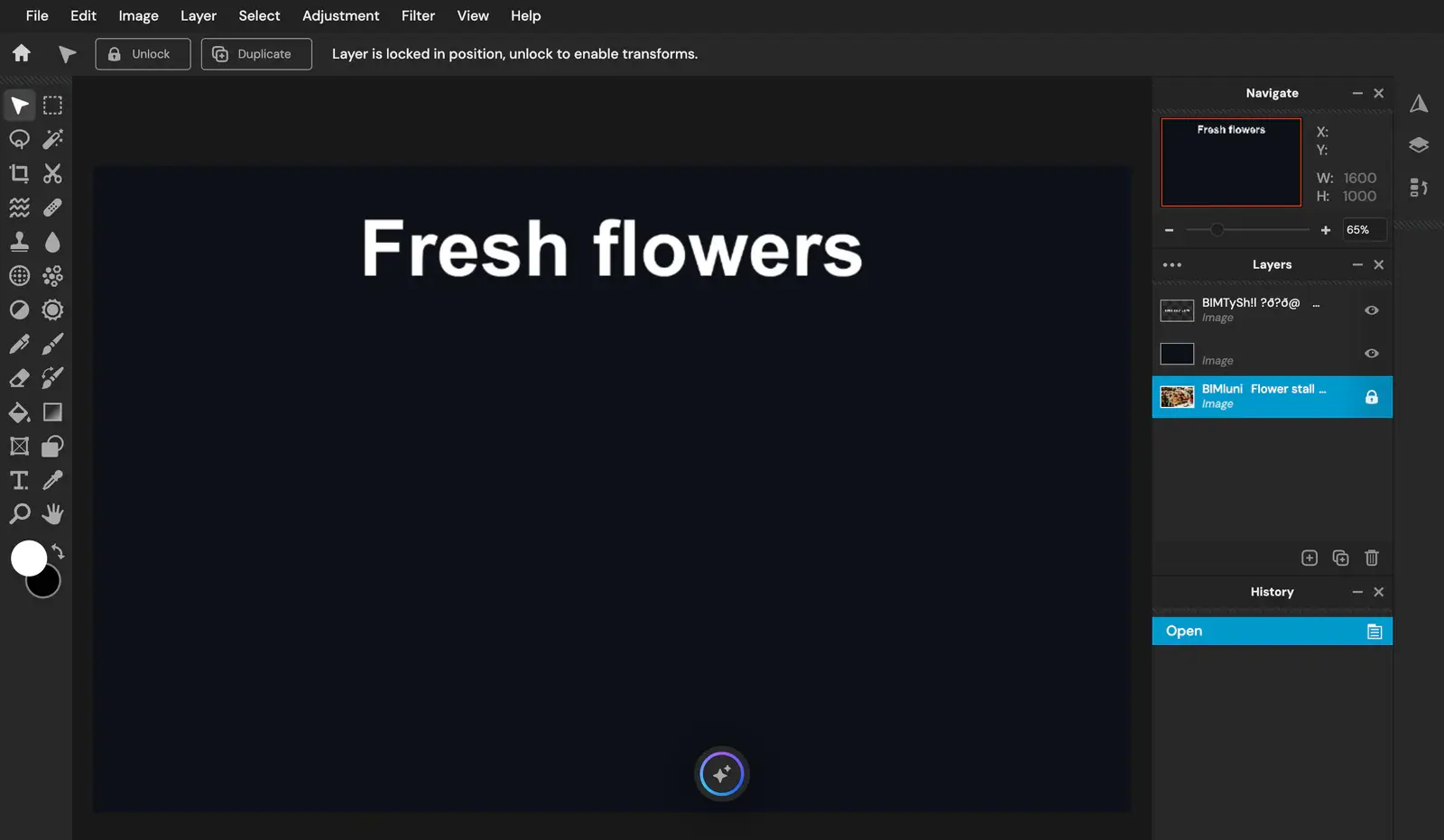
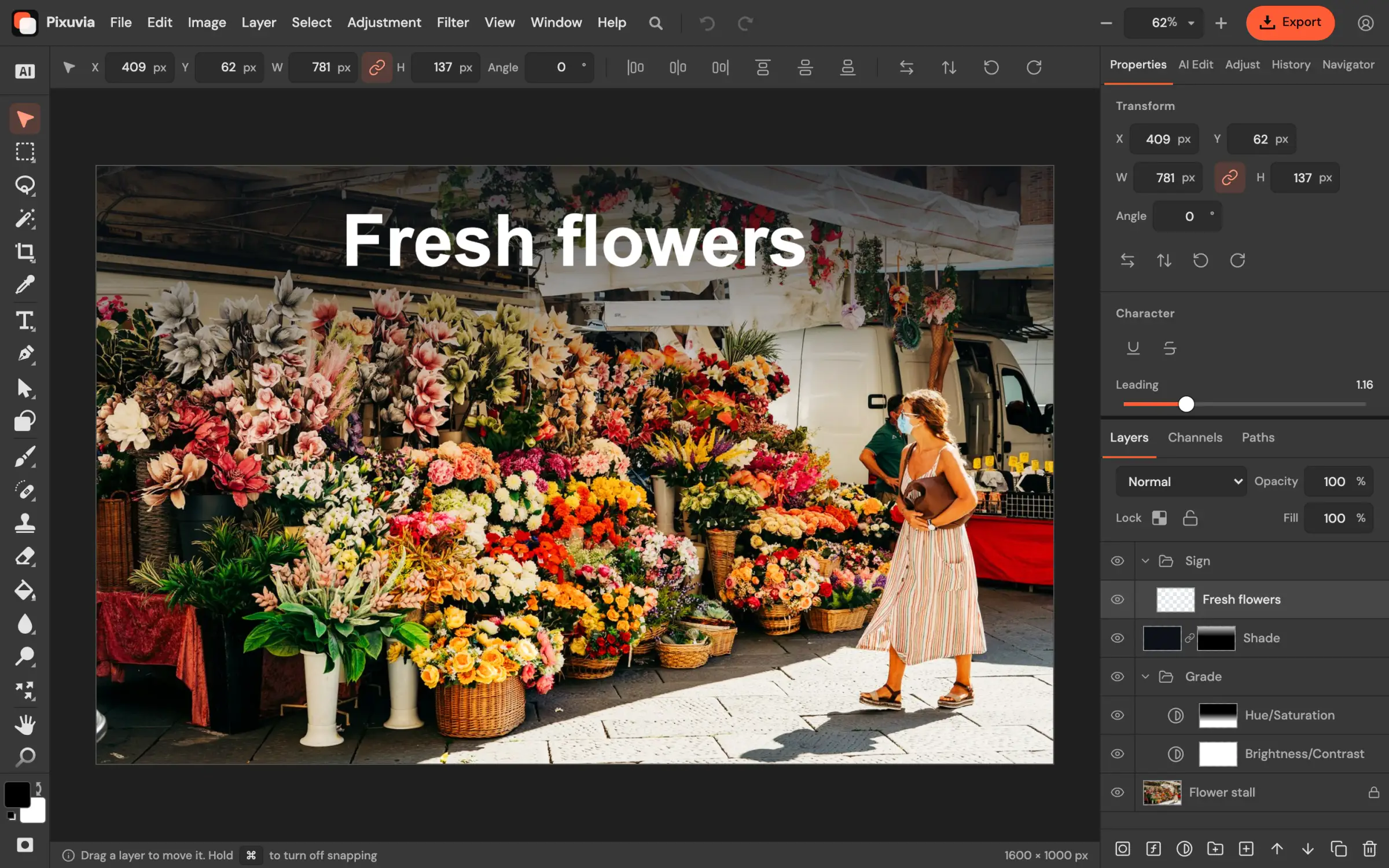
Um zu sehen, was jeder Browser-Editor wirklich behält, haben wir eine Testdatei gebaut: ein Foto eines Blumenstands, eine Gruppe „Grade“ mit einer Einstellungsebene Helligkeit/Kontrast und einer Einstellungsebene Farbton/Sättigung (die zweite mit einer Verlaufs-Ebenenmaske), eine dunkle Ebene „Shade“, die durch ihre eigene Maske eingeblendet wird, und eine Gruppe „Sign“ mit der Textebene „Fresh flowers“. Das sind sieben Zeilen im Ebenen-Bedienfeld. Am 13. November 2026 haben wir sie abgemeldet in Pixuvia, Photopea und im Pixlr Editor geöffnet.
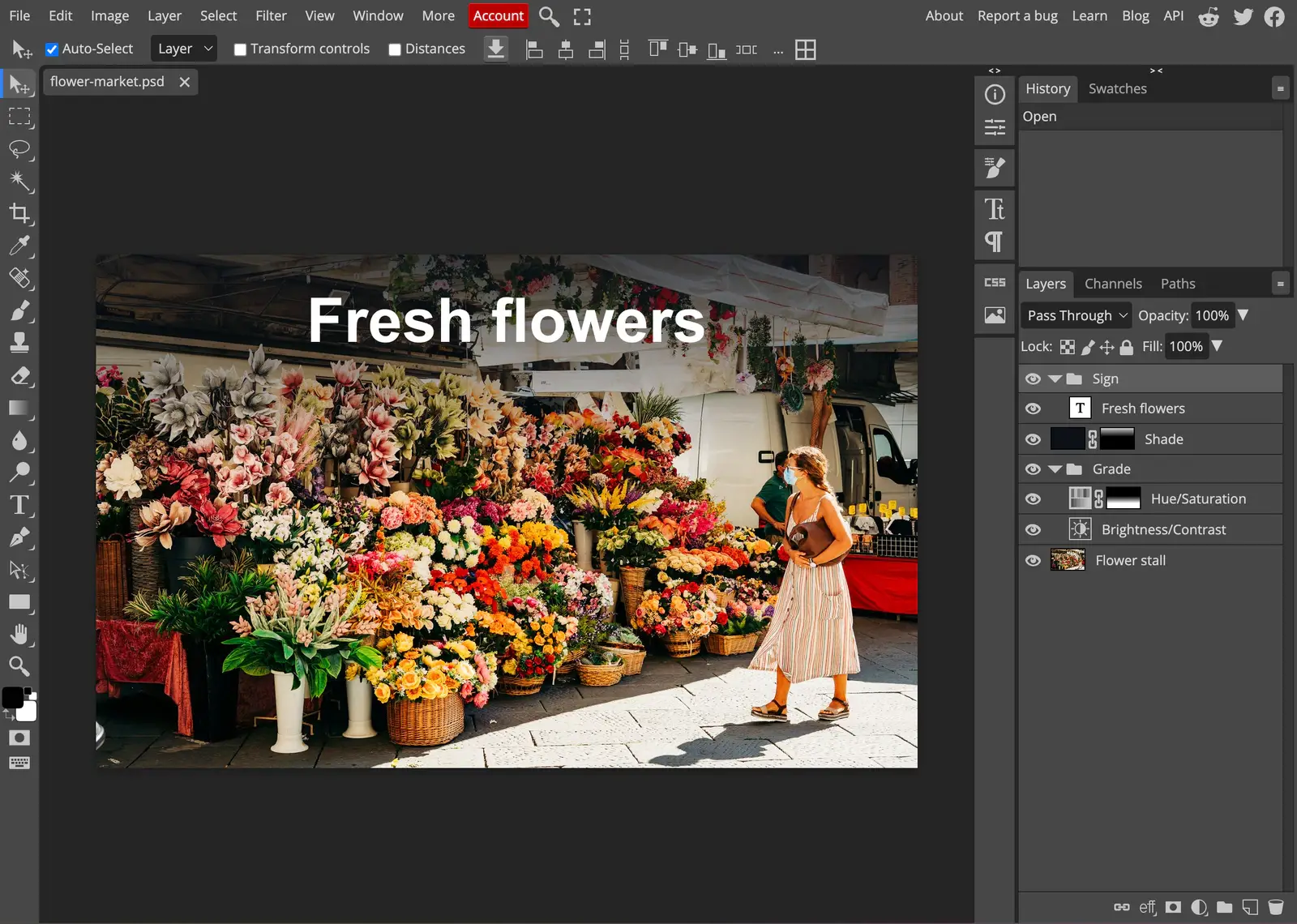
Photopea behielt alle sieben Zeilen, wie man es von einem Editor rund um PSD erwartet. Pixuvia behielt dieselben sieben Zeilen. Der Pixlr Editor öffnete die Datei als drei Bildebenen: das Foto, die Ebene Shade ohne ihre Maske, sodass sie das Foto in einheitlichem Dunkelblau verdeckte, und den Titel als Pixel. Die Gruppen und Einstellungsebenen fehlten in seinem Ebenen-Bedienfeld, und zwei Ebenennamen zeigten fremde Zeichen.
Eine Datei ist kein vollständiger Test, und deine PSD-Dateien nutzen vielleicht Funktionen, die unsere nicht nutzt. Trotzdem ist es der schnellste Check, den du selbst machen kannst: Öffne eine Kopie eines echten Projekts in jedem Editor, den du in Betracht ziehst, und vergleiche das Ebenen-Bedienfeld Zeile für Zeile.
1. Pixuvia: Bearbeitung im Photoshop-Stil und PSD im Browser
Pixuvia ist ein Browser-Editor mit zwei Arbeitsbereichen. Der Editor folgt den Menüs und Werkzeuggruppen von Photoshop für Arbeit mit Ebenen. Das Studio ist ein einfacherer Editor rund um KI-Werkzeuge für je eine Aufgabe: Hintergrund entfernen, Objekte löschen, generatives Füllen, Erweitern, Hochskalieren, Neu beleuchten und Bearbeiten per Prompt.
Stark bei
- PSD-Dateien bis 60 MB öffnen und PSD zurückspeichern, mit Gruppen, Ebenenmasken, bearbeitbarem Text und Formen, den meisten Einstellungsebenen und eingebetteten Smartobjekten.
- Die Namen von Werkzeugen und Menüs aus Photoshop, sodass der Umstieg von Photopea oder Photoshop wenig Umlernen braucht.
- KI-Werkzeuge in beiden Arbeitsbereichen, neben dem Editor mit Ebenen.
- Läuft im Browser auf Computern, Tablets und Smartphones und sichert das geöffnete Dokument beim Arbeiten im Browser.
Zu beachten
- Der PSD-Export ist 8-Bit-RGB, und Alphakanäle, Gruppenmasken und Gruppeneffekte bleiben nicht erhalten.
- Verformte oder verknüpfte Smartobjekte und Text auf einem Pfad öffnen sich als Pixel, und PSB-Dateien öffnen sich nicht.
- Er öffnet weniger Dateitypen als Photopea, das auch Formate wie Sketch und viele RAW-Dateien liest.
- KI-Werkzeuge brauchen eine Anmeldung und nutzen Credits; die Tarife stehen auf der Preisseite.
Am besten für: Leute, die die Arbeitsweise von Photopea mit Browser und PSD mögen und zusätzlich KI-Werkzeuge am selben Ort wollen. Die Seite Online-PSD-Editor zeigt die PSD-Funktionen genauer.
2. Photoshop im Web und mobil: die Browser-Version von Adobe
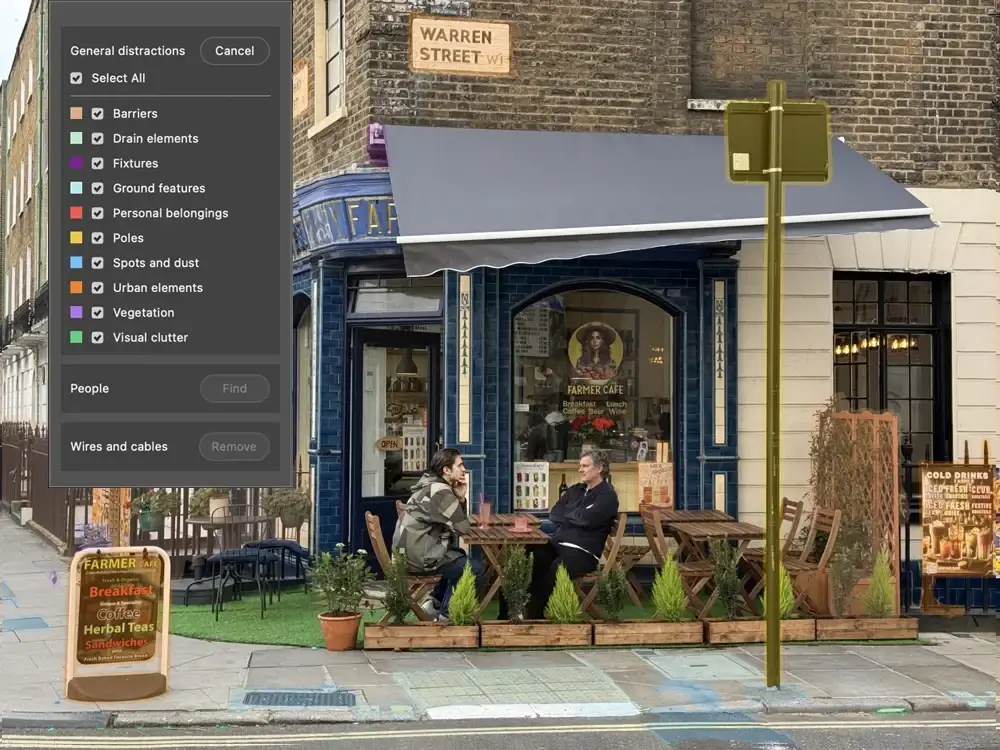
Wenn du das Original im Browser willst, hat Adobe Photoshop im Web. Die Seite zu Dateiformaten nennt PSD für Import und Export und sagt, dass Dokumente standardmäßig als Cloud-Dokumente gespeichert werden, mit der Option zum Herunterladen. Adobe hat außerdem Photoshop mobil für iPhone und Android.
Stark bei
- Dasselbe Dateiformat und dieselbe Firma wie Photoshop auf dem Desktop, Dateien wandern also zwischen beiden.
- Öffnet im Web PSD, PSB, RAW, HEIC und TIFF und exportiert PSD, PNG, JPEG, TIFF und WebP.
- Eine mobile App für iPhone und Android, die Adobe ohne Kosten zum Download anbietet.
Zu beachten
- Adobe beantwortet „Kann ich Photoshop kaufen?“ mit „Nein“: Es gibt es nur mit einem Creative-Cloud-Abo, monatlich oder jährlich bezahlt.
- Die technischen Anforderungen nennen auf dem Desktop Chrome, Edge, Firefox und Safari auf dem Mac (Beta); auf einem Mobilgerät kannst du ansehen und kommentieren, aber nicht bearbeiten.
- Der Vergleich von Web und Desktop von Adobe führt das Zeichenstift-Werkzeug, den Zauberstab, Verkrümmen, Formgitter, Aktionen, das Reparatur-Werkzeug und Smartfilter als im Web nicht verfügbar auf.
Am besten für: Leute, die schon für Photoshop zahlen und ihre Dateien abseits ihres Hauptcomputers bearbeiten wollen. Photopea vs. Photoshop vergleicht die beiden direkt.
Link: adobe.com/products/photoshop
3. Pixlr: schnelle Bearbeitungen, KI-Werkzeuge und Smartphone-Apps
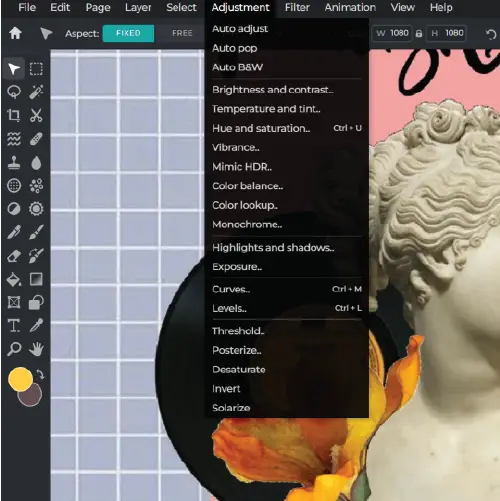
Pixlr läuft im Browser als Pixlr Editor für Arbeit mit Ebenen und als Pixlr Express für schnelle Bearbeitungen. Die Suite-Seite nennt es außerdem „a desktop app for Windows and Mac, and mobile apps for iOS and Android“ und sagt, es „supports layered PSD files“. Unser Test oben zeigt, wie weit diese Unterstützung bei unserer Datei ging.
Stark bei
- Viele KI-Werkzeuge in den Menüs des Editors, etwa generatives Füllen, generatives Erweitern, Super Scale und Rauschentfernung.
- Ebenenmasken und ein Cutout-Werkzeug für Bearbeitungen mit Ebenen im Browser.
- Apps auf jeder großen Plattform unter einem Konto.
Zu beachten
- Die Exportformate auf seiner Suite-Seite sind JPEG, PNG und WebP, prüfe es also, bevor du eine PSD zurückschicken willst. Um Ebenen zu behalten, speichert es sein eigenes Pixlr-Dokument (PXZ).
- Die Preisseite nennt die Abos Plus, Premium und Ultra; Plus ist als werbefrei markiert, und jeder Tarif enthält monatliche KI-Credits.
- In unserem Test überstanden Gruppen, Einstellungsebenen und Live-Text den Import nicht.
Am besten für: Beiträge für soziale Medien und schnelle Korrekturen im Web und auf dem Smartphone, wo KI-Werkzeuge wichtiger sind als der Aufbau einer PSD. Mehr dazu in Photopea vs. Pixlr und den Pixlr-Alternativen.
Link: pixlr.com
4. GIMP: der Open-Source-Fotoeditor für den Desktop
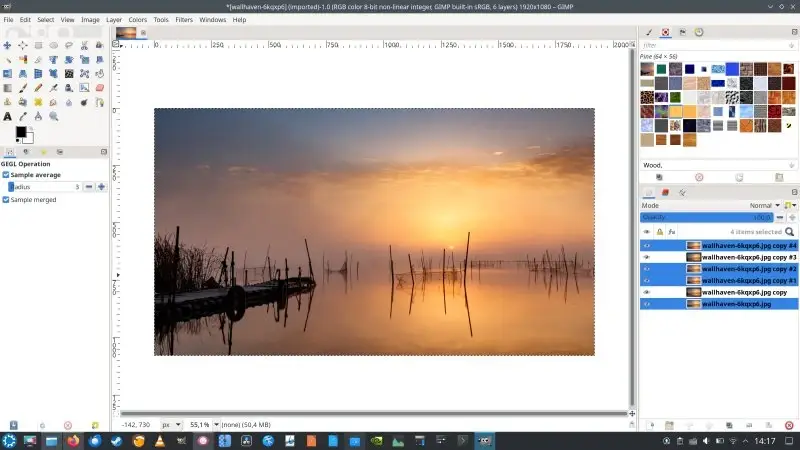
GIMP ist ein Open-Source-Bildeditor für Windows, macOS und Linux; Version 3.2.8 erschien am 2. November 2026. Die Versionshinweise zu 3.0 melden „improved compatibility for importing and exporting PSD project files“, und die Hinweise zu 3.2 ergänzen den Export von PSB, dem Format von Photoshop für große Dokumente, und den Import weiterer Ebenenstile wie Schlagschatten und Äußeres Leuchten.
Stark bei
- Fotoretusche und Composing ohne Tarif und ohne Konto.
- Zerstörungsfreie Filter sowie Text-, Link- und Vektorebenen, die du später bearbeiten kannst (3.2).
- Läuft auch unter Linux, nicht nur unter Windows und macOS.
Zu beachten
- Es ist ein Desktop-Programm, es gibt also nichts, was sich im Browser oder auf dem Smartphone öffnen ließe.
- Menüs und Werkzeugnamen unterscheiden sich von Photopea und Photoshop.
- Seine Hinweise beschreiben eine verbesserte PSD-Kompatibilität, prüfe komplexe Dateien also Ebene für Ebene.
Am besten für: Open-Source-Fotobearbeitung auf einem Computer, auch unter Linux. Photopea vs. GIMP geht tiefer.
Link: gimp.org
5. Krita: Open-Source-Malen, auch auf Android
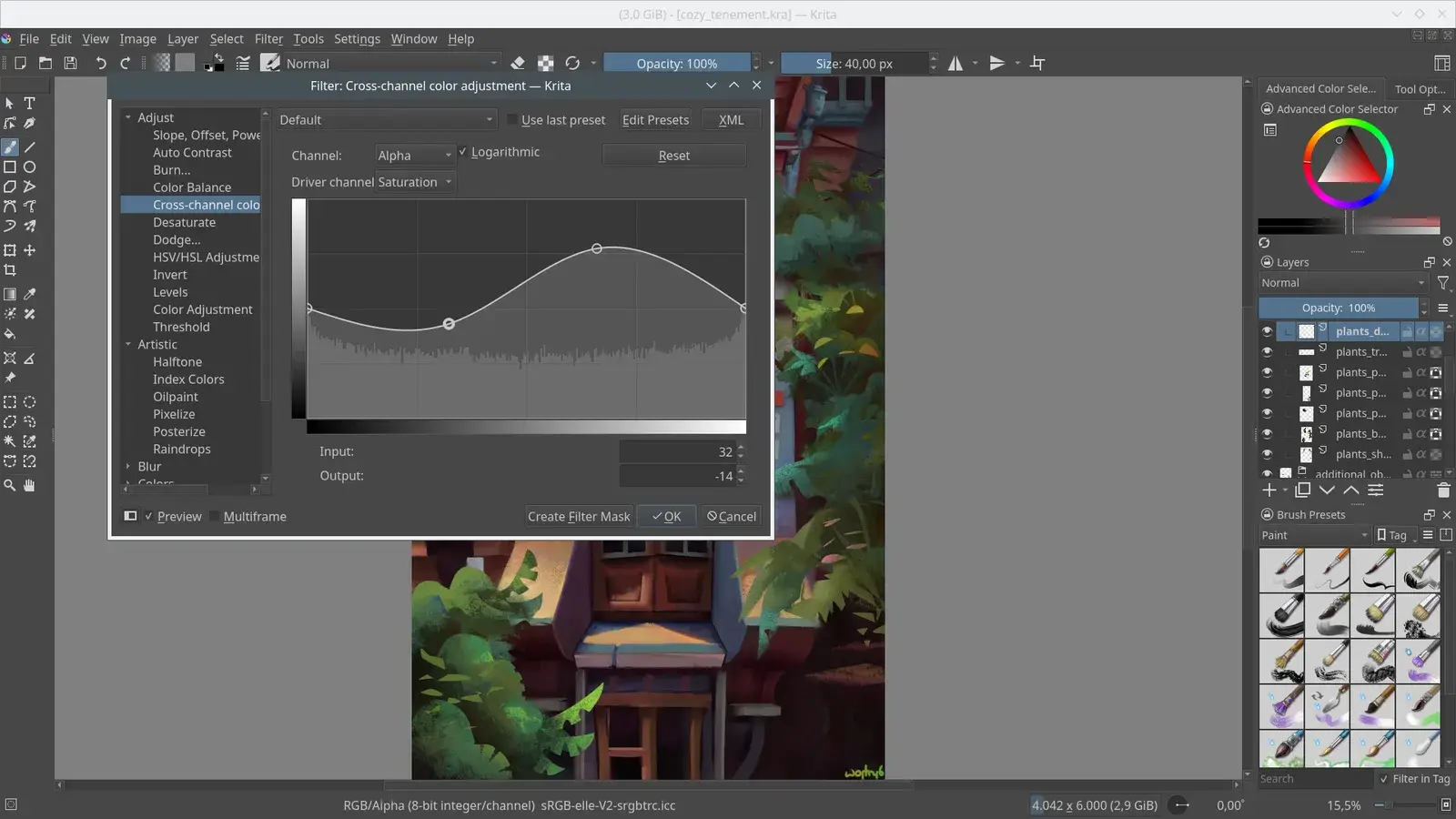
Krita ist eine Open-Source-App für digitales Malen. Die Download-Seite nennt Windows, macOS, Linux und Android (über Google Play) und sagt, dass Apple iPads und iPhones nicht unterstützt werden. Die PSD-Seite führt Pixelebenen, Füllmethoden, Ebenenstile, Vektorformen, Textebenen, Ebenengruppen und Transparenzmasken als geladen und gespeichert auf.
Stark bei
- Pinsel, Pinsel-Engines und Zeichentabletts.
- Eine klare öffentliche Liste dessen, was seine PSD-Unterstützung abdeckt.
- Eine Android-Version für Tablets und Smartphones.
Zu beachten
- Es ist zum Malen gebaut; Fotoretusche ist nicht sein Schwerpunkt.
- Krita sagt, PSD könne von keinem Programm außer Photoshop zu 100 % unterstützt werden, und empfiehlt für den Austausch andere Formate.
- Die Store-Versionen auf Steam, im Microsoft Store und im Mac App Store sind kostenpflichtig; die direkten Downloads nicht.
Am besten für: Illustratoren, die Dateien mit Ebenen mit Nutzern von Photopea oder Photoshop austauschen.
Link: krita.org
6. Affinity: Foto, Vektor und Layout in einer installierten App
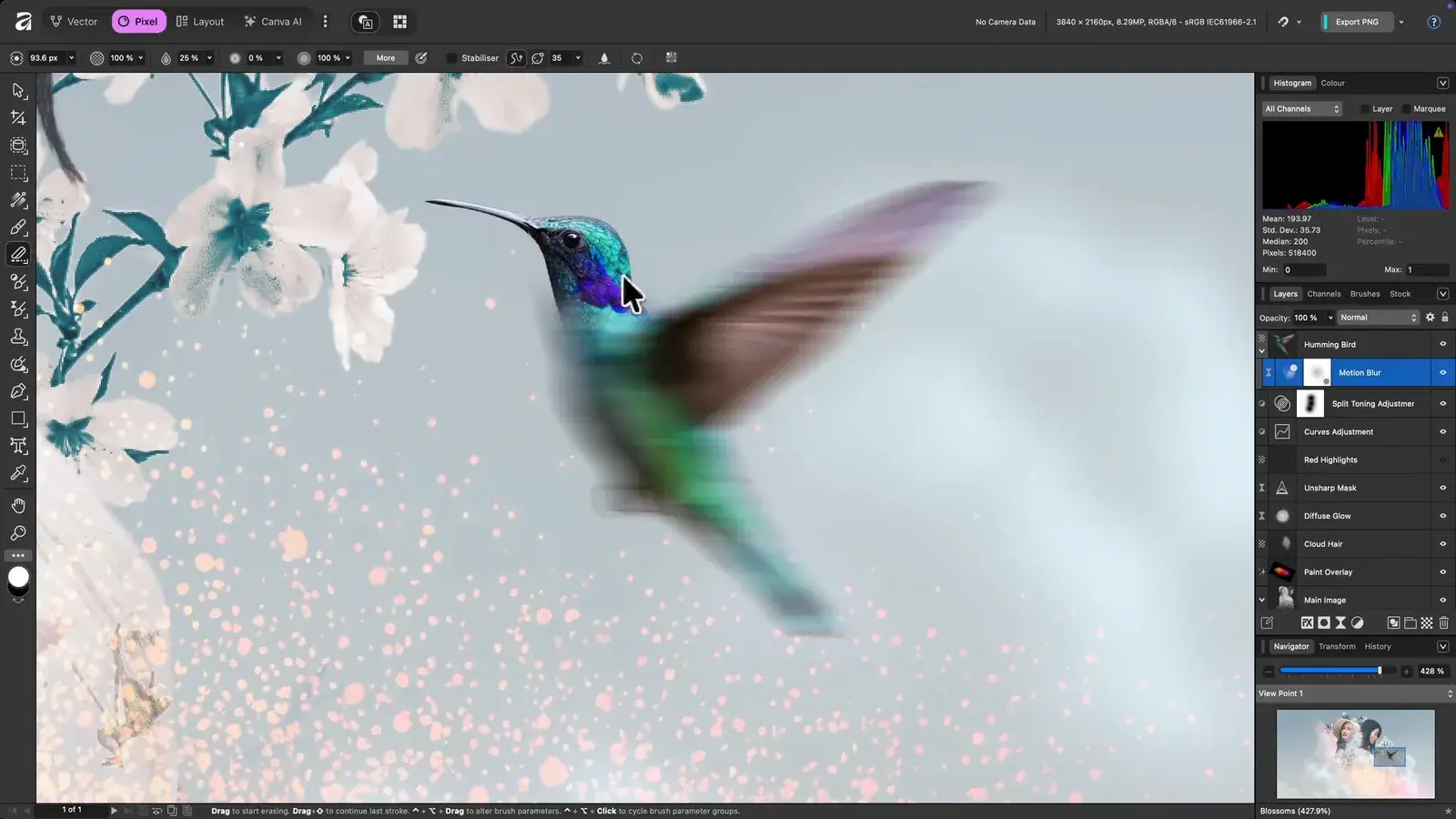
Affinity, jetzt Teil von Canva, vereint Fotobearbeitung, Vektordesign und Seitenlayout in einer App für Windows, macOS und iPad. Die Website sagt, dass du PSD-, AI-, IDML- und DWG-Dateien „with layers and structure preserved“ hereinholen kannst und dass es für Privatpersonen nichts kostet.
Stark bei
- Fotos, Vektorgrafiken und Seitenlayout in einem Dokument mischen.
- Eine native App für Macs mit Apple Silicon und Intel, für Windows und für das iPad mit Apple Pencil.
- Keine Kosten bei privater Nutzung.
Zu beachten
- Die Website beschreibt den PSD-Import; PSD-Export steht dort nicht, teste ihn also, bevor du dich darauf verlässt, Dateien zurückzuschicken.
- Seine KI-Werkzeuge brauchen einen Canva-Premium-Tarif.
- Es ist kein Browser-Editor, und auf der Website steht keine Android-Version.
Am besten für: Designer, die einem Browser-Editor entwachsen und Foto-, Vektor- und Layoutwerkzeuge in einer Desktop-App wollen.
Link: affinity.studio
Welche Photopea-Alternative du wählen solltest
- Du willst im Browser bleiben und PSD-Ebenen behalten: Pixuvia, oder Photoshop im Web, wenn du schon einen Photoshop-Tarif hast.
- Du willst KI-Werkzeuge neben einem Editor mit Ebenen: Pixuvia, oder Pixlr, wenn du vor allem JPEG und PNG exportierst.
- Du bearbeitest auf einem Android-Smartphone oder -Tablet: Krita zum Malen, Pixlr oder Photoshop mobil für Fotos oder ein Browser-Editor wie Pixuvia.
- Du bevorzugst Open Source: GIMP für Fotos, Krita zum Malen.
- Du willst eine installierte App für lange Sitzungen: GIMP, Krita oder Affinity.
- Du brauchst nur ein flaches Bild aus einer PSD: wandle die PSD in PNG um, direkt auf der Seite.
- Photopea kann schon, was du brauchst: bleib dabei. Premium entfernt die Werbung, und es läuft offline, sobald es geladen ist.
Neu beim Öffnen von Photoshop-Dateien außerhalb von Photoshop? So öffnest du eine PSD-Datei ohne Photoshop führt dich Schritt für Schritt durch die Prüfungen.
Fragen
Welche Photopea-Alternative öffnet PSD-Dateien online?
Pixuvia und Photoshop im Web öffnen und speichern PSD beide in einem Browser-Tab. Photoshop im Web braucht einen Adobe-Tarif und einen unterstützten Desktop-Browser. Pixlr sagt, dass es PSD-Dateien mit Ebenen öffnet, nennt aber JPEG, PNG und WebP als Exportformate, und in unserem Test behielt es von einer Datei mit sieben Zeilen nur drei flache Ebenen.
Gibt es eine Open-Source-Alternative zu Photopea?
Ja: GIMP und Krita sind beide Open Source und öffnen PSD-Dateien. GIMP ist ein allgemeiner Fotoeditor für Windows, macOS und Linux, und sein Release 3.2 brachte PSB-Export. Krita ist zum Malen gebaut, läuft unter Windows, macOS, Linux und Android und dokumentiert, welche PSD-Ebenentypen es lädt und speichert. Beide sind Desktop-Apps, keine Websites.
Gibt es eine Photopea-Alternative für Android?
Krita gibt es bei Google Play, Pixlr hat mobile Apps für iOS und Android, und Adobe bietet Photoshop mobil für iPhone und Android an. Browser-Editoren wie Pixuvia öffnen sich auch im Browser eines Smartphones. Photopea selbst sagt, dass es auch auf Smartphones läuft, empfiehlt aber einen großen Bildschirm, eine Maus oder einen Stift und eine Tastatur.
Kann Photopea offline arbeiten?
Laut den Learn-Seiten von Photopea kannst du photopea.com laden, die Internetverbindung trennen und weiterarbeiten. Wenn du stattdessen eine App auf deinem Computer willst, sind GIMP, Krita und Affinity Desktop-Programme.
Ist Photoshop im Web ein guter Ersatz für Photopea?
Es öffnet und exportiert PSD und speichert Cloud-Dokumente, gehört aber zu einem Photoshop-Abo, bearbeitet nur in unterstützten Desktop-Browsern, und der eigene Vergleich von Adobe führt das Zeichenstift-Werkzeug, den Zauberstab, Verkrümmen, Aktionen und Smartfilter als im Web nicht verfügbar auf.
Sieht meine PSD in einem anderen Editor gleich aus?
Nicht immer. Pixelebenen kommen meist an; bei Gruppen, Masken, Einstellungsebenen und Live-Text unterscheiden sich die Editoren. Laut der Dokumentation von Krita kann kein Programm außer Photoshop PSD vollständig unterstützen. Öffne eine Kopie einer echten Datei, vergleiche das Ebenen-Bedienfeld mit dem Original und behalte das Original, bis du sicher bist.
Quellen
- Photopea: Opening and saving
- Photopea: Learn (offline use, devices)
- Photopea: Accounts and Premium
- Photopea: Terms of use
- Photopea: Home page (supported formats)
- Adobe: Compare Photoshop plans (FAQ "Can I buy Photoshop outright?")
- Adobe: Photoshop on the web supported file formats
- Adobe: Photoshop on the web technical requirements
- Adobe: Compare Photoshop web and desktop features
- Adobe: Photoshop on mobile
- Pixlr: Pixlr Suite
- Pixlr: Pixlr Editor
- Pixlr: Pricing
- GIMP: Home page (current release)
- GIMP: GIMP 3.0 release notes
- GIMP: GIMP 3.2 release notes
- Krita: Download
- Krita: PSD file format
- Affinity: Product page