Photopea vs GIMP: ¿editor en el navegador o app de escritorio?
Por Pixuvia · · Actualizado
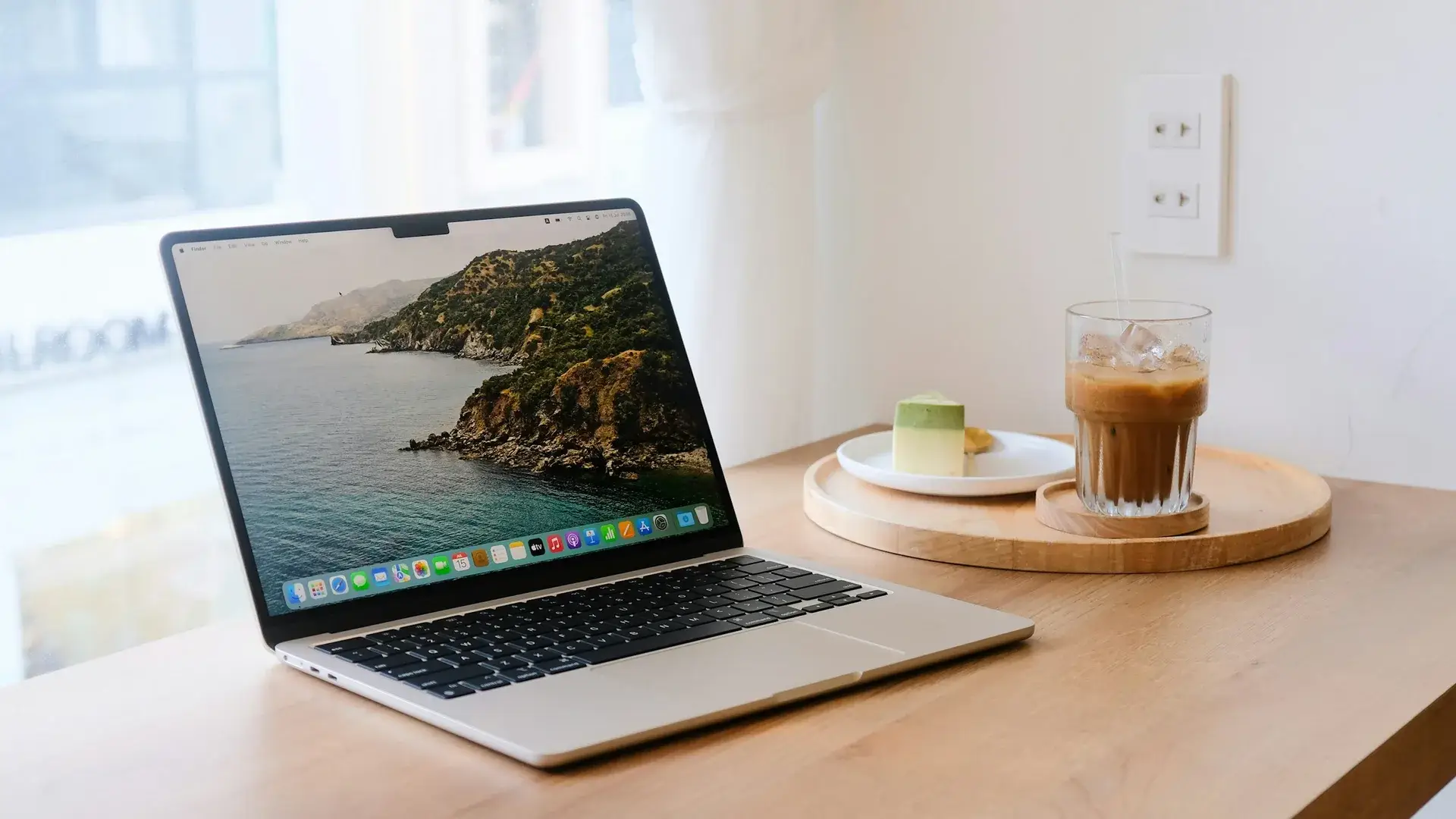
Photopea vs GIMP es elegir entre una pestaña del navegador y un programa instalado, y con los archivos PSD no hay color. Photopea abre y guarda PSD como formato principal y mantiene editables las capas de ajuste, el texto y los objetos inteligentes. GIMP importa las capas de un PSD, pero, según su propio aviso, convierte varias funciones de Photoshop en capas vacías o aplanadas. GIMP gana si quieres un editor de escritorio de código abierto que funcione sin una web y conserve sus propios proyectos XCF.
Una aclaración antes de los detalles: nosotros hacemos Pixuvia, un editor de fotos en el navegador, y lo comentamos brevemente cerca del final. Todos los datos sobre Photopea y GIMP que siguen vienen de sus propias webs, documentación, notas de versión y apps, comprobadas en noviembre de 2026, con enlaces en las fuentes.
En esta página
- Photopea vs GIMP de un vistazo
- Dónde funciona cada uno: pestaña del navegador o programa instalado
- Cómo se paga Photopea y GIMP
- Compatibilidad con PSD: ¿Photopea o GIMP?
- Herramientas de edición comparadas
- Funciones de IA
- Uso sin conexión y archivos grandes
- Quién debería elegir Photopea y quién GIMP
- Una tercera opción: Pixuvia
- Preguntas
- Fuentes
Photopea vs GIMP de un vistazo
| Pregunta | Photopea | GIMP |
|---|---|---|
| Dónde funciona | En el navegador; la web dice que funciona en cualquier dispositivo | Instalado en Windows, macOS o Linux (versión estable 3.2.8) |
| Cuenta para editar | No hace falta; solo inicias sesión para Premium o para sincronizar ajustes | No se menciona en la página de descarga |
| Cómo se paga | Anuncios, o un pago único de Premium por un periodo determinado | Código abierto bajo la GNU GPL, sin cargo; se aceptan donaciones |
| Formato de archivo propio | PSD | XCF |
| Abrir un PSD | Capas, grupos, máscaras, texto, capas de ajuste y objetos inteligentes siguen siendo editables | Entran las capas de píxeles; según el propio aviso de GIMP, las capas de ajuste y los objetos inteligentes pasan a capas vacías y el texto a píxeles |
| Guardar un PSD | Sí, es su formato principal | Sí, con Exportar; también PSB desde la 3.2 |
| Ediciones no destructivas | Capas de ajuste, objetos inteligentes y filtros inteligentes | Filtros no destructivos, y además capas vinculadas y vectoriales desde la 3.2 |
| Herramientas de IA | Quitar el fondo y reemplazar con texto, con créditos de IA en Premium | No aparecen en las notas de versión de la 3.0 ni de la 3.2 |
| Ideal para | Archivos PSD, hábitos de Photoshop, cualquier ordenador con navegador | Edición de escritorio en tu propio equipo, flujos de trabajo de código abierto |
Dónde funciona cada uno: pestaña del navegador o programa instalado
Photopea es una página web. Abres photopea.com, pasas al editor y sueltas un archivo. Su página de inicio dice que no hay nada que descargar, que funciona en cualquier dispositivo y que cuanto mejor es tu equipo, mejor funciona. Puedes editar y guardar sin iniciar sesión; la página de cuentas de Photopea dice que iniciar sesión guarda tus ajustes, como el tema, el idioma y las opciones de las herramientas, para sincronizarlos entre dispositivos, y que hace falta una sesión para Premium.
Las condiciones de Photopea dicen que los archivos que abres se procesan dentro de tu dispositivo y no se envían a ningún sitio, y advierten de que cerrar la pestaña sin guardar hace perder el trabajo. Guardas en tu ordenador, o conectas Dropbox, Google Drive u OneDrive y guardas de vuelta en la nube desde el menú File.
GIMP es una aplicación de escritorio. Su página de descarga lista versiones para Windows, macOS y GNU/Linux, con la Microsoft Store, Flathub y la Snap Store como otras vías de acceso, y señala que el equipo de GIMP no ofrece un paquete en la App Store de Apple. La versión 3.0 añadió un AppImage para Linux y compatibilidad nativa con Wayland. La página de descarga no menciona ninguna cuenta. Una vez instalado, GIMP trabaja con los archivos de tu ordenador como cualquier otro programa, y tus proyectos viven donde los guardes.
Eso hace de Photopea el que está listo en un portátil prestado, un Chromebook del colegio o un equipo de trabajo donde no puedes instalar software. GIMP necesita instalación, pero después no depende de que una web esté accesible.
Cómo se paga Photopea y GIMP
Photopea se financia con anuncios. Sus condiciones dicen que cualquiera puede usar el editor para cualquier fin, que tu trabajo es tuyo y que Photopea no acepta donaciones. Premium es un pago único y no una suscripción: compras un número de días y, cuando se acaban, la cuenta vuelve a la versión con anuncios. La ventana Account de la app lista lo que añade Premium: sin anuncios, más almacenamiento en PeaDrive, una asignación mensual de créditos de IA y el doble de pasos de historial. Team Premium cubre a todos los miembros de un equipo con un solo pago.
GIMP es software de código abierto bajo la Licencia Pública General de GNU. Su página Acerca de lo describe como software desarrollado por la comunidad, y todas las versiones de la página de descarga se ofrecen sin cargo. El proyecto pide donaciones y lista a sus patrocinadores, pero nada del programa está bloqueado tras un pago. No hay un nivel premium con el que comparar.
Compatibilidad con PSD: ¿Photopea o GIMP?
Aquí es donde más se diferencian. Los dos abren un PSD, pero conservan partes muy distintas.
Photopea y PSD
La guía de apertura y guardado de Photopea llama al PSD el formato principal que usa para almacenar documentos, y todo archivo que abres, sea PNG, JPG o Sketch, se convierte en un documento PSD. Su página de inicio dice que admite por completo PSD para abrir y guardar, y lista capas, máscaras, estilos de capa, objetos inteligentes, capas de ajuste, canales y trazados entre sus funciones.
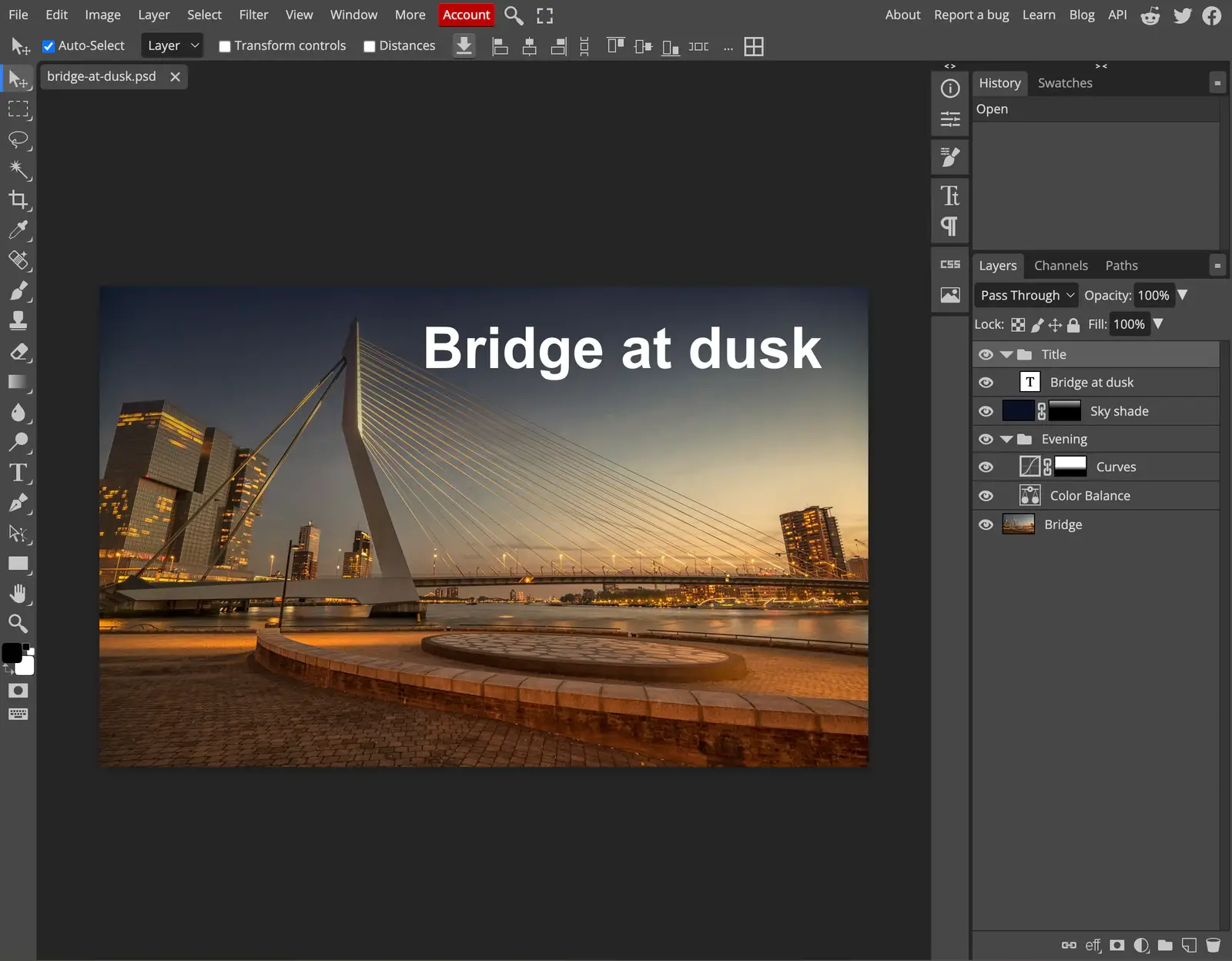
Construimos para esta página un pequeño PSD con capas de un puente sobre una ciudad al atardecer y lo abrimos en Photopea, sin iniciar sesión. Todas las capas llegaron como el mismo tipo de capa: los dos grupos, la capa con máscara Sky shade, las capas de ajuste Curves y Color Balance (Curves con su máscara) y el título como capa de texto editable.
Abrir un PSD en GIMP
GIMP importa archivos PSD como imágenes con capas. Las notas de versión de GIMP 3.0 dicen que mejoró la compatibilidad de importación y exportación de PSD, que puede cargar archivos JPEG y TIFF con trazados de recorte, guías y capas de Photoshop, y que importa y exporta archivos PSD en CMYK. Las notas de versión de GIMP 3.2 añaden la exportación a PSB (la importación de PSB llegó en la 3.0) y la importación de más estilos de capa, con Drop Shadow, Inner Shadow y Outer Glow.
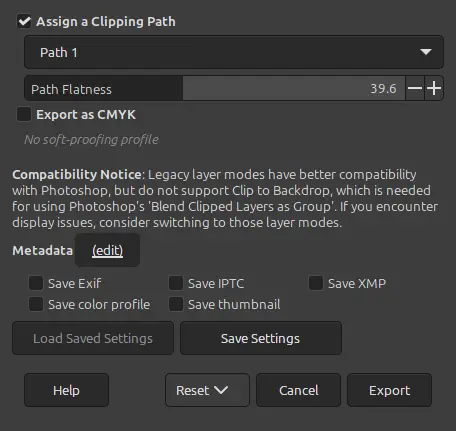
Para el resto, GIMP es claro sobre sus límites. Cuando un PSD contiene funciones que no puede manejar, muestra un aviso de compatibilidad que dice «This PSD file contains features that are not yet fully supported in GIMP», seguido de una lista. En el código del complemento PSD de GIMP 3.2.8, esa lista incluye:
- «Adjustment layers are not yet supported and will show up as empty layers.»
- «Text layers are partially supported and will be converted to raster layers.»
- «Smart objects are not yet supported and will show up as empty layers.»
- «Layer effects are not yet supported and will show up as empty layers.»
- «Fill layers are partially supported and will be converted to raster layers.» Las máscaras vectoriales reciben la misma nota.
- Las capas vinculadas, los trazos vectoriales y las composiciones de capas también «show up as empty layers».
Así, un PSD con texto vivo, una capa de ajuste Curves y un logotipo colocado se abrirá en GIMP, pero el texto serán píxeles que no puedes reescribir, la capa Curves llegará vacía y sin su efecto, y el objeto inteligente del logotipo llegará como una capa vacía. Al exportar de vuelta a PSD solo se puede guardar lo que GIMP importó. La página del manual sobre la exportación a PSD de GIMP también advierte de que los modos de fusión no siempre se convierten con exactitud entre GIMP y Photoshop. No ejecutamos GIMP nosotros mismos para esta página; la lista anterior son las palabras de GIMP.
GIMP tiene una forma de suplir las capas de ajuste ausentes en sus propios archivos. Sus notas de la 3.2 explican que un filtro no destructivo sobre un grupo de capas vacío en modo Pass through afecta a todas las capas de debajo, lo que «allows you to recreate an 'Adjustment Layer' workflow from other software». Eso funciona en el formato XCF de GIMP, no como una capa de ajuste de Photoshop dentro de un PSD.
Así que si recibes archivos PSD de diseñadores o necesitas devolver uno con texto y ajustes editables, Photopea es la opción más segura. Si el PSD es solo una forma de llevar píxeles con capas a un editor una vez, GIMP se las arregla. Nuestra guía sobre cómo abrir un archivo PSD sin Photoshop cubre las comprobaciones que conviene hacer en cualquier caso, y Photopea vs Photoshop analiza cuánto se acerca Photopea al original.
Herramientas de edición comparadas
Photopea sigue el vocabulario de Photoshop. Sus páginas Learn cubren capas, máscaras, estilos de capa, objetos inteligentes (también los vinculados), ajustes y filtros, selecciones con Refine Edge, canales, Free Transform, pinceles, texto, gráficos vectoriales, mesas de trabajo, acciones, scripts, variables, animación, vídeo, sectores, Vanishing Point, Blur Gallery y composiciones de capas. Según su página de inicio, también abre archivos RAW de cámara como DNG, CR2, CR3, NEF y ARW, y archivos de diseño como AI, EPS, Figma y Sketch.
GIMP tiene su propio conjunto de nombres y sus propios puntos fuertes. GIMP 3.0 hizo los filtros no destructivos por defecto: un filtro sigue siendo editable después de aplicarlo y se guarda con el archivo XCF. Su herramienta de texto ganó contornos no destructivos, y la gestión del color creció, con prueba de color CMYK e importación y exportación CMYK para JPEG, TIFF, PSD y JPEG XL. GIMP 3.2 añadió capas vinculadas, que compara con los objetos inteligentes vinculados de Photoshop (una imagen externa que se actualiza cuando cambia el archivo), capas vectoriales creadas a partir de trazados con trazo y relleno editables, filtros en grupos de capas, e importación de preajustes de Curves y Levels de Photoshop (.acv y .alv) y de patrones (.pat).
Ambos cubren lo básico del día a día: selecciones, máscaras de capa, corrección y clonado, curvas y niveles, texto y exportación a los formatos habituales. La diferencia está en cómo llegan. Si tus manos conocen los atajos y los menús de Photoshop, Photopea casi no exige reaprender nada. GIMP cuesta más de aprender si vienes de Photoshop, y su trabajo no destructivo se guarda en archivos XCF y no en PSD. Nuestra guía para usar máscaras de capa explica una técnica que comparten ambos editores.
Funciones de IA
La página de inicio de Photopea lista dos funciones de IA: quitar un fondo con un clic y reemplazar parte de una imagen con contenido nuevo a partir de una descripción de texto. Su ventana Account lista una asignación mensual de créditos de IA con Premium.
Las notas de versión de GIMP 3.0 y 3.2 no listan herramientas de IA como la eliminación de fondos con IA o el relleno generativo. Si las ediciones con IA son centrales en tu trabajo, ninguno de los dos editores está construido en torno a ellas.
Uso sin conexión y archivos grandes
Los dos pueden funcionar sin conexión, de formas distintas. GIMP está instalado en tu ordenador, abre archivos de tu disco y los guarda ahí, así que nunca necesita internet. Las páginas Learn de Photopea dicen que puedes cargar photopea.com, desconectarte y seguir usándolo sin conexión; aun así necesitas conexión para abrirlo la primera vez. Su página de cuentas también ofrece un paquete autoalojado para ejecutar el editor en tu propio servidor.
Para documentos muy grandes, GIMP también puede abrir y, desde la 3.2, guardar PSB, el formato de documento grande de Photoshop. Photopea dice que se ejecuta en tu propia CPU y GPU, así que su velocidad depende de tu dispositivo y navegador.
Quién debería elegir Photopea y quién GIMP
Elige Photopea si:
- abres, editas y devuelves archivos PSD con texto vivo, capas de ajuste u objetos inteligentes
- ya conoces Photoshop y quieres los mismos menús y nombres de herramientas
- trabajas en ordenadores donde no puedes instalar software, o cambias de equipo
- te va bien con anuncios, o prefieres un pago único para quitarlos
Elige GIMP si:
- quieres un editor de código abierto instalado en tu propio ordenador con Windows, macOS o Linux
- trabajas a menudo sin conexión o con archivos muy grandes y prefieres un programa de escritorio
- guardas tus proyectos en el formato XCF propio de GIMP y solo importas PSD de vez en cuando
- quieres filtros no destructivos, capas vinculadas y capas vectoriales sin ninguna cuenta ni pago
Para una visión más amplia, mira nuestra lista de alternativas a Photoshop o GIMP vs Photoshop.
Una tercera opción: Pixuvia
Pixuvia es otro editor en el navegador. Su Editor usa herramientas y menús al estilo Photoshop, y su Studio está pensado en torno a herramientas de IA de una sola tarea, además de filtros, texto y collages. Ambos funcionan en el navegador en Windows, macOS, Linux, Android, iPhone y iPad.
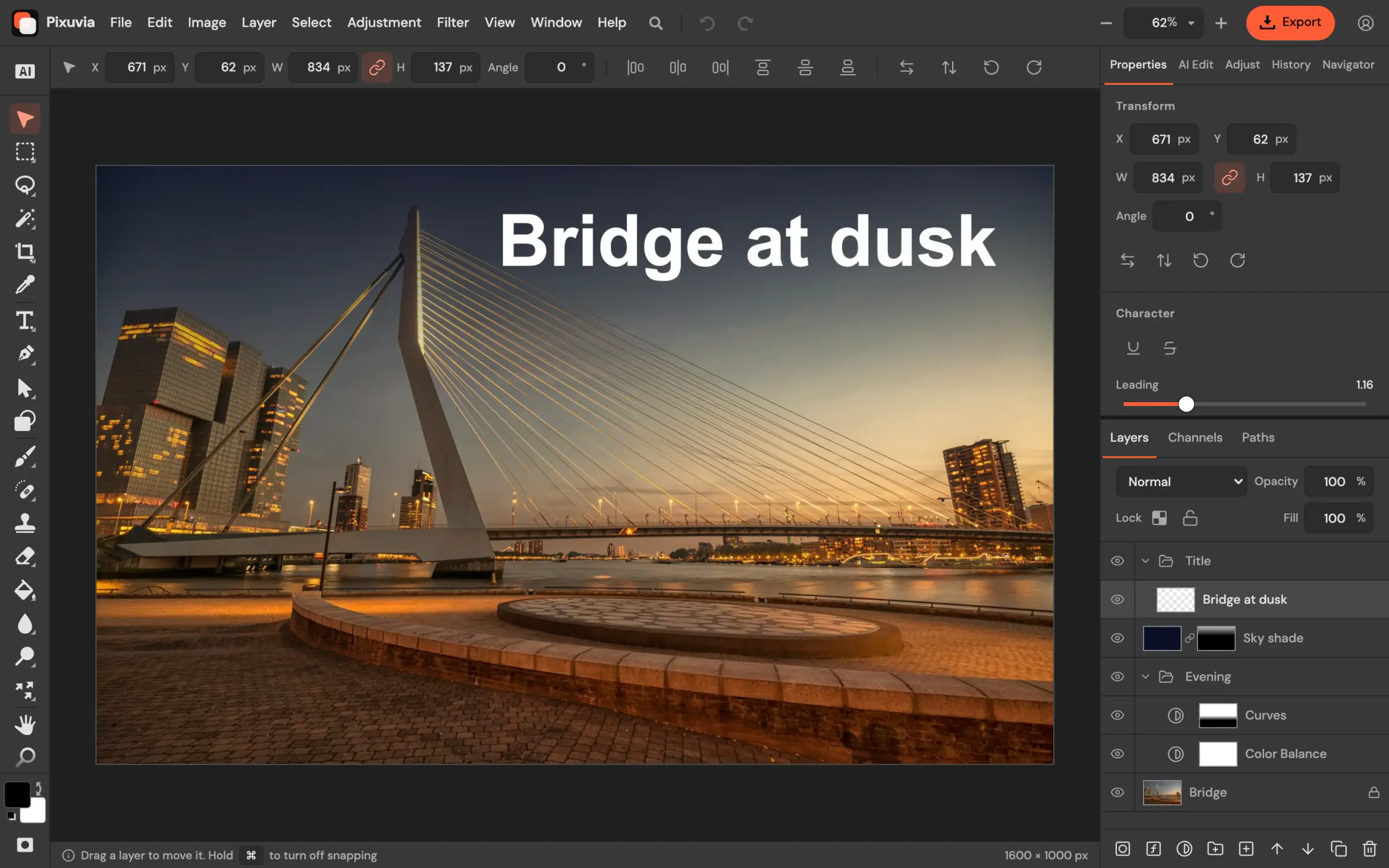
- Unas 50 herramientas, entre ellas Pluma, Selección rápida, Pincel corrector, Parche, Liquify y Deformación de posición libre
- 18 tipos de capas de ajuste, cada una con su propia máscara, además de máscaras de capa, máscaras vectoriales y máscaras de recorte
- Objetos inteligentes con filtros inteligentes, 10 estilos de capa y modos de fusión de Photoshop
- Abre archivos PSD de hasta 60 MB con capas, grupos, máscaras, texto editable y formas, y guarda PSD, PNG, JPG, WebP, GIF, SVG, PDF y TIFF
- Herramientas de IA (quitar fondos, borrar objetos, relleno generativo, expandir, ampliar, reiluminar, editar con prompt) en ambos editores, que requieren iniciar sesión y usan créditos; consulta los planes
Los límites también importan. Pixuvia exporta RGB de 8 bits, no conserva canales alfa ni máscaras y efectos en los grupos, abre como píxeles los objetos inteligentes deformados o vinculados y el texto sobre un trazado, y no abre archivos PSB, que GIMP sí abre. Además necesita un navegador, así que para trabajar sin conexión GIMP sigue siendo la mejor opción. Para ver cómo trata tu propio archivo, ábrelo en el editor de PSD en línea.
Preguntas
¿Es mejor Photopea o GIMP?
Para archivos PSD y hábitos de Photoshop, Photopea encaja mejor: el PSD es su formato principal, mantiene editables las capas de ajuste, el texto y los objetos inteligentes, y se abre en una pestaña del navegador. Para un editor de escritorio completo, de código abierto, que funciona sin una web y guarda sus propios proyectos XCF, encaja mejor GIMP.
¿Puede GIMP abrir archivos PSD?
Sí. GIMP importa archivos PSD y PSB con sus capas de píxeles. Su propio aviso de importación dice que las capas de ajuste, los efectos de capa y los objetos inteligentes aún no son compatibles y aparecen como capas vacías, y que las capas de texto, las capas de relleno y las máscaras vectoriales se convierten en capas rasterizadas. GIMP 3.2 añadió la importación de algunos estilos de capa, como Drop Shadow, Inner Shadow y Outer Glow.
¿Puede GIMP guardar un archivo PSD?
Sí, GIMP exporta PSD y, desde la 3.2, también PSB. Su manual dice que los modos de fusión no siempre se convierten con exactitud entre GIMP y Photoshop. Como el texto vivo y las capas de ajuste no entran como capas editables, un PSD que haya pasado por GIMP puede no conservarlos para la siguiente persona.
¿Tengo que instalar Photopea o GIMP?
Photopea funciona en el navegador en photopea.com, sin nada que instalar y sin cuenta para editar. GIMP es un programa de escritorio que descargas e instalas en Windows, macOS o Linux.
¿Tienen Photopea o GIMP herramientas de IA?
Photopea lista la eliminación de fondos y el reemplazo de parte de una imagen a partir de una descripción de texto; sus cuentas Premium incluyen una asignación mensual de créditos de IA. Las notas de versión de GIMP 3.0 y 3.2 no listan herramientas de IA de este tipo.
¿Cuál es más fácil de aprender si conozco Photoshop?
Photopea. Sus menús, nombres de herramientas y paneles siguen de cerca a Photoshop. GIMP tiene sus propios nombres y flujo de trabajo: por ejemplo, recrea una capa de ajuste con un filtro sobre un grupo de capas vacío en modo Pass through.
Fuentes
- Photopea: home page and in-app Account window (Premium benefits)
- Photopea Learn: Opening and saving files
- Photopea Learn: topic index
- Photopea Learn: Smart objects
- Photopea: Accounts (logins, teams, self-hosted version)
- Photopea: Terms of use and privacy policy
- GIMP: About GIMP (license)
- GIMP: Downloads (version 3.2.8, platforms and stores)
- GIMP 3.0 release notes
- GIMP 3.2 release notes
- GIMP 3.2 manual: Export Image as Photoshop image
- GIMP 3.2.8 source: PSD import plug-in (Compatibility Notice text)