Photopea vs GIMP: tarayıcı düzenleyicisi mi, masaüstü programı mı?
Yazar Pixuvia · · Güncellendi
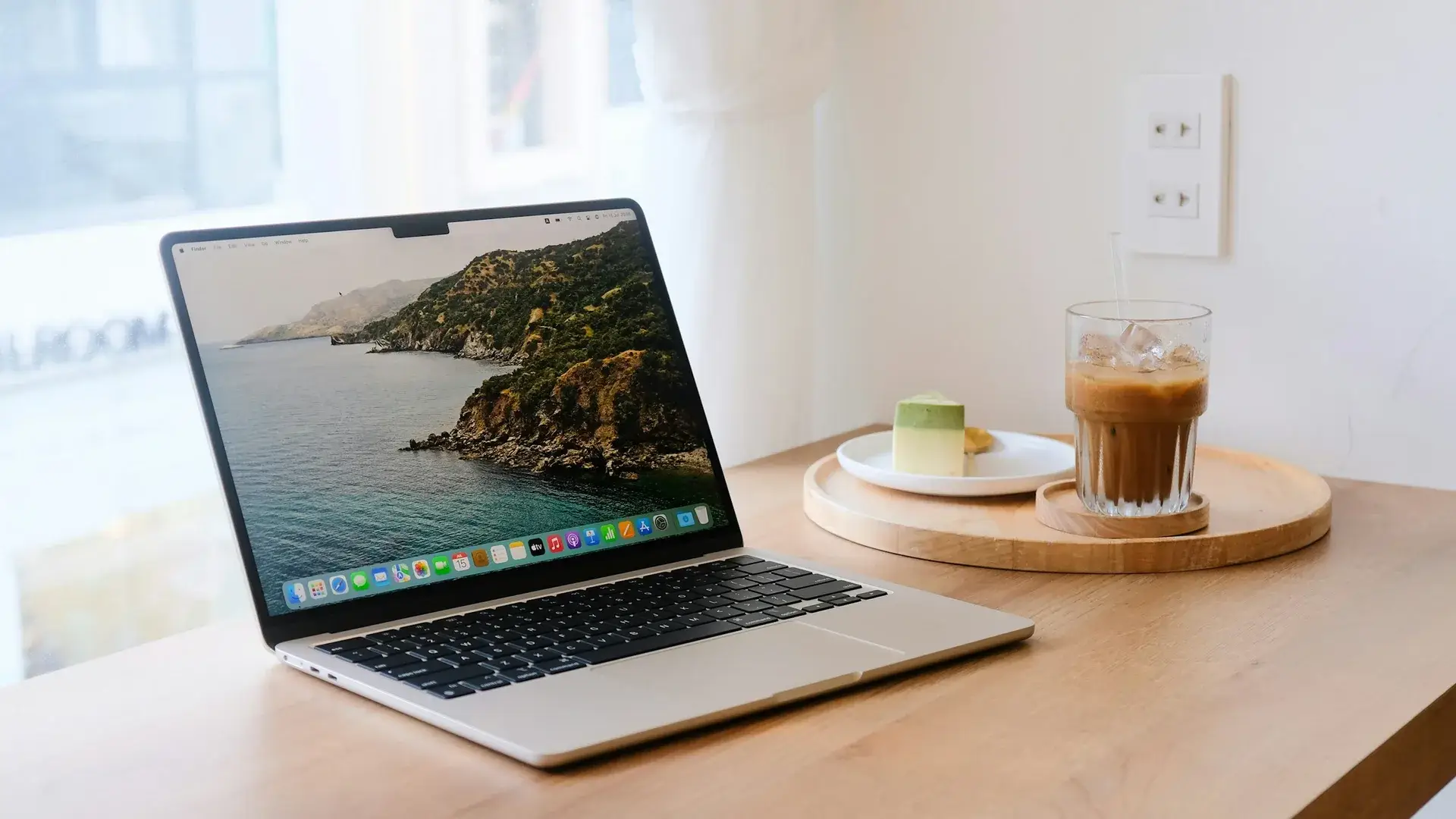
Photopea vs GIMP, bir tarayıcı sekmesi ile kurulan bir program arasında bir seçimdir ve PSD dosyalarında fark büyüktür. Photopea PSD'yi ana biçimi olarak açar ve kaydeder; ayarlama katmanlarını, metni ve akıllı nesneleri düzenlenebilir tutar. GIMP PSD katmanlarını içe aktarır, ama kendi bildirimine göre birkaç Photoshop özelliğini boş ya da düz katmanlara çevirir. Bir web sitesine ihtiyaç duymadan çalışan, kendi XCF projelerini tutan açık kaynak bir masaüstü düzenleyici istiyorsan GIMP kazanır.
Ayrıntılardan önce bir not: biz bir tarayıcı fotoğraf düzenleyicisi olan Pixuvia uygulamasını yapıyoruz ve sonlara doğru kısaca anlatıyoruz. Photopea ve GIMP hakkındaki her bilgi, kendi web sitelerinden, belgelerinden, sürüm notlarından ve uygulamalarından geliyor, Kasım 2026'da kontrol edildi ve bağlantıları kaynaklarda.
Bu sayfada
- Photopea vs GIMP bir bakışta
- Nerede çalışırlar: tarayıcı sekmesi mi, kurulan program mı
- Photopea ve GIMP için nasıl ödersin
- PSD desteği: Photopea mı GIMP mi?
- Düzenleme araçlarının karşılaştırması
- Yapay zekâ özellikleri
- Çevrimdışı kullanım ve büyük dosyalar
- Photopea'yı kim seçmeli, GIMP'i kim seçmeli
- Üçüncü bir seçenek: Pixuvia
- Sorular
- Kaynaklar
Photopea vs GIMP bir bakışta
| Soru | Photopea | GIMP |
|---|---|---|
| Nerede çalışır | Tarayıcıda; site her cihazda çalıştığını söylüyor | Windows, macOS ya da Linux'a kurulur (kararlı sürüm 3.2.8) |
| Düzenlemek için hesap | Gerekmez; yalnızca Premium ya da eşitlenen ayarlar için giriş yapılır | İndirme sayfasında söz edilmiyor |
| Nasıl ödenir | Reklamlar ya da belirli bir süre için tek seferlik Premium ödemesi | GNU GPL altında açık kaynak, ücret yok; bağışlar kabul edilir |
| Kendi dosya biçimi | PSD | XCF |
| PSD açmak | Katmanlar, gruplar, maskeler, metin, ayarlama katmanları ve akıllı nesneler düzenlenebilir kalır | Piksel katmanları gelir; GIMP'in kendi bildirimine göre ayarlama katmanları ve akıllı nesneler boş katman olur, metin piksele dönüşür |
| PSD kaydetmek | Evet, ana biçimi | Evet, Export ile; 3.2'den beri PSB de |
| Yıkıcı olmayan düzenlemeler | Ayarlama katmanları, akıllı nesneler ve akıllı filtreler | Yıkıcı olmayan filtreler, ayrıca 3.2'den beri bağlantı ve vektör katmanları |
| Yapay zekâ araçları | Arka planı kaldırma ve metinle değiştirme; Premium için yapay zekâ kredileri | 3.0 ve 3.2 sürüm notlarında listelenmiyor |
| En uygun olduğu iş | PSD dosyaları, Photoshop alışkanlıkları, tarayıcısı olan her bilgisayar | Kendi makinende masaüstü düzenleme, açık kaynak iş akışları |
Nerede çalışırlar: tarayıcı sekmesi mi, kurulan program mı
Photopea bir web sayfasıdır. photopea.com adresini açar, düzenleyiciye geçer ve bir dosya bırakırsın. Ana sayfası indirilecek bir şey olmadığını, her cihazda çalıştığını ve donanımın ne kadar iyiyse o kadar iyi çalıştığını söyler. Giriş yapmadan düzenleyip kaydedebilirsin; Photopea'nın hesap sayfası girişin tema, dil ve araç seçenekleri gibi ayarlarını sakladığını, böylece cihazlar arasında eşitlendiğini ve Premium için giriş gerektiğini söyler.
Photopea'nın şartları, açtığın dosyaların cihazının içinde işlendiğini ve hiçbir yere gönderilmediğini söyler; kaydetmeden sekmeyi kapatmanın işini kaybettireceği konusunda da uyarır. Bilgisayarına kaydedersin ya da Dropbox, Google Drive veya OneDrive'ı bağlayıp File menüsünden buluta geri kaydedersin.
GIMP bir masaüstü uygulamasıdır. İndirme sayfası Windows, macOS ve GNU/Linux için derlemeleri, diğer yollar olarak da Microsoft Store, Flathub ve Snap Store'u listeler ve GIMP ekibinin Apple'ın App Store'unda paket sunmadığını belirtir. 3.0 sürümü bir Linux AppImage'ı ve yerel Wayland desteği ekledi. İndirme sayfası bir hesaptan söz etmiyor. Kurulduktan sonra GIMP, bilgisayarındaki dosyalarla başka her program gibi çalışır ve projelerin kaydettiğin yerde durur.
Bu yüzden ödünç bir dizüstü, okul Chromebook'u ya da yazılım kuramadığın bir iş makinesinde hazır olan Photopea'dır. GIMP'in kurulması gerekir, ama sonrasında bir web sitesinin erişilebilir olmasına bağlı kalmaz.
Photopea ve GIMP için nasıl ödersin
Photopea reklamlarla desteklenir. Şartları, düzenleyiciyi herkesin her amaçla kullanabileceğini, işinin sana ait olduğunu ve Photopea'nın bağış kabul etmediğini söyler. Premium abonelik değil, tek seferlik bir ödemedir: belirli sayıda gün satın alırsın ve günler bitince hesap reklamlı sürüme döner. Uygulama içi Account penceresi Premium'un neler eklediğini listeler: reklam yok, daha fazla PeaDrive depolama alanı, aylık bir yapay zekâ kredisi payı ve iki kat geçmiş adımı. Team Premium, bir ekibin her üyesini tek ödemeyle kapsar.
GIMP, GNU General Public License altında açık kaynak bir yazılımdır. Hakkında sayfası onu toplulukça geliştirilen yazılım olarak tanımlar ve indirme sayfasındaki her derleme ücret ödetmeden sunulur. Proje bağış ister ve sponsorları listeler, ama programda ödemeye bağlı hiçbir şey kilitli değildir. Karşılaştırılacak bir premium katman yoktur.
PSD desteği: Photopea mı GIMP mi?
İkisinin en çok ayrıldığı yer burası. İkisi de bir PSD açar, ama çok farklı parçalarını korurlar.
Photopea ve PSD
Photopea'nın açma ve kaydetme rehberi PSD'yi belgeleri saklamak için kullandığı ana biçim olarak adlandırır; PNG, JPG ya da Sketch olsun, açtığın her dosya bir PSD belgesine dönüştürülür. Ana sayfası PSD'yi açma ve kaydetme için tam desteklediğini söyler; katmanları, maskeleri, katman stillerini, akıllı nesneleri, ayarlama katmanlarını, kanalları ve yolları özellikleri arasında sayar.
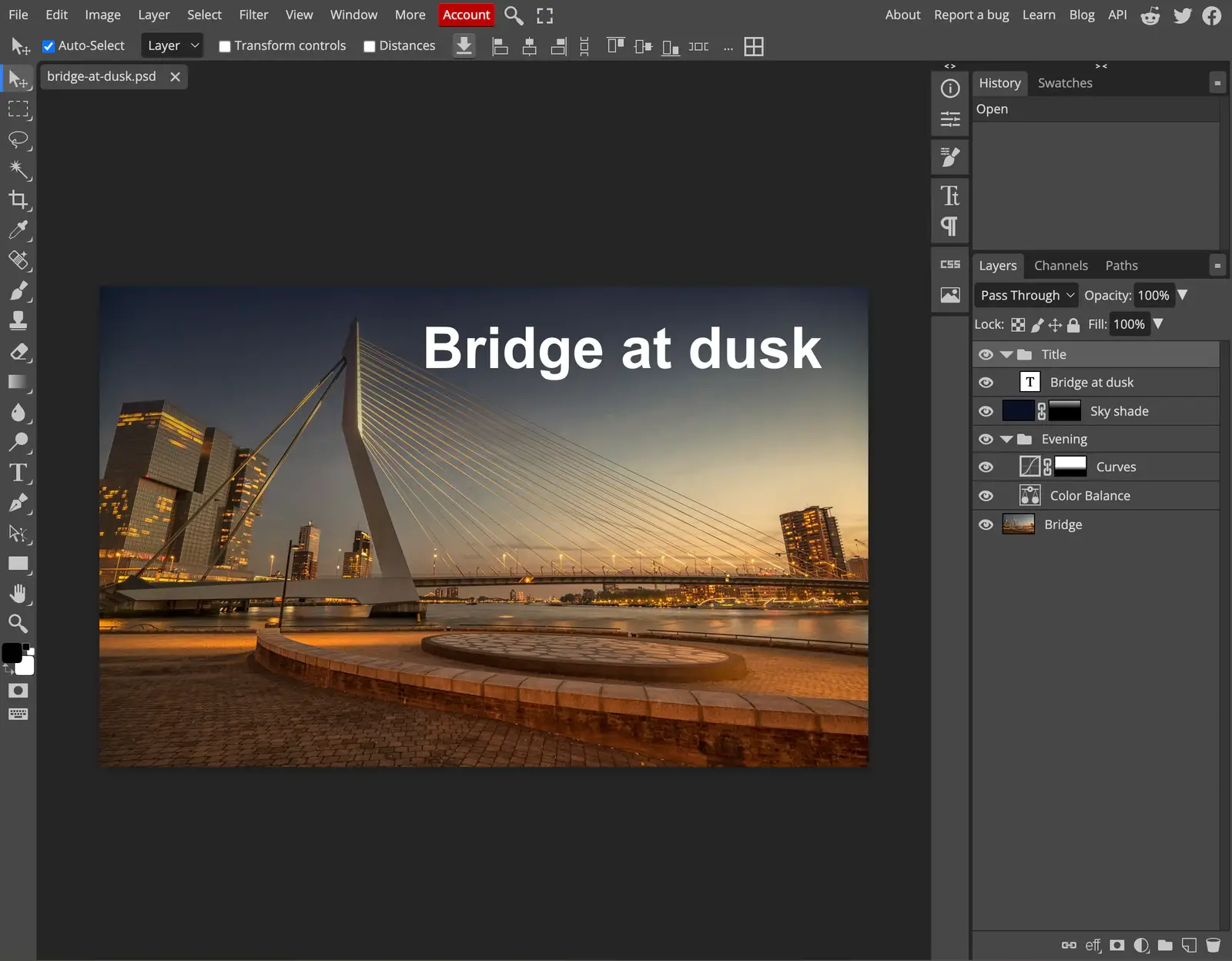
Bu sayfa için alacakaranlıkta bir şehir köprüsünün küçük, katmanlı bir PSD'sini hazırladık ve onu Photopea'da oturum açmadan açtık. Her katman aynı türde bir katman olarak geldi: iki grup, maskeli Sky shade katmanı, Curves ve Color Balance ayarlama katmanları (Curves maskesiyle birlikte) ve düzenlenebilir bir metin katmanı olarak başlık.
GIMP'te PSD açmak
GIMP, PSD dosyalarını katmanlı görseller olarak içe aktarır. GIMP 3.0 sürüm notları PSD içe ve dışa aktarma uyumluluğunun iyileştiğini, Photoshop kırpma yolları, kılavuzlar ve katmanlar içeren JPEG ve TIFF dosyalarını yükleyebildiğini ve CMYK PSD dosyalarını içe ve dışa aktardığını söyler. GIMP 3.2 sürüm notları PSB dışa aktarmayı (PSB içe aktarma 3.0'da geldi) ve Drop Shadow, Inner Shadow ve Outer Glow'u adıyla anarak daha fazla katman stilinin içe aktarılmasını ekler.
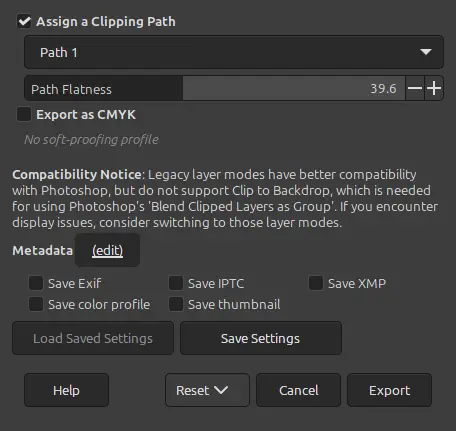
Gerisinde GIMP sınırları konusunda açık sözlüdür. Bir PSD işleyemediği özellikler içerdiğinde, bir listenin ardından “This PSD file contains features that are not yet fully supported in GIMP” yazan bir Compatibility Notice gösterir. GIMP 3.2.8'in PSD eklentisinin kaynağında bu liste şunları içerir:
- “Ayarlama katmanları henüz desteklenmiyor ve boş katman olarak görünecek.”
- “Metin katmanları kısmen destekleniyor ve raster katmanlara dönüştürülecek.”
- “Akıllı nesneler henüz desteklenmiyor ve boş katman olarak görünecek.”
- “Katman efektleri henüz desteklenmiyor ve boş katman olarak görünecek.”
- “Dolgu katmanları kısmen destekleniyor ve raster katmanlara dönüştürülecek.” Vektör maskeleri de aynı notu alır.
- Bağlı katmanlar, vektör çizgileri ve katman kompozisyonları da “boş katman olarak görünür”.
Yani canlı metni, bir Curves ayarlama katmanı ve yerleştirilmiş bir logosu olan bir PSD GIMP'te açılır, ama metin yeniden yazamayacağın pikseller olur, Curves katmanı etkisi gitmiş boş bir katman olarak gelir ve logonun akıllı nesnesi boş bir katman olarak gelir. PSD'ye geri dışa aktarmak yalnızca GIMP'in içe aktardığını kaydedebilir. GIMP'in PSD dışa aktarma kılavuz sayfası ayrıca karışım modlarının GIMP ile Photoshop arasında her zaman tam olarak dönüşmediği konusunda uyarır. Bu sayfa için GIMP'i kendimiz çalıştırmadık; yukarıdaki liste GIMP'in kendi ifadesidir.
GIMP'in kendi dosyalarında eksik ayarlama katmanlarına bir çözümü var. 3.2 notları, Pass through'a ayarlı boş bir katman grubundaki yıkıcı olmayan bir filtrenin altındaki her katmanı etkilediğini ve bunun “başka yazılımlardaki bir 'Adjustment Layer' iş akışını yeniden kurmana” olanak tanıdığını açıklar. Bu GIMP'in XCF biçiminde işler, bir PSD içinde Photoshop ayarlama katmanı olarak değil.
Yani tasarımcılardan PSD dosyaları alıyorsan ya da düzenlenebilir metin ve ayarlamalarla bir tanesini geri göndermen gerekiyorsa Photopea daha güvenli seçimdir. PSD, katmanlı pikselleri bir kez bir düzenleyiciye almanın yolundan ibaretse GIMP bunu halleder. Photoshop olmadan PSD dosyası nasıl açılır rehberimiz her iki durumda da yapmaya değer kontrolleri anlatır, Photopea vs Photoshop ise Photopea'nın aslına ne kadar yaklaştığına bakar.
Düzenleme araçlarının karşılaştırması
Photopea Photoshop'un sözcük dağarcığını izler. Learn sayfaları katmanları, maskeleri, katman stillerini, akıllı nesneleri (bağlı olanlar dahil), ayarlamaları ve filtreleri, Refine Edge'li seçimleri, kanalları, Free Transform'u, fırçaları, metni, vektör grafikleri, çalışma alanlarını (artboard), eylemleri, betikleri, değişkenleri, animasyonu, videoyu, dilimleri, Vanishing Point'i, Blur Gallery'yi ve katman kompozisyonlarını kapsar. Ana sayfasına göre DNG, CR2, CR3, NEF ve ARW gibi kamera RAW dosyalarını ve AI, EPS, Figma ve Sketch gibi tasarım dosyalarını da açar.
GIMP'in kendi adları ve kendi güçlü yanları var. GIMP 3.0 filtreleri varsayılan olarak yıkıcı olmayan hale getirdi: bir filtre uyguladıktan sonra düzenlenebilir kalır ve XCF dosyasıyla birlikte kaydedilir. Metin aracı yıkıcı olmayan dış çizgiler kazandı ve renk yönetimi CMYK deneme baskısı ile JPEG, TIFF, PSD ve JPEG XL için CMYK içe ve dışa aktarmayla genişledi. GIMP 3.2, Photoshop'un bağlı akıllı nesnelerine benzettiği bağlantı katmanlarını (dosya değişince güncellenen dış bir görsel), çizgisi ve dolgusu düzenlenebilir, yollardan oluşan vektör katmanlarını, katman gruplarında filtreleri ve Photoshop Curves ve Levels ön ayarlarının (.acv ve .alv) ile desenlerin (.pat) içe aktarılmasını ekledi.
İkisi de günlük temelleri kapsar: seçimler, katman maskeleri, onarma ve klonlama, eğriler ve düzeyler, metin ve yaygın biçimlere dışa aktarma. Fark oraya nasıl vardıklarıdır. Ellerin Photoshop kısayollarını ve menü yollarını biliyorsa Photopea neredeyse hiç yeniden öğrenme gerektirmez. Photoshop'tan geliyorsan GIMP'i öğrenmek daha uzun sürer ve yıkıcı olmayan işleri PSD'de değil XCF dosyalarında tutulur. Katman maskelerini kullanma rehberimiz iki düzenleyicinin ortak bir tekniğini anlatır.
Yapay zekâ özellikleri
Photopea'nın ana sayfası iki yapay zekâ özelliği listeler: tek tıkla arka planı kaldırma ve bir görselin bir bölümünü metin açıklamasından yeni içerikle değiştirme. Account penceresi Premium ile aylık bir yapay zekâ kredisi payı listeler.
GIMP'in 3.0 ve 3.2 sürüm notları yapay zekâyla arka plan kaldırma ya da üretken dolgu gibi yapay zekâ araçları listelemez. Yapay zekâ düzenlemeleri işinin merkezindeyse ikisi de buna göre kurulmuş değil.
Çevrimdışı kullanım ve büyük dosyalar
İkisi de bağlantısız çalışabilir, ama farklı yollarla. GIMP bilgisayarına kuruludur, dosyaları diskinden açar ve oraya kaydeder; bu yüzden internete hiç ihtiyaç duymaz. Photopea'nın Learn sayfaları photopea.com'u yükleyip bağlantıyı kesebileceğini ve çevrimdışı kullanmaya devam edebileceğini söyler; onu ilk açmak için yine de bağlantı gerekir. Hesap sayfası ayrıca düzenleyiciyi kendi sunucunda çalıştırmak için kendi barındıracağın bir paket sunar.
Çok büyük belgeler için GIMP, Photoshop'un büyük belge biçimi olan PSB'yi açabilir ve 3.2'den beri kaydedebilir. Photopea kendi işlemcin ve ekran kartında çalıştığını söyler; bu yüzden hızı cihazına ve tarayıcına bağlıdır.
Photopea'yı kim seçmeli, GIMP'i kim seçmeli
Photopea'yı seç, eğer:
- canlı metin, ayarlama katmanları ya da akıllı nesneler içeren PSD dosyalarını açıp düzenleyip geri gönderiyorsan
- zaten Photoshop biliyorsan ve aynı menüleri ve araç adlarını istiyorsan
- yazılım kuramadığın bilgisayarlarda çalışıyorsan ya da makineler arasında geçiş yapıyorsan
- reklamlarla yaşayabiliyorsan ya da onları kaldırmak için tek seferlik bir ödemeyi tercih ediyorsan
GIMP'i seç, eğer:
- kendi Windows, macOS ya da Linux bilgisayarına kurulan açık kaynak bir düzenleyici istiyorsan
- sık sık bağlantısız ya da çok büyük dosyalarla çalışıyor ve bir masaüstü programını tercih ediyorsan
- projelerini GIMP'in kendi XCF biçiminde tutuyor ve PSD'yi yalnızca ara sıra içe aktarıyorsan
- hesap ya da ödeme olmadan yıkıcı olmayan filtreler, bağlantı katmanları ve vektör katmanları istiyorsan
Daha geniş bir bakış için Photoshop alternatifleri listemize ya da GIMP vs Photoshop karşılaştırmasına bak.
Üçüncü bir seçenek: Pixuvia
Pixuvia başka bir tarayıcı düzenleyicisidir. Düzenleyici Photoshop tarzı araçlar ve menüler kullanır, Stüdyo ise tek işlik yapay zekâ araçları, ayrıca filtreler, metin ve kolajlar etrafında kuruludur. İkisi de tarayıcıda Windows, macOS, Linux, Android, iPhone ve iPad üzerinde çalışır.
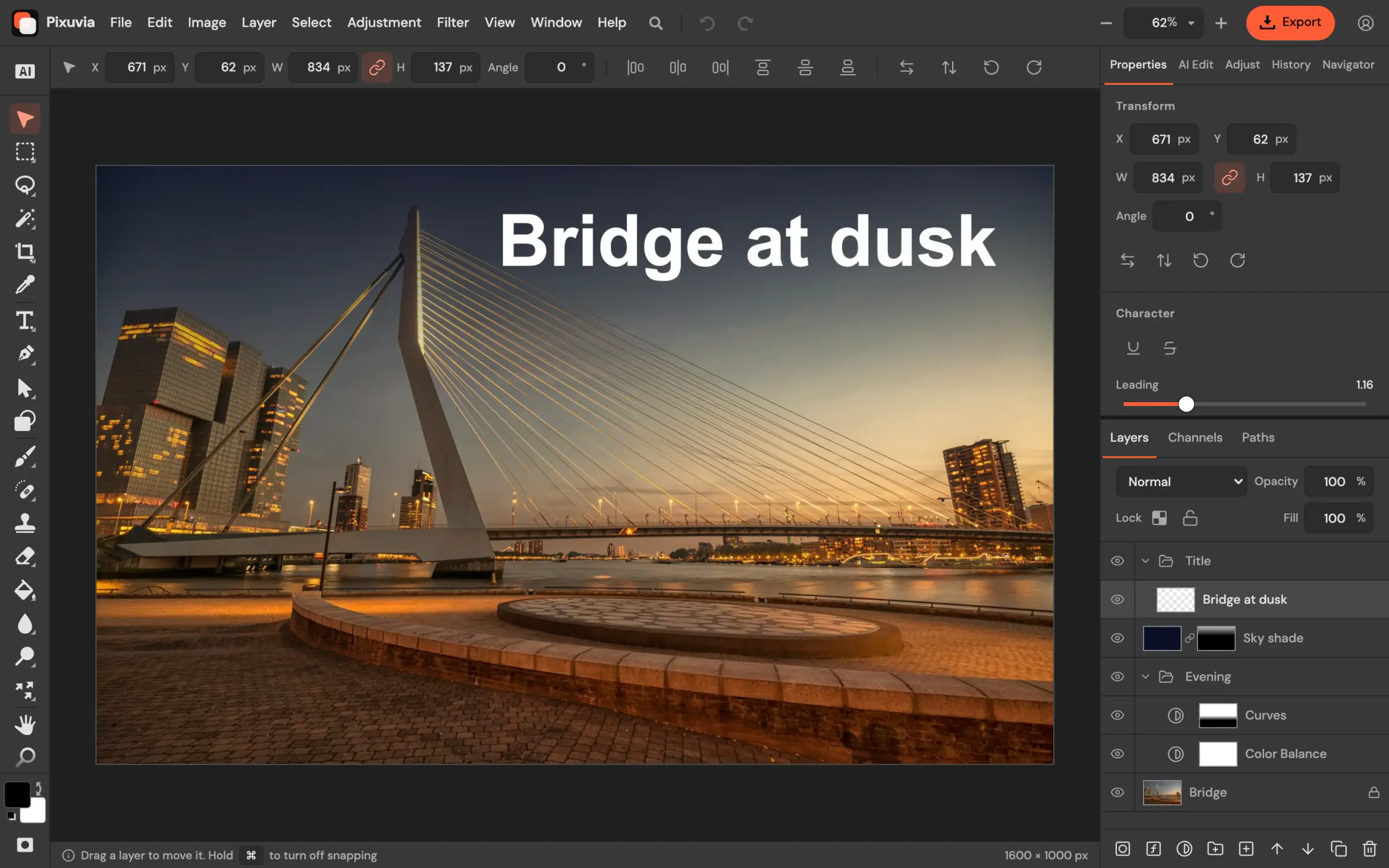
- Kalem, Hızlı Seçim, Düzeltme Fırçası, Yama, Sıvılaştır ve Kukla çarpıtma dahil yaklaşık 50 araç
- her biri kendi maskesine sahip 18 çeşit ayarlama katmanı; ayrıca katman maskeleri, vektör maskeleri ve kırpma maskeleri
- Akıllı filtreli akıllı nesneler, 10 katman stili ve Photoshop karışım modları
- 60 MB'a kadar PSD dosyalarını katmanlar, gruplar, maskeler, düzenlenebilir metin ve şekillerle açar; PSD, PNG, JPG, WebP, GIF, SVG, PDF ve TIFF olarak kaydeder
- Her iki düzenleyicide yapay zekâ araçları (arka plan kaldırma, nesne silme, üretken dolgu, genişletme, büyütme, yeniden ışıklandırma, istemle düzenleme); oturum açmayı gerektirir ve kredi harcar, bkz. fiyatlar
Sınırları da önemli. Pixuvia 8 bit RGB ile dışa aktarır, alfa kanallarını ile gruplardaki maskeleri ve efektleri korumaz, çarpıtılmış ya da bağlı akıllı nesneleri ve yol üzerindeki metni piksel olarak açar ve GIMP'in açtığı PSB dosyalarını açmaz. Ayrıca bir tarayıcıya ihtiyaç duyar; bu yüzden çevrimdışı iş için GIMP daha iyi seçim olmaya devam eder. Kendi dosyanı nasıl işlediğini görmek için onu Online PSD Düzenleyici sayfasında aç.
Sorular
Photopea mı GIMP mi daha iyi?
PSD dosyaları ve Photoshop alışkanlıkları için Photopea daha uygun: PSD ana biçimi, ayarlama katmanlarını, metni ve akıllı nesneleri düzenlenebilir tutar ve bir tarayıcı sekmesinde açılır. Açık kaynak, bir web sitesi olmadan çalışan ve kendi XCF projelerini kaydeden tam bir masaüstü düzenleyici için GIMP daha uygun.
GIMP PSD dosyalarını açabilir mi?
Evet. GIMP, PSD ve PSB dosyalarını piksel katmanlarıyla içe aktarır. Kendi içe aktarma bildirimi ayarlama katmanlarının, katman efektlerinin ve akıllı nesnelerin henüz desteklenmediğini ve boş katman olarak göründüğünü, metin katmanlarının, dolgu katmanlarının ve vektör maskelerinin raster katmanlara dönüştürüldüğünü söyler. GIMP 3.2, Drop Shadow, Inner Shadow ve Outer Glow gibi bazı katman stillerinin içe aktarılmasını ekledi.
GIMP bir PSD dosyası kaydedebilir mi?
Evet, GIMP PSD dışa aktarır ve 3.2'den beri PSB de. Kılavuzu karışım modlarının GIMP ile Photoshop arasında her zaman tam olarak dönüşmediğini söyler. Canlı metin ve ayarlama katmanları düzenlenebilir katman olarak gelmediği için GIMP'ten geçmiş bir PSD bunları bir sonraki kişi için koruyamayabilir.
Photopea ya da GIMP'i kurmam gerekir mi?
Photopea, photopea.com adresinde tarayıcıda çalışır; kurulacak bir şey ve düzenlemek için hesap gerekmez. GIMP, Windows, macOS ya da Linux için indirip kurduğun bir masaüstü programıdır.
Photopea ya da GIMP'te yapay zekâ araçları var mı?
Photopea arka plan kaldırmayı ve bir görselin bir bölümünü metin açıklamasından değiştirmeyi listeler; Premium hesaplar aylık bir yapay zekâ kredisi payı içerir. GIMP 3.0 ve 3.2 sürüm notları bu türden yapay zekâ araçları listelemez.
Photoshop biliyorsam hangisini öğrenmek daha kolay?
Photopea. Menüleri, araç adları ve panelleri Photoshop'u yakından izler. GIMP'in kendi adları ve iş akışı var: örneğin bir ayarlama katmanını, Pass through'a ayarlı boş bir katman grubundaki bir filtreyle yeniden kurar.
Kaynaklar
- Photopea: home page and in-app Account window (Premium benefits)
- Photopea Learn: Opening and saving files
- Photopea Learn: topic index
- Photopea Learn: Smart objects
- Photopea: Accounts (logins, teams, self-hosted version)
- Photopea: Terms of use and privacy policy
- GIMP: About GIMP (license)
- GIMP: Downloads (version 3.2.8, platforms and stores)
- GIMP 3.0 release notes
- GIMP 3.2 release notes
- GIMP 3.2 manual: Export Image as Photoshop image
- GIMP 3.2.8 source: PSD import plug-in (Compatibility Notice text)