Photopea vs GIMP:ブラウザー型かデスクトップ型か
著者 Pixuvia · · 更新日
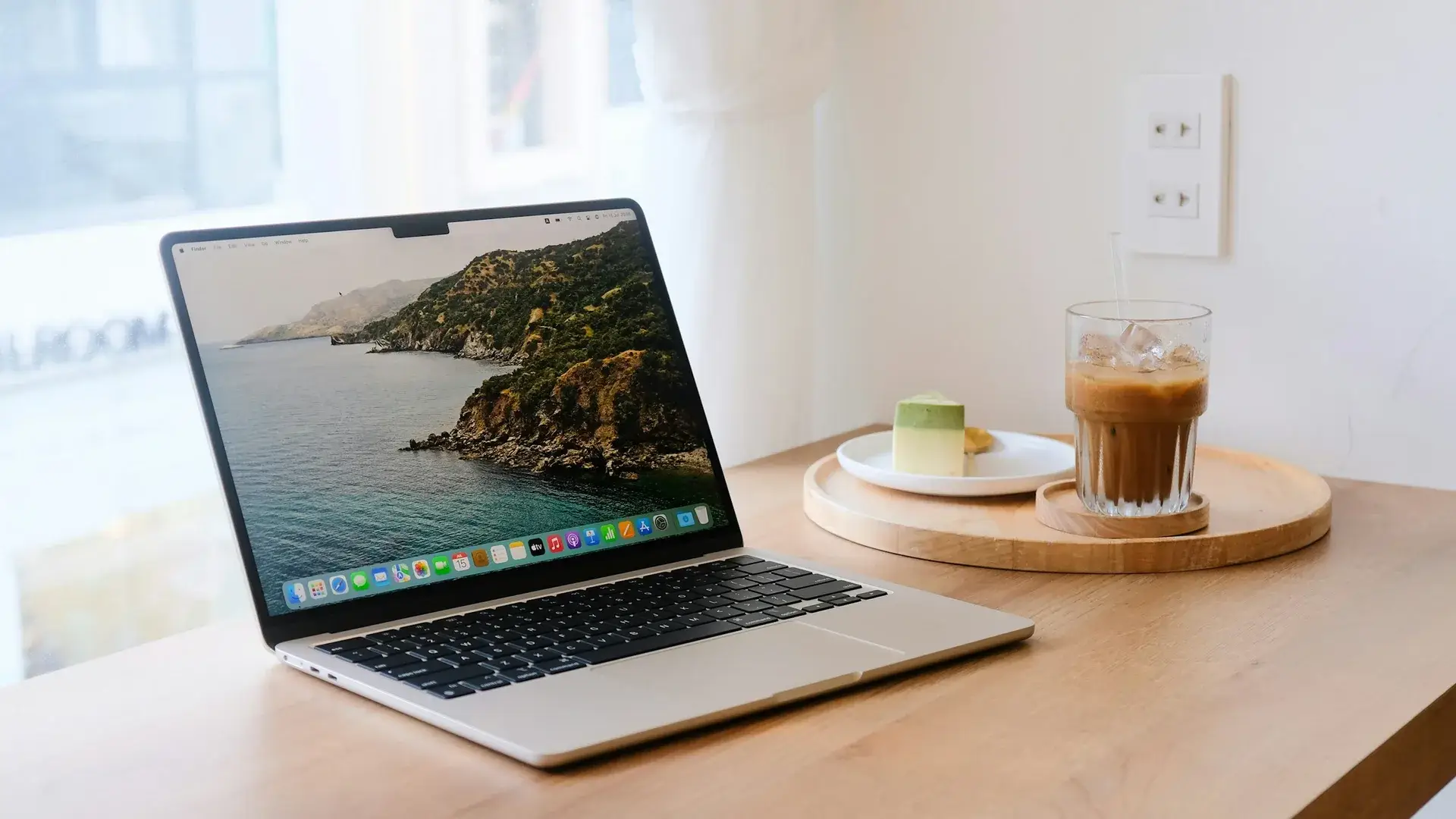
PhotopeaとGIMPの違いは、ブラウザーのタブで使うか、インストールして使うかという点で、PSDファイルについては差が歴然としています。PhotopeaはPSDを主な形式として開いて保存でき、調整レイヤー、テキスト、スマートオブジェクトを編集できる状態で保ちます。GIMPはPSDのレイヤーを読み込みますが、GIMP自身の通知によると、Photoshopの機能のいくつかが空のレイヤーや平らなレイヤーになります。ウェブサイトに頼らず動くオープンソースのデスクトップエディターで、独自のプロジェクトファイルXCFを使いたいなら、GIMPが向いています。
詳細の前にお断りしておくと、私たちはブラウザーで使える写真編集ソフトPixuviaを作っており、終盤で簡単に紹介しています。以下のPhotopeaとGIMPに関する事実はすべて、両者の公式サイト、ドキュメント、リリースノート、アプリに基づき、2026年11月に確認したもので、リンクは出典に載せています。
このページの内容
Photopea vs GIMP 早見表
| 比べるポイント | Photopea | GIMP |
|---|---|---|
| 動作する場所 | ブラウザー。サイトによると、どのデバイスでも動く | Windows、macOS、Linuxにインストール(安定版は3.2.8) |
| 編集に必要なアカウント | 不要。ログインはPremiumや設定の同期のときだけ | ダウンロードページに記載なし |
| 料金の仕組み | 広告、または一定期間分のPremiumの1回払い | GNU GPLのオープンソース。費用はかからず、寄付は歓迎 |
| 独自のファイル形式 | PSD | XCF |
| PSDを開く | レイヤー、グループ、マスク、テキスト、調整レイヤー、スマートオブジェクトが編集できる状態で残る | ピクセルレイヤーは入る。GIMP自身の通知によると、調整レイヤーとスマートオブジェクトは空のレイヤーになり、テキストはピクセルになる |
| PSDを保存する | できる。主な形式 | できる(書き出し)。3.2からPSBも可 |
| 編集し直せる補正 | 調整レイヤー、スマートオブジェクト、スマートフィルター | 非破壊フィルター。3.2からリンクレイヤーとベクターレイヤーも |
| AIツール | 背景の削除とテキストによる置き換え。PremiumにはAIクレジットが付く | 3.0と3.2のリリースノートには記載なし |
| 向いている人 | PSDファイルを扱う人、Photoshopに慣れた人、ブラウザーのあるどのパソコンでも使いたい人 | 自分のパソコンでのデスクトップ編集、オープンソースの作業環境 |
動作環境:ブラウザーのタブかインストール型か
Photopeaはウェブページです。photopea.comを開いてエディターに進み、ファイルをドロップするだけです。ホームページには、ダウンロードは不要で、どのデバイスでも動き、ハードウェアの性能が高いほど快適に動くと書かれています。ログインしなくても編集と保存ができます。Photopeaのアカウントのページによると、ログインするとテーマ、言語、ツールのオプションなどの設定が保存されてデバイス間で同期され、Premiumにはログインが必要です。
Photopeaの利用規約には、開いたファイルはお使いのデバイスの中で処理され、どこにも送信されないと書かれており、保存せずにタブを閉じると作業内容が失われるとも注意されています。保存先は自分のパソコンか、Dropbox、Google Drive、OneDriveをつないでFileメニューからクラウドに保存し直す方法です。
GIMPはデスクトップアプリです。ダウンロードページにはWindows、macOS、GNU/Linux用のビルドがあり、Microsoft Store、Flathub、Snap Storeからも入手できます。GIMPチームはAppleのApp Storeではパッケージを公開していないとも書かれています。3.0ではLinux用のAppImageとWaylandへのネイティブ対応が加わりました。ダウンロードページにアカウントの記載はありません。インストールすれば、GIMPはほかのプログラムと同じようにパソコン上のファイルで作業でき、プロジェクトは保存した場所に残ります。
そのため、借りたノートパソコン、学校のChromebook、ソフトをインストールできない職場のパソコンですぐ使えるのはPhotopeaです。GIMPはインストールが必要ですが、そのあとはウェブサイトにつながるかどうかに左右されません。
PhotopeaとGIMPの料金の仕組み
Photopeaは広告で運営されています。利用規約には、エディターは誰でもどんな目的にも使え、作ったものは利用者のものであり、Photopeaは寄付を受け付けていないと書かれています。Premiumはサブスクリプションではなく1回払いです。日数を購入し、使い切るとアカウントは広告つきの版に戻ります。アプリ内のAccountウィンドウには、Premiumの特典として、広告なし、PeaDriveの保存容量の増加、毎月のAIクレジット、履歴ステップが2倍になることが載っています。Team Premiumは、1回の支払いでチームの全メンバーに適用されます。
GIMPはGNU General Public Licenseのオープンソースソフトです。紹介ページではコミュニティが開発するソフトと説明されており、ダウンロードページのどのビルドにも費用はかかりません。プロジェクトは寄付を募りスポンサーを紹介していますが、支払わないと使えない機能はありません。比べるべき有料プランはありません。
PSD対応:PhotopeaとGIMPのどちらが上か
ここが2つの最も大きな違いです。どちらもPSDを開けますが、残る部分がまったく違います。
PhotopeaとPSD
Photopeaの開く・保存するガイドでは、PSDはドキュメントの保存に使う主な形式とされ、PNG、JPG、Sketchなど、開いたファイルはすべてPSDドキュメントに変換されます。ホームページには、PSDの読み込みと保存に完全対応とあり、レイヤー、マスク、レイヤースタイル、スマートオブジェクト、調整レイヤー、チャンネル、パスが機能として挙げられています。
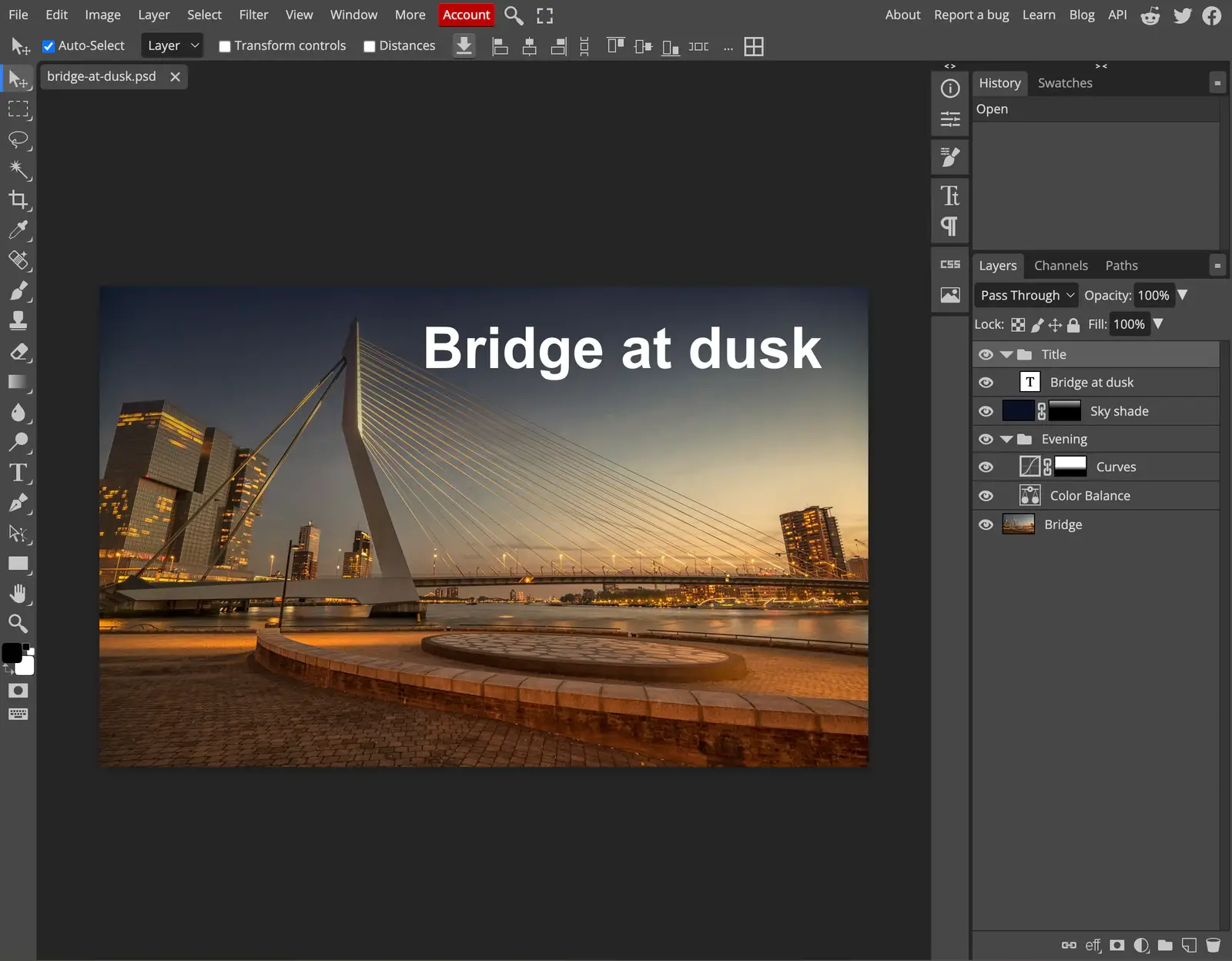
私たちはこのページのために、夕暮れの街の橋を使った小さなレイヤー付きPSDを作り、ログインせずにPhotopeaで開きました。すべてのレイヤーが同じ種類のレイヤーとして入ってきました。2つのグループ、マスク付きのSky shadeレイヤー、トーンカーブとカラーバランスの調整レイヤー(トーンカーブはマスク付き)、そして編集できるテキストレイヤーのタイトルです。
GIMPでPSDを開く
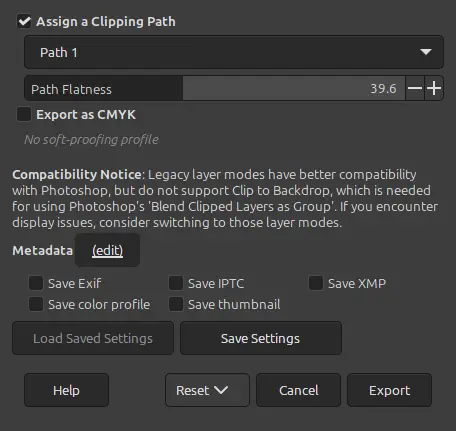
GIMPはPSDファイルをレイヤー付きの画像として読み込みます。GIMP 3.0のリリースノートによると、PSDの読み込みと書き出しの互換性が向上し、Photoshopのクリッピングパス、ガイド、レイヤー付きのJPEGとTIFFを読み込め、CMYKのPSDも読み込みと書き出しができます。GIMP 3.2のリリースノートでは、PSBの書き出し(PSBの読み込みは3.0から)と、Drop Shadow、Inner Shadow、Outer Glowなど、より多くのレイヤースタイルの読み込みが加わりました。
それ以外については、GIMPは限界をはっきり示しています。扱えない機能がPSDにあると、「This PSD file contains features that are not yet fully supported in GIMP」(このPSDファイルには、GIMPではまだ完全には対応していない機能が含まれています)という互換性の通知が表示され、一覧が続きます。GIMP 3.2.8のPSDプラグインのソースでは、この一覧に次のものが含まれています。
- 「調整レイヤーにはまだ対応しておらず、空のレイヤーとして表示されます。」
- 「テキストレイヤーには部分的に対応しており、ラスターレイヤーに変換されます。」
- 「スマートオブジェクトにはまだ対応しておらず、空のレイヤーとして表示されます。」
- 「レイヤー効果にはまだ対応しておらず、空のレイヤーとして表示されます。」
- 「塗りつぶしレイヤーには部分的に対応しており、ラスターレイヤーに変換されます。」ベクトルマスクにも同じ通知が出ます。
- リンクされたレイヤー、ベクトルの線、レイヤーカンプも「空のレイヤーとして表示されます」。
そのため、編集できるテキスト、トーンカーブの調整レイヤー、配置したロゴを含むPSDは、GIMPで開けても、テキストは打ち直せないピクセルになり、トーンカーブのレイヤーは効果がなくなって空で入り、ロゴのスマートオブジェクトは空のレイヤーとして入ります。PSDに書き出し直しても、GIMPが読み込めたものしか保存できません。GIMPのPSD書き出しのマニュアルにも、ブレンドモードがGIMPとPhotoshopの間で常に正確に変換されるわけではないという注意があります。このページのために私たちはGIMPを実行していません。上の一覧はGIMP自身の文言です。
GIMPには、自分のファイルで調整レイヤーがない点を補う方法があります。3.2のリリースノートによると、Pass throughに設定した空のレイヤーグループに非破壊フィルターを付けると、その下のすべてのレイヤーに効き、「他のソフトの「調整レイヤー」の作業を再現できます」。これはGIMPのXCF形式での話で、PSDの中のPhotoshopの調整レイヤーとしては残りません。
デザイナーからPSDファイルを受け取る場合や、編集できるテキストと補正を残したまま返す必要がある場合は、Photopeaのほうが安全です。PSDが、レイヤー付きのピクセルを一度エディターに取り込む手段にすぎないなら、GIMPで足ります。どちらの場合も確認しておきたい点は、PhotoshopなしでPSDファイルを開く方法のガイドで解説しています。Photopea vs Photoshopでは、Photopeaが本家にどこまで近いかを見ています。
編集ツールの比較
PhotopeaはPhotoshopの用語に沿っています。Learnページには、レイヤー、マスク、レイヤースタイル、スマートオブジェクト(リンクされたものを含む)、色調補正とフィルター、Refine Edge付きの選択範囲、チャンネル、自由変形、ブラシ、テキスト、ベクターグラフィックス、アートボード、アクション、スクリプト、変数、アニメーション、ビデオ、スライス、Vanishing Point、Blur Gallery、レイヤーカンプの解説があります。ホームページによると、DNG、CR2、CR3、NEF、ARWなどのカメラRAWファイルや、AI、EPS、Figma、Sketchなどのデザインファイルも開けます。
GIMPには独自の名称と強みがあります。GIMP 3.0でフィルターが標準で非破壊になり、適用後も編集でき、XCFファイルと一緒に保存されます。テキストツールには非破壊の縁取りが加わり、色管理も拡充されて、CMYKのソフトプルーフと、JPEG、TIFF、PSD、JPEG XLでのCMYKの読み込みと書き出しに対応しました。GIMP 3.2では、Photoshopのリンクされたスマートオブジェクト(ファイルが変わると更新される外部画像)に近いものとされるリンクレイヤー、パスから作り線と塗りを編集できるベクターレイヤー、レイヤーグループへのフィルター、Photoshopのトーンカーブとレベル補正のプリセット(.acvと.alv)とパターン(.pat)の読み込みが加わりました。
どちらも日常の基本をカバーしています。選択範囲、レイヤーマスク、修復とコピー、トーンカーブとレベル補正、テキスト、主要な形式への書き出しです。違いは、そこへの進み方です。Photoshopのショートカットやメニューの場所が身についているなら、Photopeaはほとんど覚え直す必要がありません。PhotoshopからGIMPに移る場合は習得に時間がかかり、非破壊の作業はPSDではなくXCFファイルに残ります。レイヤーマスクの使い方のガイドでは、両方のエディターに共通するテクニックを解説しています。
AI機能
Photopeaのホームページには、AI機能が2つ載っています。ワンクリックでの背景の削除と、テキストの説明をもとに画像の一部を新しい内容に置き換える機能です。Accountウィンドウには、Premiumに毎月のAIクレジットが付くと書かれています。
GIMP 3.0と3.2のリリースノートには、AIによる背景の削除や生成塗りつぶしなどのAIツールの記載がありません。AIによる編集が作業の中心なら、どちらのエディターもそれを軸には作られていません。
オフラインでの利用と大きなファイル
どちらも接続なしで作業できますが、方法が違います。GIMPはパソコンにインストールされ、ディスクのファイルを開いてそこに保存するので、インターネットは要りません。PhotopeaのLearnページによると、photopea.comを読み込んでから接続を切っても、オフラインで使い続けられます。ただし、最初に開くときは接続が必要です。アカウントのページには、自分のサーバーでエディターを動かすセルフホスト用のパッケージも載っています。
非常に大きなドキュメントでは、GIMPはPhotoshopの大容量ドキュメント形式であるPSBを開け、3.2からは保存もできます。Photopeaは利用者自身のCPUとGPUで動くとしており、速度はデバイスとブラウザーによって変わります。
Photopeaが向いている人と、GIMPが向いている人
次のような人はPhotopeaがおすすめです。
- 編集できるテキスト、調整レイヤー、スマートオブジェクトを含むPSDファイルを開いて編集し、返送する
- すでにPhotoshopに慣れていて、同じメニューとツール名で使いたい
- ソフトをインストールできないパソコンで作業する、または複数のパソコンを行き来する
- 広告があっても構わない、または1回払いで広告を消したい
次のような人はGIMPがおすすめです。
- 自分のWindows、macOS、Linuxのパソコンにインストールするオープンソースのエディターが欲しい
- 接続なしで作業することが多い、または非常に大きなファイルを扱うのでデスクトップのプログラムが好き
- プロジェクトをGIMP独自のXCF形式で保管し、PSDは時々読み込むだけ
- アカウントも支払いもなしで、非破壊フィルター、リンクレイヤー、ベクターレイヤーを使いたい
もっと広く見たい方は、Photoshopの代替ツールの一覧か、GIMP vs Photoshopをご覧ください。
3つ目の選択肢:Pixuvia
Pixuviaもブラウザーで使うエディターです。エディターはPhotoshop風のツールとメニューを備え、スタジオは1つの作業に特化したAIツールに加え、フィルター、テキスト、コラージュを軸にしています。どちらもWindows、macOS、Linux、Android、iPhone、iPadのブラウザーで動きます。
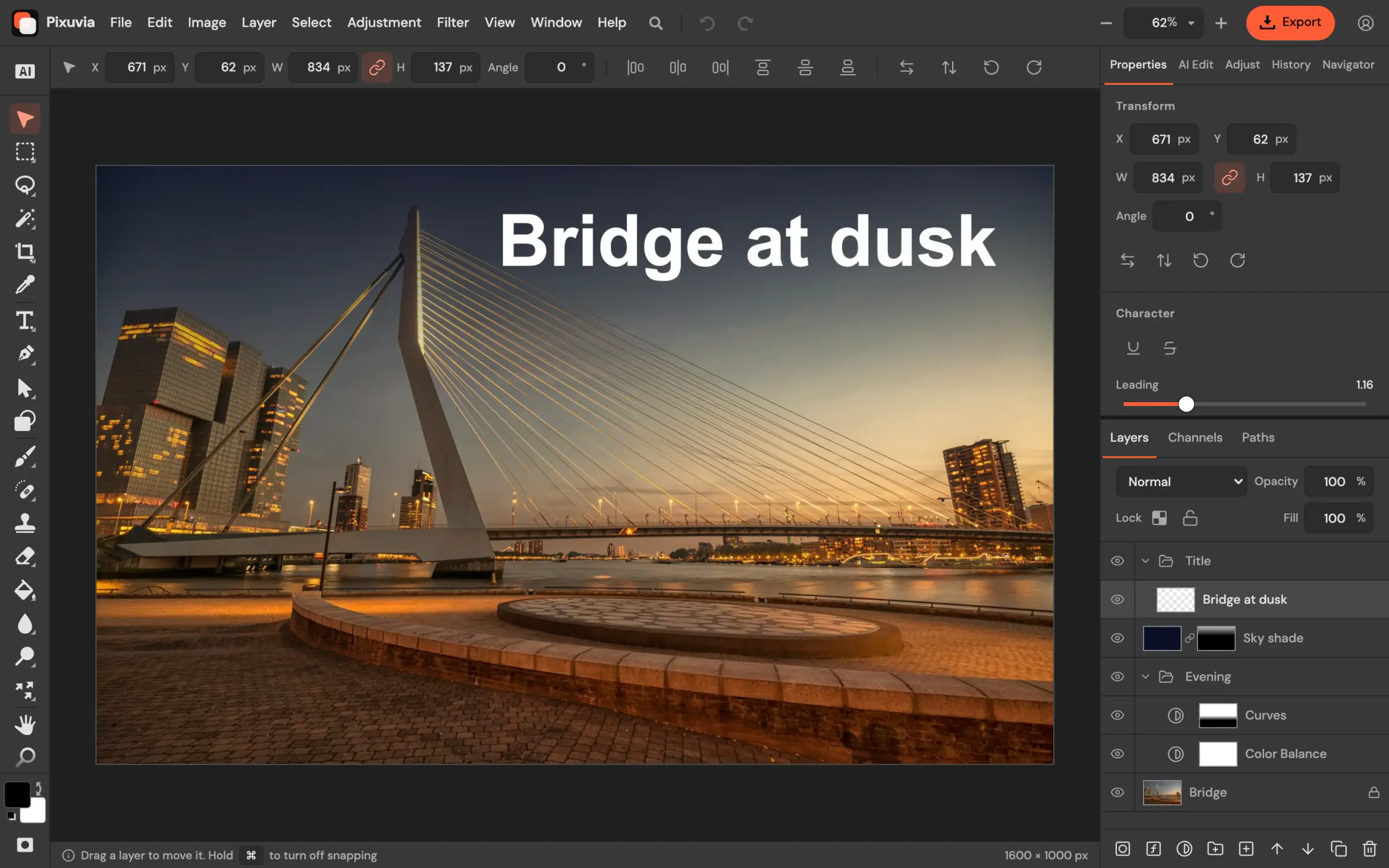
- ペン、クイック選択、Healing、Patch、Liquify、パペットワープなど、約50のツール
- 18種類の調整レイヤー(それぞれ専用のマスク付き)に加え、レイヤーマスク、ベクトルマスク、クリッピングマスク
- スマートフィルター付きのスマートオブジェクト、10種類のレイヤースタイル、Photoshopのブレンドモード
- 60 MBまでのPSDファイルを、レイヤー、グループ、マスク、編集できるテキストとシェイプごと開き、PSD、PNG、JPG、WebP、GIF、SVG、PDF、TIFFで保存
- 両方のエディターにAIツールがあります(背景の削除、オブジェクトの消去、生成塗りつぶし、拡張、高解像度化、ライティング変更、プロンプトで編集)。ログインが必要でクレジットを使います(料金を参照)
制約もあります。Pixuviaは8ビットRGBで書き出し、アルファチャンネルとグループのマスクや効果は保持されません。ワープされたりリンクされたりしたスマートオブジェクトとパス上のテキストはピクセルとして開き、GIMPが開けるPSBファイルは開けません。また、ブラウザーが必要なので、オフラインで作業するならGIMPのほうが向いています。お手持ちのファイルでどうなるかは、オンラインPSDエディターで試してみてください。
よくある質問
PhotopeaとGIMPはどちらが優れていますか?
PSDファイルとPhotoshopの使い慣れた操作なら、Photopeaが向いています。PSDが主な形式で、調整レイヤー、テキスト、スマートオブジェクトを編集できる状態で保ち、ブラウザーのタブで開けます。オープンソースで、ウェブサイトに頼らず動き、独自のXCFプロジェクトを保存する本格的なデスクトップエディターが欲しいなら、GIMPが向いています。
GIMPでPSDファイルを開けますか?
開けます。GIMPはPSDとPSBファイルをピクセルレイヤー付きで読み込みます。GIMP自身の通知によると、調整レイヤー、レイヤー効果、スマートオブジェクトにはまだ対応しておらず空のレイヤーとして入り、テキストレイヤー、塗りつぶしレイヤー、ベクトルマスクはラスターレイヤーに変換されます。GIMP 3.2では、Drop Shadow、Inner Shadow、Outer Glowなど一部のレイヤースタイルの読み込みが加わりました。
GIMPでPSDファイルを保存できますか?
はい。GIMPはPSDを書き出せ、3.2からはPSBも書き出せます。マニュアルには、ブレンドモードがGIMPとPhotoshopの間で常に正確に変換されるわけではないとあります。編集できるテキストと調整レイヤーが編集できるレイヤーとして入ってこないので、GIMPを経由したPSDは、次に使う人のためにそれらを残せないことがあります。
PhotopeaやGIMPはインストールが必要ですか?
Photopeaはphotopea.comのブラウザーで動き、インストールは要らず、編集にアカウントも必要ありません。GIMPはWindows、macOS、Linux用にダウンロードしてインストールするデスクトップのプログラムです。
PhotopeaやGIMPにはAIツールがありますか?
Photopeaには、背景の削除と、テキストの説明をもとに画像の一部を置き換える機能があり、Premiumのアカウントには毎月のAIクレジットが付きます。GIMP 3.0と3.2のリリースノートには、この種のAIツールの記載がありません。
Photoshopを使ったことがあるなら、どちらが習得しやすいですか?
Photopeaです。メニュー、ツール名、パネルがPhotoshopによく似ています。GIMPには独自の名称と作業の流れがあり、たとえば調整レイヤーは、Pass throughに設定した空のレイヤーグループにフィルターを付けて再現します。
出典
- Photopea: home page and in-app Account window (Premium benefits)
- Photopea Learn: Opening and saving files
- Photopea Learn: topic index
- Photopea Learn: Smart objects
- Photopea: Accounts (logins, teams, self-hosted version)
- Photopea: Terms of use and privacy policy
- GIMP: About GIMP (license)
- GIMP: Downloads (version 3.2.8, platforms and stores)
- GIMP 3.0 release notes
- GIMP 3.2 release notes
- GIMP 3.2 manual: Export Image as Photoshop image
- GIMP 3.2.8 source: PSD import plug-in (Compatibility Notice text)