Photopea vs. Pixlr: Welcher Online-Editor passt zu dir?
Von Pixuvia · · Aktualisiert
Photopea vs. Pixlr ist eine Frage von Dateiarbeit gegen schnelle Korrekturen. Photopea ist die Wahl für PSD-Dateien und Ebenen im Photoshop-Stil: PSD ist sein Hauptformat, du kannst ohne Konto bearbeiten, und Premium ist eine Einmalzahlung. Pixlr passt zu schnellen Korrekturen und KI-Werkzeugen im Web, auf dem Desktop und mobil, bezahlt über ein Monats- oder Jahresabo.
Ein Hinweis vorab: Wir entwickeln Pixuvia, einen Fotoeditor im Browser, und stellen ihn gegen Ende kurz vor. Jede Angabe zu Photopea und Pixlr unten stammt von deren eigenen Websites und Apps und wurde im November 2026 geprüft; die Links stehen in den Quellen.
Auf dieser Seite
Photopea vs. Pixlr auf einen Blick
| Frage | Photopea | Pixlr |
|---|---|---|
| Wo es läuft | Im Browser; laut Website auf jedem Gerät | Web, Desktop und Mobil mit einem Pixlr-Konto |
| Konto zum Bearbeiten | Nicht nötig; Anmeldung nur für Premium oder synchronisierte Einstellungen | Für einen Tarif nötig; laut Website bringt ein Konto mehr Funktionen und Cloud-Speicher |
| Bezahlung | Werbung oder eine einmalige Premium-Zahlung für 30, 90 oder 365 Tage | Abo: Plus, Premium oder Ultra (mit Upgrade Ultra MAX), monatlich oder jährlich |
| Werbung | Ohne Premium zu sehen | Jeder Tarif nennt Werbefreiheit als Vorteil |
| PSD | Öffnet und speichert; das Hauptformat | Nennt Unterstützung für PSD mit Ebenen; als Export sind JPEG, PNG und WebP aufgeführt |
| Projektformat | PSD | .PXZ (Pixlr-Dokument) |
| Exportformate | JPG, PNG, SVG, PDF, PSD und weitere | JPEG, PNG, WebP |
| KI-Werkzeuge | Remove BG und Magic Replace, mit KI-Credits bei Premium | Eine lange Liste von KI-Werkzeugen plus Bild- und Videogenerator, bezahlt mit Credits |
| Am besten für | PSD-Dateien, Designer, Photoshop-Gewohnheiten | Schnelle Korrekturen, Social-Media-Bilder, viel KI |
Wie du für Photopea und Pixlr bezahlst
Photopea hat kein Abo. Der Editor finanziert sich über Werbung, und laut seinen Nutzungsbedingungen darf ihn jeder für jeden Zweck nutzen. Premium ist eine Einmalzahlung für 30, 90 oder 365 Tage, für eine Person oder für ein Team. Premium entfernt die Werbung und bringt mehr PeaDrive-Speicher, monatliche KI-Credits und doppelt so viele Verlaufsschritte. Läuft der Zeitraum ab, stellt Photopea das Konto auf die Version mit Werbung zurück, und laut den Bedingungen verschickt es nie E-Mails, es gibt also keine Verlängerung zu kündigen.
Pixlr verkauft drei Abostufen, Plus, Premium und Ultra, mit einem Upgrade Ultra MAX auf Ultra, jeweils monatlich oder jährlich abgerechnet. Jede Stufe nennt Bearbeiten ohne Werbung, unbegrenztes Speichern und ein monatliches Kontingent an KI-Credits. Höhere Stufen bringen mehr Credits, mehr gleichzeitig laufende KI-Generierungen, einen privaten Modus für Generierungen, eine Bibliothek mit Schriften und Vorlagen und bei Ultra erweiterte Exporte in hoher Auflösung. Ohne Tarif bietet Pixlr ein kleineres Credit-Kontingent zum Ausprobieren seiner KI-Werkzeuge.
Zwei Bedingungen auf Pixlrs Preisseite solltest du vor dem Zahlen lesen. Laut FAQ kann Pixlr nach einer erfolgten Zahlung keine Rückerstattungen vornehmen, und Abo-Credits werden beim Kündigen auf null zurückgesetzt (separat gekaufte Credit-Pakete verfallen nicht). Außerdem steht dort, dass die Verfügbarkeit von KI nicht garantiert ist und je nach Nachfrage schwanken kann.
PSD und Dateiunterstützung: Photopea oder Pixlr?
Für PSD ist Photopea die klare Wahl. Seine Anleitung zum Öffnen und Speichern nennt PSD das Hauptformat, unterstützt zum Öffnen und zum Speichern, und jede geöffnete Datei wird in ein PSD-Dokument umgewandelt. So bleiben Ebenen, Masken, Ebenenstile, Text und Smartobjekte beim Arbeiten bearbeitbar, und du kannst eine PSD an jemanden zurückgeben, der Photoshop nutzt.
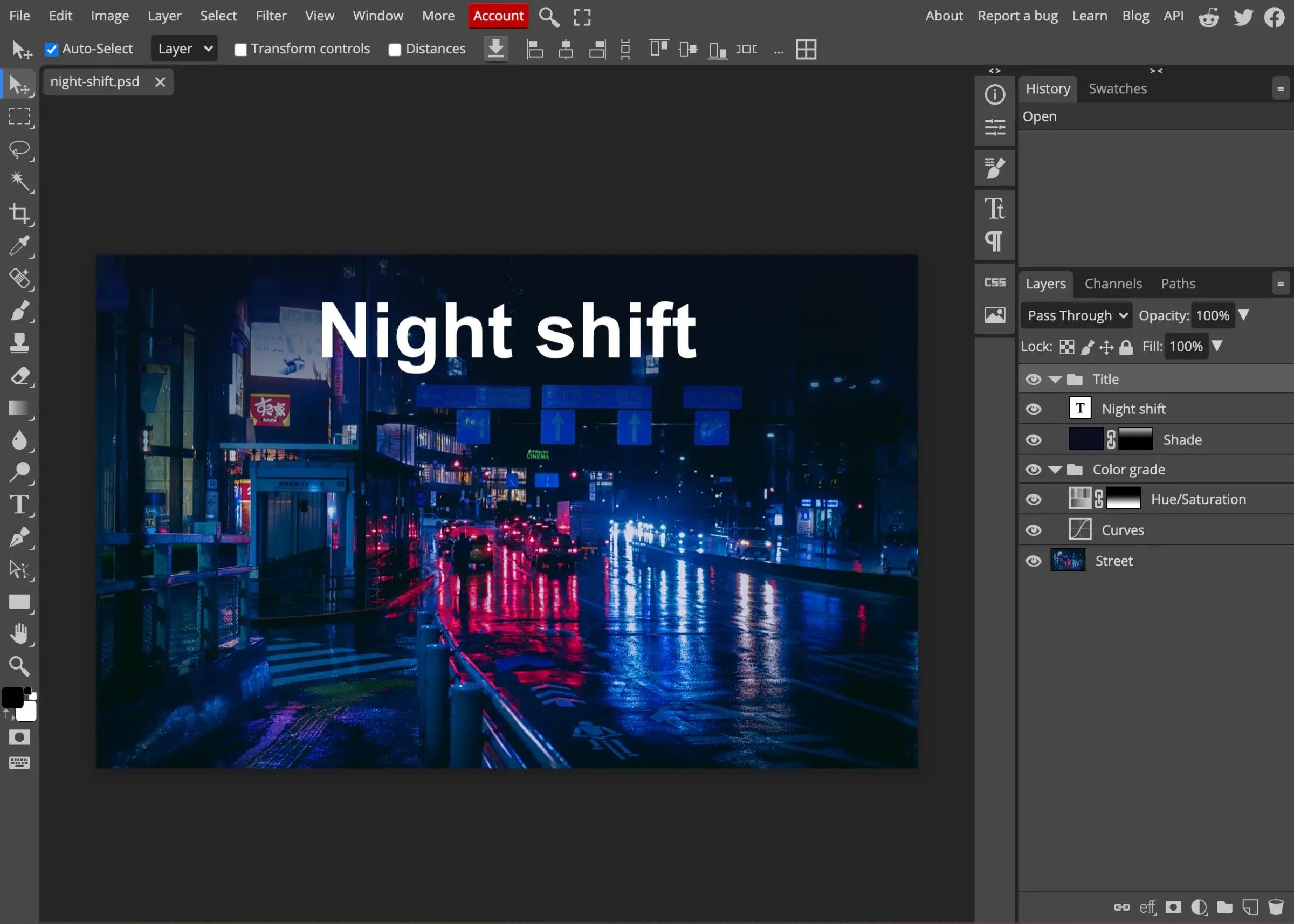
Photopea öffnet außerdem eine lange Liste weiterer Formate, darunter PNG, JPG, WebP, AVIF, HEIC, TIFF, SVG, PDF, AI, EPS, Figma- und Sketch-Dateien sowie Kamera-RAW-Formate wie DNG, CR2, CR3, NEF und ARW.
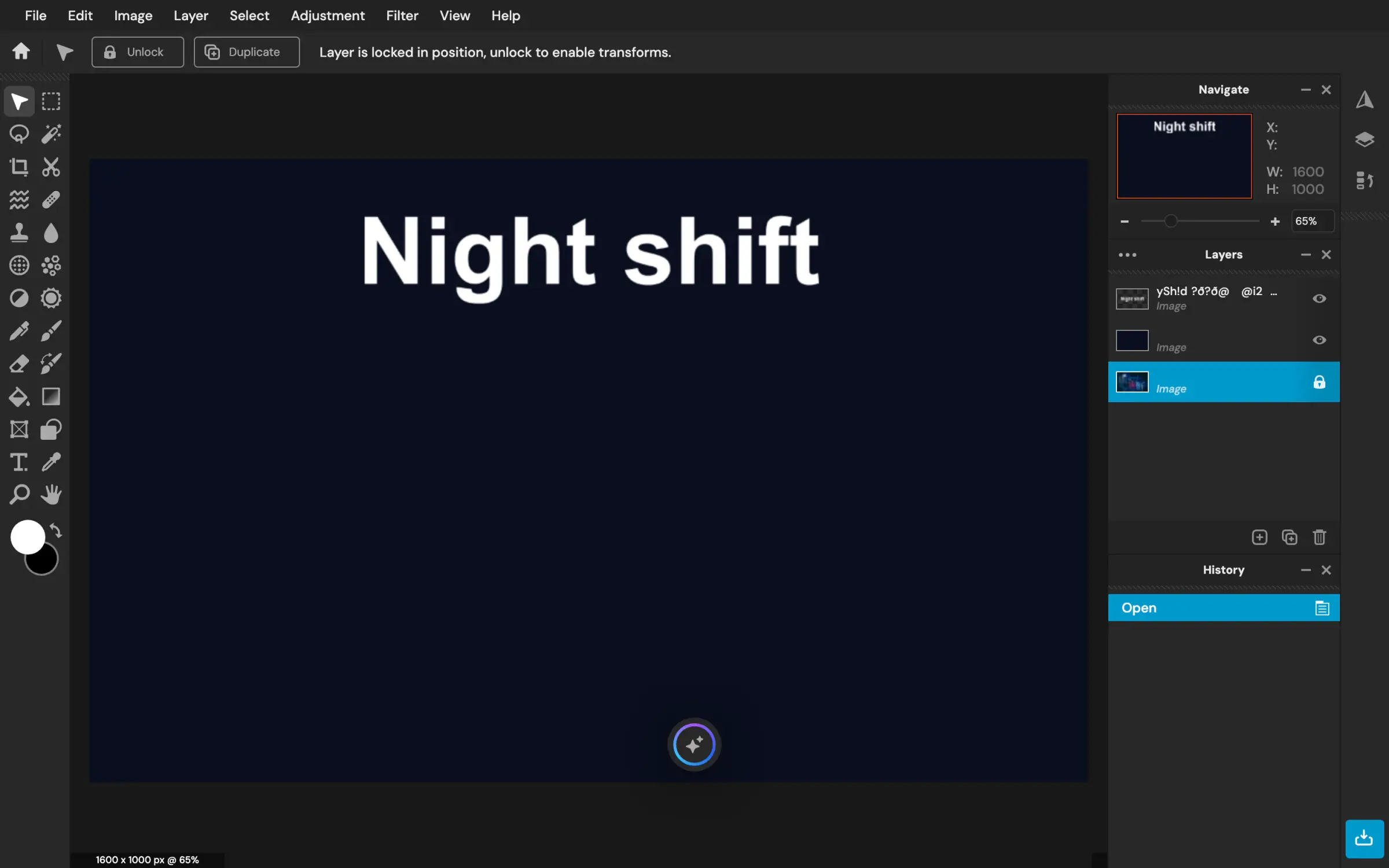
Pixlr ist hier eingeschränkter. Auf seiner Seite zu Pixlr Suite steht, dass es PSD-Dateien mit Ebenen unterstützt und JPEG, PNG, GIF, TIFF und BMP importiert, während die aufgeführten Exportformate JPEG, PNG und WebP sind. Um Ebenen zwischen Sitzungen zu behalten, speichert Pixlr eine eigene Projektdatei im Format .PXZ. Die Hauptseite des Editors erwähnt PSD nicht, und den PSD-Export haben wir nicht getestet; wenn ein Kunde eine PSD mit Ebenen zurückerwartet, ist Photopea die sicherere Wahl. In unserem Test mit der unten gezeigten Datei mit Ebenen öffnete Pixlr Editor die Pixelebenen, aber nicht die Gruppen, die Ebenenmaske und die Einstellungsebenen, und der Titel kam als Bildebene statt als bearbeitbarer Text an.
Brauchst du aus einer PSD nur ein flaches Bild und keinen Editor? Unser PSD-in-PNG-Konverter macht daraus direkt auf der Seite ein PNG.
Bearbeitungswerkzeuge im Vergleich
Photopea folgt dem Vokabular von Photoshop eng. Seine Learn-Seiten behandeln Ebenen, Masken, Ebenenstile, Smartobjekte (auch verknüpfte und Smartfilter), Korrekturen und Filter, Auswahlen mit Refine Edge und Kanäle, Frei transformieren, Pinsel, Text, Vektorformen, Zeichenflächen, Aktionen, Skripte, Animation, Slices, Vanishing Point, Blur Gallery und Ebenenkompositionen. Wenn du Photoshop gelernt hast, liegen die meisten Menüs dort, wo du sie erwartest.
Pixlr verteilt seine Werkzeuge auf zwei Editoren. Pixlr Editor hat Ebenen, die du hinzufügen, duplizieren, zusammenfügen und anordnen kannst; Masken, darunter AI Auto Mask; ein Menü Adjustment mit Gradationskurven, Tonwertkorrektur und Farbton/Sättigung; Textebenen und Vorlagen; Pinsel; Auswahlen mit Auswahlrechteck, Lasso und Zauberstab sowie Select subject. Pixlr Express erledigt schnelle Aufgaben: Zuschnitt-Voreinstellungen, Freisteller, Effekte und Filter, Verflüssigen, Retusche, Zeichnen, Text und Ebenen mit Füllmethoden.
Die von uns geprüften Pixlr-Seiten erwähnen weder Einstellungsebenen noch Smartobjekte. Das beweist nicht, dass sie fehlen, aber wenn dein Ablauf von ihnen abhängt, dokumentiert Photopea beides. Unsere Anleitung zu Ebenenmasken erklärt die Technik, die beide Editoren gemeinsam haben.
KI-Funktionen in Photopea und Pixlr
Pixlr stellt KI in den Mittelpunkt. In Editor und Express nennt es AI super scale, Generative Fill, Generative Expand, Generative Transform, Objektentferner, Hintergrundentferner, Rauschentfernung, Super Sharp, Colorize, Skin Enhancer, Face Swap, Sticker Maker, Extract Layers und einen generativen Assistenten, dazu einen eigenen KI-Bild- und Videogenerator. Jedes Werkzeug kostet Credits, und die Tarife begrenzen, wie viele Generierungen gleichzeitig laufen.
Photopeas KI ist kleiner im Umfang. Die App bietet Remove BG und Magic Replace, und Premium enthält ein monatliches Kontingent an KI-Credits; laut App sind KI-Credits nur für Premium-Nutzer verfügbar. Ohne Premium bot die App bei unserer Prüfung an, ein KI-Werkzeug nach einer kurzen Werbung auszuführen. Photopeas Learn-Seiten dokumentieren diese KI-Werkzeuge noch nicht, rechne also mit weniger Optionen und weniger Anleitung als bei Pixlr.
Wenn KI-Bearbeitungen der Hauptgrund sind, einen Fotoeditor zu öffnen, hat Pixlr den tieferen Werkzeugkasten. Wenn du vor allem retuschierst, komponierst und exportierst, erledigen Photopeas klassische Werkzeuge wie Spot Healing, Healing Brush und Patch die Arbeit ohne Credits.
Bedienung und Geräte
Mit Pixlr ist der Einstieg leichter. Express bietet einen kurzen Weg vom Upload zum Export, und Pixlr Editor ergänzt Ebenen, wenn du sie brauchst. Pixlr sagt, die Tarife funktionieren im Web, auf dem Desktop und mobil über ein Konto. Ein Vorbehalt aus den eigenen Seiten: Der Verlauf wird nur vorübergehend im Browser-Cache gespeichert, speichere also eine .PXZ-Datei, wenn du zu einem Projekt zurückkehren willst.
Photopea verlangt Anfängern mehr ab, weil es einen professionellen Editor nachbildet, mit dichten Menüs und Bedienfeldern. Dafür gibt es nichts zu installieren und kein Konto anzulegen. Photopea sagt, es läuft auf jedem Gerät und verarbeitet Dateien lokal, und laut seinen Bedingungen werden geöffnete Dateien nirgendwohin gesendet. Die Bedingungen warnen auch, dass deine Arbeit verloren geht, wenn du Photopea ohne Speichern schließt, speichere also zwischendurch auf deinem Gerät, in PeaDrive, Dropbox, OneDrive oder Google Drive.
Wer Photopea wählen sollte und wer Pixlr
Wähle Photopea, wenn du:
- PSD-Dateien öffnest, bearbeitest und zurückschickst oder mit Designern arbeitest, die Photoshop nutzen
- ohne Konto bearbeiten willst und mit Werbung leben kannst oder eine Einmalzahlung einem Abo vorziehst
- Smartobjekte, Ebenenstile, Aktionen oder Skripte brauchst
- mit RAW-Fotos oder Designdateien wie AI, Figma oder Sketch arbeitest
Wähle Pixlr, wenn du:
- meist schnelle Korrekturen, Social-Media-Bilder oder Freisteller machst
- oft KI-Werkzeuge nutzt, etwa Generative Fill, Expand oder Hochskalieren
- ein Konto für Web, Desktop und Mobil willst
- am Ende nur JPEG-, PNG- oder WebP-Dateien brauchst
Eine dritte Option: Pixuvia
Pixuvia liegt zwischen den beiden. Der Editor arbeitet mit Werkzeugen und Menüs im Photoshop-Stil, und das Studio ist um KI-Werkzeuge mit je einer Aufgabe gebaut, dazu Filter, Text und Collagen. Beide laufen im Browser unter Windows, macOS, Linux, Android, iPhone und iPad.
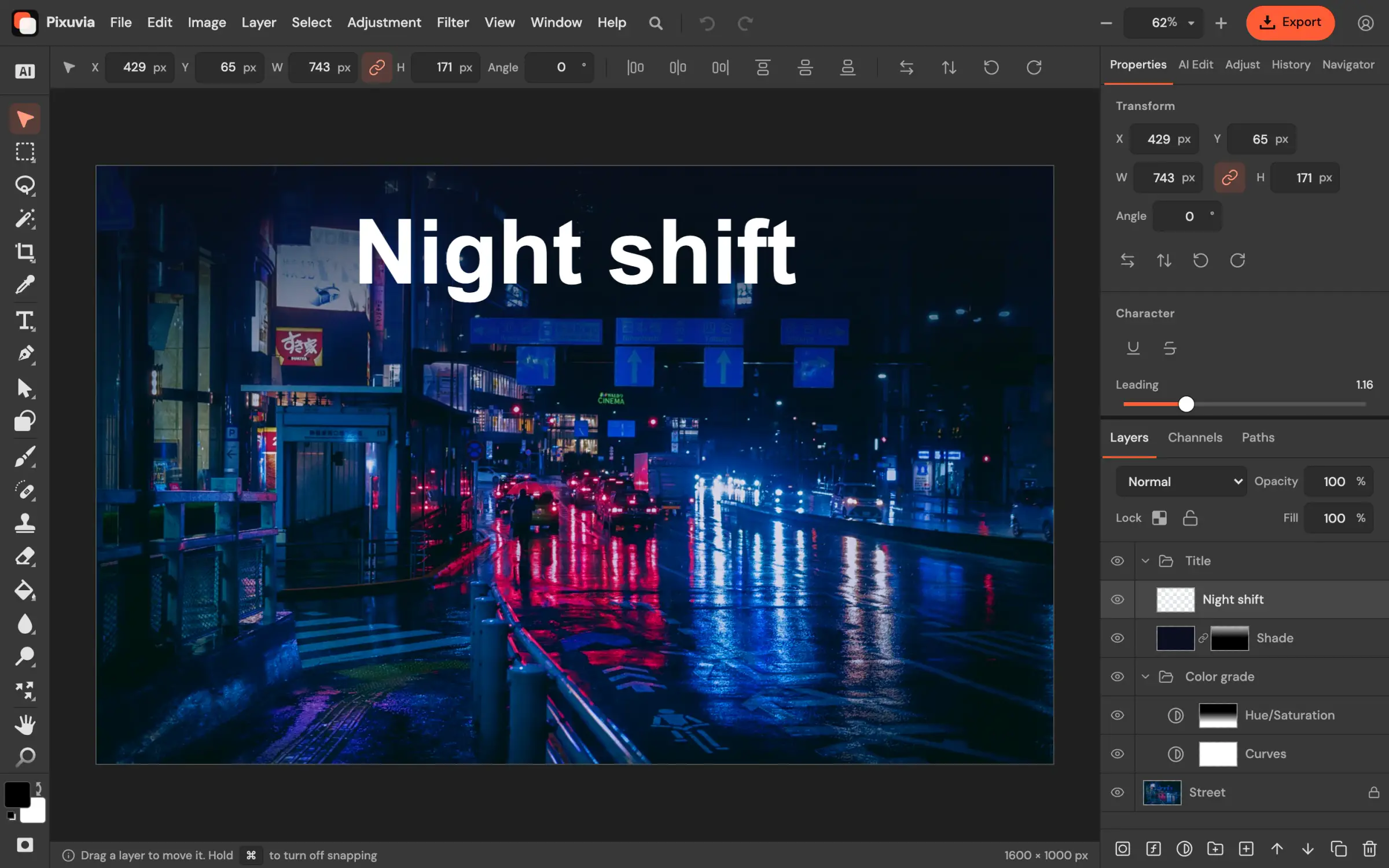
- Rund 50 Werkzeuge, darunter Zeichenstift, Schnellauswahl, Reparatur-Pinsel, Ausbessern, Verflüssigen und Formgitter
- 18 Arten von Einstellungsebenen, jede mit eigener Maske, dazu Ebenenmasken, Vektormasken und Schnittmasken
- Smartobjekte mit Smartfiltern, 10 Ebenenstile und Füllmethoden wie in Photoshop
- Öffnet PSD-Dateien bis 60 MB mit Ebenen, Gruppen, Masken, bearbeitbarem Text und Formen und speichert PSD, PNG, JPG, WebP, GIF, SVG, PDF und TIFF
- KI-Werkzeuge (Hintergrund entfernen, Objekte löschen, Generative Fill, Erweitern, Hochskalieren, Neu beleuchten, Bearbeiten per Prompt) in beiden Editoren, die eine Anmeldung brauchen und Credits verbrauchen; siehe Tarife
Auch die Grenzen zählen. Pixuvia exportiert 8-Bit-RGB, behält keine Alphakanäle und keine Masken und Effekte auf Gruppen, öffnet verzerrte oder verknüpfte Smartobjekte und Text auf einem Pfad als Pixel und öffnet keine PSB-Dateien. Wenn deine Dateien darauf angewiesen sind, schau in Photopeas Dokumentation, wie es damit umgeht. Wenn diese Fälle deine Dateien nicht betreffen, probiere es mit deiner eigenen PSD im Online-PSD-Editor oder vergleiche weitere Optionen in unserer Liste der Photoshop-Alternativen.
Fragen
Ist Photopea oder Pixlr besser?
Für PSD-Dateien und Ebenenarbeit im Photoshop-Stil passt Photopea besser: PSD ist sein Hauptformat, und es öffnet und speichert es. Für schnelle Korrekturen und eine breite Auswahl an KI-Werkzeugen im Web, auf dem Desktop und mobil passt Pixlr besser, solange du mit einem Abo einverstanden bist.
Kann Pixlr PSD-Dateien öffnen?
Pixlr sagt, es unterstütze PSD-Dateien mit Ebenen. Die aufgeführten Exportformate sind JPEG, PNG und WebP, und das eigene Projektformat ist .PXZ. Wenn du eine PSD mit Ebenen an jemanden zurückschicken musst, prüfe das Ergebnis, bevor du dich darauf verlässt.
Braucht Photopea ein Konto?
Nein. Photopea sagt, du kannst ohne Anmeldung bearbeiten und speichern. Du meldest dich nur an, um Premium zu kaufen oder Einstellungen zu synchronisieren.
Hat Photopea ein Abo?
Nein. Photopea Premium ist eine Einmalzahlung für 30, 90 oder 365 Tage. Nach Ablauf des Zeitraums geht das Konto zurück zur Version mit Werbung. Pixlr dagegen verkauft Monats- oder Jahresabos.
Welches hat mehr KI-Werkzeuge?
Pixlr. Es nennt Generative Fill, Generative Expand, Objekt- und Hintergrundentfernung, Hochskalieren, Rauschentfernung und mehr, dazu einen Bild- und Videogenerator, alles mit KI-Credits bezahlt. Photopea bietet in der App Remove BG und Magic Replace, mit monatlichen KI-Credits für Premium-Konten.
Kann ich Photopea oder Pixlr auf dem Smartphone nutzen?
Photopea läuft im mobilen Browser; laut Website funktioniert es auf jedem Gerät. Pixlr sagt, seine Tarife gelten im Web, auf dem Desktop und mobil über ein Pixlr-Konto.
Quellen
- Photopea: home page and in-app Account window (Premium terms)
- Photopea Learn: Opening and saving files
- Photopea Learn: topic index
- Photopea Learn: Smart objects
- Photopea: Accounts
- Photopea: Terms of use
- Pixlr: Pricing and FAQ
- Pixlr: Pixlr Editor
- Pixlr: Pixlr Express
- Pixlr: Pixlr Suite (file formats)
- Pixlr: Pixlr E (export formats)