So öffnest du eine PSD-Datei ohne Photoshop
Von Pixuvia · · Aktualisiert
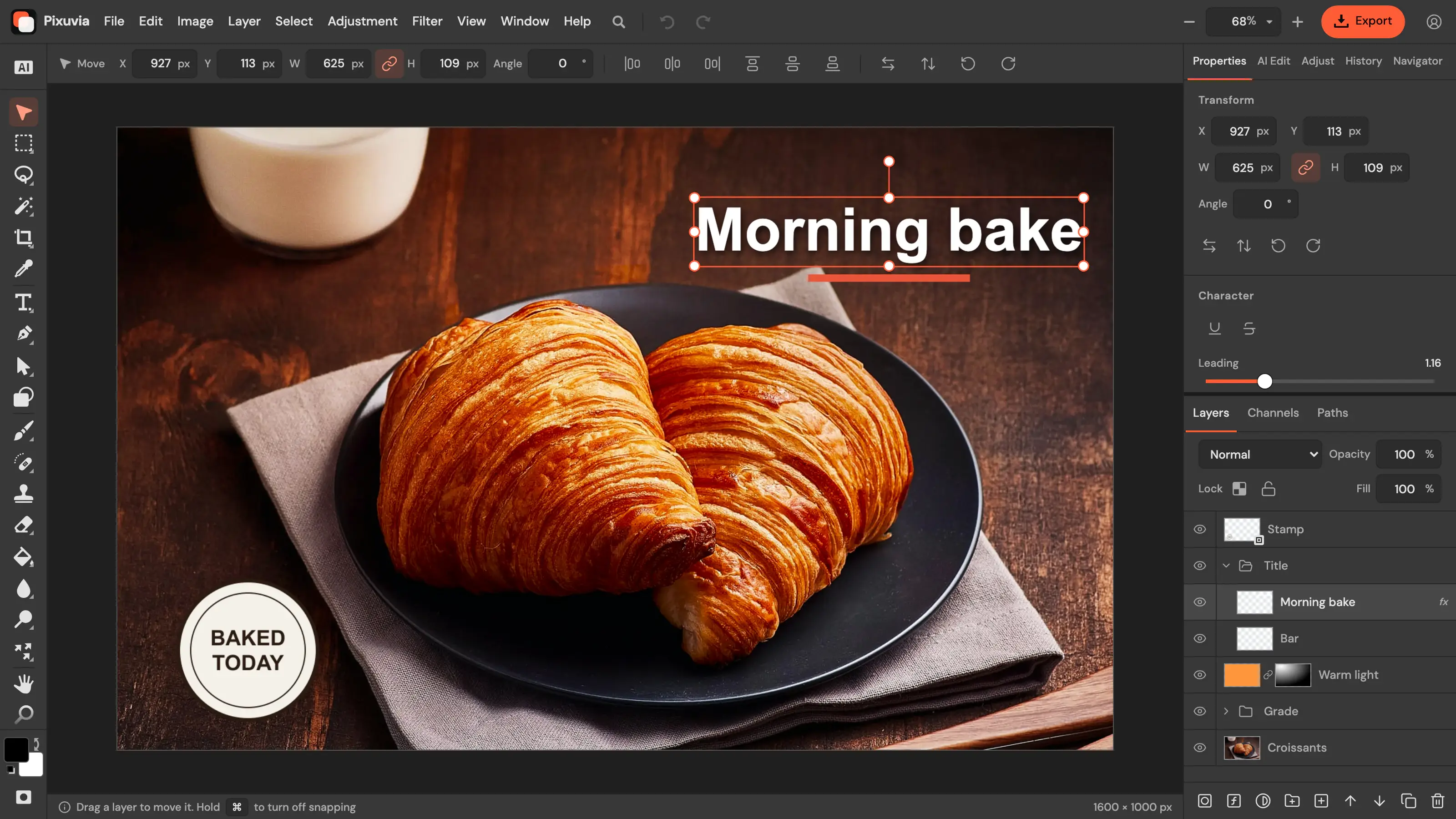
Um eine PSD-Datei ohne Photoshop zu öffnen, ziehst du sie in einen Browser-Editor, der die Ebenen von Photoshop liest, etwa den Pixuvia Editor. Die Datei öffnet sich mit ihren Gruppen, Masken, Einstellungsebenen, Texten und Smartobjekten als einzelnen Ebenen, und Datei > Exportieren als > PSD speichert sie wieder als PSD mit Ebenen, die Photoshop öffnen kann.
Das Öffnen ist der leichte Teil. Die eigentliche Frage ist, was auf dem Hin- und Rückweg mit jeder Ebene passiert. Diese Anleitung begleitet deshalb eine Datei mit Ebenen durch die ganze Reise: Du öffnest sie, listest auf, was angekommen ist, änderst den Text, speicherst sie wieder als PSD und liest die gespeicherte Datei aus, um zu sehen, was sie enthält.
Auf dieser Seite
Was steckte in der PSD, die wir geöffnet haben?
Wir haben ein Poster mit 1600 × 1000 px gebaut, morning-bake.psd, mit je einer Ebene von jeder Art, nach der Leute fragen. Von unten nach oben:
- Croissants: das Foto, eine einfache Pixelebene.
- Grade: eine Gruppe mit einer Einstellungsebene Gradationskurven und einer Einstellungsebene Dynamik, deren Maske sie auf den Teller begrenzt.
- Warm light: eine orangefarbene Ebene im Mischmodus Weiches Licht mit 60 % Deckkraft, ausgeblendet durch eine radiale Ebenenmaske.
- Title: eine Gruppe mit Bar, einer Rechteck-Formebene, und Morning bake, einer Textebene in Arial Bold mit dem Ebenenstil Schlagschatten.
- Stamp: ein Smartobjekt, dessen eingebettete Datei ein PNG-Abzeichen ist.
Wie öffnest du eine PSD-Datei ohne Photoshop?
- Öffne den Editor im Browser und ziehe die PSD auf den Startbildschirm, oder wähle Datei > Öffnen… (Ctrl+O, auf dem Mac Cmd+O) und such sie aus.
- Lies die Meldung oben im Fenster, falls eine erscheint: Sie nennt jede Ebene, die sich nicht so öffnen ließ, wie sie gespeichert wurde. Keine Meldung heißt, dass alles erhalten blieb.
- Prüfe das Ebenen-Bedienfeld. Gruppen, Masken, Einstellungsebenen, Texte und Smartobjekte haben jeweils eine eigene Zeile, wie in Photoshop.
- Nimm deine Änderung vor. Für Text drückst du T für das Textwerkzeug, klickst in die Wörter, markierst sie und tippst, dann klickst du auf Text bestätigen oder drückst Ctrl+Enter (Cmd+Enter).
- Wähle Datei > Exportieren als > PSD, prüfe den Dateinamen und klicke auf Exportieren. Die neue PSD behält die Ebenen, du kannst sie also hier oder in Photoshop erneut öffnen.
Es wird nichts installiert, und dieselben Schritte funktionieren auf Smartphone und Tablet, wo das Ebenen-Bedienfeld von unten hereinfährt (siehe PSD auf dem Smartphone bearbeiten). Ein Computer öffnet PSD-Dateien bis 60 MB; eine Datei mit mehr als 8192 px auf einer Seite öffnet sich verkleinert, samt Ebenen.
Wenn du die Datei nur ansehen oder eine flache Kopie schicken willst, brauchst du gar keine Ebenen: Wandle die PSD in PNG um, um ihre Transparenz zu behalten, oder in JPG für eine kleinere Datei zum Teilen.
Was passiert mit meinen Ebenen, wenn die PSD sich öffnet?
Unsere Testdatei öffnete sich ohne Meldung: Jede Ebene und Gruppe von oben stand mit Namen, Reihenfolge, Sichtbarkeit, Deckkraft und Mischmodus im Ebenen-Bedienfeld. Andere Dateien können Dinge enthalten, die nicht passen. Hier ist deshalb die Regel für jede Ebenenart, abgeleitet daraus, wie der Editor PSD-Dateien liest und schreibt.
| In der PSD | Öffnet sich als | Was sich ändert |
|---|---|---|
| Ebenen und Gruppen | Ebenen und verschachtelte Gruppen mit Sichtbarkeit, Deckkraft, Mischmodus (auch Hindurchwirken), Schnittmaske und dem Zustand auf- oder zugeklappt | Masken und Ebenenstile auf einer Gruppe entfallen; Masken und Stile auf den Ebenen darin bleiben erhalten |
| Ebenenmasken und Vektormasken | Bearbeitbare Masken auf ihren Ebenen, jeweils mit ihrem Ein-/Aus-Zustand | Nichts, abgesehen von den Gruppenmasken oben |
| Einstellungsebenen | Bearbeitbare Einstellungsebenen mit ihren Masken: Tonwertkorrektur, Gradationskurven, Farbton/Sättigung, Farbbalance, Schwarzweiß, Fotofilter, Kanalmixer, Selektive Farbkorrektur, Verlaufsumsetzung und mehr | Color Lookup, die ältere Helligkeit/Kontrast, Verlaufsumsetzungen mit Rauschen und Belichtung mit geändertem Versatz oder Gamma werden übersprungen, und die Meldung nennt sie |
| Text | Bearbeitbarer Text: Schrift, Größe, Farbe, Zeichenformate, Ausrichtung, Absatztextfelder, vertikaler Text und Standardverkrümmungen | Text auf einem Pfad oder mit eigener Verkrümmung öffnet sich als Pixel; eine Schrift, die du nicht hast, wird in einer Ersatzschrift gezeichnet, bis du eine andere wählst |
| Formen | Bearbeitbare Rechtecke, Ellipsen, Polygone und Linien oder Pfade für andere Formen, mit Füllung und Kontur | Eine Form mit gestrichelter oder halbtransparenter Kontur öffnet sich als Pixel; eine mit Verlauf oder Muster gefüllte öffnet sich als Füllebene mit Vektormaske |
| Smartobjekte | Smartobjekte mit ihrem eingebetteten PNG-, JPG- oder PSD-Inhalt (Inhalt bearbeiten öffnet ihn) und Smartfilter | Verkrümmte, verzerrte oder verknüpfte öffnen sich als Pixel; Filter, die der Editor nicht ausführen kann, bleiben fürs Speichern erhalten, werden aber nicht angezeigt |
| Ebenenstile | Alle zehn Photoshop-Effekte, vom Schlagschatten bis Abgeflachte Kante und Relief, weiter bearbeitbar unter Ebene > Ebenenstil | Stapelt eine Ebene mehrere Schlagschatten, Konturen oder Überlagerungen derselben Art, öffnet sich der erste |
| Mischmodi | Alle 27 Mischmodi von Photoshop für Ebenen, von Sprenkeln bis Luminanz | Nichts |
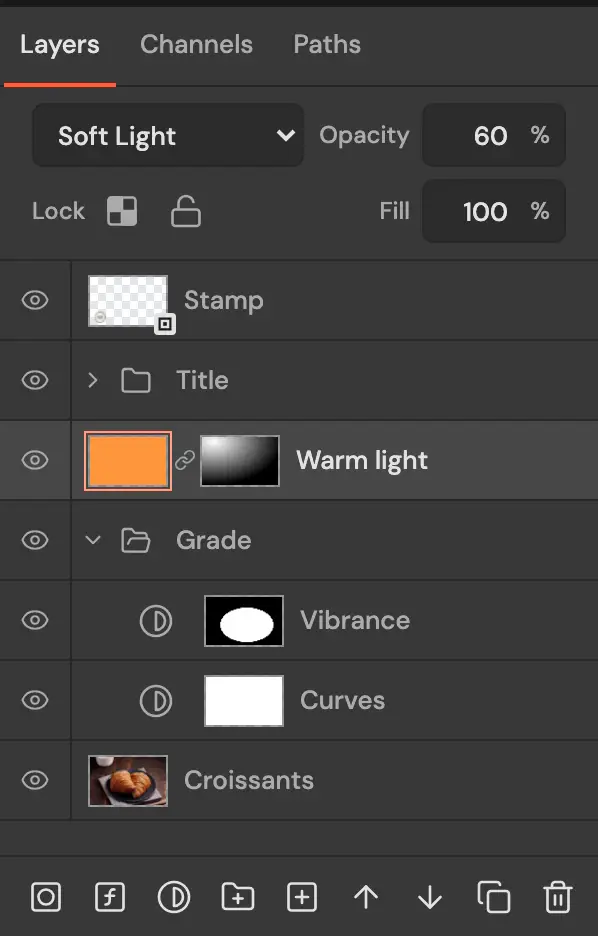
Auch Füllebenen zählen: Verlaufs- und Musterfüllungen bleiben bearbeitbar. Hilfslinien, die Auflösung der Datei und gespeicherte Pfade kommen mit dem Dokument herein.
Kannst du eine PSD bearbeiten und bearbeitbar halten?
Ja, solange die Ebene, die du änderst, dieselbe Art von Ebene bleibt. Wir haben mit dem Textwerkzeug auf den Titel geklickt, die Wörter markiert und „Fresh at 7“ getippt. Schrift, Größe, Zentrierung und der Schlagschatten blieben, wie sie waren, und das Ebenen-Bedienfeld benannte die Ebene nach ihren neuen Wörtern um, wie Photoshop es tut. Das fx-Zeichen in der Zeile einer Ebene öffnet den Dialog Ebenenstil, und bei ausgewähltem Stamp öffnet Inhalt bearbeiten im Bedienfeld Eigenschaften das Abzeichen im Smartobjekt.
Malen oder Radieren auf einer Text-, Form- oder Smartobjekt-Ebene würde sie in Pixel umwandeln, deshalb fragt der Editor nach, bevor er die Ebene rastert. Male stattdessen auf einer neuen Ebene darüber, dann bleibt das Original bearbeitbar. Die Anleitungen zu Ebenenmasken und wie Ebenen funktionieren behandeln diese Arbeitsweise.
Hat die PSD nach dem Speichern noch ihre Ebenen?
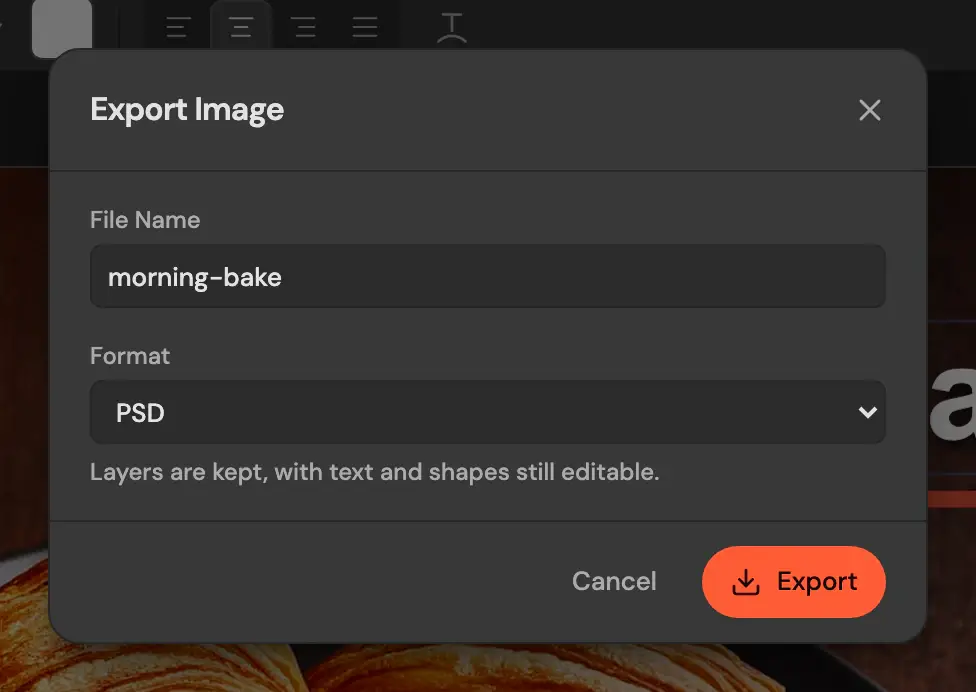
Wir haben mit Datei > Exportieren als > PSD gespeichert, was Bild exportieren mit bereits gewähltem PSD öffnet, und die heruntergeladene Datei dann mit ag-psd gelesen, einer quelloffenen PSD-Bibliothek, um aufzulisten, was sie enthält. Jede Ebene und Gruppe kam in derselben Reihenfolge zurück, mit diesen Unterschieden:
- Die Textebene ist als Text mit den neuen Wörtern „Fresh at 7“ gespeichert, Arial Bold mit 96 px und mit ihrem Schlagschatten.
- Bar wurde mit dem Live-Rechteck-Eintrag von Photoshop geschrieben, den die Datei vorher nicht hatte, sodass Photoshop eine bearbeitbare Live-Form sieht.
- Gradationskurven bekam eine ganz weiße Maske, die nichts ausblendet: Photoshop gibt jeder Einstellungsebene eine und speichert sie genauso.
- Stamp enthält weiterhin stamp.png. Ein Smartobjekt, dessen Inhalt du nicht bearbeitet hast, schreibt die Datei zurück, mit der es kam.
- Warm light behielt Weiches Licht, 60 % Deckkraft und seine Maske, und Grade wurde aufgeklappt gespeichert, weil wir die Gruppe im Bedienfeld geöffnet hatten.
Die Datei enthält außerdem eine reduzierte Kopie des ganzen Bildes. Die PSD-Spezifikation legt dieses Komposit am Ende der Datei ab, und einfache Betrachter und Dateivorschauen zeigen nur diese Kopie, sodass sie das Poster zeigen, ohne eine einzige Ebene zu lesen.
Was übersteht den Hin- und Rückweg nicht?
Unsere Datei kam vollständig zurück, weil sie nichts außerhalb der Regeln oben enthielt. In diesen Fällen verändert sich eine PSD, prüfe sie also, bevor du eine Datei an jemanden zurückschickst, der in Photoshop arbeitet:
- Gruppenmasken und Gruppenstile sind nach dem Öffnen weg, also fehlen sie auch in der gespeicherten Datei. Wenn die Maske einer Gruppe wichtig ist, kopiere sie zuerst im Original-Programm auf die Ebenen innerhalb der Gruppe.
- Ebenen, die sich als Pixel geöffnet haben (Text auf einem Pfad, verkrümmte oder verknüpfte Smartobjekte, ungewöhnliche Formen), werden als Pixel gespeichert und sind in Photoshop nicht mehr bearbeitbar.
- Übersprungene Einstellungsebenen fehlen in der gespeicherten PSD. Color Lookup hat hier in keiner Richtung eine PSD-Form.
- Farbe und Tiefe: CMYK-, Graustufen- und 16-Bit-Dateien öffnen sich, werden aber als 8-Bit-RGB bearbeitet und gespeichert, und CMYK-Farben können sich verschieben, weil das Farbprofil der Datei nicht verwendet wird. Lab-, Duplex- und Mehrkanal-PSDs sowie PSB-Dateien öffnen sich nicht.
- Größe: Eine beim Öffnen verkleinerte PSD wird in der kleineren Größe gespeichert, da der Editor das Dokument mit 100 % exportiert.
- Bearbeitete Smartobjekte betten ihren neuen Inhalt als PSB in die PSD ein; die ursprünglich eingebettete Datei wird nur zurückgeschrieben, solange der Inhalt unbearbeitet ist.
Die ganze Liste dessen, was die PSD-Unterstützung des Editors abdeckt, steht auf der Seite zum Online-PSD-Editor. Wenn du andere Browser-Editoren für dieselbe Aufgabe abwägst: Photopea vs Pixlr öffnet eine PSD mit Ebenen in beiden.