GIMP vs. Photoshop: Welchen Fotoeditor nutzen?
Von Pixuvia · · Aktualisiert

GIMP vs. Photoshop ist die Wahl zwischen Kosten und Offenheit auf der einen und Tiefe und KI auf der anderen Seite. GIMP ist Open-Source-Software ohne Kosten für Linux, Windows und macOS und hält seit Version 3.0 die meisten Filter nach dem Anwenden bearbeitbar. Photoshop gibt es nur im Abo und läuft unter Windows und macOS, im Web und auf dem Smartphone, mit Einstellungsebenen, Smartobjekten, PSD als eigenem Format und einer wachsenden Zahl generativer KI-Werkzeuge, die über Credits bezahlt werden.
Ein Hinweis vorab: Wir entwickeln Pixuvia, einen Fotoeditor im Browser, und stellen ihn gegen Ende kurz vor. Jede Angabe zu GIMP und Photoshop unten stammt von deren eigenen Websites, Hilfeseiten und Release Notes und wurde im November 2026 geprüft; die Links stehen in den Quellen. Wir haben keine der beiden Desktop-Apps für diese Seite getestet, und wo deren Seiten schweigen, sagen wir das.
Auf dieser Seite
- GIMP vs. Photoshop auf einen Blick
- Wie du für GIMP und Photoshop zahlst
- Plattformen: Wo GIMP und Photoshop laufen
- Bearbeitungswerkzeuge im Vergleich
- PSD-Support in GIMP: Was übernommen wird
- KI-Funktionen in GIMP und Photoshop
- Lernkurve und Gewohnheiten
- Wer GIMP wählen sollte und wer Photoshop
- Eine dritte Option: Pixuvia
- Fragen
- Quellen
GIMP vs. Photoshop auf einen Blick
| Frage | GIMP | Photoshop |
|---|---|---|
| Aktuelle Version | GIMP 3.2.8 (November 2026) | Photoshop 28.0 auf dem Desktop (November 2026) |
| Wie du zahlst | Open Source unter der GNU GPL, ohne Kosten | Nur im Abo, als Teil eines Adobe-Tarifs |
| Wo es läuft | Linux, Windows und macOS, auf x86 und ARM | Windows und macOS auf dem Desktop, dazu Web- und Mobilversionen |
| Eigenes Dateiformat | XCF | PSD (PSB für große Dokumente) |
| PSD | Importiert und exportiert, auch CMYK-PSD; Ebeneneffekte werden beim Export zusammengeführt | Das eigene Format |
| Bearbeitbare Korrekturen | Nicht destruktive Filter auf Ebenen, Ebenengruppen und Kanälen | Einstellungsebenen und Füllebenen |
| Smartobjekte | Link-Ebenen, die GIMP mit verknüpften Smartobjekten vergleicht | Eingebettete und verknüpfte Smartobjekte |
| KI-Werkzeuge | In den Release Notes nicht aufgeführt | Generative Fill, Generative Expand, Generative Upscale und mehr, bezahlt mit generativen Credits |
| Am besten für | Fotobearbeitung und Malen ohne Kosten, Linux-Nutzer, Menschen, die Open Source wollen | Professionelle Arbeit und Teamarbeit in PSD, Druck in CMYK, viel KI-Einsatz |
Wie du für GIMP und Photoshop zahlst
GIMP kostet nichts. Es steht unter der GNU General Public License, auf der Startseite heißt es, du könntest den Quellcode ändern und deine Änderungen weitergeben, und laut FAQ darfst du es für jeden Zweck nutzen, auch gewerblich, ohne Einschränkungen für das, was du damit erstellst.
Photoshop ist das gegenteilige Modell. Auf der Tarifseite von Adobe lautet die Antwort auf „Can I buy Photoshop outright?“ „No“: Photoshop gibt es nur mit einem Creative-Cloud-Abo. Du kannst es einzeln bekommen (der Tarif Photoshop, mit Web- und Mobilzugriff, Cloud-Speicher und einem kleinen monatlichen Kontingent an generativen Credits), im Tarif Photography mit Lightroom oder in Creative Cloud Pro mit mehr als 20 weiteren Adobe-Apps und einem deutlich größeren Credit-Kontingent. Es gibt auch Tarife für Studierende, Lehrende und Teams, und die Tarife werden als jährlich, monatlich abgerechnet aufgeführt, mit einer Option auf jährliche Vorauszahlung. Jeder hat eine Testphase.
Das Credit-Kontingent ist wichtig, wenn du die KI-Werkzeuge von Photoshop nutzen willst. Auf der Seite von Adobe zu generativen Credits steht, dass jeder Tarif ein monatliches Kontingent enthält, die Zahl der verbrauchten Credits von der KI-Funktion abhängt und du mehr bekommst, indem du upgradest oder einen separaten Credit-Tarif kaufst.
Plattformen: Wo GIMP und Photoshop laufen
GIMP ist ein Desktop-Programm für Linux, Windows und macOS. Das Release GIMP 3.2.8 führt offizielle Builds als Linux-Pakete (AppImage, Flatpak und Snap), als Windows-Installer und als Version im Microsoft Store auf, alle für x86 und ARM, dazu macOS-Disk-Images für Intel- und Apple-Silicon-Macs. GIMP 3.2 war die letzte Version mit einem 32-Bit-Build für Windows. Auf gimp.org steht keine Web- oder Mobilversion; wenn du stattdessen einen Browser-Editor willst, lies Photopea vs. GIMP.
Photoshop läuft auf dem Desktop unter Windows (auch Windows on ARM) und macOS. Die technischen Anforderungen von Adobe nennen Linux nicht und sagen, Photoshop brauche eine Internetverbindung für die Softwareaktivierung und die Prüfung der Mitgliedschaft. Außerhalb des Desktops enthalten die Tarife von Adobe Photoshop im Web und auf dem Smartphone; laut Produktseite kann die mobile Version ohne Kosten genutzt werden, mit Premium-Funktionen im Abo.
Bearbeitungswerkzeuge im Vergleich
Beide Editoren decken den Kern der Fotobearbeitung ab: Ebenen, Ebenenmasken, Ebenengruppen, Auswahlen, Malen, Klonen und Text. Die Unterschiede liegen darin, wie Bearbeitungen bearbeitbar bleiben und wie viel um eine einzelne Datei herum aufgebaut ist.
GIMP 3.0 und 3.2
GIMP 3.0 brachte nicht destruktives Bearbeiten in GIMP. Die Release Notes führen nicht destruktive Filter ein: Die meisten GEGL-Filter, etwa Curves, bleiben nach dem Anwenden auf der Ebene bearbeitbar, und du kannst sie über das fx-Menü der Ebene ein- und ausblenden, umordnen, löschen oder zusammenführen. Die Hilfe von GIMP nennt diese Ebeneneffekte und merkt an, dass sie in XCF-Dateien gespeichert werden. GIMP 3.0 erlaubt außerdem die Auswahl mehrerer Ebenen gleichzeitig und bringt bearbeitbare Textkonturen, eine erweiterte Farbverwaltung mit Softproof und Python-3-Skripte.
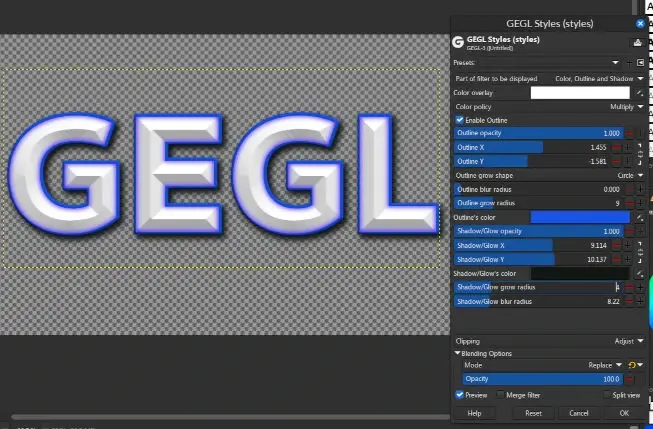
GIMP 3.2 ging weiter. Es ergänzte Link-Ebenen, die ein externes Bild einbetten, das sich aktualisiert, wenn sich die Datei ändert (GIMP vergleicht sie mit verknüpften Smartobjekten in Photoshop), und Vektorebenen, die mit dem Pfad-Werkzeug gezeichnet werden und deren Kontur und Füllung bearbeitbar bleiben. Filter laufen jetzt auch auf Kanälen, und eine leere Ebenengruppe im Modus Pass through mit einem Filter wirkt wie eine Einstellungsebene für alles darunter. Beim Malen bekam das Werkzeug MyPaint Brush 20 Pinsel und bessere Tablet-Steuerung.
Photoshop
Photoshop baut nicht destruktives Bearbeiten in Ebenentypen ein. Die Einstellungsebenen wenden Korrekturen an, „without permanently changing pixel data“, mit 16 Korrekturen, darunter Levels, Curves, Exposure, Hue/Saturation, Color Lookup, Selective Color und Gradient Map, dazu die Füllungen Solid Color, Gradient und Pattern. Smartobjekte halten platzierte Bilder und Grafiken bearbeitbar: Du kannst sie einbetten oder verknüpfen, ihren Inhalt bearbeiten, und jede Kopie wird aktualisiert. Die Produktseite von Adobe nennt außerdem Füllmethoden, Camera Raw, eine anpassbare Pinselbibliothek, Zeichenflächen und Vektorformen.
Photoshop 28.0, erschienen im November 2026, ergänzte Relight (bis zu drei verschiebbare Lichtquellen), Quick Compare, das Entfernen von Objekten samt ihren Schatten und Spiegelungen und einen AI Assisted Editor, den du jederzeit auf den vollen Pro Editor umschalten kannst. Unsere Anleitung zu Ebenenmasken erklärt die Maskentechnik, die beide Editoren teilen.
Eine Lücke solltest du kennen: Farbmodi. Photoshop hat einen Modus CMYK Color für den Akzidenzdruck, den die Seite zu Farbmodi als Separation beschreibt, die auf Druckplatten abgebildet wird. GIMP importiert und exportiert CMYK-Dateien in JPEG, TIFF, PSD und JPEG XL, aber laut FAQ steht CMYK als Kern-Bildmodus auf der Roadmap, ohne Zeitplan, und die Notes zu 3.0 beschreiben die Farbarbeit als Vorarbeit für künftige CMYK- und LAB-Modi.
PSD-Support in GIMP: Was übernommen wird
PSD ist das eigene Format von Photoshop, eine in Photoshop erstellte PSD öffnet sich dort also so, wie sie gespeichert wurde. GIMP liest und schreibt PSD über ein Plug-in, und seine eigenen Seiten sagen klar, dass dabei etwas verloren geht. Die Hilfe von GIMP zum Speichern und Exportieren sagt, XCF sei das einzige Format, das alles an einem Bild speichern kann, und die Seite zu Ebeneneffekten sagt, sie würden beim Export zusammengeführt, „even when you export to formats which also support layer effects, such as the PSD format“.
Neuere Releases haben die PSD-Verarbeitung verbessert. Laut den Release Notes:
- GIMP 3.0 verbesserte PSD-Import und -Export, ergänzte CMYK-PSD-Import und -Export und einen PSD-Exportdialog, der Beschneidungspfade, CMYK-Profile und Metadaten speichern kann
- GIMP 3.0 lädt außerdem JPEG- und TIFF-Dateien mit Photoshop-Metadaten wie Beschneidungspfaden, Hilfslinien und Ebenen und importiert PSB-Dateien (große Dokumente)
- GIMP 3.2 ergänzte PSB-Export und importiert mehr Ebenenstile, darunter Drop Shadow, Inner Shadow und Outer Glow
- GIMP 3.2 kann Photoshop-Vorgaben für Curves (.acv) und Levels (.alv) sowie Photoshop-Muster (.pat) laden
Was die Seiten von GIMP nicht sagen, ist, wie Einstellungsebenen, Smartobjekte und Live-Text von Photoshop ankommen. Bis dahin gilt: Geh mit der PSD eines Kunden vorsichtig um, öffne eine Kopie, prüfe jede Ebene gegen das Original und behalte deine Arbeitsdatei in XCF, wenn du in GIMP bearbeitest. Wenn du PSD-Dateien vor allem ansehen oder abflachen willst, zeigt unsere Anleitung zum Öffnen einer PSD ohne Photoshop die Möglichkeiten.
KI-Funktionen in GIMP und Photoshop
Photoshop hat hier weit mehr. Generative Fill fügt Inhalte in einer Auswahl per Textprompt hinzu, entfernt oder ersetzt sie, oder füllt sie aus den umgebenden Pixeln, wenn du den Prompt leer lässt, und legt das Ergebnis auf eine eigene Ebene. Die Hilfeseite nennt in einer Modellauswahl Adobe-Firefly-Modelle und Partnermodelle (FLUX.2 pro, FLUX Kontext pro sowie Google Gemini 3 und 3.1). Photoshop bietet außerdem Generative Expand, Generative Upscale, Generative Recompose, Prompt to edit und Generative restyle. Diese Funktionen verbrauchen generative Credits deines Tarifs, und laut Adobe ist Generative Fill in China nicht verfügbar.
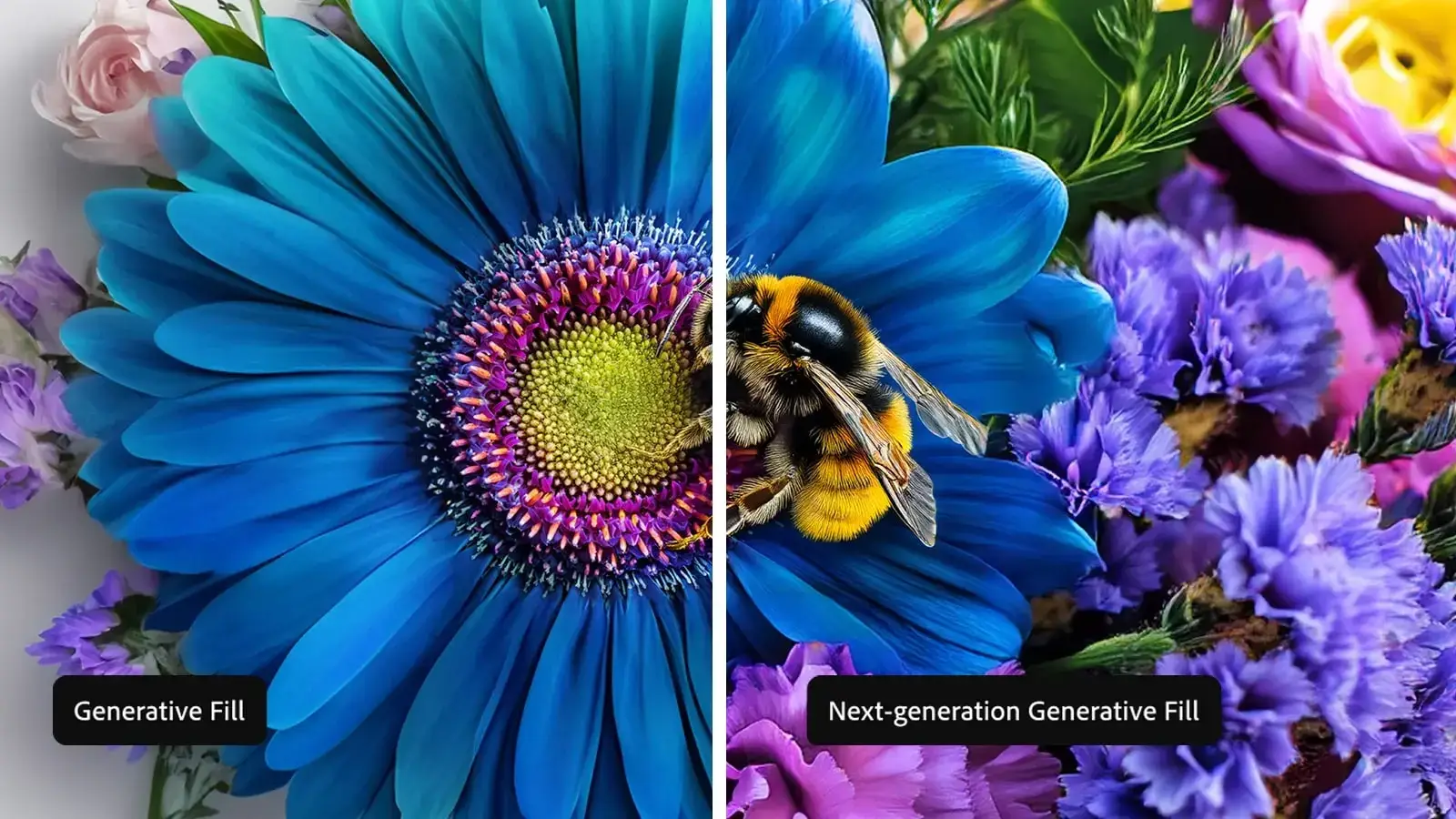
Die Release Notes von GIMP 3.0 und 3.2 nennen keine generativen KI-Funktionen, und gimp.org beschreibt keine eingebauten KI-Werkzeuge. Die Hilfe dokumentiert klassische Werkzeuge für dieselben Aufgaben von Hand, etwa Foreground Select, Heal und Clone. Wenn KI-Bearbeitungen für deine Arbeit zentral sind, ist Photoshop von beiden die stärkere Wahl.
Lernkurve und Gewohnheiten
Keiner der Hersteller veröffentlicht ein Maß dafür, wie schwer sein Editor zu lernen ist, also raten wir nicht. Photoshop bietet jetzt zwei Einstiege: den AI Assisted Editor für Bearbeitungen per Prompt und den Pro Editor für volle Kontrolle. Laut FAQ baut das GIMP-Projekt keinen Photoshop-Ersatz und bevorzugt ein eigenes Design gegenüber dem Kopieren anderer Programme, deshalb lassen sich Photoshop-Gewohnheiten und Menünamen nicht immer übertragen. Dieselbe FAQ antwortet Menschen, deren GIMP anders aussieht als in der Anleitung, der sie folgen: Die Oberfläche hat sich zwischen den Versionen geändert, nimm also Anleitungen für GIMP 3.
Wer GIMP wählen sollte und wer Photoshop
Wähle GIMP, wenn du:
- einen leistungsfähigen Editor ohne Abo willst oder Open-Source-Software bevorzugst, die du für jeden Zweck nutzen darfst
- unter Linux arbeitest oder auf einem Computer, den die Anforderungen von Photoshop nicht abdecken
- Fotos bearbeitest, malst oder Grafiken erstellst und deine eigenen Dateien in XCF behältst
- deinen Editor mit Python, Script-Fu oder C skripten oder erweitern willst
Wähle Photoshop, wenn du:
- täglich PSD-Dateien mit Ebenen mit Kunden, Agenturen oder Druckereien austauschst
- dich auf Einstellungsebenen, Smartobjekte oder einen vollständigen CMYK-Workflow verlässt
- oft generative KI-Werkzeuge wie Generative Fill oder Generative Expand nutzt
- dieselbe App auf Desktop, Web und Smartphone willst, neben Lightroom oder anderen Adobe-Apps
Eine dritte Option: Pixuvia
Wenn du Werkzeuge im Photoshop-Stil und PSD-Dateien ohne Installation willst, läuft Pixuvia im Browser unter Windows, macOS, Linux, Android, iPhone und iPad. Der Editor folgt den Werkzeugen und Menüs von Photoshop, und das Studio ist um KI-Tools für jeweils eine Aufgabe gebaut.
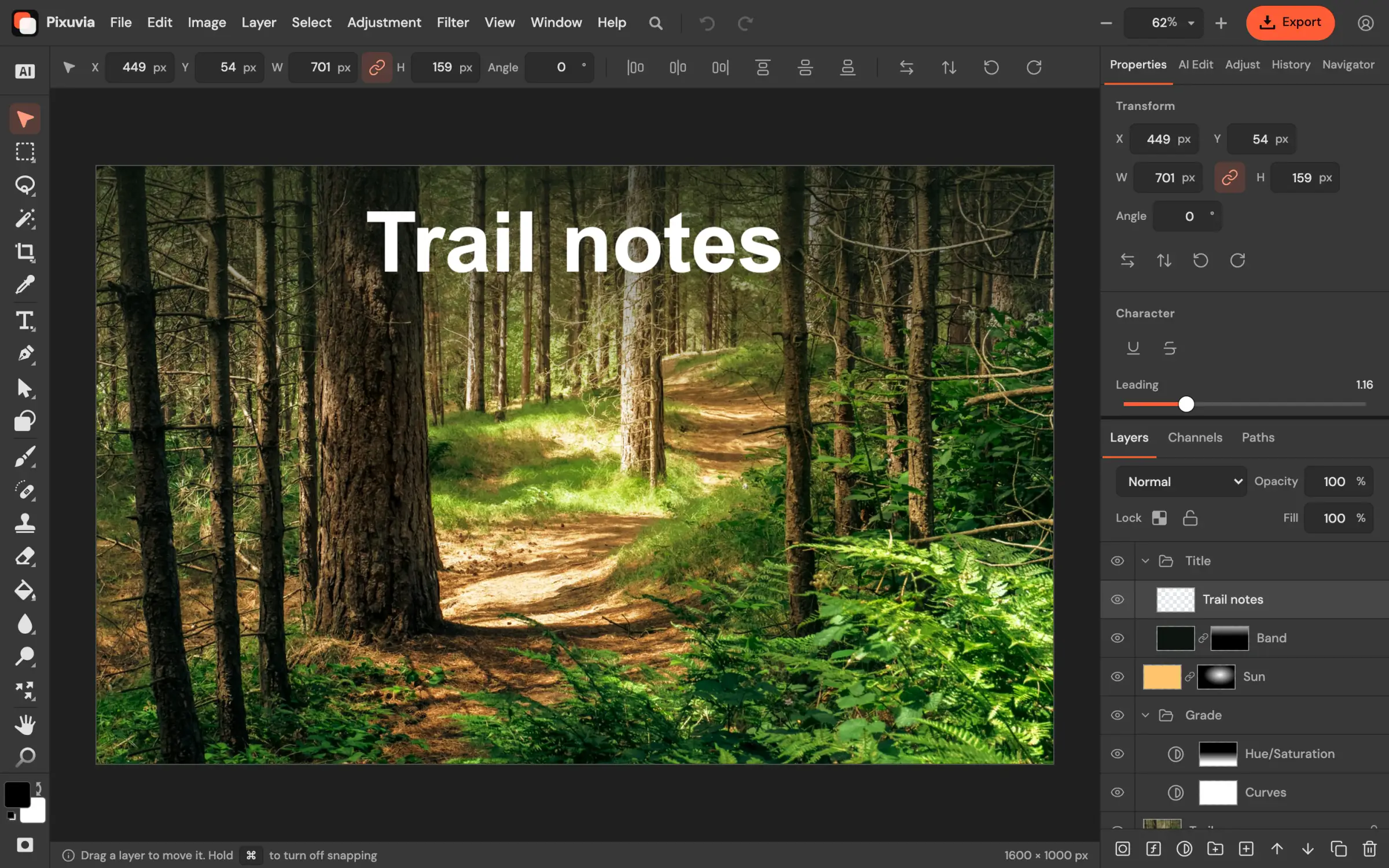
- Öffnet PSD-Dateien bis 60 MB mit Ebenen, Gruppen, Masken, bearbeitbarem Text und Formen und speichert PSD, PNG, JPG, WebP, GIF, SVG, PDF und TIFF
- 18 Arten von Einstellungsebenen, jede mit eigener Maske, dazu Smartobjekte mit Smartfiltern und 10 Ebenenstile
- KI-Tools (Hintergrund entfernen, Objekte entfernen, Generative Füllung, Erweitern, Vergrößern, Neu beleuchten, Per Prompt bearbeiten), die eine Anmeldung brauchen und Credits verbrauchen; siehe Tarife
Es hat Grenzen: Pixuvia arbeitet in 8-Bit-RGB ohne CMYK-Modus, öffnet keine PSB-Dateien und öffnet verformte oder verknüpfte Smartobjekte und Text auf einem Pfad als Pixel. Wenn deine Dateien davon abhängen, bewältigt Photoshop all das, und GIMP öffnet PSB-Dateien und exportiert CMYK. Sonst probiere es mit deiner eigenen Datei im Online-PSD-Editor aus oder vergleiche weitere Optionen in unserer Liste der Photoshop-Alternativen.
Fragen
Ist GIMP so gut wie Photoshop?
Für viele Fotobearbeitungen ja: GIMP hat Ebenen, Masken, Auswahlen, Malwerkzeuge und seit GIMP 3.0 Filter, die du nach dem Anwenden bearbeiten kannst. Photoshop geht in einigen Bereichen weiter, die für Profis wichtig sind: Einstellungsebenen und Smartobjekte, die in PSD-Dateien mitreisen, ein vollständiger CMYK-Bildmodus und generative KI-Werkzeuge wie Generative Fill. Was besser ist, hängt davon ab, ob du diese brauchst.
Kann GIMP PSD-Dateien öffnen?
Ja. GIMP importiert und exportiert PSD, auch CMYK-PSD-Dateien, und GIMP 3.2 ergänzte PSB-Export und den Import von mehr Ebenenstilen wie Drop Shadow, Inner Shadow und Outer Glow. Laut der Hilfe von GIMP ist sein Format XCF das einzige, das alles an einem Bild speichert, und Ebeneneffekte werden beim Export zusammengeführt, auch nach PSD. Prüfe eine Kopie einer wichtigen PSD, bevor du sie bearbeitest und zurückschickst.
Hat GIMP Einstellungsebenen?
Nicht unter diesem Namen. GIMP 3.0 machte die meisten Filter nicht destruktiv, sodass ein Filter Curves oder Levels auf seiner Ebene bearbeitbar bleibt, und laut den Release Notes zu GIMP 3.2 bildet eine leere Ebenengruppe im Modus Pass through mit einem Filter den Workflow mit Einstellungsebenen nach. Photoshop hat Einstellungsebenen als Ebenentyp, mit einer Liste von 16 Korrekturen und drei Füllarten.
Kann ich GIMP für gewerbliche Arbeit nutzen?
Ja. Laut FAQ von GIMP gibt es keine Einschränkungen für die Art von Arbeit, die du damit erstellst, und du darfst es für jeden Zweck nutzen, auch gewerblich. Es ist Open-Source-Software unter der GNU General Public License und kostet nichts im Download.
Hat GIMP KI-Funktionen wie Generative Fill?
In den Release Notes zu GIMP 3.0 oder 3.2 auf gimp.org ist keine aufgeführt. Photoshop bietet Generative Fill, Generative Expand, Generative Upscale und weitere KI-Werkzeuge, bezahlt mit den generativen Credits, die zu jedem Adobe-Tarif gehören.
Läuft Photoshop unter Linux?
Die technischen Anforderungen von Adobe für Photoshop auf dem Desktop nennen nur Windows und macOS. GIMP hat offizielle Builds für Linux, Windows und macOS. Photoshop hat außerdem Web- und Mobilversionen, die für ihre Premium-Funktionen einen Adobe-Tarif brauchen.
Quellen
- GIMP: home page (platforms, license, latest version)
- GIMP: Frequently asked questions (commercial use, CMYK, Photoshop)
- GIMP 3.0 release notes
- GIMP 3.2 release notes
- GIMP 3.2.8 released (official builds)
- GIMP Help: Saving and exporting images (XCF)
- GIMP Help: Layer effects
- GIMP Help 3.0: contents (tools)
- Adobe: Photoshop product page
- Adobe: Photoshop plans and FAQ
- Adobe: Generative Fill in Photoshop
- Adobe Help: Edit images with Generative Fill
- Adobe Help: Generative credits overview
- Adobe Help: Work with adjustment and fill layers
- Adobe Help: Create embedded Smart Objects
- Adobe Help: Color modes in Photoshop
- Adobe Help: Supported file formats in Photoshop
- Adobe Help: Photoshop on desktop technical requirements
- Adobe Help: What's new in Photoshop on desktop