Photopea vs GIMP: browsereditor of desktopprogramma?
Door Pixuvia · · Bijgewerkt
Photopea vs GIMP is een keuze tussen een browsertabblad en een geïnstalleerd programma, en voor PSD-bestanden is het geen close race. Photopea opent en bewaart PSD als hoofdformaat en houdt aanpassingslagen, tekst en slimme objecten bewerkbaar. GIMP importeert PSD-lagen maar maakt er volgens zijn eigen melding meerdere Photoshop-functies van die als lege of platte lagen binnenkomen. GIMP wint als je een open-source desktopeditor wilt die zonder website werkt en zijn eigen XCF-projecten bewaart.
Een opmerking vooraf: wij maken Pixuvia, een fotobewerker in de browser, en behandelen die aan het eind kort. Elk feit over Photopea en GIMP hieronder komt van hun eigen websites, documentatie, releasenotes en apps, gecontroleerd in november 2026, met de links bij de bronnen.
Op deze pagina
- Photopea vs GIMP in één oogopslag
- Waar elk draait: browsertabblad of geïnstalleerd programma
- Hoe je betaalt voor Photopea en GIMP
- PSD-ondersteuning: Photopea of GIMP?
- Bewerkingstools vergeleken
- AI-functies
- Offline gebruik en grote bestanden
- Wie moet Photopea kiezen en wie GIMP
- Een derde optie: Pixuvia
- Vragen
- Bronnen
Photopea vs GIMP in één oogopslag
| Vraag | Photopea | GIMP |
|---|---|---|
| Waar het draait | In de browser; de site zegt dat het op elk apparaat draait | Geïnstalleerd op Windows, macOS of Linux (stabiele versie 3.2.8) |
| Account om te bewerken | Niet nodig; log alleen in voor Premium of gesynchroniseerde instellingen | Niet genoemd op de downloadpagina |
| Hoe je betaalt | Advertenties, of een eenmalige Premium-betaling voor een bepaalde periode | Open source onder de GNU GPL, zonder kosten; donaties welkom |
| Eigen bestandsformaat | PSD | XCF |
| Een PSD openen | Lagen, groepen, maskers, tekst, aanpassingslagen en slimme objecten blijven bewerkbaar | Pixellagen komen binnen; volgens de eigen melding van GIMP worden aanpassingslagen en slimme objecten lege lagen en wordt tekst pixels |
| Een PSD opslaan | Ja, het hoofdformaat | Ja, via Exporteren; sinds 3.2 ook PSB |
| Niet-destructief bewerken | Aanpassingslagen, slimme objecten en slimme filters | Niet-destructieve filters, plus gekoppelde en vectorlagen sinds 3.2 |
| AI-tools | Achtergrond verwijderen en vervangen met tekst, met AI-credits voor Premium | Niet genoemd in de releasenotes van 3.0 of 3.2 |
| Het beste voor | PSD-bestanden, Photoshop-gewoontes, elke computer met een browser | Bewerken op je eigen computer, open-sourceworkflows |
Waar elk draait: browsertabblad of geïnstalleerd programma
Photopea is een webpagina. Je opent photopea.com, klikt door naar de editor en sleept een bestand erin. De startpagina zegt dat er niets te downloaden is, dat het op elk apparaat draait en dat het beter draait naarmate je hardware beter is. Je kunt bewerken en opslaan zonder in te loggen; de accountpagina van Photopea zegt dat inloggen je instellingen, zoals thema, taal en toolopties, opslaat zodat ze op je apparaten synchroniseren, en dat je voor Premium moet inloggen.
De voorwaarden van Photopea zeggen dat bestanden die je opent op je eigen apparaat worden verwerkt en nergens naartoe worden gestuurd, en waarschuwen dat je werk verloren gaat als je het tabblad sluit zonder op te slaan. Je slaat op naar je computer, of koppelt Dropbox, Google Drive of OneDrive en slaat via het menu Bestand terug op in de cloud.
GIMP is een desktoptoepassing. De downloadpagina noemt builds voor Windows, macOS en GNU/Linux, met de Microsoft Store, Flathub en de Snap Store als andere manieren om het te installeren, en merkt op dat het GIMP-team geen pakket in de App Store van Apple aanbiedt. De release 3.0 voegde een Linux-AppImage en native Wayland-ondersteuning toe. De downloadpagina noemt geen account. Eenmaal geïnstalleerd werkt GIMP met bestanden op je computer zoals elk ander programma, en je projecten staan waar je ze opslaat.
Daardoor is Photopea de editor die klaarstaat op een geleende laptop, een Chromebook van school of een werkcomputer waarop je geen software kunt installeren. GIMP moet worden geïnstalleerd, maar daarna hangt het niet af van een bereikbare website.
Hoe je betaalt voor Photopea en GIMP
Photopea wordt gefinancierd met advertenties. De voorwaarden zeggen dat iedereen de editor voor elk doel mag gebruiken, dat je werk van jou blijft en dat Photopea geen donaties accepteert. Premium is een eenmalige betaling in plaats van een abonnement: je koopt een aantal dagen, en als die op zijn gaat het account terug naar de versie met advertenties. Het venster Account in de app noemt wat Premium toevoegt: geen advertenties, meer PeaDrive-opslag, een maandelijks tegoed aan AI-credits en twee keer zoveel geschiedenisstappen. Team Premium dekt alle leden van een team met één betaling.
GIMP is open-sourcesoftware onder de GNU General Public License. De overpagina beschrijft het als door de gemeenschap ontwikkelde software, en elke build op de downloadpagina wordt zonder kosten aangeboden. Het project vraagt om donaties en noemt sponsors, maar niets in het programma zit achter een betaling. Er is geen premiumniveau om mee te vergelijken.
PSD-ondersteuning: Photopea of GIMP?
Hier verschillen de twee het meest. Beide openen een PSD, maar ze houden heel andere delen ervan.
Photopea en PSD
De gids over openen en opslaan van Photopea noemt PSD het hoofdformaat waarmee documenten worden opgeslagen, en elk bestand dat je opent, of het nu PNG, JPG of Sketch is, wordt omgezet naar een PSD-document. De startpagina zegt dat het PSD volledig ondersteunt voor openen en opslaan, en noemt lagen, maskers, laagstijlen, slimme objecten, aanpassingslagen, kanalen en paden onder zijn functies.
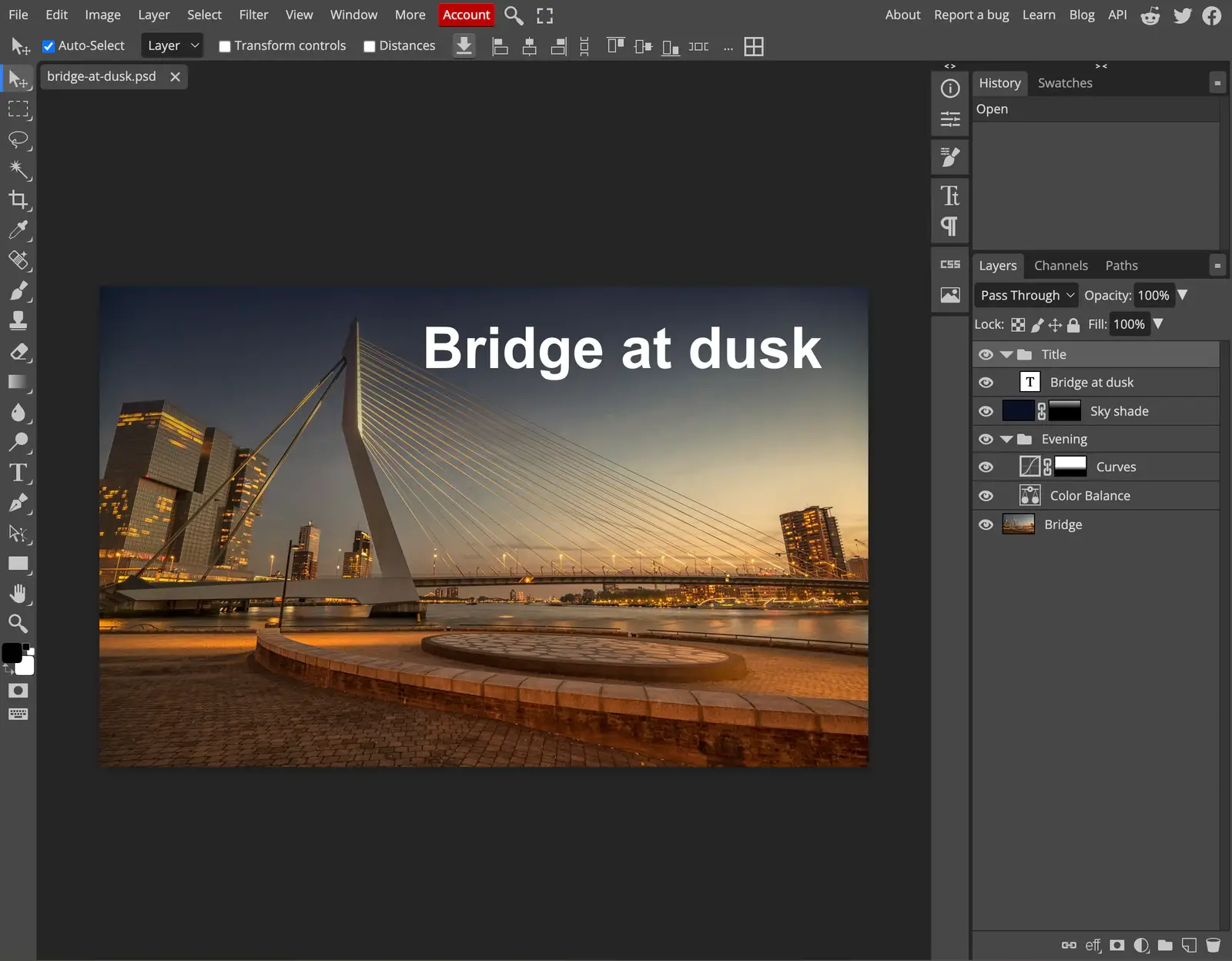
Voor deze pagina bouwden we een kleine gelaagde PSD van een stadsbrug in de schemering en openden die in Photopea, uitgelogd. Elke laag kwam binnen als hetzelfde soort laag: beide groepen, de laag Sky shade met masker, de aanpassingslagen Curves en Color Balance (Curves met zijn masker) en de titel als bewerkbare tekstlaag.
Een PSD openen in GIMP
GIMP importeert PSD-bestanden als afbeeldingen met lagen. De releasenotes van GIMP 3.0 zeggen dat de compatibiliteit van PSD-import en -export is verbeterd, dat het JPEG- en TIFF-bestanden met Photoshop-uitknippaden, hulplijnen en lagen kan laden, en dat het CMYK-PSD-bestanden importeert en exporteert. De releasenotes van GIMP 3.2 voegen PSB-export toe (PSB-import kwam in 3.0) en import van meer laagstijlen, waarbij Drop Shadow, Inner Shadow en Outer Glow worden genoemd.
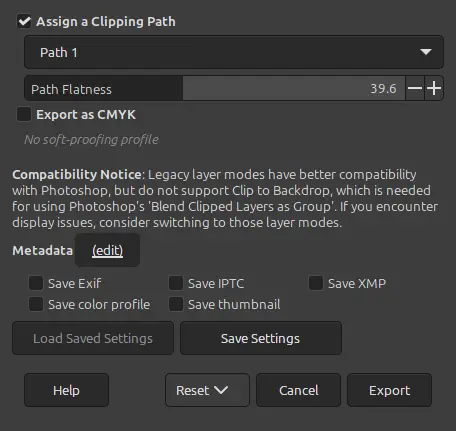
Voor de rest is GIMP direct over zijn beperkingen. Wanneer een PSD functies bevat die het niet aankan, toont het een compatibiliteitsmelding met de tekst "This PSD file contains features that are not yet fully supported in GIMP", gevolgd door een lijst. In de broncode van de PSD-plug-in van GIMP 3.2.8 bevat die lijst onder meer:
- "Adjustment layers are not yet supported and will show up as empty layers."
- "Text layers are partially supported and will be converted to raster layers."
- "Smart objects are not yet supported and will show up as empty layers."
- "Layer effects are not yet supported and will show up as empty layers."
- "Fill layers are partially supported and will be converted to raster layers." Vectormaskers krijgen dezelfde melding.
- Gekoppelde lagen, vectorlijnen en laagcomposities "show up as empty layers" ook.
Een PSD met live tekst, een aanpassingslaag Curves en een geplaatst logo opent dus wel in GIMP, maar de tekst is pixels die je niet opnieuw kunt typen, de laag Curves komt leeg binnen en het effect is weg, en het slimme object van het logo komt binnen als lege laag. Terug exporteren naar PSD kan alleen opslaan wat GIMP heeft geïmporteerd. De manpagina over PSD-export van GIMP waarschuwt ook dat overvloeimodi niet altijd exact worden omgezet tussen GIMP en Photoshop. We hebben GIMP voor deze pagina niet zelf gedraaid; de lijst hierboven is de eigen formulering van GIMP.
GIMP heeft een omweg voor ontbrekende aanpassingslagen in zijn eigen bestanden. De notes van 3.2 leggen uit dat een niet-destructief filter op een lege laaggroep in de modus Pass through alle lagen eronder beïnvloedt, wat "allows you to recreate an 'Adjustment Layer' workflow from other software". Dat werkt in het XCF-formaat van GIMP, niet als Photoshop-aanpassingslaag in een PSD.
Ontvang je dus PSD-bestanden van ontwerpers, of moet je er een terugsturen met bewerkbare tekst en aanpassingen, dan is Photopea de veiligere keuze. Is PSD maar een manier om één keer gelaagde pixels in een editor te krijgen, dan redt GIMP het. Onze gids over een PSD openen zonder Photoshop behandelt de controles die in beide gevallen de moeite waard zijn, en Photopea vs Photoshop bekijkt hoe dicht Photopea bij het origineel komt.
Bewerkingstools vergeleken
Photopea volgt het vocabulaire van Photoshop. De Learn-pagina's behandelen lagen, maskers, laagstijlen, slimme objecten (ook gekoppelde), aanpassingen en filters, selecties met Refine Edge, kanalen, Free Transform, penselen, tekst, vectorafbeeldingen, tekengebieden, acties, scripts, variabelen, animatie, video, slices, Vanishing Point, Blur Gallery en laagcomposities. Volgens de startpagina opent het ook camera-RAW-bestanden zoals DNG, CR2, CR3, NEF en ARW, en ontwerpbestanden zoals AI, EPS, Figma en Sketch.
GIMP heeft zijn eigen namen en zijn eigen sterke punten. GIMP 3.0 maakte filters standaard niet-destructief: een filter blijft bewerkbaar na het toepassen en wordt met het XCF-bestand opgeslagen. De teksttool kreeg niet-destructieve contouren, en kleurbeheer groeide, met CMYK-softproofing en CMYK-import en -export voor JPEG, TIFF, PSD en JPEG XL. GIMP 3.2 voegde gekoppelde lagen toe, die het vergelijkt met de gekoppelde slimme objecten van Photoshop (een extern beeld dat bijwerkt wanneer het bestand verandert), vectorlagen gebouwd uit paden met bewerkbare lijn en vulling, filters op laaggroepen, en import van Curves- en Levels-presets van Photoshop (.acv en .alv) en patronen (.pat).
Beide dekken de dagelijkse basis: selecties, laagmaskers, retoucheren en klonen, curves en levels, tekst en export naar de gangbare formaten. Het verschil is hoe ze daar komen. Kennen je handen de sneltoetsen en menupaden van Photoshop, dan hoef je met Photopea bijna niets om te leren. GIMP kost meer leertijd als je van Photoshop komt, en zijn niet-destructieve werk blijft in XCF-bestanden in plaats van PSD. Onze gids over laagmaskers gebruiken legt een techniek uit die beide editors delen.
AI-functies
De startpagina van Photopea noemt twee AI-functies: een achtergrond met één klik verwijderen, en een deel van een afbeelding vervangen door nieuwe inhoud op basis van een tekstbeschrijving. Het venster Account noemt met Premium een maandelijks tegoed aan AI-credits.
De releasenotes van GIMP 3.0 en 3.2 noemen geen AI-tools zoals AI-achtergrondverwijdering of generatief vullen. Zijn AI-bewerkingen de kern van je werk, dan is geen van beide editors daarop gebouwd.
Offline gebruik en grote bestanden
Beide kunnen zonder verbinding werken, op verschillende manieren. GIMP is op je computer geïnstalleerd, opent bestanden van je schijf en slaat ze daar op, dus het heeft nooit internet nodig. De Learn-pagina's van Photopea zeggen dat je photopea.com kunt laden, de verbinding kunt verbreken en offline kunt blijven werken; om het te openen heb je wel eerst een verbinding nodig. De accountpagina biedt ook een zelf te hosten pakket om de editor op je eigen server te draaien.
Voor heel grote documenten kan GIMP ook PSB openen en, sinds 3.2, opslaan, het formaat van Photoshop voor grote documenten. Photopea zegt op je eigen CPU en GPU te draaien, dus de snelheid hangt af van je apparaat en browser.
Wie moet Photopea kiezen en wie GIMP
Kies Photopea als je:
- PSD-bestanden met live tekst, aanpassingslagen of slimme objecten opent, bewerkt en terugstuurt
- Photoshop al kent en dezelfde menu's en toolnamen wilt
- werkt op computers waarop je geen software kunt installeren, of tussen machines wisselt
- met advertenties kunt leven, of liever eenmalig betaalt om ze weg te halen
Kies GIMP als je:
- een open-sourceeditor wilt, geïnstalleerd op je eigen Windows-, macOS- of Linux-computer
- vaak zonder verbinding of met heel grote bestanden werkt en een desktopprogramma verkiest
- je projecten bewaart in het eigen XCF-formaat van GIMP en PSD maar af en toe importeert
- niet-destructieve filters, gekoppelde lagen en vectorlagen wilt zonder account of betaling
Voor een breder beeld bekijk je onze lijst met Photoshop-alternatieven of GIMP vs Photoshop.
Een derde optie: Pixuvia
Pixuvia is een andere browsereditor. De Editor heeft tools en menu's in Photoshop-stijl, en de Studio is gebouwd rond AI-tools voor één klus, plus filters, tekst en collages. Beide draaien in de browser op Windows, macOS, Linux, Android, iPhone en iPad.
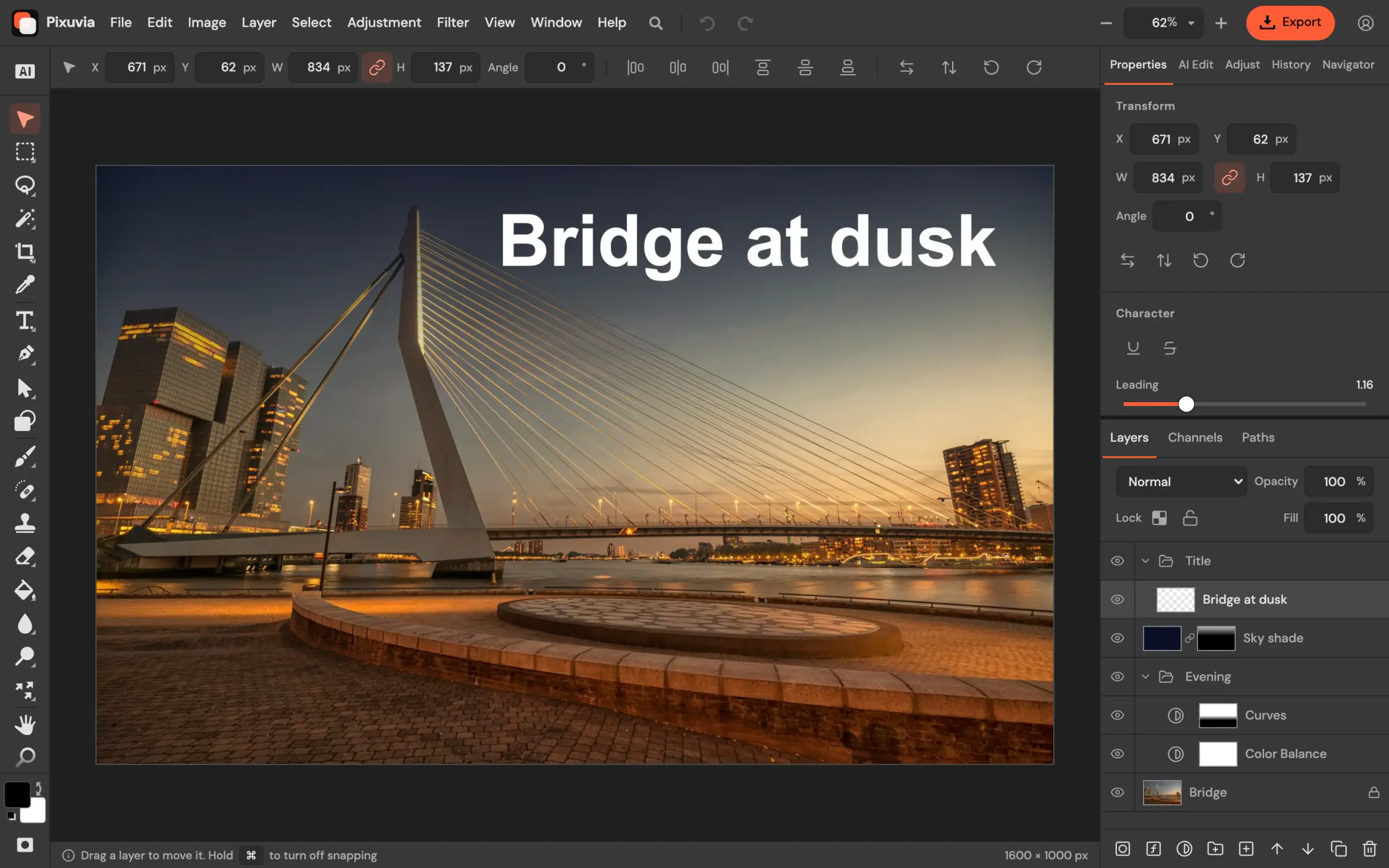
- Ongeveer 50 tools, waaronder Pen, Snelle selectie, Retoucheerpenseel, Reparatie, Uitvloeien en Marionetverdraaiing
- 18 soorten aanpassingslagen, elk met een eigen masker, plus laagmaskers, vectormaskers en uitknipmaskers
- Slimme objecten met slimme filters, 10 laagstijlen en overvloeimodi van Photoshop
- Opent PSD-bestanden tot 60 MB met lagen, groepen, maskers, bewerkbare tekst en vormen, en slaat PSD, PNG, JPG, WebP, GIF, SVG, PDF en TIFF op
- AI-tools (achtergrond verwijderen, objecten wissen, generatief vullen, uitbreiden, vergroten, bijbelichten, bewerken met een prompt) in beide editors, die aanmelden vereisen en credits gebruiken; zie prijzen
De beperkingen tellen ook. Pixuvia exporteert 8-bits RGB, behoudt geen alfakanalen of maskers en effecten op groepen, opent vervormde of gekoppelde slimme objecten en tekst op een pad als pixels, en opent geen PSB-bestanden, die GIMP wel opent. Het heeft ook een browser nodig, dus voor offline werk blijft GIMP de betere keuze. Om te zien hoe het met je eigen bestand omgaat, open je het in de online PSD-editor.
Vragen
Is Photopea of GIMP beter?
Voor PSD-bestanden en Photoshop-gewoontes past Photopea beter: PSD is het hoofdformaat, aanpassingslagen, tekst en slimme objecten blijven bewerkbaar en het opent in een browsertabblad. Voor een volledige desktopeditor die open source is, zonder website werkt en zijn eigen XCF-projecten opslaat, past GIMP beter.
Kan GIMP PSD-bestanden openen?
Ja. GIMP importeert PSD- en PSB-bestanden met hun pixellagen. De eigen importmelding zegt dat aanpassingslagen, laageffecten en slimme objecten nog niet worden ondersteund en als lege lagen binnenkomen, en dat tekstlagen, vullagen en vectormaskers worden omgezet naar rasterlagen. GIMP 3.2 voegde import van enkele laagstijlen toe, zoals Drop Shadow, Inner Shadow en Outer Glow.
Kan GIMP een PSD-bestand opslaan?
Ja, GIMP exporteert PSD, en sinds 3.2 ook PSB. De handleiding zegt dat overvloeimodi niet altijd exact worden omgezet tussen GIMP en Photoshop. Omdat live tekst en aanpassingslagen niet als bewerkbare lagen binnenkomen, behoudt een PSD die door GIMP is gegaan ze mogelijk niet voor de volgende persoon.
Moet ik Photopea of GIMP installeren?
Photopea draait in de browser op photopea.com, zonder iets te installeren en zonder account om te bewerken. GIMP is een desktopprogramma dat je downloadt en installeert voor Windows, macOS of Linux.
Heeft Photopea of GIMP AI-tools?
Photopea noemt achtergrond verwijderen en een deel van een afbeelding vervangen op basis van een tekstbeschrijving; de Premium-accounts bevatten een maandelijks tegoed aan AI-credits. De releasenotes van GIMP 3.0 en 3.2 noemen geen AI-tools van dit soort.
Welke is makkelijker te leren als ik Photoshop ken?
Photopea. De menu's, toolnamen en panelen volgen Photoshop nauw. GIMP heeft zijn eigen namen en werkwijze: het bootst bijvoorbeeld een aanpassingslaag na met een filter op een lege laaggroep in de modus Pass through.
Bronnen
- Photopea: home page and in-app Account window (Premium benefits)
- Photopea Learn: Opening and saving files
- Photopea Learn: topic index
- Photopea Learn: Smart objects
- Photopea: Accounts (logins, teams, self-hosted version)
- Photopea: Terms of use and privacy policy
- GIMP: About GIMP (license)
- GIMP: Downloads (version 3.2.8, platforms and stores)
- GIMP 3.0 release notes
- GIMP 3.2 release notes
- GIMP 3.2 manual: Export Image as Photoshop image
- GIMP 3.2.8 source: PSD import plug-in (Compatibility Notice text)