Photopea vs GIMP: edytor w przeglądarce czy program na komputer?
Autor Pixuvia · · Zaktualizowano
Photopea vs GIMP to wybór między kartą przeglądarki a zainstalowanym programem, a w przypadku plików PSD różnica jest duża. Photopea otwiera i zapisuje PSD jako główny format i zachowuje edytowalne warstwy dopasowania, tekst i obiekty inteligentne. GIMP importuje warstwy PSD, ale według własnego komunikatu zamienia kilka funkcji Photoshopa w puste lub spłaszczone warstwy. GIMP wygrywa, jeśli chcesz edytora open source na komputer, który działa bez strony internetowej i trzyma własne projekty XCF.
Uwaga przed szczegółami: tworzymy Pixuvia, przeglądarkowy edytor zdjęć, i krótko opisujemy go pod koniec. Każdy fakt o Photopea i GIMP poniżej pochodzi z ich własnych stron, dokumentacji, notatek do wydań i aplikacji, sprawdzonych w listopadzie 2026, z linkami w źródłach.
Na tej stronie
Photopea vs GIMP w skrócie
| Pytanie | Photopea | GIMP |
|---|---|---|
| Gdzie działa | W przeglądarce; strona mówi, że działa na każdym urządzeniu | Zainstalowany na Windows, macOS lub Linuksie (stabilna wersja 3.2.8) |
| Konto do edycji | Niepotrzebne; logowanie tylko dla Premium lub synchronizacji ustawień | Strona pobierania o nim nie wspomina |
| Jak się płaci | Reklamy albo jednorazowa płatność za Premium na określony czas | Open source na licencji GNU GPL, bez opłat; darowizny mile widziane |
| Własny format pliku | PSD | XCF |
| Otwieranie PSD | Warstwy, grupy, maski, tekst, warstwy dopasowania i obiekty inteligentne pozostają edytowalne | Warstwy pikselowe wchodzą; według własnego komunikatu GIMP warstwy dopasowania i obiekty inteligentne stają się pustymi warstwami, a tekst pikselami |
| Zapisywanie PSD | Tak, to jego główny format | Tak, przez Export; od wersji 3.2 także PSB |
| Edycje nieniszczące | Warstwy dopasowania, obiekty inteligentne i filtry inteligentne | Filtry nieniszczące, a od wersji 3.2 także warstwy-łącza i wektorowe |
| Narzędzia AI | Usuwanie tła i zamiana fragmentu na podstawie tekstu, z kredytami AI w Premium | Brak w notatkach do wydań 3.0 i 3.2 |
| Najlepszy do | Plików PSD, nawyków z Photoshopa, dowolnego komputera z przeglądarką | Edycji na własnym komputerze, pracy w open source |
Gdzie działa każdy: karta przeglądarki czy zainstalowany program
Photopea to strona internetowa. Otwierasz photopea.com, przechodzisz do edytora i wrzucasz plik. Jego strona główna mówi, że nic nie trzeba pobierać, że działa na każdym urządzeniu i że im lepszy sprzęt, tym lepiej działa. Możesz edytować i zapisywać bez logowania; strona kont Photopea mówi, że logowanie zapisuje twoje ustawienia, takie jak motyw, język i opcje narzędzi, by synchronizowały się między urządzeniami, oraz że do Premium potrzebne jest konto.
Regulamin Photopea mówi, że otwierane pliki są przetwarzane na twoim urządzeniu i nigdzie nie są wysyłane, i ostrzega, że zamknięcie karty bez zapisu traci pracę. Zapisujesz na komputerze albo łączysz Dropbox, Google Drive lub OneDrive i zapisujesz z powrotem do chmury z menu File.
GIMP to aplikacja na komputer. Jego strona pobierania wymienia wersje dla Windows, macOS i GNU/Linuksa, a Microsoft Store, Flathub i Snap Store jako inne sposoby instalacji, i zaznacza, że zespół GIMP nie publikuje pakietu w App Store Apple. Wydanie 3.0 dodało AppImage dla Linuksa i natywną obsługę Waylanda. Strona pobierania nie wspomina o koncie. Po instalacji GIMP pracuje na plikach na twoim komputerze jak każdy inny program, a projekty leżą tam, gdzie je zapiszesz.
To czyni Photopea edytorem gotowym na pożyczonym laptopie, szkolnym Chromebooku czy służbowym komputerze, na którym nie możesz instalować oprogramowania. GIMP wymaga instalacji, ale potem nie zależy od dostępności żadnej strony.
Jak płaci się za Photopea i GIMP
Photopea utrzymuje się z reklam. Jego regulamin mówi, że każdy może używać edytora do dowolnego celu, że twoja praca należy do ciebie i że Photopea nie przyjmuje darowizn. Premium to jednorazowa płatność, nie subskrypcja: kupujesz określoną liczbę dni, a gdy się skończą, konto wraca do wersji z reklamami. Okno Account w aplikacji wymienia, co dodaje Premium: brak reklam, więcej miejsca w PeaDrive, miesięczną pulę kredytów AI i dwa razy więcej kroków historii. Team Premium obejmuje wszystkich członków zespołu jedną płatnością.
GIMP to oprogramowanie open source na licencji GNU General Public License. Jego strona About opisuje go jako oprogramowanie tworzone przez społeczność, a każdy build na stronie pobierania jest dostępny bez opłat. Projekt prosi o darowizny i wymienia sponsorów, ale nic w programie nie jest zablokowane za płatnością. Nie ma planu premium do porównania.
Obsługa PSD: Photopea czy GIMP?
Tu oba edytory różnią się najbardziej. Oba otwierają PSD, ale zachowują bardzo różne jego części.
Photopea i PSD
Poradnik Photopea o otwieraniu i zapisywaniu nazywa PSD głównym formatem, w którym przechowuje dokumenty, a każdy otwierany plik, czy to PNG, JPG czy Sketch, jest konwertowany na dokument PSD. Jego strona główna mówi, że w pełni obsługuje PSD do otwierania i zapisu, a wśród funkcji wymienia warstwy, maski, style warstw, obiekty inteligentne, warstwy dopasowania, kanały i ścieżki.
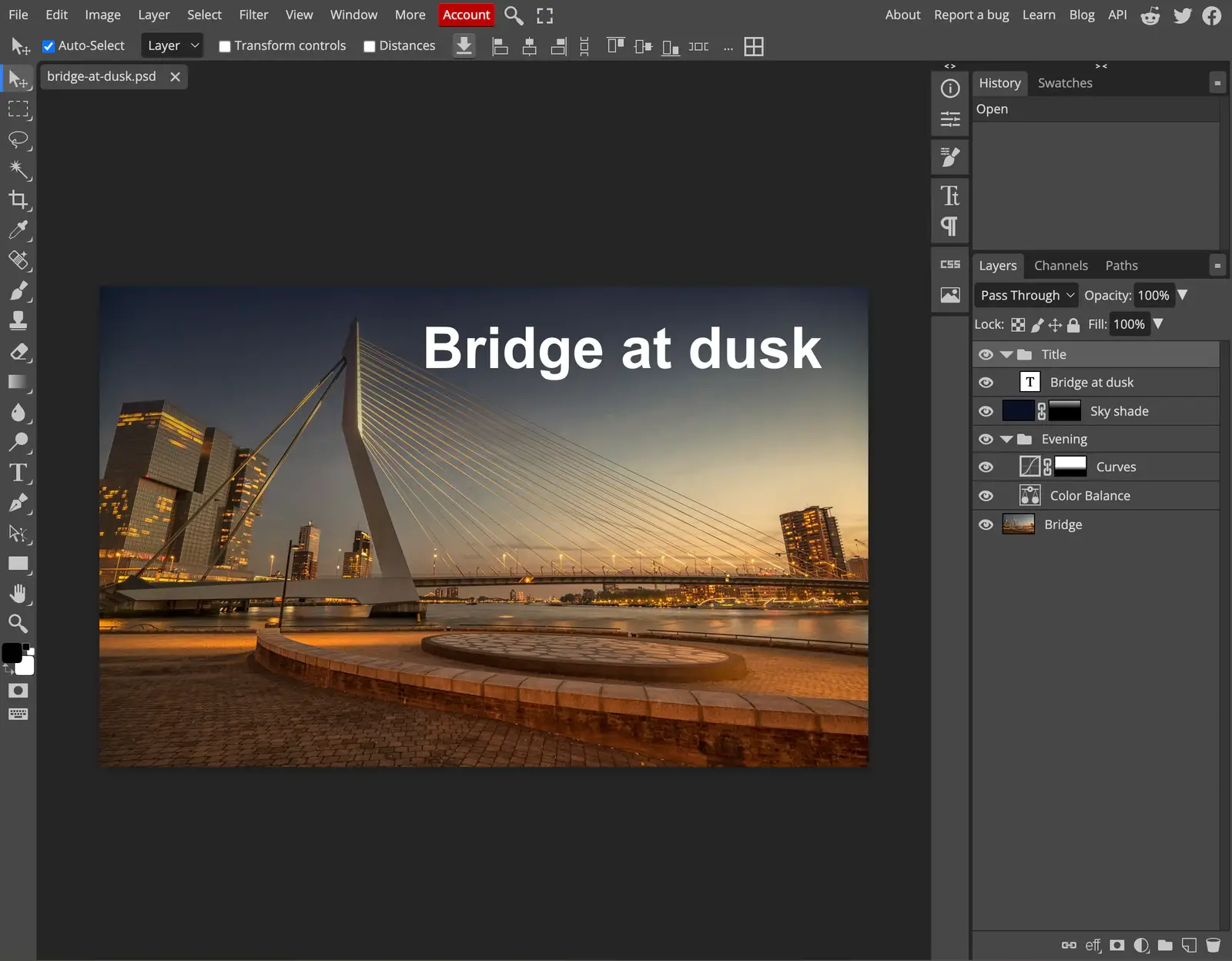
Zbudowaliśmy na tę stronę mały warstwowy PSD z mostem miejskim o zmierzchu i otworzyliśmy go w Photopea, bez logowania. Każda warstwa weszła jako ten sam rodzaj warstwy: obie grupy, warstwa Sky shade z maską, warstwy dopasowania Curves i Color Balance (Curves z maską) oraz tytuł jako edytowalna warstwa tekstowa.
Otwieranie PSD w GIMP
GIMP importuje pliki PSD jako obrazy warstwowe. Notatki do wydania GIMP 3.0 mówią, że poprawiła się zgodność importu i eksportu PSD, że wczytuje pliki JPEG i TIFF ze ścieżkami przycinania, prowadnicami i warstwami z Photoshopa oraz że importuje i eksportuje CMYK PSD. Notatki do wydania GIMP 3.2 dodają eksport PSB (import PSB pojawił się w 3.0) i import kolejnych stylów warstw, wymieniając Drop Shadow, Inner Shadow i Outer Glow.
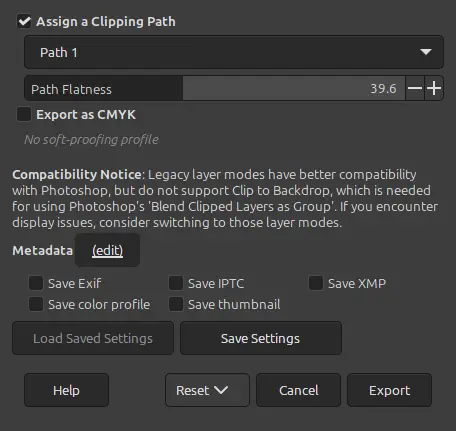
Poza tym GIMP wprost mówi o swoich ograniczeniach. Gdy PSD zawiera funkcje, których nie obsługuje, pokazuje Compatibility Notice o treści „This PSD file contains features that are not yet fully supported in GIMP”, a po nim listę. W kodzie wtyczki PSD z GIMP 3.2.8 ta lista zawiera:
- „Adjustment layers are not yet supported and will show up as empty layers.”
- „Text layers are partially supported and will be converted to raster layers.”
- „Smart objects are not yet supported and will show up as empty layers.”
- „Layer effects are not yet supported and will show up as empty layers.”
- „Fill layers are partially supported and will be converted to raster layers.” Maski wektorowe dostają tę samą uwagę.
- Warstwy powiązane, obrysy wektorowe i layer comps także „show up as empty layers”.
Zatem PSD z żywym tekstem, warstwą dopasowania Curves i wstawionym logo otworzy się w GIMP, ale tekst to piksele, których nie przepiszesz, warstwa Curves wejdzie pusta i bez efektu, a obiekt inteligentny z logo wejdzie jako pusta warstwa. Eksport z powrotem do PSD może zapisać tylko to, co GIMP zaimportował. Strona podręcznika GIMP o eksporcie PSD ostrzega też, że tryby mieszania nie zawsze konwertują się dokładnie między GIMP a Photoshopem. Sami nie uruchamialiśmy GIMP-a na potrzeby tej strony; powyższa lista to jego własne słowa.
GIMP ma sposób na brak warstw dopasowania we własnych plikach. Jego notatki do 3.2 wyjaśniają, że filtr nieniszczący na pustej grupie warstw w trybie Pass through wpływa na każdą warstwę pod nią, co „allows you to recreate an 'Adjustment Layer' workflow from other software”. To działa w formacie XCF GIMP, a nie jako warstwa dopasowania Photoshopa w pliku PSD.
Jeśli więc dostajesz pliki PSD od projektantów albo musisz odesłać taki z edytowalnym tekstem i korektami, Photopea jest bezpieczniejszym wyborem. Jeśli PSD to tylko jednorazowy sposób na wprowadzenie warstwowych pikseli do edytora, GIMP da sobie radę. Nasz poradnik jak otworzyć PSD bez Photoshopa omawia kontrole, które warto zrobić w obu przypadkach, a Photopea vs Photoshop sprawdza, jak blisko oryginału jest Photopea.
Narzędzia do edycji w porównaniu
Photopea trzyma się słownictwa Photoshopa. Jego strony Learn obejmują warstwy, maski, style warstw, obiekty inteligentne (także powiązane), korekty i filtry, zaznaczenia z Refine Edge, kanały, Free Transform, pędzle, tekst, grafikę wektorową, artboardy, akcje, skrypty, zmienne, animację, wideo, slices, Vanishing Point, Blur Gallery i layer comps. Według strony głównej otwiera też pliki RAW aparatów, takie jak DNG, CR2, CR3, NEF i ARW, oraz pliki projektowe, takie jak AI, EPS, Figma i Sketch.
GIMP ma własne nazwy i własne mocne strony. GIMP 3.0 uczynił filtry domyślnie nieniszczącymi: filtr po zastosowaniu pozostaje edytowalny i jest zapisywany w pliku XCF. Jego narzędzie tekstu zyskało nieniszczące obrysy, a zarządzanie kolorem się rozbudowało, z próbą kolorów CMYK oraz importem i eksportem CMYK dla JPEG, TIFF, PSD i JPEG XL. GIMP 3.2 dodał warstwy-łącza, które porównuje do powiązanych obiektów inteligentnych Photoshopa (zewnętrzny obraz aktualizujący się po zmianie pliku), warstwy wektorowe zbudowane ze ścieżek z edytowalnym obrysem i wypełnieniem, filtry na grupach warstw oraz import ustawień wstępnych Krzywych i Poziomów z Photoshopa (.acv i .alv) i wzorków (.pat).
Oba obejmują codzienne podstawy: zaznaczenia, maski warstw, korygowanie i klonowanie, krzywe i poziomy, tekst i eksport do popularnych formatów. Różnica polega na drodze do celu. Jeśli twoje ręce znają skróty i ścieżki menu Photoshopa, Photopea prawie nie wymaga przyuczania się. GIMP wymaga więcej nauki, jeśli przychodzisz z Photoshopa, a jego nieniszczącą pracę przechowują pliki XCF, nie PSD. Nasz poradnik jak używać masek warstw tłumaczy technikę wspólną dla obu edytorów.
Funkcje AI
Strona główna Photopea wymienia dwie funkcje AI: usuwanie tła jednym kliknięciem oraz zamianę fragmentu obrazu na nową treść na podstawie opisu tekstowego. Jego okno Account wymienia miesięczną pulę kredytów AI w Premium.
Notatki do wydań GIMP 3.0 i 3.2 nie wymieniają narzędzi AI, takich jak usuwanie tła czy wypełnienie generatywne. Jeśli edycje AI są dla ciebie najważniejsze, żaden z tych edytorów nie jest wokół nich zbudowany.
Praca offline i duże pliki
Oba mogą działać bez połączenia, każdy inaczej. GIMP jest zainstalowany na komputerze, otwiera pliki z dysku i tam je zapisuje, więc nigdy nie potrzebuje internetu. Strony Learn Photopea mówią, że możesz wczytać photopea.com, rozłączyć się i dalej używać go offline; samo otwarcie go po raz pierwszy wymaga jednak połączenia. Jego strona kont oferuje też pakiet do samodzielnego hostowania, by uruchomić edytor na własnym serwerze.
Przy bardzo dużych dokumentach GIMP potrafi też otwierać, a od wersji 3.2 zapisywać PSB, format dużych dokumentów Photoshopa. Photopea mówi, że działa na twoim procesorze i karcie graficznej, więc jego szybkość zależy od urządzenia i przeglądarki.
Kto powinien wybrać Photopea, a kto GIMP
Wybierz Photopea, jeśli:
- otwierasz, edytujesz i odsyłasz pliki PSD z żywym tekstem, warstwami dopasowania lub obiektami inteligentnymi
- znasz już Photoshopa i chcesz tych samych menu i nazw narzędzi
- pracujesz na komputerach, na których nie możesz instalować oprogramowania, albo przesiadasz się między maszynami
- możesz żyć z reklamami albo wolisz jednorazową płatność za ich usunięcie
Wybierz GIMP, jeśli:
- chcesz edytora open source zainstalowanego na własnym komputerze z Windows, macOS lub Linuksem
- często pracujesz bez połączenia lub na bardzo dużych plikach i wolisz program na komputer
- trzymasz projekty we własnym formacie XCF i PSD importujesz tylko od czasu do czasu
- chcesz filtrów nieniszczących, warstw-łączy i warstw wektorowych bez konta i bez płatności
Szerszy obraz znajdziesz na naszej liście alternatyw dla Photoshopa oraz w porównaniu GIMP vs Photoshop.
Trzecia opcja: Pixuvia
Pixuvia to kolejny edytor w przeglądarce. Jego Edytor ma narzędzia i menu w stylu Photoshopa, a Studio jest zbudowane wokół narzędzi AI do jednego zadania, plus filtrów, tekstu i kolaży. Oba działają w przeglądarce na Windows, macOS, Linuksie, Androidzie, iPhonie i iPadzie.
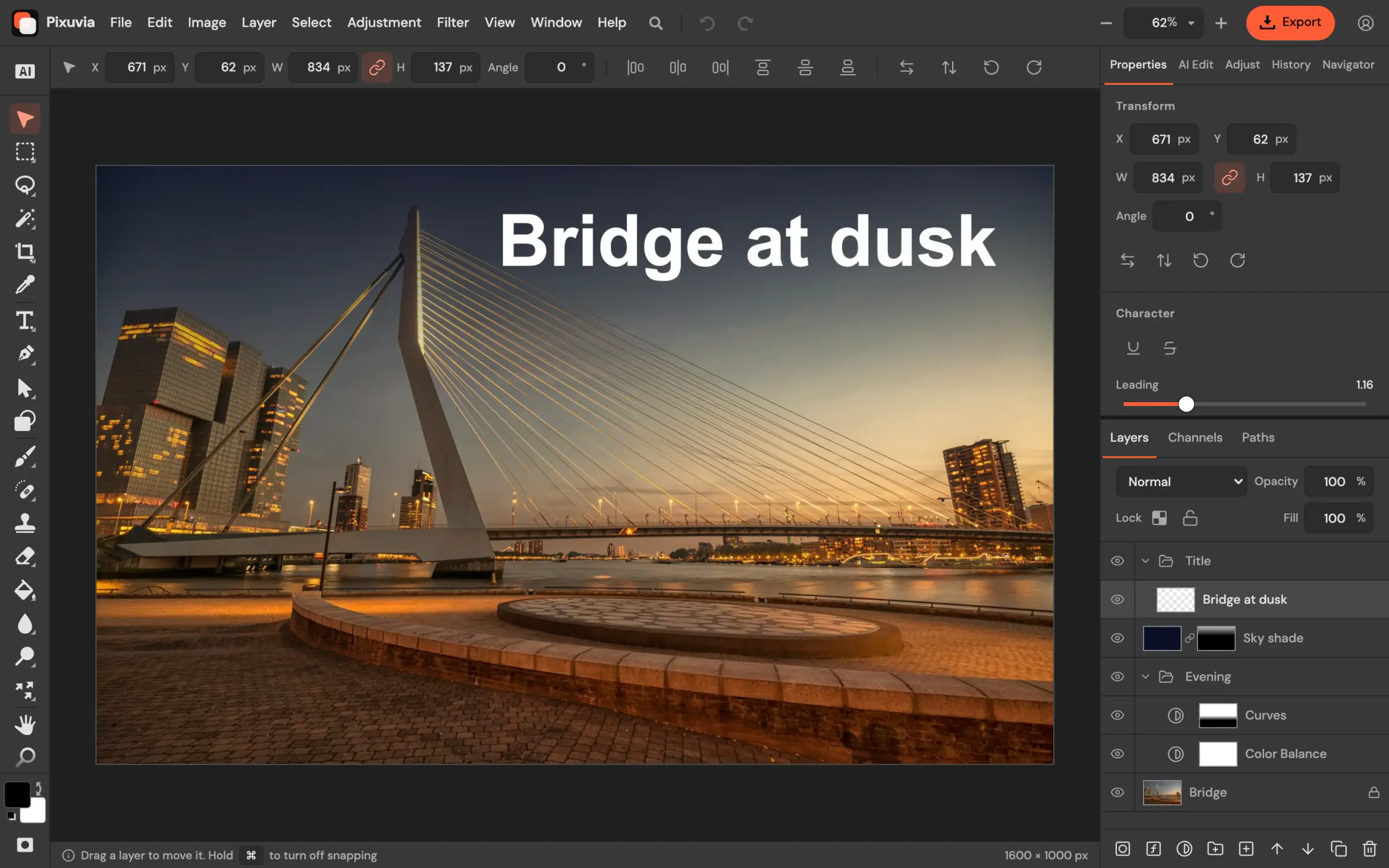
- Około 50 narzędzi, w tym Pióro, Szybkie zaznaczanie, Pędzel korygujący, Łatka, Skraplanie i Wypaczenie marionetkowe
- 18 rodzajów warstw dopasowania, każda z własną maską, plus maski warstw, maski wektorowe i maski przycinające
- Obiekty inteligentne z filtrami inteligentnymi, 10 stylów warstw i tryby mieszania z Photoshopa
- Otwiera pliki PSD do 60 MB z warstwami, grupami, maskami, edytowalnym tekstem i kształtami, a zapisuje PSD, PNG, JPG, WebP, GIF, SVG, PDF i TIFF
- Narzędzia AI (usuwanie tła, usuwanie obiektów, wypełnienie generatywne, rozszerzanie, powiększanie, zmiana oświetlenia, edycja poleceniem) w obu edytorach, które wymagają logowania i zużywają kredyty; zobacz cennik
Ograniczenia też mają znaczenie. Pixuvia eksportuje 8-bitowe RGB, nie zachowuje kanałów alfa ani masek i efektów na grupach, otwiera wypaczone lub powiązane obiekty inteligentne i tekst na ścieżce jako piksele i nie otwiera plików PSB, które GIMP otwiera. Potrzebuje też przeglądarki, więc do pracy offline lepszy pozostaje GIMP. Żeby zobaczyć, jak radzi sobie z twoim plikiem, otwórz go w edytorze PSD online.
Pytania
Co jest lepsze, Photopea czy GIMP?
Do plików PSD i nawyków z Photoshopa lepiej pasuje Photopea: PSD to jego główny format, zachowuje edytowalne warstwy dopasowania, tekst i obiekty inteligentne i otwiera się w karcie przeglądarki. Do pełnego edytora na komputer, który jest open source, działa bez strony internetowej i zapisuje własne projekty XCF, lepiej pasuje GIMP.
Czy GIMP otwiera pliki PSD?
Tak. GIMP importuje pliki PSD i PSB z ich warstwami pikselowymi. Jego własny komunikat importu mówi, że warstwy dopasowania, efekty warstw i obiekty inteligentne nie są jeszcze obsługiwane i wchodzą jako puste warstwy, a warstwy tekstowe, warstwy wypełnienia i maski wektorowe są zamieniane na warstwy rastrowe. GIMP 3.2 dodał import niektórych stylów warstw, takich jak Drop Shadow, Inner Shadow i Outer Glow.
Czy GIMP zapisze plik PSD?
Tak, GIMP eksportuje PSD, a od wersji 3.2 także PSB. Jego podręcznik mówi, że tryby mieszania nie zawsze konwertują się dokładnie między GIMP a Photoshopem. Ponieważ żywy tekst i warstwy dopasowania nie wchodzą jako edytowalne warstwy, PSD, który przeszedł przez GIMP, może ich nie zachować dla kolejnej osoby.
Czy muszę instalować Photopea lub GIMP?
Photopea działa w przeglądarce na photopea.com, bez instalacji i bez konta do edycji. GIMP to program na komputer, który pobierasz i instalujesz na Windows, macOS lub Linuksie.
Czy Photopea albo GIMP mają narzędzia AI?
Photopea wymienia usuwanie tła i zamianę fragmentu obrazu na podstawie opisu tekstowego; jego konta Premium zawierają miesięczną pulę kredytów AI. Notatki do wydań GIMP 3.0 i 3.2 nie wymieniają narzędzi AI tego rodzaju.
Co jest łatwiejsze do nauki, jeśli znam Photoshopa?
Photopea. Jego menu, nazwy narzędzi i panele ściśle naśladują Photoshopa. GIMP ma własne nazwy i sposób pracy: na przykład warstwę dopasowania odtwarza filtrem na pustej grupie warstw w trybie Pass through.
Źródła
- Photopea: home page and in-app Account window (Premium benefits)
- Photopea Learn: Opening and saving files
- Photopea Learn: topic index
- Photopea Learn: Smart objects
- Photopea: Accounts (logins, teams, self-hosted version)
- Photopea: Terms of use and privacy policy
- GIMP: About GIMP (license)
- GIMP: Downloads (version 3.2.8, platforms and stores)
- GIMP 3.0 release notes
- GIMP 3.2 release notes
- GIMP 3.2 manual: Export Image as Photoshop image
- GIMP 3.2.8 source: PSD import plug-in (Compatibility Notice text)