Photopea vs GIMP: editor nel browser o app desktop?
Di Pixuvia · · Aggiornato
Photopea vs GIMP è la scelta tra una scheda del browser e un programma installato, e per i file PSD non c’è partita. Photopea apre e salva il PSD come formato principale e mantiene modificabili livelli di regolazione, testo e oggetti avanzati. GIMP importa i livelli PSD ma, secondo il suo stesso avviso, trasforma diverse funzioni di Photoshop in livelli vuoti o appiattiti. GIMP vince se vuoi un editor desktop open source che funzioni senza un sito web e conservi i propri progetti XCF.
Una premessa prima dei dettagli: noi facciamo Pixuvia, un editor di foto nel browser, e ne parliamo brevemente verso la fine. Ogni dato su Photopea e GIMP qui sotto viene dai loro siti, dalla documentazione, dalle note di rilascio e dalle app, verificati a novembre 2026, con i link nelle fonti.
In questa pagina
- Photopea vs GIMP in sintesi
- Dove funziona ciascuno: scheda del browser o programma installato
- Come si paga Photopea e come si paga GIMP
- Supporto PSD: Photopea o GIMP?
- Gli strumenti di modifica a confronto
- Funzioni IA
- Uso offline e file grandi
- Chi dovrebbe scegliere Photopea e chi GIMP
- Una terza opzione: Pixuvia
- Domande
- Fonti
Photopea vs GIMP in sintesi
| Domanda | Photopea | GIMP |
|---|---|---|
| Dove funziona | Nel browser; il sito dice che funziona su qualsiasi dispositivo | Installato su Windows, macOS o Linux (versione stabile 3.2.8) |
| Account per modificare | Non serve; l’accesso serve solo per Premium o per sincronizzare le impostazioni | Non citato nella pagina di download |
| Come si paga | Pubblicità, oppure un pagamento Premium una tantum per un periodo stabilito | Open source con licenza GNU GPL, senza costi; donazioni gradite |
| Formato proprio | PSD | XCF |
| Aprire un PSD | Livelli, gruppi, maschere, testo, livelli di regolazione e oggetti avanzati restano modificabili | I livelli di pixel arrivano; secondo l’avviso di GIMP, livelli di regolazione e oggetti avanzati diventano livelli vuoti e il testo diventa pixel |
| Salvare un PSD | Sì, è il suo formato principale | Sì, con Esporta; dalla 3.2 anche PSB |
| Modifiche non distruttive | Livelli di regolazione, oggetti avanzati e filtri avanzati | Filtri non distruttivi, più livelli collegati e vettoriali dalla 3.2 |
| Strumenti IA | Rimozione dello sfondo e sostituzione da testo, con crediti IA per Premium | Non elencati nelle note di rilascio della 3.0 né della 3.2 |
| Ideale per | File PSD, abitudini da Photoshop, qualsiasi computer con un browser | Modifica desktop sul proprio computer, flussi di lavoro open source |
Dove funziona ciascuno: scheda del browser o programma installato
Photopea è una pagina web. Apri photopea.com, passi all’editor e trascini un file. La sua home page dice che non c’è nulla da scaricare, che funziona su qualsiasi dispositivo e che meglio è l’hardware, meglio gira. Puoi modificare e salvare senza accedere; la pagina degli account di Photopea dice che l’accesso conserva le tue impostazioni, come tema, lingua e opzioni degli strumenti, sincronizzandole tra i dispositivi, e che serve per Premium.
I termini di Photopea dicono che i file che apri vengono elaborati dentro il tuo dispositivo e non sono mai inviati altrove, e avvertono che chiudere la scheda senza salvare fa perdere il lavoro. Salvi sul tuo computer, oppure colleghi Dropbox, Google Drive o OneDrive e salvi di nuovo nel cloud dal menu File.
GIMP è un’applicazione desktop. La sua pagina di download elenca build per Windows, macOS e GNU/Linux, con il Microsoft Store, Flathub e lo Snap Store come altri modi per ottenerlo, e nota che il team di GIMP non pubblica un pacchetto nell’App Store di Apple. La versione 3.0 ha aggiunto un AppImage per Linux e il supporto nativo a Wayland. La pagina di download non cita alcun account. Una volta installato, GIMP lavora sui file del tuo computer come qualsiasi altro programma, e i tuoi progetti stanno dove li salvi.
Per questo Photopea è quello pronto su un portatile preso in prestito, su un Chromebook della scuola o su un computer di lavoro dove non puoi installare software. GIMP richiede un’installazione, ma poi non dipende dalla raggiungibilità di un sito.
Come si paga Photopea e come si paga GIMP
Photopea si sostiene con la pubblicità. I suoi termini dicono che chiunque può usare l’editor per qualsiasi scopo, che il tuo lavoro è tuo e che Photopea non accetta donazioni. Premium è un pagamento una tantum, non un abbonamento: acquisti un certo numero di giorni e, quando finiscono, l’account torna alla versione con pubblicità. La finestra Account dell’app elenca ciò che Premium aggiunge: niente pubblicità, più spazio su PeaDrive, una quota mensile di crediti IA e il doppio dei passaggi di cronologia. Team Premium copre tutti i membri di un team con un solo pagamento.
GIMP è software open source con la GNU General Public License. La sua pagina Informazioni lo descrive come software sviluppato dalla comunità, e ogni build nella pagina di download è offerta senza costi. Il progetto chiede donazioni ed elenca gli sponsor, ma nulla nel programma è bloccato dietro un pagamento. Non esiste un livello premium da confrontare.
Supporto PSD: Photopea o GIMP?
Qui i due differiscono di più. Entrambi aprono un PSD, ma ne conservano parti molto diverse.
Photopea e il PSD
La guida di Photopea su apertura e salvataggio chiama il PSD il formato principale che usa per memorizzare i documenti, e ogni file che apri, sia PNG, JPG o Sketch, viene convertito in un documento PSD. La sua home page dice che supporta pienamente il PSD in apertura e in salvataggio, ed elenca livelli, maschere, stili di livello, oggetti avanzati, livelli di regolazione, canali e tracciati tra le sue funzioni.
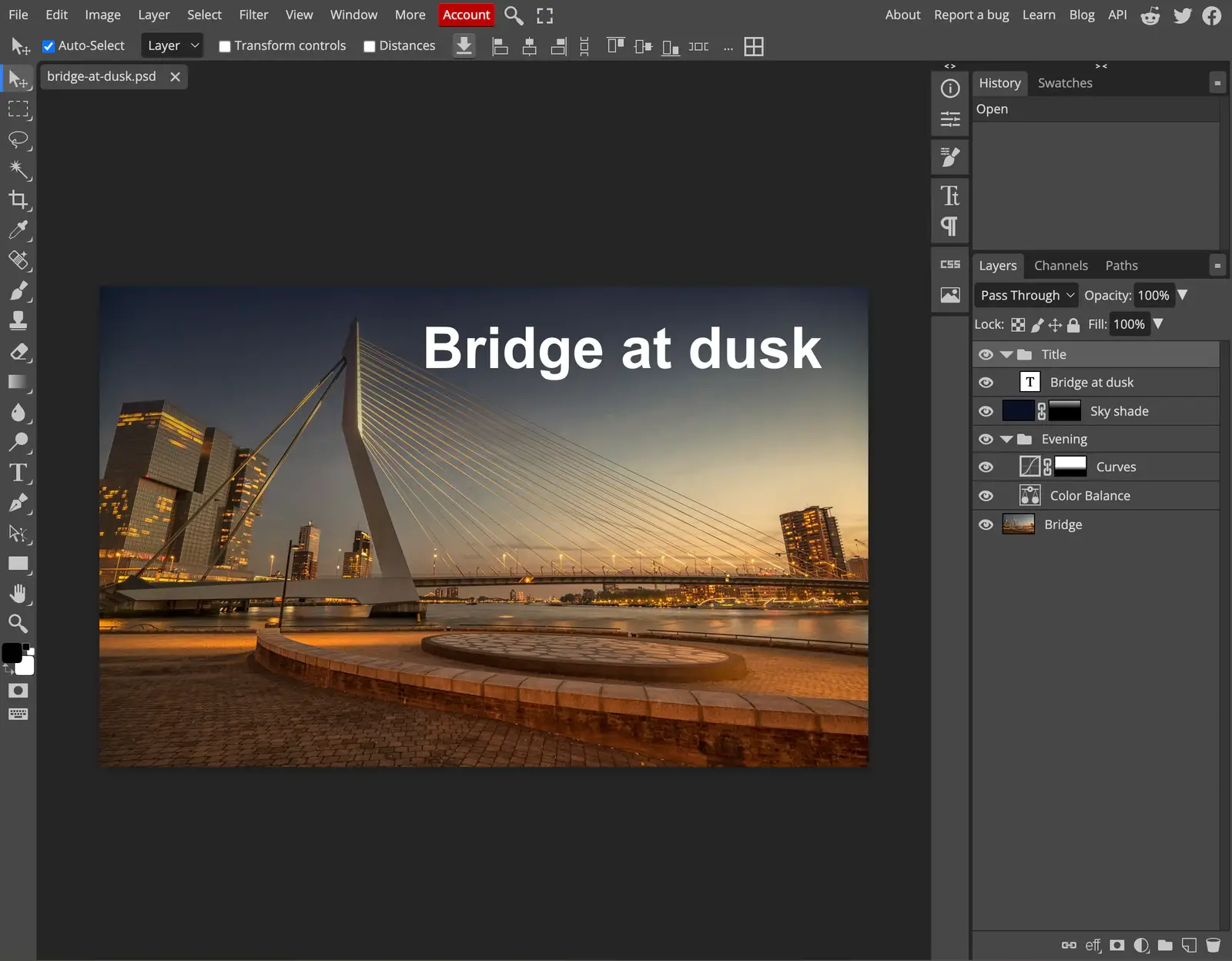
Per questa pagina abbiamo costruito un piccolo PSD a livelli con un ponte di città al tramonto e l’abbiamo aperto in Photopea, senza accesso. Ogni livello è arrivato come lo stesso tipo di livello: entrambi i gruppi, il livello Sky shade con maschera, i livelli di regolazione Curves e Color Balance (Curves con la sua maschera) e il titolo come livello di testo modificabile.
Aprire un PSD in GIMP
GIMP importa i file PSD come immagini a livelli. Le note di rilascio di GIMP 3.0 dicono che la compatibilità di importazione ed esportazione PSD è migliorata, che può caricare file JPEG e TIFF con tracciati di ritaglio, guide e livelli di Photoshop, e che importa ed esporta PSD in CMYK. Le note di rilascio di GIMP 3.2 aggiungono l’esportazione PSB (l’importazione PSB è arrivata con la 3.0) e l’importazione di più stili di livello, citando Drop Shadow, Inner Shadow e Outer Glow.
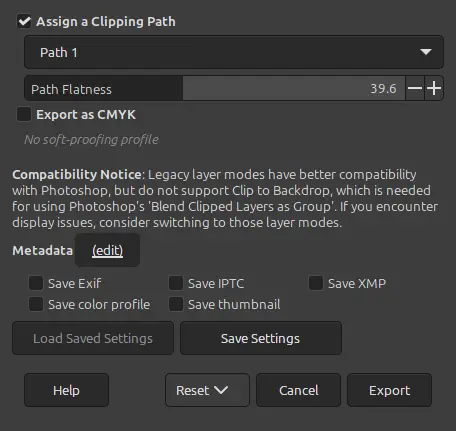
Per il resto, GIMP è diretto sui propri limiti. Quando un PSD contiene funzioni che non sa gestire, mostra un avviso di compatibilità che dice «Questo file PSD contiene funzioni non ancora pienamente supportate in GIMP», seguito da un elenco. Nel codice sorgente del plug-in PSD di GIMP 3.2.8, l’elenco comprende:
- «I livelli di regolazione non sono ancora supportati e verranno mostrati come livelli vuoti.»
- «I livelli di testo sono supportati in parte e verranno convertiti in livelli raster.»
- «Gli oggetti avanzati non sono ancora supportati e verranno mostrati come livelli vuoti.»
- «Gli effetti di livello non sono ancora supportati e verranno mostrati come livelli vuoti.»
- «I livelli di riempimento sono supportati in parte e verranno convertiti in livelli raster.» Le maschere vettoriali hanno la stessa nota.
- Anche i livelli collegati, i contorni vettoriali e le composizioni di livelli «vengono mostrati come livelli vuoti».
Quindi un PSD con testo attivo, un livello di regolazione Curves e un logo inserito si aprirà in GIMP, ma il testo sarà fatto di pixel che non puoi riscrivere, il livello Curves arriverà vuoto e senza il suo effetto, e l’oggetto avanzato del logo arriverà come livello vuoto. Esportando di nuovo in PSD si può salvare solo ciò che GIMP ha importato. Anche la pagina del manuale di GIMP sull’esportazione PSD avverte che i metodi di fusione non sempre si convertono esattamente tra GIMP e Photoshop. Per questa pagina non abbiamo eseguito GIMP noi; l’elenco qui sopra è la formulazione di GIMP.
GIMP ha un modo per aggirare la mancanza di livelli di regolazione nei propri file. Le note della 3.2 spiegano che un filtro non distruttivo su un gruppo di livelli vuoto impostato su Pass through agisce su tutti i livelli sotto di esso, cosa che «ti permette di ricreare un flusso di lavoro con “livelli di regolazione” di altri programmi». Funziona nel formato XCF di GIMP, non come livello di regolazione di Photoshop dentro un PSD.
Quindi, se ricevi file PSD da designer o devi rimandarne uno con testo e regolazioni modificabili, Photopea è la scelta più sicura. Se il PSD serve solo a portare una volta dei pixel a livelli in un editor, GIMP se la cava. La nostra guida su come aprire un file PSD senza Photoshop descrive i controlli utili in ogni caso, e Photopea vs Photoshop guarda quanto Photopea si avvicina all’originale.
Gli strumenti di modifica a confronto
Photopea segue il vocabolario di Photoshop. Le sue pagine Learn coprono livelli, maschere, stili di livello, oggetti avanzati (anche collegati), regolazioni e filtri, selezioni con Refine Edge, canali, Free Transform, pennelli, testo, grafica vettoriale, tavole da disegno, azioni, script, variabili, animazione, video, sezioni, Vanishing Point, Blur Gallery e composizioni di livelli. Secondo la sua home page apre anche file RAW delle fotocamere come DNG, CR2, CR3, NEF e ARW, e file di design come AI, EPS, Figma e Sketch.
GIMP ha un proprio insieme di nomi e propri punti di forza. GIMP 3.0 ha reso i filtri non distruttivi per impostazione predefinita: un filtro resta modificabile dopo averlo applicato e viene salvato con il file XCF. Il suo strumento Testo ha ottenuto contorni non distruttivi, e la gestione del colore è cresciuta, con soft-proofing CMYK e importazione ed esportazione CMYK per JPEG, TIFF, PSD e JPEG XL. GIMP 3.2 ha aggiunto i livelli collegati, che paragona agli oggetti avanzati collegati di Photoshop (un’immagine esterna che si aggiorna quando il file cambia), i livelli vettoriali costruiti da tracciati con contorno e riempimento modificabili, i filtri sui gruppi di livelli e l’importazione dei preset Curve e Livelli di Photoshop (.acv e .alv) e dei pattern (.pat).
Entrambi coprono le basi di ogni giorno: selezioni, maschere di livello, correzione e clonazione, curve e livelli, testo ed esportazione nei formati più comuni. La differenza è come ci arrivano. Se le tue mani conoscono le scorciatoie e i percorsi di menu di Photoshop, Photopea richiede quasi nessun riapprendimento. GIMP richiede più tempo se vieni da Photoshop, e il suo lavoro non distruttivo resta nei file XCF anziché nel PSD. La nostra guida all’uso delle maschere di livello spiega una tecnica che entrambi gli editor condividono.
Funzioni IA
La home page di Photopea elenca due funzioni IA: rimuovere uno sfondo con un clic e sostituire una parte dell’immagine con nuovi contenuti da una descrizione testuale. La sua finestra Account elenca una quota mensile di crediti IA con Premium.
Le note di rilascio di GIMP 3.0 e 3.2 non elencano strumenti IA come la rimozione dello sfondo con IA o il riempimento generativo. Se le modifiche IA sono centrali nel tuo lavoro, nessuno dei due editor è costruito attorno a esse.
Uso offline e file grandi
Entrambi possono funzionare senza connessione, in modi diversi. GIMP è installato sul tuo computer, apre file dal disco e li salva lì, quindi non ha mai bisogno di internet. Le pagine Learn di Photopea dicono che puoi caricare photopea.com, disconnetterti e continuare a usarlo offline; ti serve comunque una connessione per aprirlo la prima volta. La sua pagina degli account offre anche un pacchetto self-hosted per eseguire l’editor sul tuo server.
Per documenti molto grandi, GIMP può aprire e, dalla 3.2, salvare anche il PSB, il formato per documenti grandi di Photoshop. Photopea dice che gira sulla tua CPU e sulla tua GPU, quindi la velocità dipende dal tuo dispositivo e dal tuo browser.
Chi dovrebbe scegliere Photopea e chi GIMP
Scegli Photopea se:
- apri, modifichi e rimandi file PSD con testo attivo, livelli di regolazione o oggetti avanzati
- conosci già Photoshop e vuoi gli stessi menu e gli stessi nomi degli strumenti
- lavori su computer dove non puoi installare software, o passi da una macchina all’altra
- ti vanno bene le pubblicità, o preferisci un pagamento una tantum per toglierle
Scegli GIMP se:
- vuoi un editor open source installato sul tuo computer Windows, macOS o Linux
- lavori spesso senza connessione o su file molto grandi e preferisci un programma desktop
- tieni i tuoi progetti nel formato XCF di GIMP e importi il PSD solo ogni tanto
- vuoi filtri non distruttivi, livelli collegati e livelli vettoriali senza account né pagamenti
Per una visione più ampia, vedi la nostra lista di alternative a Photoshop o GIMP vs Photoshop.
Una terza opzione: Pixuvia
Pixuvia è un altro editor nel browser. Il suo Editor usa strumenti e menu in stile Photoshop, e il suo Studio è costruito attorno a strumenti IA per un solo compito, più filtri, testo e collage. Entrambi funzionano nel browser su Windows, macOS, Linux, Android, iPhone e iPad.
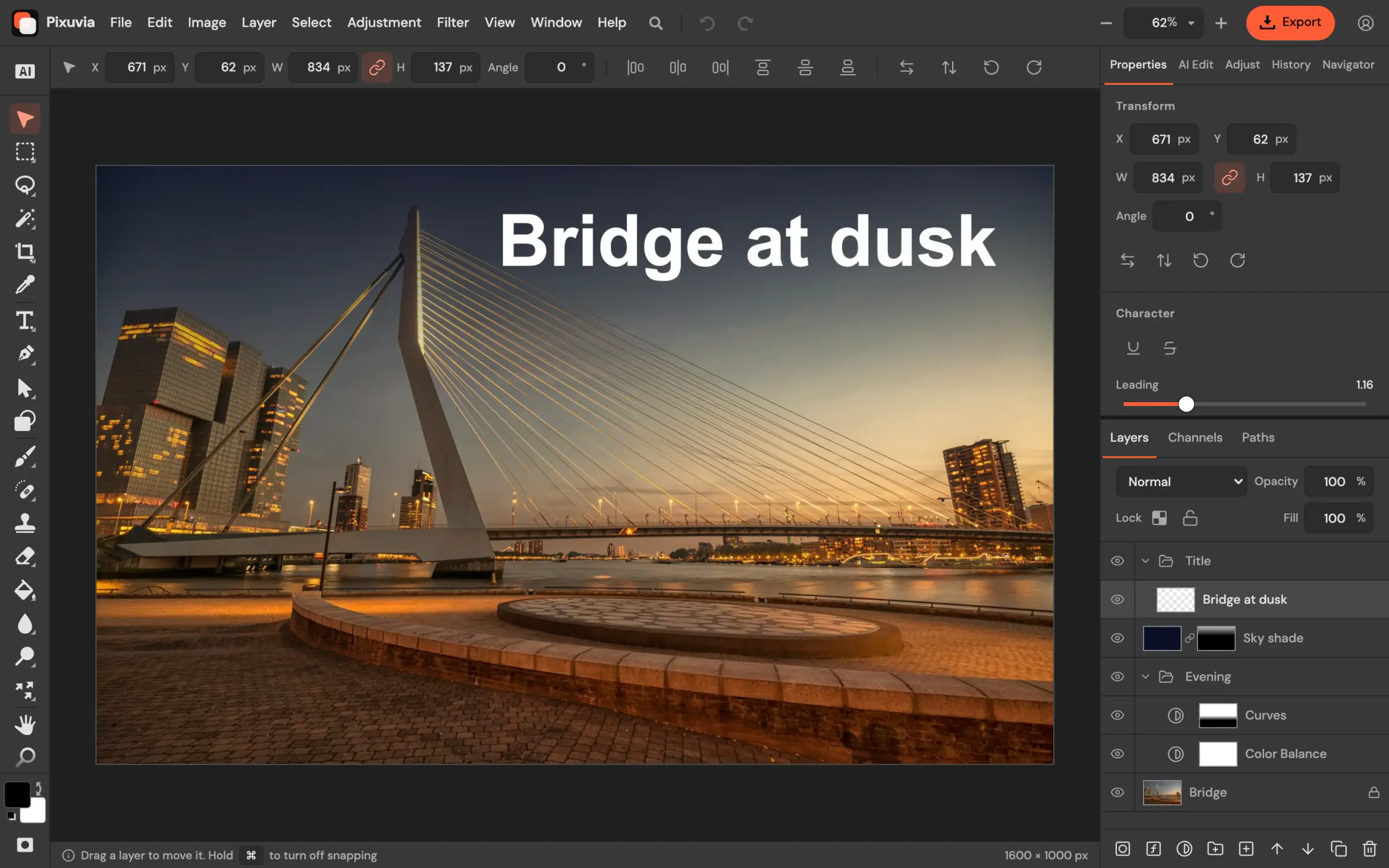
- Circa 50 strumenti, tra cui Penna, Selezione rapida, Pennello correttivo, Toppa, Fluidifica e Altera marionetta
- 18 tipi di livelli di regolazione, ognuno con la propria maschera, più maschere di livello, maschere vettoriali e maschere di ritaglio
- Oggetti avanzati con filtri avanzati, 10 stili livello e metodi di fusione di Photoshop
- Apre file PSD fino a 60 MB con livelli, gruppi, maschere, testo e forme modificabili, e salva PSD, PNG, JPG, WebP, GIF, SVG, PDF e TIFF
- Strumenti IA (rimozione sfondo, rimozione oggetti, riempimento generativo, espansione, ingrandimento, correzione della luce, modifica da prompt) in entrambi gli editor, che richiedono l’accesso e usano crediti; vedi i prezzi
Contano anche i limiti. Pixuvia esporta in RGB a 8 bit, non conserva i canali alfa né maschere ed effetti sui gruppi, apre come pixel gli oggetti avanzati alterati o collegati e il testo su tracciato, e non apre i file PSB, che GIMP invece apre. Ha anche bisogno di un browser, quindi per il lavoro offline GIMP resta la scelta migliore. Per vedere come gestisce il tuo file, aprilo nell’editor PSD online.
Domande
È meglio Photopea o GIMP?
Per i file PSD e le abitudini da Photoshop, Photopea è la scelta migliore: il PSD è il suo formato principale, mantiene modificabili livelli di regolazione, testo e oggetti avanzati e si apre in una scheda del browser. Per un editor desktop completo, open source, che funziona senza un sito web e salva i propri progetti XCF, la scelta migliore è GIMP.
GIMP può aprire file PSD?
Sì. GIMP importa file PSD e PSB con i loro livelli di pixel. Il suo stesso avviso di importazione dice che livelli di regolazione, effetti di livello e oggetti avanzati non sono ancora supportati e vengono mostrati come livelli vuoti, e che i livelli di testo, i livelli di riempimento e le maschere vettoriali vengono convertiti in livelli raster. GIMP 3.2 ha aggiunto l’importazione di alcuni stili di livello, come Drop Shadow, Inner Shadow e Outer Glow.
GIMP può salvare un file PSD?
Sì, GIMP esporta il PSD e, dalla 3.2, anche il PSB. Il suo manuale dice che i metodi di fusione non sempre si convertono esattamente tra GIMP e Photoshop. Poiché testo attivo e livelli di regolazione non arrivano come livelli modificabili, un PSD passato da GIMP potrebbe non conservarli per la persona successiva.
Devo installare Photopea o GIMP?
Photopea funziona nel browser su photopea.com, senza nulla da installare e senza bisogno di un account per modificare. GIMP è un programma desktop che scarichi e installi per Windows, macOS o Linux.
Photopea o GIMP hanno strumenti IA?
Photopea elenca la rimozione dello sfondo e la sostituzione di una parte dell’immagine da una descrizione testuale; i suoi account Premium includono una quota mensile di crediti IA. Le note di rilascio di GIMP 3.0 e 3.2 non elencano strumenti IA di questo tipo.
Quale è più facile da imparare se conosco Photoshop?
Photopea. I suoi menu, i nomi degli strumenti e i pannelli seguono da vicino Photoshop. GIMP ha nomi e flusso di lavoro propri: per esempio, ricrea un livello di regolazione con un filtro su un gruppo di livelli vuoto impostato su Pass through.
Fonti
- Photopea: home page and in-app Account window (Premium benefits)
- Photopea Learn: Opening and saving files
- Photopea Learn: topic index
- Photopea Learn: Smart objects
- Photopea: Accounts (logins, teams, self-hosted version)
- Photopea: Terms of use and privacy policy
- GIMP: About GIMP (license)
- GIMP: Downloads (version 3.2.8, platforms and stores)
- GIMP 3.0 release notes
- GIMP 3.2 release notes
- GIMP 3.2 manual: Export Image as Photoshop image
- GIMP 3.2.8 source: PSD import plug-in (Compatibility Notice text)