Photopea vs GIMP: браузерный редактор или настольная программа?
Автор: Pixuvia · · Обновлено
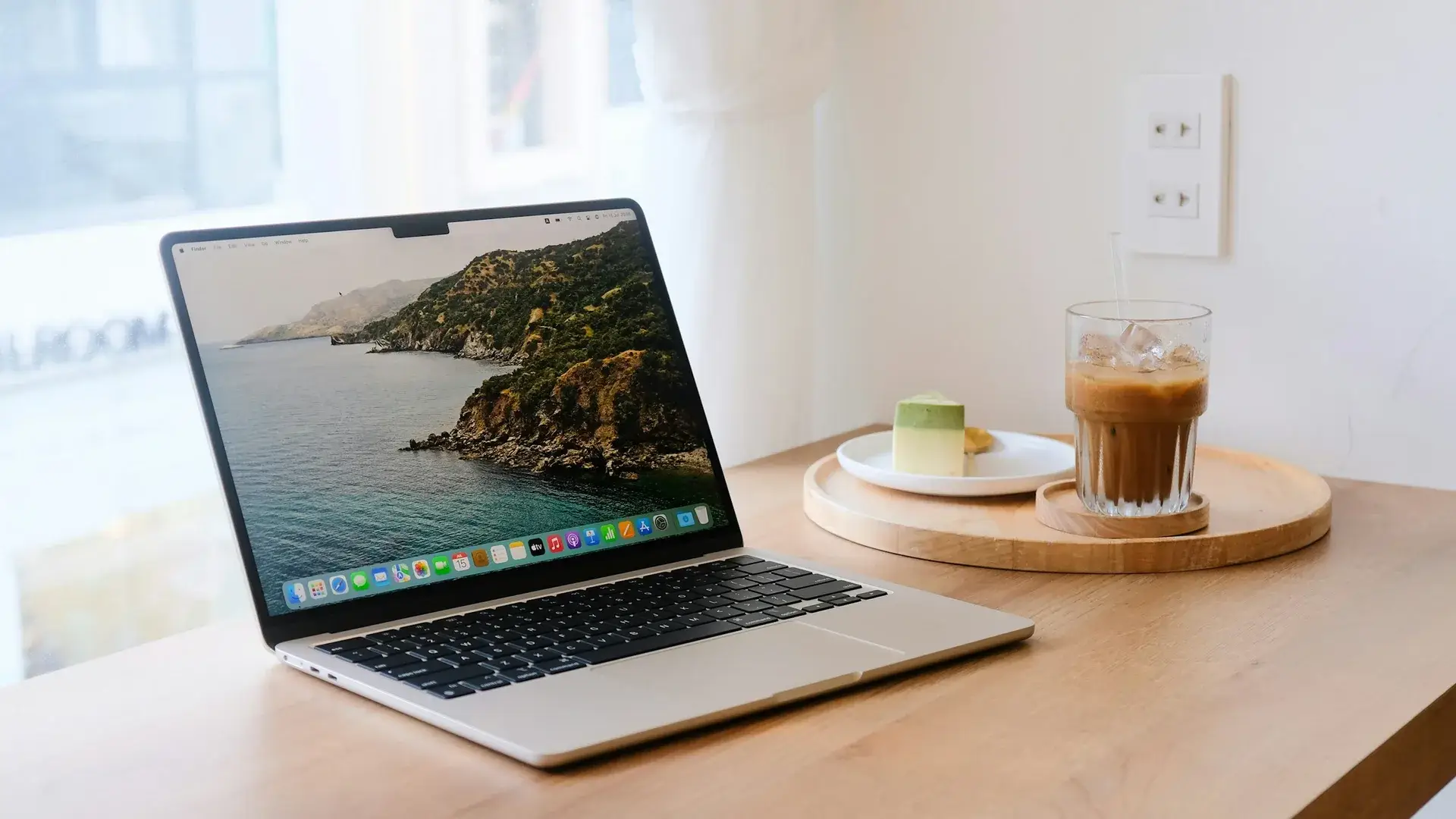
Photopea vs GIMP - это выбор между вкладкой браузера и установленной программой, и для файлов PSD разница велика. Photopea открывает и сохраняет PSD как основной формат и оставляет корректирующие слои, текст и смарт-объекты редактируемыми. GIMP импортирует слои PSD, но, по его собственному уведомлению, превращает несколько функций Photoshop в пустые или плоские слои. GIMP выигрывает, если вам нужен настольный редактор с открытым кодом, который работает без сайта и хранит свои проекты XCF.
Предупреждение перед подробностями: мы делаем Pixuvia, браузерный фоторедактор, и ближе к концу коротко о нём рассказываем. Все факты о Photopea и GIMP ниже взяты с их собственных сайтов, из документации, заметок о выпусках и приложений, проверены в ноябре 2026 года, ссылки собраны в источниках.
На этой странице
- Photopea vs GIMP: коротко
- Где работают: вкладка браузера или установленная программа
- Как платить за Photopea и GIMP
- Поддержка PSD: Photopea или GIMP?
- Инструменты редактирования: сравнение
- ИИ-функции
- Работа без подключения и большие файлы
- Кому выбрать Photopea, а кому GIMP
- Третий вариант: Pixuvia
- Вопросы
- Источники
Photopea vs GIMP: коротко
| Вопрос | Photopea | GIMP |
|---|---|---|
| Где работает | В браузере; на сайте сказано, что работает на любом устройстве | Устанавливается в Windows, macOS или Linux (стабильная версия 3.2.8) |
| Аккаунт для правки | Не нужен; вход только для Premium или синхронизации настроек | На странице загрузки не упомянут |
| Как платить | Реклама или разовый платёж за Premium на определённый срок | Открытый код под GNU GPL, без оплаты; пожертвования приветствуются |
| Собственный формат | PSD | XCF |
| Открытие PSD | Слои, группы, маски, текст, корректирующие слои и смарт-объекты остаются редактируемыми | Растровые слои приходят; по собственному уведомлению GIMP, корректирующие слои и смарт-объекты становятся пустыми слоями, а текст - пикселями |
| Сохранение PSD | Да, это основной формат | Да, через Export; с версии 3.2 ещё и PSB |
| Неразрушающая правка | Корректирующие слои, смарт-объекты и смарт-фильтры | Неразрушающие фильтры, а с версии 3.2 ещё связанные и векторные слои |
| ИИ-инструменты | Удаление фона и замена по описанию, кредиты ИИ в Premium | В заметках о выпусках 3.0 и 3.2 не указаны |
| Лучше всего для | Файлов PSD, привычек из Photoshop, любого компьютера с браузером | Правки на своём компьютере, процессов на открытом коде |
Где работают: вкладка браузера или установленная программа
Photopea - веб-страница. Вы открываете photopea.com, переходите в редактор и перетаскиваете файл. На его главной странице сказано, что скачивать ничего не нужно, что он работает на любом устройстве и что чем лучше ваше железо, тем лучше он работает. Править и сохранять можно без входа в аккаунт; на странице аккаунтов Photopea сказано, что вход сохраняет ваши настройки, такие как тема, язык и параметры инструментов, и синхронизирует их между устройствами, а для Premium вход нужен.
В условиях Photopea сказано, что открываемые файлы обрабатываются на вашем устройстве и никуда не отправляются, и предупреждается, что если закрыть вкладку без сохранения, работа пропадёт. Сохранять можно на компьютер или подключить Dropbox, Google Drive или OneDrive и сохранять обратно в облако из меню File.
GIMP - настольное приложение. На его странице загрузки указаны сборки для Windows, macOS и GNU/Linux, а также Microsoft Store, Flathub и Snap Store как другие способы установки, и отмечено, что команда GIMP не публикует пакет в App Store от Apple. В выпуск 3.0 добавили AppImage для Linux и встроенную поддержку Wayland. Об аккаунте на странице загрузки ничего не сказано. После установки GIMP работает с файлами на вашем компьютере, как любая другая программа, а проекты хранятся там, куда вы их сохраните.
Поэтому Photopea готов на чужом ноутбуке, школьном Chromebook или рабочем компьютере, где нельзя ставить программы. GIMP нужно устанавливать, но после этого он не зависит от доступности сайта.
Как платить за Photopea и GIMP
Photopea поддерживается рекламой. В его условиях сказано, что редактором может пользоваться любой для любых целей, что ваша работа принадлежит вам и что Photopea не принимает пожертвований. Premium - разовый платёж, а не подписка: вы покупаете определённое число дней, и когда они заканчиваются, аккаунт возвращается к версии с рекламой. В окне Account в приложении перечислено, что добавляет Premium: отсутствие рекламы, больше места в PeaDrive, ежемесячный запас кредитов ИИ и вдвое больше шагов истории. Team Premium покрывает всех участников команды одним платежом.
GIMP - программа с открытым кодом под Стандартной общественной лицензией GNU (GNU General Public License). На его странице о проекте он описан как программа, которую разрабатывает сообщество, а каждая сборка на странице загрузки предлагается без оплаты. Проект просит о пожертвованиях и перечисляет спонсоров, но ничто в программе не закрыто платежом. Платного тарифа, с которым можно было бы сравнить, нет.
Поддержка PSD: Photopea или GIMP?
Здесь два редактора различаются сильнее всего. Оба открывают PSD, но сохраняют очень разные его части.
Photopea и PSD
В руководстве по открытию и сохранению Photopea PSD назван основным форматом для хранения документов, а каждый открытый файл, будь то PNG, JPG или Sketch, преобразуется в документ PSD. На главной странице сказано, что он полностью поддерживает открытие и сохранение PSD, а среди его возможностей названы слои, маски, стили слоя, смарт-объекты, корректирующие слои, каналы и контуры.
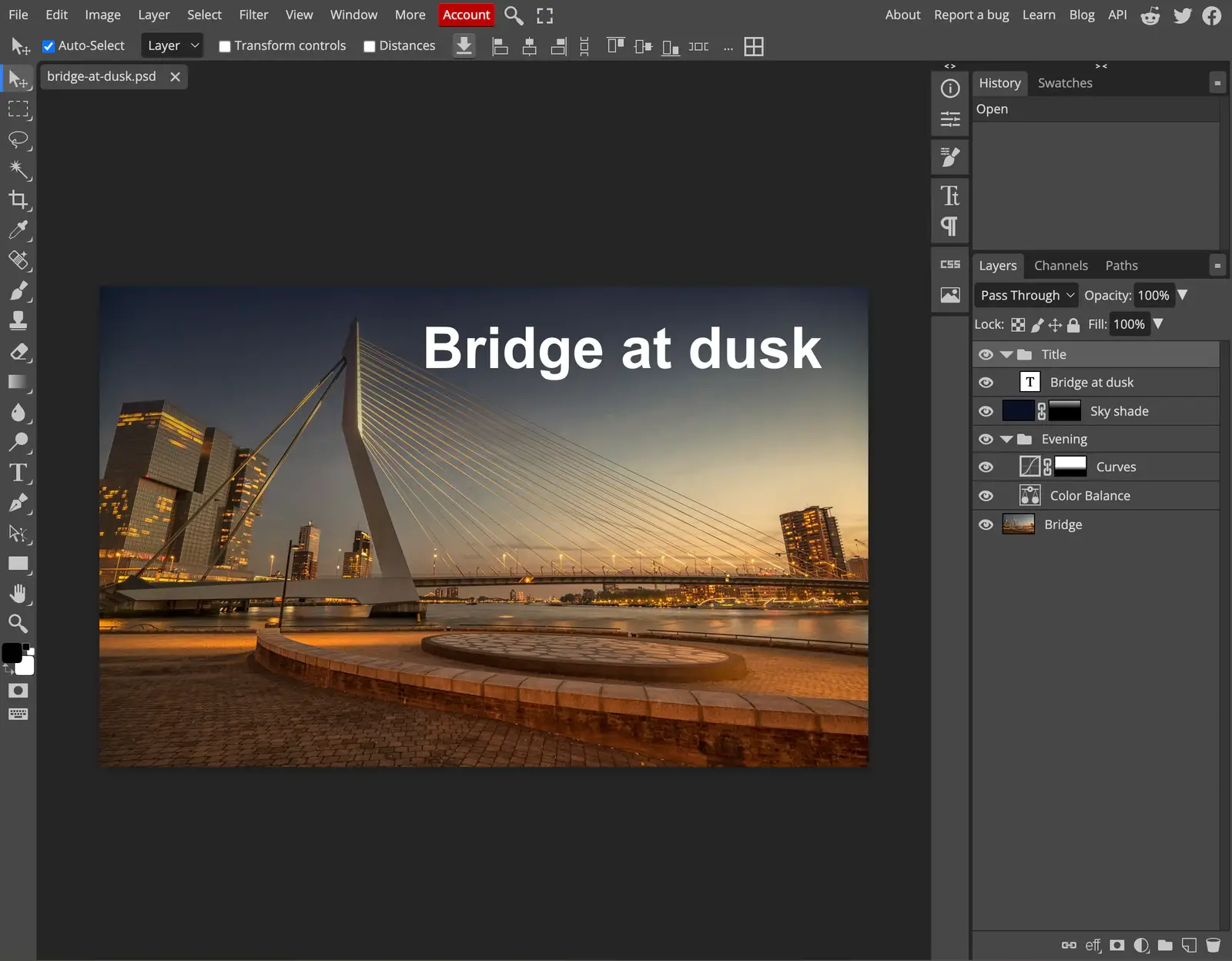
Для этой страницы мы собрали небольшой слоистый PSD с городским мостом в сумерках и открыли его в Photopea, не входя в аккаунт. Каждый слой пришёл слоем того же типа: обе группы, слой-маска Sky shade, корректирующие слои Curves и Color Balance (Curves с маской) и заголовок в виде редактируемого текстового слоя.
Открытие PSD в GIMP
GIMP импортирует файлы PSD как слоистые изображения. В заметках о выпуске GIMP 3.0 сказано, что совместимость импорта и экспорта PSD улучшилась, что он умеет загружать файлы JPEG и TIFF с контурами обтравки, направляющими и слоями Photoshop, а также импортирует и экспортирует CMYK PSD. В заметках о выпуске GIMP 3.2 добавлены экспорт PSB (импорт PSB появился в 3.0) и импорт большего числа стилей слоя: названы Drop Shadow, Inner Shadow и Outer Glow.
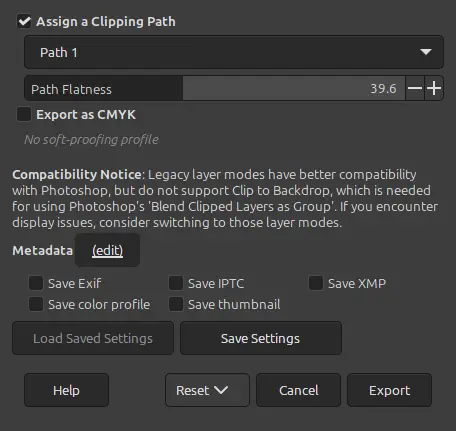
В остальном GIMP прямо говорит о своих ограничениях. Когда в PSD есть функции, с которыми он не справляется, он показывает Compatibility Notice с текстом «This PSD file contains features that are not yet fully supported in GIMP», а за ним список. В исходном коде модуля PSD в GIMP 3.2.8 в этот список входит:
- «Adjustment layers are not yet supported and will show up as empty layers.»
- «Text layers are partially supported and will be converted to raster layers.»
- «Smart objects are not yet supported and will show up as empty layers.»
- «Layer effects are not yet supported and will show up as empty layers.»
- «Fill layers are partially supported and will be converted to raster layers.» Векторные маски получают то же примечание.
- Связанные слои, векторные обводки и композиции слоёв тоже «show up as empty layers».
Так что PSD с живым текстом, корректирующим слоем Curves и вставленным логотипом в GIMP откроется, но текст будет пикселями, которые нельзя перепечатать, слой Curves придёт пустым и без эффекта, а смарт-объект логотипа придёт пустым слоем. Экспорт обратно в PSD может сохранить только то, что GIMP импортировал. На странице руководства об экспорте в PSD GIMP также предупреждает, что режимы наложения не всегда точно преобразуются между GIMP и Photoshop. Мы не запускали GIMP для этой страницы; список выше - собственные формулировки GIMP.
Обойти отсутствие корректирующих слоёв в собственных файлах GIMP можно. В его заметках о 3.2 объясняется, что неразрушающий фильтр на пустой группе слоёв в режиме Pass through действует на все слои под ней, что «allows you to recreate an 'Adjustment Layer' workflow from other software». Это работает в формате XCF у GIMP, а не как корректирующий слой Photoshop внутри PSD.
Так что если вам присылают файлы PSD от дизайнеров или нужно отправить один обратно с редактируемым текстом и коррекциями, Photopea надёжнее. Если PSD - лишь способ один раз перенести слои пикселей в редактор, GIMP справится. Наше руководство как открыть файл PSD без Photoshop описывает проверки, которые стоит сделать в любом случае, а Photopea vs Photoshop показывает, насколько Photopea близок к оригиналу.
Инструменты редактирования: сравнение
Photopea следует словарю Photoshop. Его страницы Learn охватывают слои, маски, стили слоя, смарт-объекты (в том числе связанные), коррекции и фильтры, выделения с Refine Edge, каналы, Free Transform, кисти, текст, векторную графику, артборды, действия, скрипты, переменные, анимацию, видео, слайсы, Vanishing Point, Blur Gallery и композиции слоёв. По данным его главной страницы, он также открывает файлы камер RAW, такие как DNG, CR2, CR3, NEF и ARW, и файлы дизайна, такие как AI, EPS, Figma и Sketch.
У GIMP свой набор названий и свои сильные стороны. В GIMP 3.0 фильтры стали неразрушающими по умолчанию: после применения фильтр остаётся редактируемым и сохраняется вместе с файлом XCF. У текстового инструмента появились неразрушающие контуры, а управление цветом выросло: цифровая цветопроба CMYK и импорт и экспорт CMYK для JPEG, TIFF, PSD и JPEG XL. GIMP 3.2 добавил связанные слои, которые он сравнивает со связанными смарт-объектами Photoshop (внешнее изображение, обновляющееся при изменении файла), векторные слои из контуров с редактируемыми обводкой и заливкой, фильтры на группах слоёв и импорт пресетов Curves и Levels из Photoshop (.acv и .alv) и узоров (.pat).
Оба покрывают ежедневную основу: выделения, слои-маски, ретушь и клонирование, кривые и уровни, текст и экспорт в распространённые форматы. Различается путь к результату. Если ваши руки знают сочетания клавиш и пути меню Photoshop, Photopea почти не требует переучивания. GIMP осваивать дольше, если вы пришли из Photoshop, а его неразрушающая работа хранится в файлах XCF, а не PSD. Наше руководство по слоям-маскам объясняет приём, общий для обоих редакторов.
ИИ-функции
На главной странице Photopea перечислены две ИИ-функции: удаление фона одним щелчком и замена части изображения новым содержимым по текстовому описанию. В окне Account указан ежемесячный запас кредитов ИИ в Premium.
В заметках о выпусках GIMP 3.0 и 3.2 нет ИИ-инструментов, таких как удаление фона с помощью ИИ или генеративная заливка. Если ИИ-правки для вас главные, ни один из редакторов не построен вокруг них.
Работа без подключения и большие файлы
Оба могут работать без подключения, но по-разному. GIMP установлен на вашем компьютере, открывает файлы с диска и сохраняет их туда же, так что интернет ему не нужен. На страницах Learn в Photopea сказано, что можно загрузить photopea.com, отключиться и продолжать работать без подключения; сначала для открытия всё равно нужно соединение. На странице аккаунтов также предлагается самостоятельно размещаемый пакет, чтобы запускать редактор на своём сервере.
Для очень больших документов GIMP тоже умеет открывать, а с версии 3.2 и сохранять PSB, формат больших документов Photoshop. Photopea сообщает, что работает на вашем процессоре и видеокарте, поэтому его скорость зависит от устройства и браузера.
Кому выбрать Photopea, а кому GIMP
Выбирайте Photopea, если вы:
- открываете, правите и отправляете обратно файлы PSD с живым текстом, корректирующими слоями или смарт-объектами
- уже знаете Photoshop и хотите те же меню и названия инструментов
- работаете на компьютерах, где нельзя устанавливать программы, или переходите с машины на машину
- готовы мириться с рекламой или предпочитаете разовый платёж, чтобы её убрать
Выбирайте GIMP, если вы:
- хотите редактор с открытым кодом, установленный на вашем компьютере с Windows, macOS или Linux
- часто работаете без подключения или с очень большими файлами и предпочитаете настольную программу
- храните проекты в собственном формате GIMP XCF и лишь изредка импортируете PSD
- хотите неразрушающие фильтры, связанные и векторные слои без аккаунта и оплаты
Для более широкого взгляда посмотрите наш список альтернатив Photoshop или GIMP vs Photoshop.
Третий вариант: Pixuvia
Pixuvia - ещё один браузерный редактор. Его Редактор использует инструменты и меню в стиле Photoshop, а Студия построена вокруг ИИ-инструментов для одной задачи, а также фильтров, текста и коллажей. Оба работают в браузере на Windows, macOS, Linux, Android, iPhone и iPad.
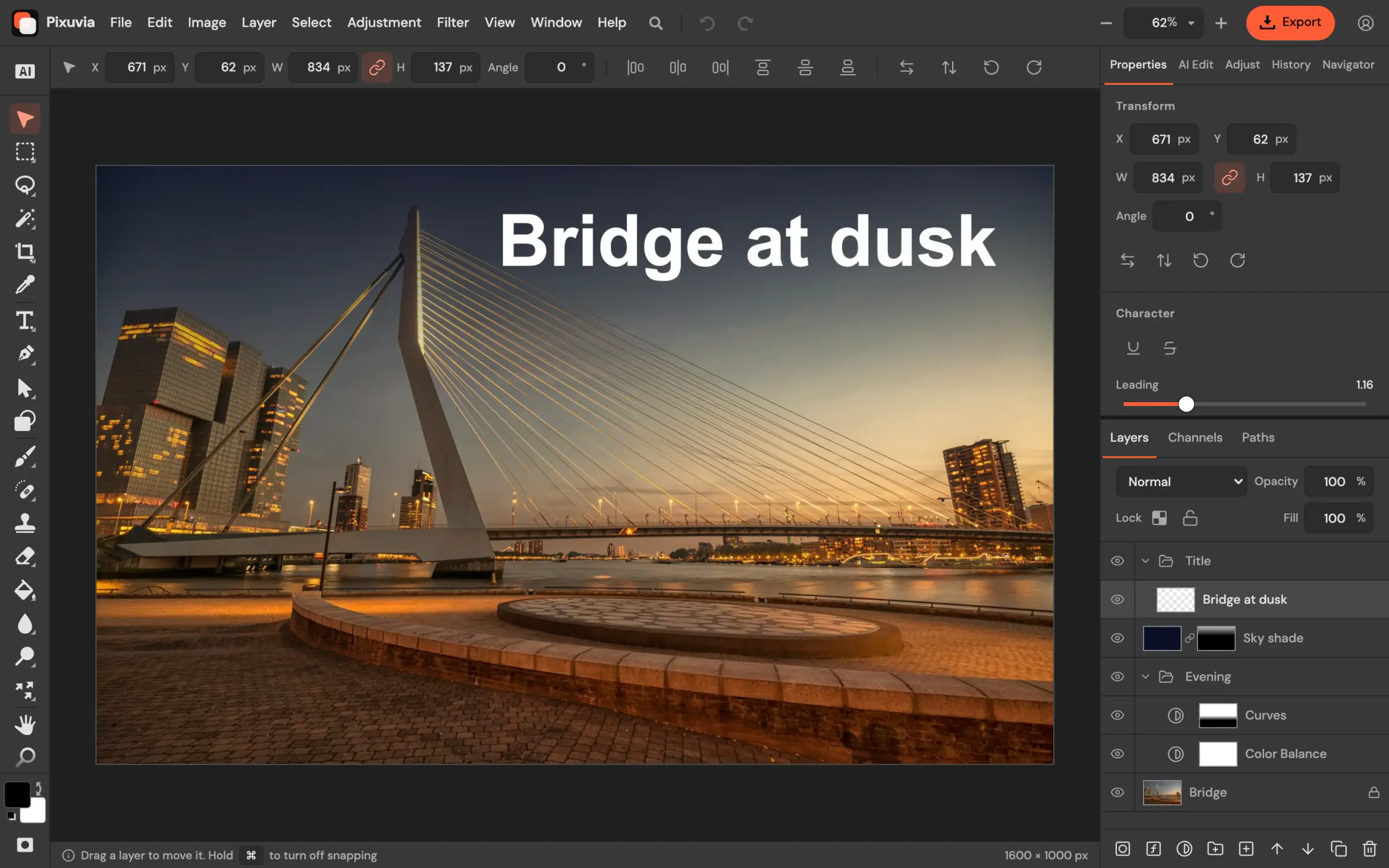
- Около 50 инструментов, включая Перо, Быстрое выделение, Восстанавливающую кисть, Заплатку, Liquify и Марионеточную деформацию
- 18 видов корректирующих слоёв, у каждого своя маска, а также слои-маски, векторные маски и обтравочные маски
- Смарт-объекты со смарт-фильтрами, 10 стилей слоя и режимы наложения Photoshop
- Открывает файлы PSD до 60 MB со слоями, группами, масками, редактируемым текстом и фигурами, а сохраняет PSD, PNG, JPG, WebP, GIF, SVG, PDF и TIFF
- ИИ-инструменты (удаление фона, удаление объектов, генеративная заливка, расширение, увеличение, изменение освещения, правка по описанию) в обоих редакторах; для них нужен вход в аккаунт и кредиты, см. цены
Есть и ограничения. Pixuvia экспортирует 8-битный RGB, не сохраняет альфа-каналы, а также маски и эффекты на группах, открывает пикселями деформированные или связанные смарт-объекты и текст по контуру и не открывает файлы PSB, которые GIMP открывает. Кроме того, ему нужен браузер, поэтому для работы без подключения GIMP остаётся лучшим выбором. Чтобы посмотреть, как он справится с вашим файлом, откройте его в онлайн-редакторе PSD.
Вопросы
Что лучше, Photopea или GIMP?
Для файлов PSD и привычек из Photoshop лучше подходит Photopea: PSD - его основной формат, он оставляет корректирующие слои, текст и смарт-объекты редактируемыми и открывается во вкладке браузера. Для полноценного настольного редактора с открытым кодом, который работает без сайта и сохраняет собственные проекты XCF, лучше подходит GIMP.
Может ли GIMP открывать файлы PSD?
Да. GIMP импортирует файлы PSD и PSB с их растровыми слоями. Его собственное уведомление при импорте сообщает, что корректирующие слои, эффекты слоя и смарт-объекты пока не поддерживаются и приходят пустыми слоями, а текстовые слои, слои-заливки и векторные маски преобразуются в растровые слои. GIMP 3.2 добавил импорт некоторых стилей слоя, таких как Drop Shadow, Inner Shadow и Outer Glow.
Может ли GIMP сохранять файл PSD?
Да, GIMP экспортирует PSD, а с версии 3.2 и PSB. В его руководстве сказано, что режимы наложения не всегда точно преобразуются между GIMP и Photoshop. Поскольку живой текст и корректирующие слои не приходят редактируемыми слоями, PSD, прошедший через GIMP, может не сохранить их для следующего человека.
Нужно ли устанавливать Photopea или GIMP?
Photopea работает в браузере на photopea.com, ничего устанавливать не нужно, и для правки не требуется аккаунт. GIMP - настольная программа, которую нужно скачать и установить для Windows, macOS или Linux.
Есть ли в Photopea или GIMP ИИ-инструменты?
Photopea указывает удаление фона и замену части изображения по текстовому описанию; в аккаунты Premium входит ежемесячный запас кредитов ИИ. В заметках о выпусках GIMP 3.0 и 3.2 ИИ-инструменты такого рода не указаны.
Что проще освоить, если я знаю Photoshop?
Photopea. Его меню, названия инструментов и панели близко следуют Photoshop. У GIMP свои названия и процесс работы: например, корректирующий слой он воспроизводит фильтром на пустой группе слоёв в режиме Pass through.
Источники
- Photopea: home page and in-app Account window (Premium benefits)
- Photopea Learn: Opening and saving files
- Photopea Learn: topic index
- Photopea Learn: Smart objects
- Photopea: Accounts (logins, teams, self-hosted version)
- Photopea: Terms of use and privacy policy
- GIMP: About GIMP (license)
- GIMP: Downloads (version 3.2.8, platforms and stores)
- GIMP 3.0 release notes
- GIMP 3.2 release notes
- GIMP 3.2 manual: Export Image as Photoshop image
- GIMP 3.2.8 source: PSD import plug-in (Compatibility Notice text)