Photopea vs. Photoshop: Kann ein Browser-Editor Photoshop ersetzen?
Von Pixuvia · · Aktualisiert
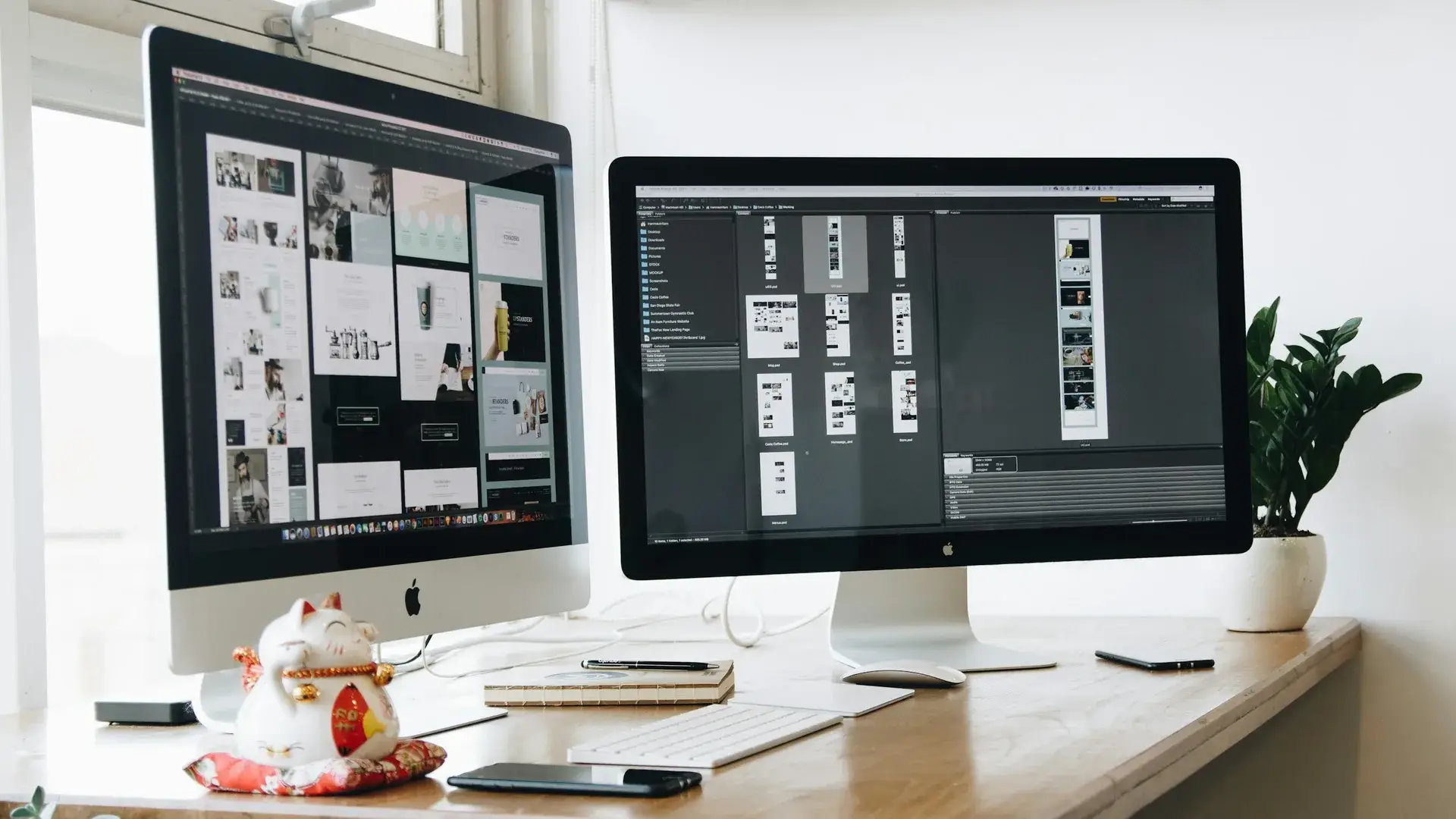
Photopea kann Photoshop bei vielen PSD-Arbeiten ersetzen, aber nicht bei allen. Photopea läuft in jedem Browser, öffnet und speichert PSD mit Ebenen, Masken, Einstellungsebenen, Smartobjekten und Text, braucht kein Konto und wird über Werbung oder eine optionale einmalige Premium-Zahlung finanziert. Photoshop ist die App, zu der das PSD-Format gehört, bringt generative KI mit, die über Credits bezahlt wird, verarbeitet sehr große Dokumente und läuft auf dem Desktop, im Web, auf dem iPad und auf Smartphones, aber nur mit einem Abo.
Ein Hinweis vorab: Wir entwickeln Pixuvia, einen Fotoeditor im Browser, und stellen ihn gegen Ende kurz vor. Jede Angabe zu Photopea und Photoshop unten stammt von deren eigenen Websites und Apps und wurde im November 2026 geprüft; die Links stehen in den Quellen. Wir haben unsere eigene Test-PSD in Photopea geöffnet; Photoshop haben wir nicht selbst ausprobiert, deshalb stammt alles dazu von den Seiten von Adobe.
Auf dieser Seite
Photopea vs. Photoshop auf einen Blick
| Frage | Photopea | Photoshop |
|---|---|---|
| Wo es läuft | Im Browser; laut Website auf jedem Gerät | Desktop-App für Windows und macOS, Photoshop im Web, eine iPad-App und eine Smartphone-App |
| Konto zum Bearbeiten | Nicht nötig; Anmeldung nur für Premium oder synchronisierte Einstellungen | Nötig, mit einem Photoshop-Tarif oder einer 7-tägigen Testphase |
| Wie du zahlst | Werbung oder eine einmalige Premium-Zahlung für einen festen Zeitraum | Nur Abo, monatlich oder jährlich bezahlt, einzeln oder in einem Tarif mit mehreren Apps |
| PSD | Öffnet und speichert; das Hauptformat | Das eigene Format, dazu PSB für sehr große Dokumente |
| Andere Formate | Öffnet PNG, JPG, GIF, WebP, SVG, PDF, AI, AVIF und rund 40 weitere | Der Desktop speichert viele Formate, darunter TIFF, PDF, PNG, JPEG und WebP |
| Smartobjekte | Ja, mit verknüpften Kopien und Smartfiltern | Ja, eingebettet und verknüpft, mit Smartfiltern (im Web eingeschränkt) |
| Generative KI | Remove BG im Menü Select; Premium nennt monatliche KI-Credits | Generative Fill, Expand, Upscale, Generate Image und mehr, bezahlt mit generativen Credits |
| Am besten für | PSD-Bearbeitung ohne Abo, auf jedem Computer | Professionelle Arbeit, sehr große Dateien, viel KI, Adobe-Workflows |
Wie du für Photopea und Photoshop zahlst
Photoshop gibt es nur im Abo. Auf der Tarifseite von Adobe lautet die Antwort auf „Can I buy Photoshop outright?“: „No. Photoshop is available only through a Creative Cloud subscription that you pay for either monthly or annually.“ Du kannst Photoshop einzeln nehmen oder in einem größeren Tarif wie Photography oder Creative Cloud Pro, und die Tarife unterscheiden sich nicht nur im Preis: Adobe führt den Photoshop-Tarif mit Desktop, Web und Mobil, den Photography-Tarif mit Desktop und Mobil und den Firefly-Pro-Tarif mit Photoshop nur im Web und mobil. Die Tarife für Privatpersonen beginnen mit einer 7-tägigen Testphase, die in eine kostenpflichtige Mitgliedschaft übergeht, wenn du nicht kündigst.
Lies die Kündigungsbedingungen, bevor du den Jahrestarif mit monatlicher Zahlung wählst. Nach den Abobedingungen von Adobe bedeutet eine Kündigung nach den ersten 14 Tagen eine Pauschale von 50 % der Restlaufzeit (30 % der Jahresverpflichtung in Kalifornien). Ein Monatstarif kann gekündigt werden, wobei der Dienst bis zum Ende dieses Monats läuft.
Photopea hat kein Abo. Laut den Bedingungen darf jeder den Editor für jeden Zweck nutzen, und die App finanziert sich über Werbung. Premium ist eine einmalige Zahlung für einen festen Zeitraum: Die Bedingungen nennen ein 90-Tage-Premium als Beispiel, danach geht das Konto zur Standardversion zurück, und Photopea sagt, es verschicke nie E-Mails, es gibt also keine Verlängerung zu kündigen. Im Kontofenster der App bringt Premium keine Werbung, mehr PeaDrive-Speicher, monatliche KI-Credits und doppelt so viele Verlaufsschritte, während das Standardkonto „All Features“ nennt.
PSD und Dateisupport
PSD ist das eigene Format von Photoshop, also ist Photoshop die Referenz für jede PSD-Funktion. Für Dokumente, die für PSD zu groß sind, sagt Adobes Anleitung zum Speichern großer Dokumente, dass du das Large Document Format (PSB) für Bilder mit mehr als 30.000 Pixeln Breite oder Höhe oder Dokumente über 2 GB nutzen sollst und dass PSB den vollen Funktionsumfang von Photoshop behält. Photoshop im Web importiert PSD, PSDC, PSB, PNG, JPEG, TIFF, HEIC, RAW und WebP und exportiert PSD, PNG, JPEG, TIFF und WebP; deine Arbeit wird standardmäßig als Cloud-Dokument gespeichert.
Auch Photopea ist um PSD herum gebaut. Seine Anleitung zum Öffnen und Speichern sagt, es nutze PSD als Hauptformat und wandle jede andere geöffnete Datei (PNG, JPG, Sketch und so weiter) in ein PSD-Dokument um, und auf der Startseite steht, es unterstütze PSD zum Öffnen und Speichern „fully“. Es öffnet außerdem GIF, BMP, WebP, SVG, PDF, AI, AVIF, DDS und nach eigener Zählung rund 40 weitere Formate und exportiert JPG, PNG, SVG, PDF und mehr für das Web.
Um zu sehen, wie gut das funktioniert, haben wir eine PSD mit Ebenen gebaut, Morning pour: ein Latte-Foto, eine Gruppe Warm grade mit Einstellungsebenen für Gradationskurven und Dynamik (die Dynamik auf die Tasse maskiert), eine Ebene Shade mit Verlaufsmaske und eine Gruppe Title mit einer aktiven Textebene. Photopea öffnete sie mit allen Ebenen an ihrem Platz.
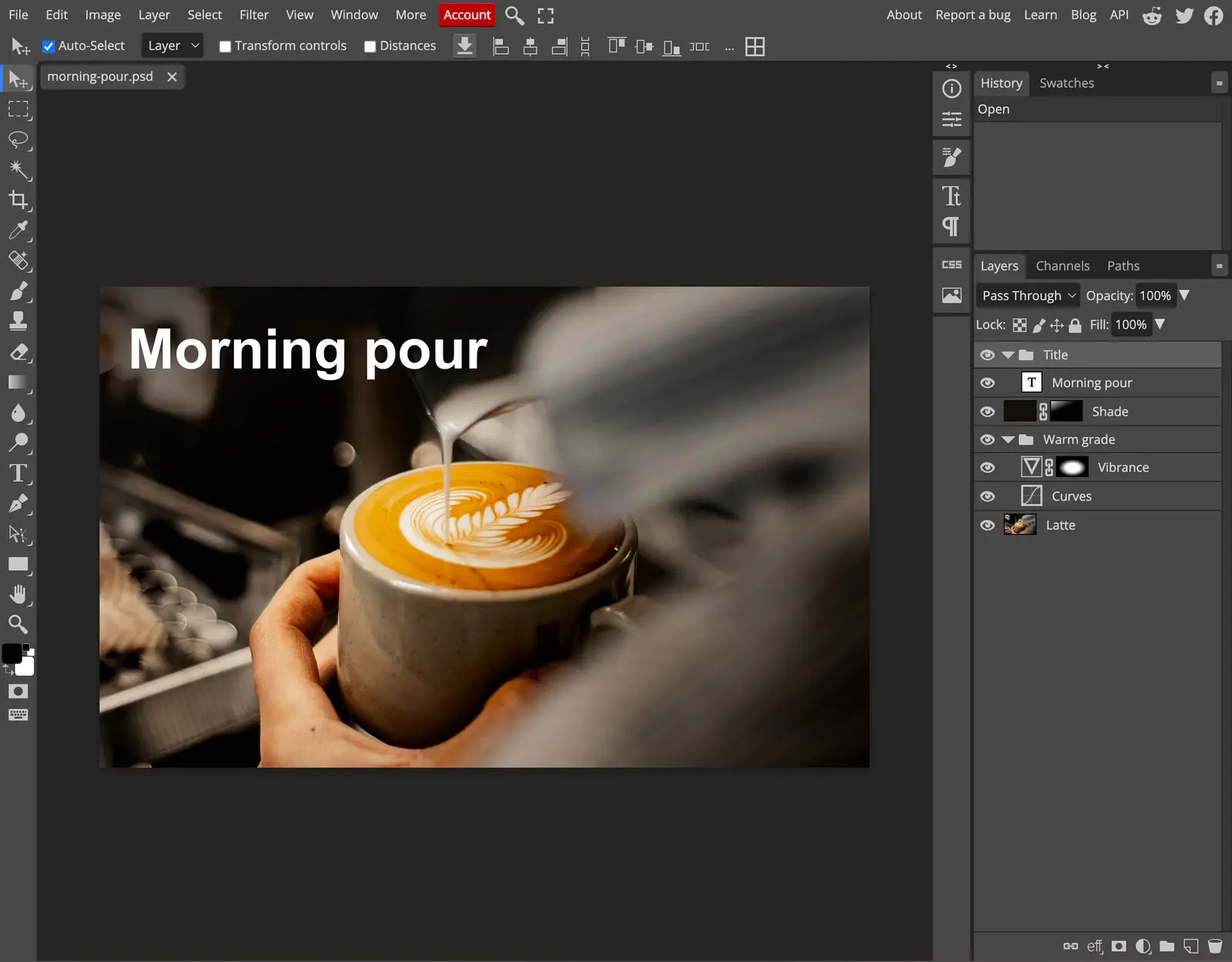
Eine Testdatei ist keine Garantie. Effekte, die nur Photoshop darstellt, und alles, worauf du für Druck oder eine Übergabe an Kunden angewiesen bist, prüfst du besser an einer Kopie, bevor du dich auf ein Projekt festlegst. Unsere Anleitung zum Öffnen einer PSD-Datei ohne Photoshop zeigt, worauf du achten solltest.
Bearbeitungswerkzeuge: Ebenen, Masken, Smartobjekte und mehr
Die Desktop-Hilfe von Photoshop deckt den vollen professionellen Umfang ab: Ebenen und Gruppen, Ebenenmasken, Vektormasken, Schnittmasken und Alphakanäle, Einstellungs- und Füllebenen (von Brightness/Contrast, Levels und Curves bis Color Lookup, Gradient Map und Selective Color), eingebettete und verknüpfte Smartobjekte mit Smartfiltern, Content-Aware Fill und das Remove-Werkzeug, Text mit Glyphen und Text auf einem Pfad, Pinsel, Aktionen zur Automatisierung sowie Video und Animation.
Die Learn-Seiten von Photopea spiegeln viel von diesem Vokabular. Sie behandeln Ebenen, Raster- und Vektormasken, Ebenenstile, Smartobjekte (mehrere Kopien können eine Quelle teilen, und Smartfilter stapeln sich mit eigener Maske unter der Ebene), Einstellungs- und Füllebenen, Auswahlen mit Refine Edge, Kanäle, Pinsel (auch das Laden von Photoshop-.ABR-Pinseldateien), Punkt-, Absatz- und Pfadtext, Vektorformen, Aktionen, Skripte, Variablen, Zeichenflächen, Animationen, Slices, Vanishing Point, Blur Gallery und Ebenenkompositionen. In der App bietet das Menü Edit außerdem Content-Aware Scale, Puppet Warp und Perspective Warp, und das Menü Filter enthält Filter Gallery, Lens Correction, Camera Raw und Liquify.
Neuere Werkzeuge von Photoshop wie Relight, Generative Restyle, Harmonize und der AI Assisted Editor werden auf den geprüften Photopea-Seiten nicht erwähnt. Wenn du mit Photoshop gelernt hast, fühlt sich Photopea vertraut an; hängt deine Arbeit von den neuesten Funktionen von Photoshop ab, ersetzt es sie nicht. Unsere Anleitung zu Ebenenmasken erklärt eine Technik, die beide Editoren teilen.
KI-Funktionen
Photoshop hat den weit größeren KI-Werkzeugkasten. Adobes Überblick über generative KI in Photoshop nennt Generative Fill, Generative Expand, Generate Image, Generate Background, Generate Similar, Generative Upscale und Harmonize, und bei Generative Fill kannst du Adobe-Firefly-Modelle oder Partnermodelle wie FLUX und Gemini wählen. Diese Funktionen brauchen eine Internetverbindung und verbrauchen generative Credits: Laut Adobes FAQ kostet jede Generierung einen Credit. Der Photoshop-Tarif enthält 25 Credits im Monat; die Tarife mit mehreren Apps enthalten mehr, und Creative Cloud Pro und Firefly Pro nennen unbegrenzten Zugriff auf Standard-KI-Funktionen wie Generative Fill.
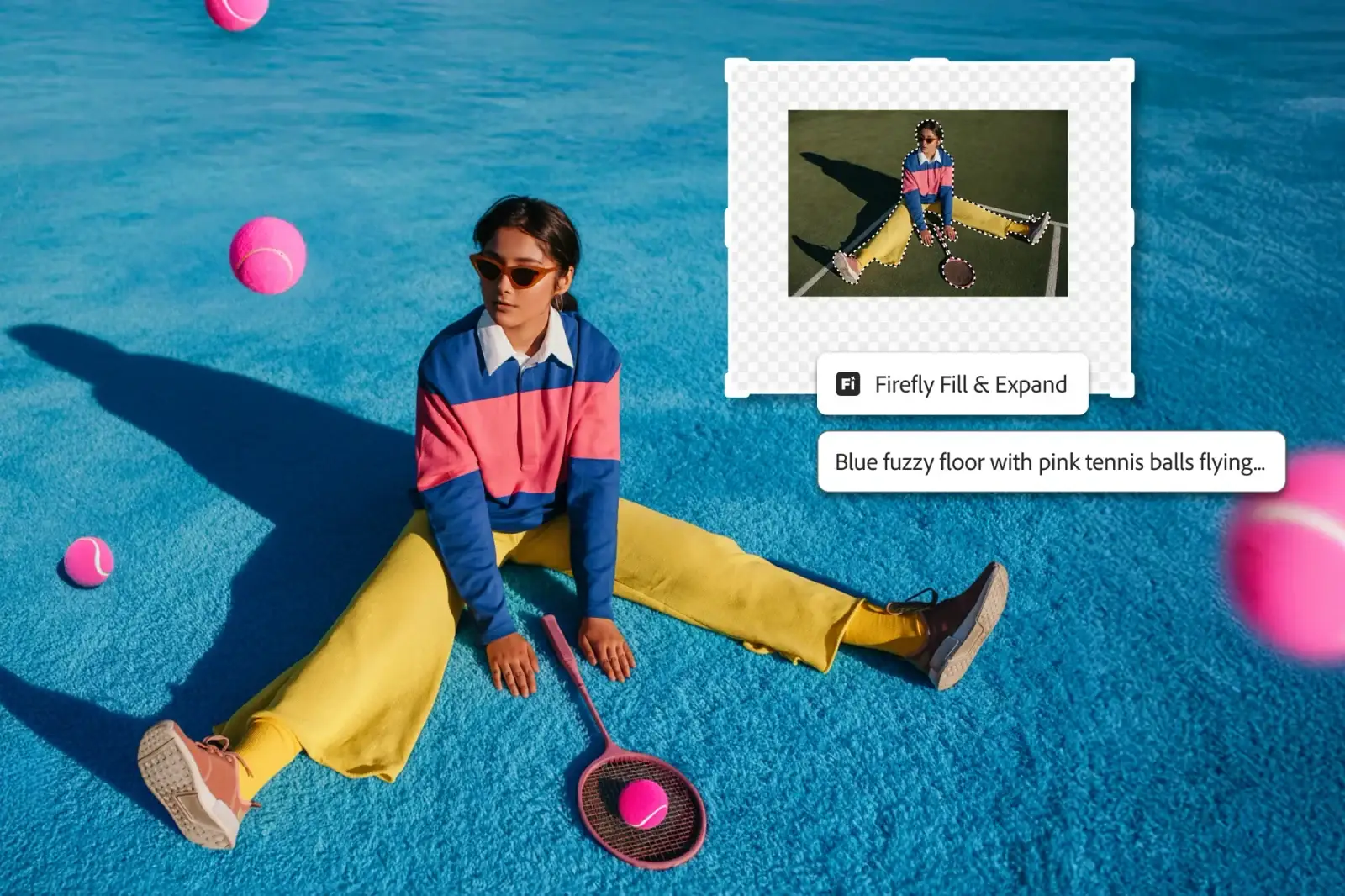
Die KI von Photopea ist im Vergleich klein. Das Menü Select bietet Remove BG, die Startseite verspricht Hintergrundentfernung mit einem Klick, und das Kontofenster nennt für Premium 3.000 KI-Credits im Monat. Auf den Learn-Seiten ist kein generatives Füllen oder Erweitern dokumentiert; wenn KI-Bearbeitungen der Grund sind, einen Editor zu wählen, liegt Photoshop vorn. Wenn du vor allem retuschierst, Bilder zusammensetzt und exportierst, deckt Photopea das mit seinen klassischen Werkzeugen ohne Credits ab.
Wo beide laufen
Photoshop gibt es in vier Formen. Die Desktop-App läuft unter Windows und macOS (Adobes technische Anforderungen nennen 8 GB RAM als Minimum). Photoshop im Web läuft auf dem Desktop in Chrome, Edge und Firefox, mit Safari als Beta, unter Windows, macOS und ChromeOS; in einem mobilen Browser kannst du nur ansehen und kommentieren. Dazu gibt es eine Photoshop-App für das iPad und eine für iPhone und Android.
Photoshop im Web ist nicht ganz Photoshop. Adobes Vergleich von Web und Desktop führt die Werkzeuge Zeichenstift und Buntstift, Zauberstab, Polygon-Lasso, Warp, Puppet Warp, Ausbessern, Text auf einem Pfad, Aktionen, Smartfilter, Neural Filters und Filter Gallery im Web als nicht verfügbar auf und Smartobjekte sowie Levels und Curves als eingeschränkt. Die generativen KI-Werkzeuge sind alle dabei.
Photopea ist eine einzige Web-App. Laut Startseite läuft sie auf jedem Gerät und nutzt deine CPU und GPU, und „the better hardware you have, the better it runs“; eine Obergrenze für die Dateigröße haben wir auf den geprüften Seiten nicht gefunden. Es gibt nichts zu installieren. Laut den Bedingungen verlassen geöffnete Dateien dein Gerät nie, und sie warnen auch, dass deine Arbeit verloren geht, wenn du Photopea ohne Speichern schließt; speichere also zwischendurch auf deinem Gerät oder bei einem Speicherdienst.
Du vergleichst Photoshop lieber mit einem Open-Source-Desktop-Editor? Siehe GIMP vs. Photoshop oder Photopea vs. GIMP.
Wer Photopea wählen sollte und wer Photoshop
Wähle Photopea, wenn du:
- ab und zu PSD-Dateien öffnest, bearbeitest und zurückschickst und dafür kein Abo willst
- an Computern arbeitest, auf denen du keine Software installieren kannst, oder zwischen mehreren wechselst
- mit Werbung leben kannst oder eine einmalige Premium-Zahlung bevorzugst
- Ebenen, Masken, Smartobjekte und Aktionen im Photoshop-Stil mehr brauchst als generative KI
Wähle Photoshop, wenn du:
- beruflich mit PSD-Dateien arbeitest und jede Funktion brauchst, die das Format enthält, auch PSB für riesige Dokumente
- oft generative KI nutzt: Generative Fill, Expand, Upscale und die Auswahl an Modellen
- die Desktop-App plus Web-, iPad- und Smartphone-Apps mit zwischen ihnen geteilten Cloud-Dokumenten willst
- schon in anderen Adobe-Apps arbeitest oder deine Kunden und dein Team Photoshop erwarten
Eine dritte Option: Pixuvia
Pixuvia ist ein weiterer Browser-Editor mit der Arbeitsweise von Photoshop. Der Editor nutzt Werkzeuge und Menüs im Photoshop-Stil und öffnet und speichert PSD-Dateien mit Ebenen, und das Studio ist um KI-Tools für jeweils eine Aufgabe gebaut. Beide laufen im Browser unter Windows, macOS, Linux, Android, iPhone und iPad.
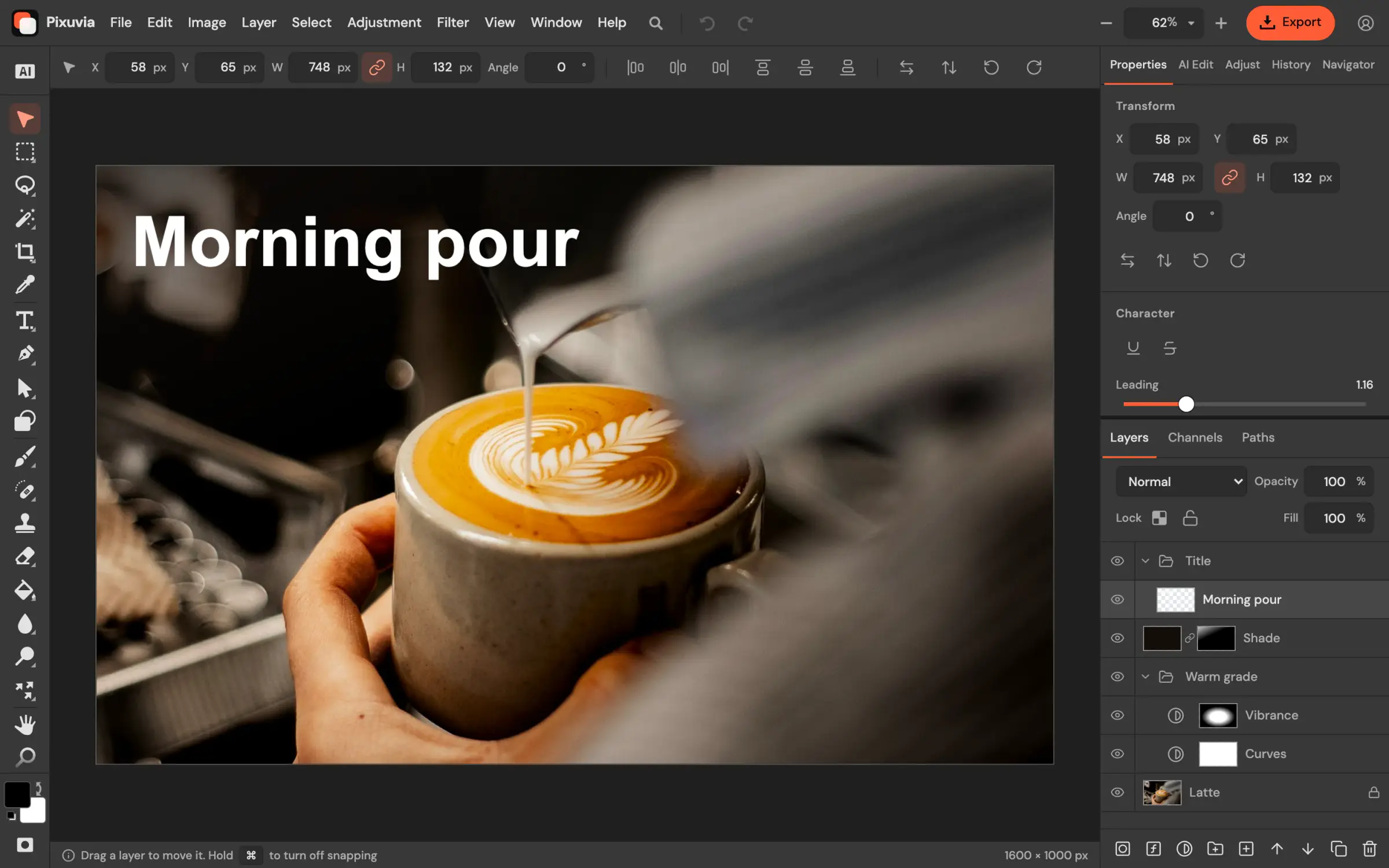
- Rund 50 Werkzeuge, darunter Zeichenstift, Schnellauswahl, Reparatur-Pinsel, Ausbessern, Verflüssigen und Formgitter
- 18 Arten von Einstellungsebenen, jede mit eigener Maske, dazu Ebenenmasken, Vektormasken und Schnittmasken
- Smartobjekte mit Smartfiltern, 10 Ebenenstile und Photoshop-Füllmethoden
- Öffnet PSD-Dateien bis 60 MB mit Ebenen, Gruppen, Masken, bearbeitbarem Text und Formen und speichert PSD, PNG, JPG, WebP, GIF, SVG, PDF und TIFF
- KI-Tools (Hintergrund entfernen, Objekte entfernen, Generative Füllung, Erweitern, Vergrößern, Neu beleuchten, Per Prompt bearbeiten) in beiden Editoren, die eine Anmeldung brauchen und KI-Credits verbrauchen; siehe Tarife
Auch hier gibt es Grenzen: Pixuvia exportiert 8-Bit-RGB, behält keine Alphakanäle und keine Masken und Effekte auf Gruppen, öffnet verformte oder verknüpfte Smartobjekte und Text auf einem Pfad als Pixel und öffnet keine PSB-Dateien. Wenn deine Dateien darauf angewiesen sind, ist Photoshop die sicherere Wahl. Andernfalls probiere es mit deiner eigenen PSD im Online-PSD-Editor aus oder vergleiche weitere Optionen in unserer Liste der Photoshop-Alternativen.
Fragen
Ist Photopea so gut wie Photoshop?
Für die alltägliche Arbeit mit Ebenen in PSD-Dateien deckt Photopea viel desselben Bereichs ab: Ebenen, Masken, Einstellungsebenen, Smartobjekte mit Smartfiltern, Ebenenstile, Text und Aktionen, alles in einem Browser-Tab. Photoshop geht weiter bei KI (Generative Fill, Generative Expand, Generative Upscale und eine Auswahl an KI-Modellen), bei sehr großen Dokumenten (sein Format PSB) und mit seinen Desktop-, iPad- und Smartphone-Apps. Was besser ist, hängt davon ab, was du davon brauchst.
Kann Photopea Photoshop-Dateien öffnen und speichern?
Ja. Photopea sagt, es unterstütze PSD zum Öffnen und Speichern vollständig, und PSD ist das Format, in dem es arbeitet. In unserem Test öffnete sich eine PSD mit zwei Gruppen, zwei Einstellungsebenen, einer Ebenenmaske und einer Textebene in Photopea, alle aufgelistet und der Text weiter bearbeitbar. Behalte die Originaldatei und prüfe die Ebenen, auf die du angewiesen bist, bevor du sie an einen Photoshop-Nutzer zurückschickst.
Brauche ich für Photopea ein Konto oder ein Abo?
Nein. Photopea sagt, du kannst den Editor ohne Anmeldung nutzen, und er finanziert sich über Werbung. Eine Anmeldung ist nur für Premium nötig, das die Werbung entfernt und eine einmalige Zahlung für einen festen Zeitraum ohne Abo ist.
Kann ich Photoshop mit einer einmaligen Zahlung kaufen?
Nein. Adobe beantwortet „Can I buy Photoshop outright?“ mit „No“: Photoshop gibt es nur über ein Creative-Cloud-Abo, monatlich oder jährlich bezahlt, einzeln oder als Teil eines Tarifs mit mehreren Apps.
Ist Photoshop im Web dasselbe wie Photopea?
Nein. Photoshop im Web ist Adobes Browser-Version von Photoshop. Es braucht einen Photoshop-Tarif, funktioniert in Desktop-Browsern (nicht zum Bearbeiten in einem mobilen Browser), speichert in Cloud-Dokumente, und Adobes eigener Vergleich führt Funktionen wie Zeichenstift, Zauberstab, Warp, Aktionen und Smartfilter im Web als nicht verfügbar auf. Photopea ist ein eigener Browser-Editor eines anderen Unternehmens.
Hat Photopea Generative Fill wie Photoshop?
Das Menü Select von Photopea hat Remove BG, und sein Kontofenster nennt monatliche KI-Credits für Premium. Auf den Learn-Seiten ist kein Werkzeug für generatives Füllen dokumentiert. Photoshop dokumentiert Generative Fill, Generative Expand, Generate Image, Generative Upscale und mehr, jedes mit generativen Credits von Adobe bezahlt.
Quellen
- Photopea: home page, and the app's menus and Account window (checked signed out)
- Photopea Learn: Opening and saving files
- Photopea Learn: topic index
- Photopea Learn: Smart objects
- Photopea Learn: Adjustments and filters
- Photopea Learn: Masks
- Photopea Learn: Brush tools
- Photopea Learn: Text
- Photopea: Accounts
- Photopea: Terms of use
- Adobe: Compare Photoshop plans and FAQ
- Adobe: Photoshop product page
- Adobe: Subscription and cancellation terms
- Adobe Help: Compare Photoshop web and desktop features
- Adobe Help: Photoshop on the web FAQ
- Adobe Help: Photoshop on the web technical requirements
- Adobe Help: Photoshop on the web supported file formats
- Adobe Help: Photoshop on desktop technical requirements
- Adobe Help: Save large documents
- Adobe Help: Smart Objects overview
- Adobe Help: Work with adjustment and fill layers
- Adobe Help: Generative AI features overview
- Adobe Help: Generative AI features in Photoshop FAQ
- Adobe Help: Edit images with Generative Fill
- Adobe Help: Generative credits overview