Photopea vs GIMP: браузерний редактор чи програма для комп’ютера?
Автор: Pixuvia · · Оновлено
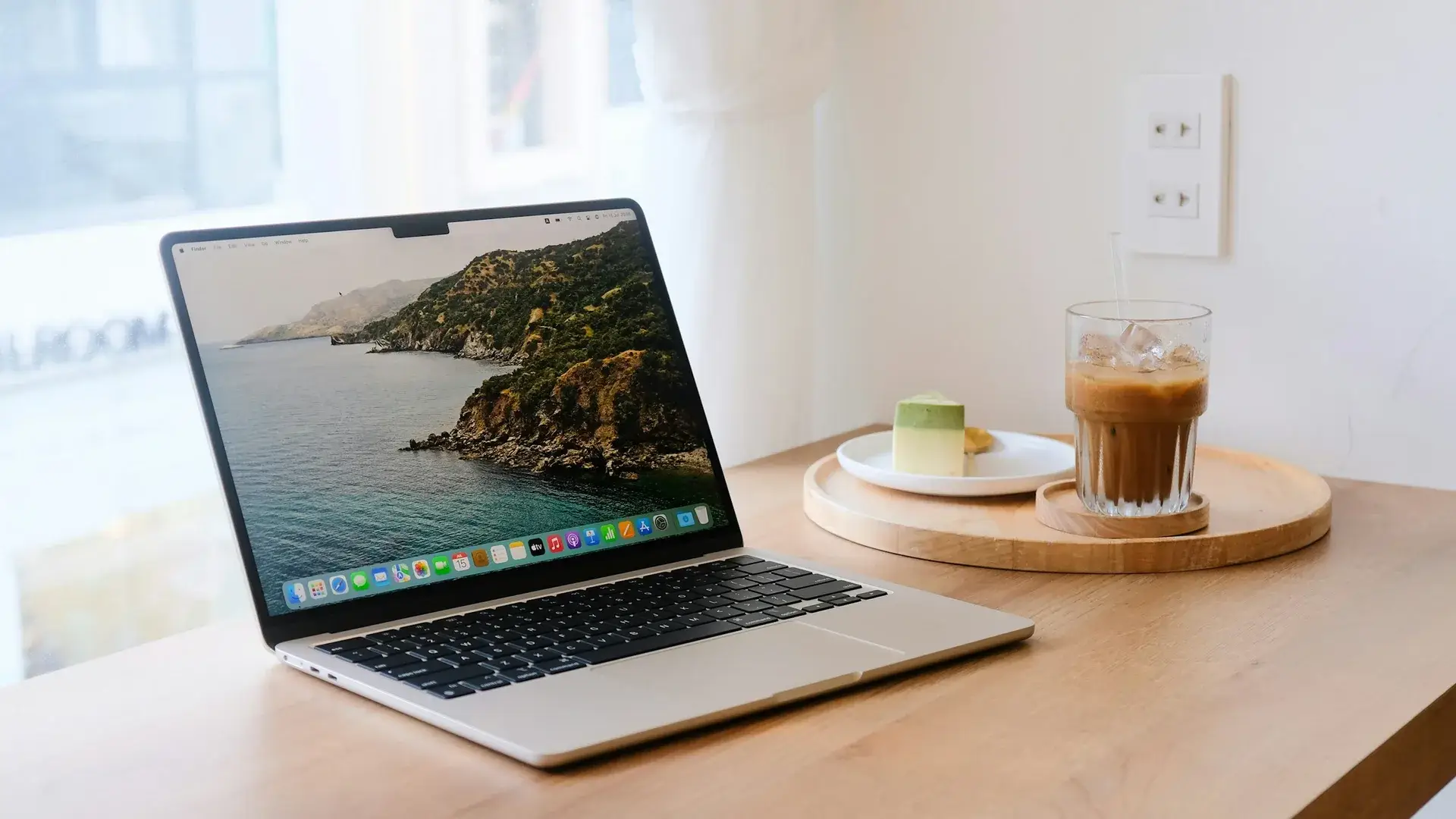
Photopea vs GIMP - це вибір між вкладкою браузера та встановленою програмою, і для файлів PSD різниця велика. Photopea відкриває та зберігає PSD як основний формат і лишає коригувальні шари, текст і смарт-об’єкти редагованими. GIMP імпортує шари PSD, але, за його власним сповіщенням, кілька функцій Photoshop перетворює на порожні або плоскі шари. GIMP виграє, якщо вам потрібен настільний редактор з відкритим кодом, який працює без сайту й зберігає власні проєкти XCF.
Застереження перед подробицями: ми робимо Pixuvia, браузерний фоторедактор, і ближче до кінця коротко розповідаємо про нього. Усі факти про Photopea і GIMP нижче взято з їхніх власних сайтів, документації, нотаток про випуски та застосунків, перевірено в листопаді 2026, з посиланнями в джерелах.
На цій сторінці
Photopea vs GIMP: коротко
| Питання | Photopea | GIMP |
|---|---|---|
| Де працює | У браузері; на сайті сказано, що працює на будь-якому пристрої | Встановлюється в Windows, macOS або Linux (стабільний випуск 3.2.8) |
| Обліковий запис для редагування | Не потрібен; вхід лише для Premium або синхронізації налаштувань | На сторінці завантаження не згадано |
| Як платити | Реклама або разовий платіж за Premium на певний строк | Відкритий код під GNU GPL, без оплати; пожертви вітаються |
| Власний формат файлу | PSD | XCF |
| Відкриття PSD | Шари, групи, маски, текст, коригувальні шари та смарт-об’єкти лишаються редагованими | Піксельні шари приходять; за власним сповіщенням GIMP, коригувальні шари та смарт-об’єкти стають порожніми шарами, а текст - пікселями |
| Збереження PSD | Так, це основний формат | Так, через Export; з версії 3.2 також PSB |
| Неруйнівні правки | Коригувальні шари, смарт-об’єкти та смарт-фільтри | Неруйнівні фільтри, а з версії 3.2 ще пов’язані та векторні шари |
| ШІ-інструменти | Видалення фону й заміна за описом, з ШІ-кредитами в Premium | Немає в нотатках про випуски 3.0 і 3.2 |
| Найкраще для | Файлів PSD, звичок Photoshop, будь-якого комп’ютера з браузером | Редагування на власному комп’ютері, робочих процесів з відкритим кодом |
Де працює кожен: вкладка браузера чи встановлена програма
Photopea - це вебсторінка. Ви відкриваєте photopea.com, переходите до редактора й перетягуєте файл. На його головній сторінці сказано, що завантажувати нічого не треба, що він працює на будь-якому пристрої і що чим потужніше обладнання, тим краще він працює. Редагувати й зберігати можна без входу; на сторінці облікових записів Photopea сказано, що вхід зберігає ваші налаштування, як-от тему, мову й параметри інструментів, щоб вони синхронізувалися між пристроями, і що вхід потрібен для Premium.
За умовами Photopea, файли, які ви відкриваєте, обробляються на вашому пристрої й нікуди не надсилаються, а ще там попереджають, що закриття вкладки без збереження призведе до втрати роботи. Зберігати можна на комп’ютер або підключити Dropbox, Google Drive чи OneDrive й зберігати назад у хмару з меню File.
GIMP - це настільний застосунок. На його сторінці завантаження є збірки для Windows, macOS і GNU/Linux, а ще Microsoft Store, Flathub і Snap Store як інші шляхи, та зазначено, що команда GIMP не надає пакета в Apple App Store. У випуску 3.0 з’явилися Linux AppImage і рідна підтримка Wayland. Про обліковий запис на сторінці завантаження не згадано. Після встановлення GIMP працює з файлами на вашому комп’ютері, як і будь-яка інша програма, а ваші проєкти лежать там, куди ви їх зберегли.
Тому Photopea - той, що готовий на позиченому ноутбуці, шкільному Chromebook чи робочому комп’ютері, де не можна встановлювати програми. GIMP потрібно встановити, але потім він не залежить від доступності сайту.
Як платити за Photopea і GIMP
Photopea тримається на рекламі. За його умовами, редактором може користуватися будь-хто для будь-яких цілей, ваша робота належить вам, а Photopea не приймає пожертв. Premium - разовий платіж, а не підписка: ви купуєте певну кількість днів, і коли вони закінчуються, обліковий запис повертається до версії з рекламою. У вікні Account в застосунку перелічено, що додає Premium: без реклами, більше місця в PeaDrive, щомісячний запас ШІ-кредитів і вдвічі більше кроків історії. Team Premium охоплює всіх учасників команди одним платежем.
GIMP - програмне забезпечення з відкритим кодом під GNU General Public License. На його сторінці про проєкт його описано як програму, яку розробляє спільнота, а кожну збірку на сторінці завантаження пропонують без оплати. Проєкт просить пожертви й перелічує спонсорів, але в програмі ніщо не закрито за платежем. Преміум-рівня, який можна було б порівнювати, немає.
Підтримка PSD: Photopea чи GIMP?
Саме тут вони відрізняються найбільше. Обидва відкривають PSD, але зберігають дуже різні його частини.
Photopea і PSD
У посібнику з відкривання й збереження Photopea PSD названо основним форматом для зберігання документів, а кожен файл, який ви відкриваєте, чи то PNG, JPG або Sketch, перетворюється на документ PSD. На його головній сторінці сказано, що PSD підтримується повністю і для відкривання, і для збереження, а серед функцій названо шари, маски, стилі шару, смарт-об’єкти, коригувальні шари, канали та контури.
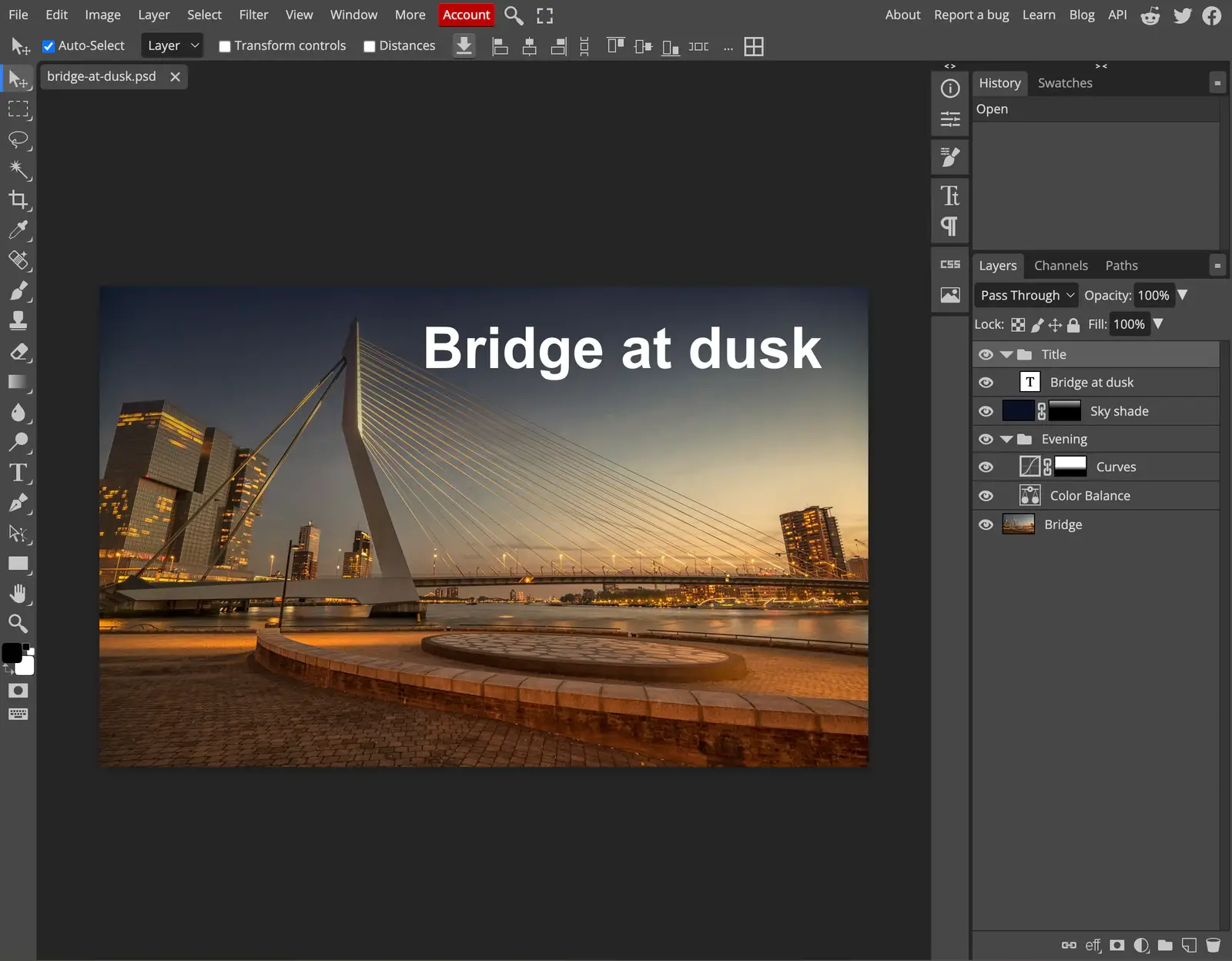
Для цієї сторінки ми зібрали невеликий шаруватий PSD з міським мостом у сутінках і відкрили його в Photopea без входу в акаунт. Кожен шар прийшов шаром того самого типу: обидві групи, шар Sky shade з маскою, коригувальні шари Curves і Color Balance (Curves з маскою) та заголовок як редагований текстовий шар.
Відкриття PSD в GIMP
GIMP імпортує файли PSD як шаруваті зображення. У нотатках про випуск GIMP 3.0 сказано, що сумісність імпорту й експорту PSD покращилася, що він може завантажувати файли JPEG і TIFF із контурами обтравлення Photoshop, напрямними та шарами і що він імпортує та експортує CMYK PSD. У нотатках про випуск GIMP 3.2 додано експорт PSB (імпорт PSB з’явився в 3.0) та імпорт більшої кількості стилів шару, серед яких названо Drop Shadow, Inner Shadow і Outer Glow.
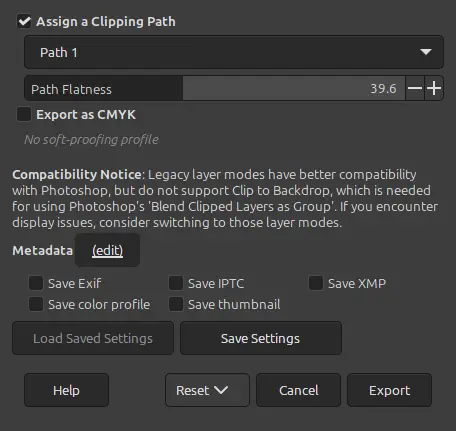
У решті GIMP прямо говорить про свої обмеження. Коли PSD містить функції, з якими він не справляється, він показує Compatibility Notice із текстом "This PSD file contains features that are not yet fully supported in GIMP" і далі списком. У вихідному коді модуля PSD в GIMP 3.2.8 цей список містить:
- "Adjustment layers are not yet supported and will show up as empty layers."
- "Text layers are partially supported and will be converted to raster layers."
- "Smart objects are not yet supported and will show up as empty layers."
- "Layer effects are not yet supported and will show up as empty layers."
- "Fill layers are partially supported and will be converted to raster layers." Векторні маски отримують таку саму примітку.
- Пов’язані шари, векторні штрихи та композиції шарів також "show up as empty layers".
Тож PSD з живим текстом, коригувальним шаром Curves і вставленим логотипом у GIMP відкриється, але текст буде пікселями, які не можна переписати, шар Curves прийде порожнім без свого ефекту, а смарт-об’єкт логотипу прийде порожнім шаром. Експортувати назад у PSD можна лише те, що GIMP імпортував. На сторінці довідки про експорт PSD GIMP також попереджає, що режими змішування не завжди точно перетворюються між GIMP і Photoshop. Ми самі GIMP для цієї сторінки не запускали; список вище - це власне формулювання GIMP.
У власних файлах GIMP є обхідний шлях для відсутніх коригувальних шарів. У нотатках до 3.2 пояснено, що неруйнівний фільтр на порожній групі шарів з режимом Pass through впливає на всі шари під нею, що "allows you to recreate an 'Adjustment Layer' workflow from other software". Це працює у форматі XCF в GIMP, а не як коригувальний шар Photoshop усередині PSD.
Тож якщо вам надсилають PSD дизайнери або ви маєте повернути файл із редагованим текстом і коригуваннями, безпечніший вибір - Photopea. Якщо PSD для вас лише спосіб один раз завантажити шаруваті пікселі в редактор, із цим впорається й GIMP. Наш посібник як відкрити файл PSD без Photoshop описує перевірки, які варто зробити за будь-якого вибору, а Photopea vs Photoshop показує, наскільки Photopea наближається до оригіналу.
Інструменти редагування в порівнянні
Photopea дотримується словника Photoshop. Його сторінки Learn охоплюють шари, маски, стилі шару, смарт-об’єкти (зокрема пов’язані), корекції та фільтри, виділення з Refine Edge, канали, вільне трансформування, пензлі, текст, векторну графіку, артборди, дії, скрипти, змінні, анімацію, відео, слайси, Vanishing Point, Blur Gallery і композиції шарів. За його головною сторінкою, він також відкриває файли камерного RAW, як-от DNG, CR2, CR3, NEF і ARW, та файли дизайну, як-от AI, EPS, Figma і Sketch.
GIMP має власний набір назв і власні сильні сторони. У GIMP 3.0 фільтри стали неруйнівними за замовчуванням: фільтр лишається редагованим після застосування й зберігається разом із файлом XCF. Його текстовий інструмент отримав неруйнівні контури, а керування кольором розширилося: з’явилися пробне кольоропроведення CMYK та імпорт і експорт CMYK для JPEG, TIFF, PSD і JPEG XL. GIMP 3.2 додав пов’язані шари, які він порівнює з пов’язаними смарт-об’єктами Photoshop (зовнішнє зображення, що оновлюється, коли файл змінюється), векторні шари з контурів із редагованими штрихом і заливкою, фільтри на групах шарів та імпорт пресетів Curves і Levels з Photoshop (.acv і .alv) та візерунків (.pat).
Обидва охоплюють щоденні основи: виділення, шар-маски, відновлення й клонування, криві й рівні, текст та експорт у поширені формати. Різниця в тому, як вони до цього доходять. Якщо ваші руки знають поєднання клавіш і шляхи меню Photoshop, Photopea майже не вимагає перенавчання. GIMP довше вчити, якщо ви прийшли з Photoshop, а його неруйнівна робота зберігається у файлах XCF, а не PSD. Наш посібник про використання шар-масок пояснює прийом, спільний для обох редакторів.
ШІ-функції
На головній сторінці Photopea названо дві ШІ-функції: видалення фону одним кліком і заміна частини зображення новим вмістом за текстовим описом. У його вікні Account вказано щомісячний запас ШІ-кредитів у Premium.
У нотатках про випуски GIMP 3.0 і 3.2 немає ШІ-інструментів, як-от ШІ-видалення фону чи генеративна заливка. Якщо ШІ-правки для вас головне, жоден із цих редакторів не побудований навколо них.
Робота офлайн і великі файли
Обидва можуть працювати без з’єднання, але по-різному. GIMP встановлений на вашому комп’ютері, відкриває файли з диска й зберігає їх туди ж, тож інтернет йому ніколи не потрібен. На сторінках Learn у Photopea сказано, що можна завантажити photopea.com, відключитися й далі працювати офлайн; щоб відкрити його вперше, з’єднання все одно потрібне. На сторінці облікових записів також пропонується пакет для самостійного розгортання, щоб запускати редактор на власному сервері.
Для дуже великих документів GIMP уміє відкривати, а з версії 3.2 ще й зберігати PSB, формат великих документів Photoshop. Photopea пише, що працює на вашому процесорі й відеокарті, тож його швидкість залежить від пристрою та браузера.
Кому обрати Photopea, а кому GIMP
Обирайте Photopea, якщо ви:
- відкриваєте, редагуєте й надсилаєте назад файли PSD з живим текстом, коригувальними шарами чи смарт-об’єктами
- уже знаєте Photoshop і хочете ті самі меню та назви інструментів
- працюєте на комп’ютерах, де не можна встановлювати програми, або перемикаєтеся між пристроями
- можете змиритися з рекламою або волієте разовий платіж, щоб її прибрати
Обирайте GIMP, якщо ви:
- хочете редактор з відкритим кодом, встановлений на власному комп’ютері з Windows, macOS чи Linux
- часто працюєте без з’єднання або з дуже великими файлами й віддаєте перевагу настільній програмі
- зберігаєте проєкти у власному форматі GIMP XCF, а PSD імпортуєте лише зрідка
- хочете неруйнівні фільтри, пов’язані й векторні шари без облікового запису та без оплати
Для ширшого погляду дивіться наш список альтернатив Photoshop або GIMP vs Photoshop.
Третій варіант: Pixuvia
Pixuvia - ще один браузерний редактор. Його Редактор має інструменти й меню в стилі Photoshop, а Студія побудована навколо ШІ-інструментів для одного завдання, а також фільтрів, тексту й колажів. Обидва працюють у браузері на Windows, macOS, Linux, Android, iPhone та iPad.
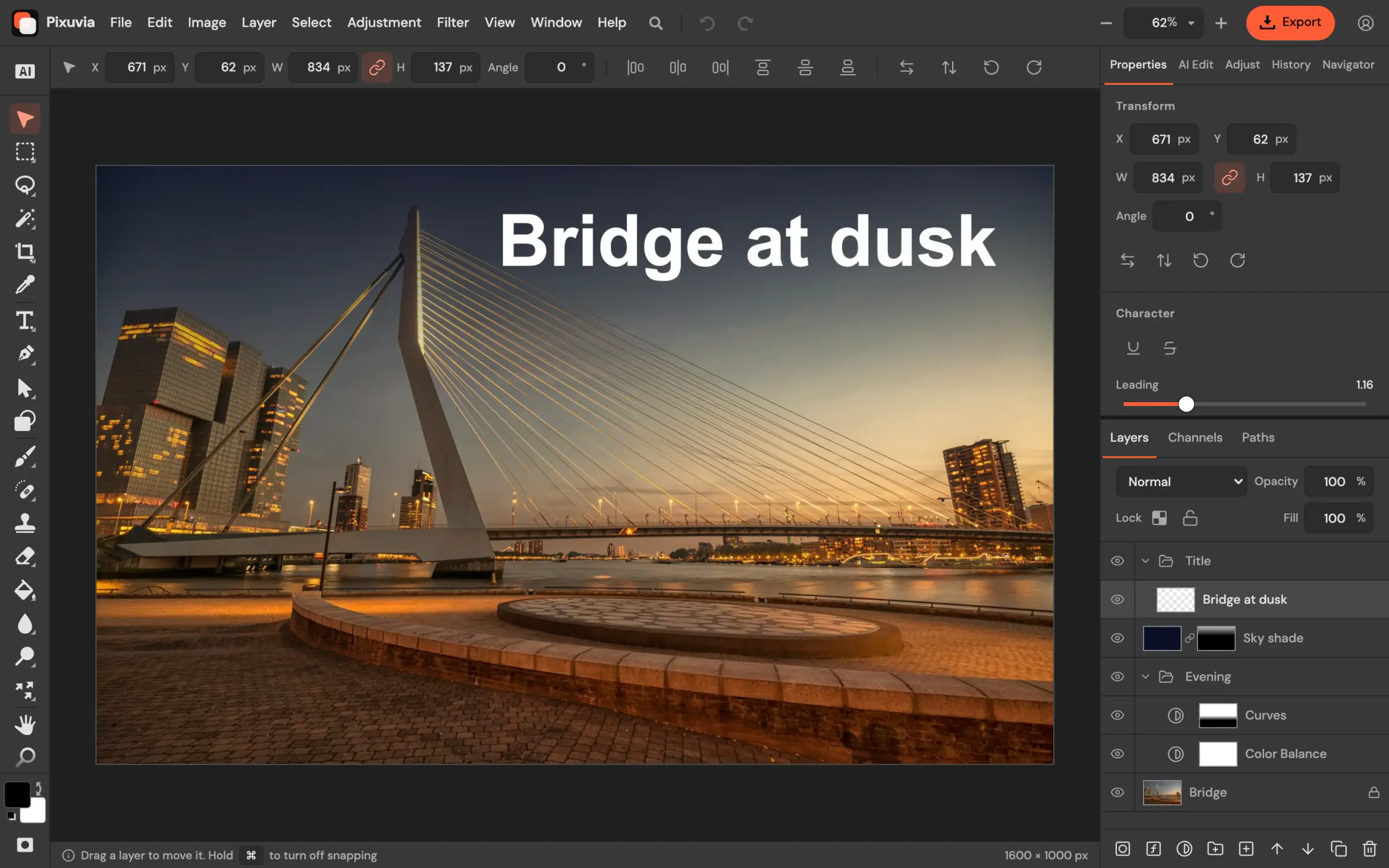
- Близько 50 інструментів, зокрема Перо, Швидке виділення, Відновлювальний пензель, Латка, Liquify і Маріонеткова деформація
- 18 видів коригувальних шарів, у кожного своя маска, а також шар-маски, векторні маски й обтравні маски
- Смарт-об’єкти зі смарт-фільтрами, 10 стилів шару та режими змішування Photoshop
- Відкриває файли PSD до 60 MB із шарами, групами, масками, редагованим текстом і фігурами, а зберігає PSD, PNG, JPG, WebP, GIF, SVG, PDF і TIFF
- ШІ-інструменти (видалення фону, видалення об’єктів, генеративна заливка, розширення, збільшення, зміна освітлення, правка за описом) в обох редакторах; для них потрібен вхід в акаунт і кредити, див. ціни
Обмеження теж важливі. Pixuvia експортує 8-бітний RGB, не зберігає альфа-канали, а також маски й ефекти на групах, відкриває пікселями деформовані чи пов’язані смарт-об’єкти та текст по контуру і не відкриває файли PSB, які GIMP відкриває. Йому також потрібен браузер, тож для роботи офлайн краще лишається GIMP. Щоб побачити, як він справляється з вашим файлом, відкрийте його в онлайн-редакторі PSD.
Питання
Що краще, Photopea чи GIMP?
Для файлів PSD і звичок Photoshop краще підходить Photopea: PSD - його основний формат, він лишає коригувальні шари, текст і смарт-об’єкти редагованими й відкривається у вкладці браузера. Для повноцінного настільного редактора з відкритим кодом, який працює без сайту й зберігає власні проєкти XCF, краще підходить GIMP.
Чи може GIMP відкривати файли PSD?
Так. GIMP імпортує файли PSD і PSB з їхніми піксельними шарами. Його власне сповіщення про імпорт каже, що коригувальні шари, ефекти шару та смарт-об’єкти ще не підтримуються й відображаються як порожні шари, а текстові шари, шари-заливки та векторні маски перетворюються на растрові шари. GIMP 3.2 додав імпорт деяких стилів шару, як-от Drop Shadow, Inner Shadow і Outer Glow.
Чи може GIMP зберегти файл PSD?
Так, GIMP експортує PSD, а з версії 3.2 ще й PSB. У його довідці сказано, що режими змішування не завжди точно перетворюються між GIMP і Photoshop. Оскільки живий текст і коригувальні шари не приходять редагованими шарами, PSD, який пройшов через GIMP, може не зберегти їх для наступної людини.
Чи треба встановлювати Photopea або GIMP?
Photopea працює в браузері на photopea.com, нічого встановлювати не треба, а для редагування не потрібен обліковий запис. GIMP - настільна програма, яку завантажують і встановлюють у Windows, macOS чи Linux.
Чи є в Photopea або GIMP ШІ-інструменти?
Photopea пропонує видалення фону та заміну частини зображення за текстовим описом; в облікових записах Premium є щомісячний запас ШІ-кредитів. У нотатках про випуски GIMP 3.0 і 3.2 ШІ-інструментів такого роду немає.
Що легше вивчити, якщо я знаю Photoshop?
Photopea. Його меню, назви інструментів і панелі близько повторюють Photoshop. У GIMP свої назви й свій робочий процес: наприклад, коригувальний шар він відтворює фільтром на порожній групі шарів з режимом Pass through.
Джерела
- Photopea: home page and in-app Account window (Premium benefits)
- Photopea Learn: Opening and saving files
- Photopea Learn: topic index
- Photopea Learn: Smart objects
- Photopea: Accounts (logins, teams, self-hosted version)
- Photopea: Terms of use and privacy policy
- GIMP: About GIMP (license)
- GIMP: Downloads (version 3.2.8, platforms and stores)
- GIMP 3.0 release notes
- GIMP 3.2 release notes
- GIMP 3.2 manual: Export Image as Photoshop image
- GIMP 3.2.8 source: PSD import plug-in (Compatibility Notice text)