Photopea vs GIMP: editor de navegador ou app para desktop?
Por Pixuvia · · Atualizado
Photopea vs GIMP é a escolha entre uma aba do navegador e um programa instalado, e para arquivos PSD a diferença é grande. O Photopea abre e salva PSD como formato principal e mantém editáveis as camadas de ajuste, o texto e os objetos inteligentes. O GIMP importa as camadas do PSD, mas, pelo próprio aviso dele, transforma vários recursos do Photoshop em camadas vazias ou achatadas. O GIMP vence se você quer um editor de código aberto para desktop, que funciona sem um site e guarda seus próprios projetos XCF.
Um aviso antes dos detalhes: nós fazemos o Pixuvia, um editor de fotos para navegador, e falamos dele brevemente perto do fim. Todos os fatos sobre o Photopea e o GIMP abaixo vêm dos próprios sites, da documentação, das notas de versão e dos apps deles, conferidos em novembro de 2026, com links nas fontes.
Nesta página
- Photopea vs GIMP em resumo
- Onde cada um roda: aba do navegador ou programa instalado
- Como se paga o Photopea e o GIMP
- Suporte a PSD: Photopea ou GIMP?
- Ferramentas de edição comparadas
- Recursos de IA
- Uso sem conexão e arquivos grandes
- Quem deve escolher o Photopea e quem deve escolher o GIMP
- Uma terceira opção: Pixuvia
- Perguntas
- Fontes
Photopea vs GIMP em resumo
| Pergunta | Photopea | GIMP |
|---|---|---|
| Onde roda | No navegador; o site diz que roda em qualquer dispositivo | Instalado no Windows, no macOS ou no Linux (versão estável 3.2.8) |
| Conta para editar | Não é necessária; só se faz login para o Premium ou para sincronizar configurações | Não é mencionada na página de download |
| Como se paga | Anúncios, ou um pagamento único do Premium por um período definido | Código aberto sob a GNU GPL, sem cobrança; doações são bem-vindas |
| Formato de projeto próprio | PSD | XCF |
| Abrindo um PSD | Camadas, grupos, máscaras, texto, camadas de ajuste e objetos inteligentes continuam editáveis | As camadas de pixels entram; pelo aviso do próprio GIMP, camadas de ajuste e objetos inteligentes viram camadas vazias e o texto vira pixels |
| Salvando um PSD | Sim, é o formato principal | Sim, por Export; também PSB desde a 3.2 |
| Edições não destrutivas | Camadas de ajuste, objetos inteligentes e filtros inteligentes | Filtros não destrutivos, além de camadas vinculadas e vetoriais desde a 3.2 |
| Ferramentas de IA | Remover fundo e substituir por texto, com créditos de IA no Premium | Não aparecem nas notas de versão da 3.0 nem da 3.2 |
| Ideal para | Arquivos PSD, hábitos do Photoshop, qualquer computador com um navegador | Edição no desktop na sua própria máquina, fluxos de trabalho de código aberto |
Onde cada um roda: aba do navegador ou programa instalado
O Photopea é uma página da web. Você abre o photopea.com, entra no editor e solta um arquivo nele. A página inicial diz que não há nada para baixar, que ele roda em qualquer dispositivo e que, quanto melhor o seu hardware, melhor ele funciona. Você pode editar e salvar sem fazer login; a página de contas do Photopea diz que o login guarda suas configurações, como tema, idioma e opções de ferramentas, para sincronizá-las entre dispositivos, e que o login é necessário para o Premium.
Os termos do Photopea dizem que os arquivos que você abre são processados dentro do seu dispositivo e nunca enviados a lugar nenhum, e avisam que fechar a aba sem salvar faz você perder o trabalho. Você salva no seu computador, ou conecta o Dropbox, o Google Drive ou o OneDrive e salva de volta na nuvem pelo menu File.
O GIMP é um aplicativo para desktop. A página de download dele lista versões para Windows, macOS e GNU/Linux, com a Microsoft Store, o Flathub e a Snap Store como outras formas de instalar, e observa que a equipe do GIMP não publica um pacote na App Store da Apple. A versão 3.0 acrescentou um AppImage para Linux e suporte nativo ao Wayland. A página de download não menciona uma conta. Depois de instalado, o GIMP trabalha com arquivos do seu computador como qualquer outro programa, e seus projetos ficam onde você os salvar.
Isso faz do Photopea o que está pronto num notebook emprestado, num Chromebook da escola ou numa máquina de trabalho em que você não pode instalar programas. O GIMP exige instalação, mas depois disso não depende de um site estar acessível.
Como se paga o Photopea e o GIMP
O Photopea é mantido por anúncios. Os termos dele dizem que qualquer pessoa pode usar o editor para qualquer finalidade, que o seu trabalho pertence a você e que o Photopea não aceita doações. O Premium é um pagamento único, e não uma assinatura: você compra um número definido de dias e, quando eles acabam, a conta volta à versão com anúncios. A janela Account do app lista o que o Premium acrescenta: sem anúncios, mais armazenamento no PeaDrive, uma cota mensal de créditos de IA e o dobro de passos de histórico. O Team Premium cobre todos os membros de uma equipe com um só pagamento.
O GIMP é um software de código aberto sob a Licença Pública Geral GNU. A página sobre dele o descreve como um software desenvolvido pela comunidade, e todas as versões da página de download são oferecidas sem cobrança. O projeto pede doações e lista patrocinadores, mas nada no programa fica bloqueado por um pagamento. Não há nível premium para comparar.
Suporte a PSD: Photopea ou GIMP?
É aqui que os dois mais se diferenciam. Os dois abrem um PSD, mas guardam partes bem diferentes dele.
Photopea e PSD
O guia de abrir e salvar do Photopea chama o PSD de formato principal que ele usa para guardar documentos, e todo arquivo que você abre, seja PNG, JPG ou Sketch, é convertido em um documento PSD. A página inicial diz que ele aceita PSD por completo para abrir e salvar, e lista camadas, máscaras, estilos de camada, objetos inteligentes, camadas de ajuste, canais e caminhos entre os recursos.
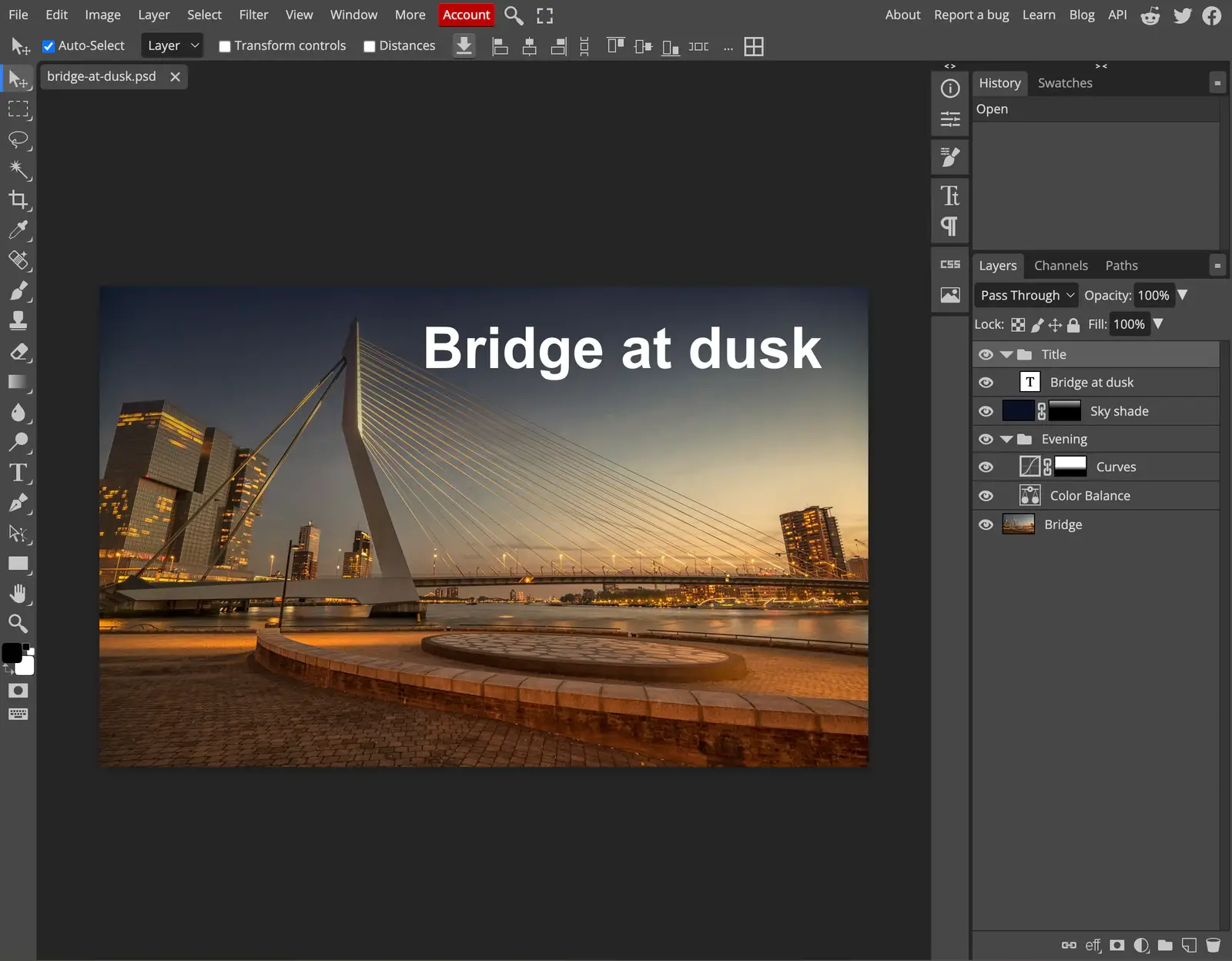
Montamos para esta página um pequeno PSD em camadas de uma ponte ao entardecer e o abrimos no Photopea, sem login. Todas as camadas chegaram como o mesmo tipo de camada: os dois grupos, a camada Sky shade com máscara, as camadas de ajuste Curves e Color Balance (a Curves com a sua máscara) e o título como uma camada de texto editável.
Abrindo um PSD no GIMP
O GIMP importa arquivos PSD como imagens em camadas. As notas de versão do GIMP 3.0 dizem que a compatibilidade de importação e exportação de PSD melhorou, que ele consegue carregar arquivos JPEG e TIFF com caminhos de recorte, guias e camadas do Photoshop, e que importa e exporta arquivos PSD em CMYK. As notas de versão do GIMP 3.2 acrescentam a exportação de PSB (a importação de PSB chegou na 3.0) e a importação de mais estilos de camada, citando Drop Shadow, Inner Shadow e Outer Glow.
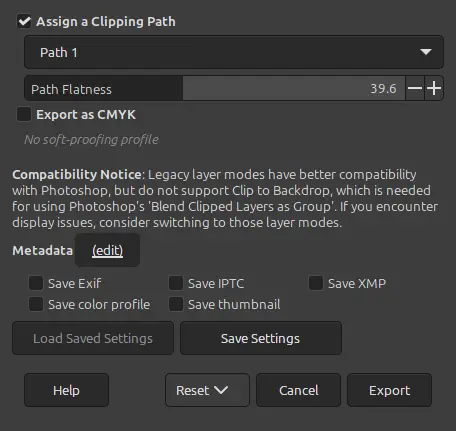
No resto, o GIMP é direto sobre os seus limites. Quando um PSD contém recursos que ele não consegue tratar, mostra um Aviso de compatibilidade que diz “This PSD file contains features that are not yet fully supported in GIMP”, seguido de uma lista. No código do plug-in de PSD do GIMP 3.2.8, essa lista inclui:
- “Adjustment layers are not yet supported and will show up as empty layers.”
- “Text layers are partially supported and will be converted to raster layers.”
- “Smart objects are not yet supported and will show up as empty layers.”
- “Layer effects are not yet supported and will show up as empty layers.”
- “Fill layers are partially supported and will be converted to raster layers.” As máscaras de vetor recebem o mesmo aviso.
- Camadas vinculadas, traços vetoriais e layer comps também “show up as empty layers”.
Assim, um PSD com texto editável, uma camada de ajuste Curves e um logo inserido abre no GIMP, mas o texto vira pixels que você não consegue redigitar, a camada Curves chega vazia e sem o efeito, e o objeto inteligente do logo chega como uma camada vazia. Exportar de volta para PSD só consegue salvar o que o GIMP importou. A página do manual sobre a exportação de PSD do GIMP também avisa que os modos de mesclagem nem sempre são convertidos com exatidão entre o GIMP e o Photoshop. Não executamos o GIMP para esta página; a lista acima são as palavras do próprio GIMP.
O GIMP tem um jeito de contornar a falta de camadas de ajuste nos próprios arquivos. As notas da 3.2 explicam que um filtro não destrutivo em um grupo de camadas vazio, definido como Pass through, afeta todas as camadas abaixo dele, o que “allows you to recreate an 'Adjustment Layer' workflow from other software”. Isso funciona no formato XCF do GIMP, e não como uma camada de ajuste do Photoshop dentro de um PSD.
Então, se você recebe arquivos PSD de designers ou precisa devolver um com texto e ajustes editáveis, o Photopea é a escolha mais segura. Se o PSD é só um jeito de levar pixels em camadas para um editor uma vez, o GIMP resolve. Nosso guia sobre como abrir um arquivo PSD sem o Photoshop cobre as verificações que valem a pena de qualquer forma, e Photopea vs Photoshop mostra o quanto o Photopea chega perto do original.
Ferramentas de edição comparadas
O Photopea segue o vocabulário do Photoshop. As páginas Learn dele cobrem camadas, máscaras, estilos de camada, objetos inteligentes (inclusive os vinculados), ajustes e filtros, seleções com Refine Edge, canais, Free Transform, pincéis, texto, gráficos vetoriais, pranchetas, ações, scripts, variáveis, animação, vídeo, fatias, Vanishing Point, Blur Gallery e layer comps. Segundo a página inicial, ele também abre arquivos RAW de câmera como DNG, CR2, CR3, NEF e ARW, e arquivos de design como AI, EPS, Figma e Sketch.
O GIMP tem o próprio conjunto de nomes e os próprios pontos fortes. O GIMP 3.0 tornou os filtros não destrutivos por padrão: um filtro continua editável depois de aplicado e é salvo com o arquivo XCF. A ferramenta de texto ganhou contornos não destrutivos, e o gerenciamento de cores cresceu, com prova de cores CMYK e importação e exportação CMYK para JPEG, TIFF, PSD e JPEG XL. O GIMP 3.2 acrescentou camadas vinculadas, que ele compara aos objetos inteligentes vinculados do Photoshop (uma imagem externa que se atualiza quando o arquivo muda), camadas vetoriais criadas a partir de caminhos com traço e preenchimento editáveis, filtros em grupos de camadas e a importação de predefinições de Curves e Levels do Photoshop (.acv e .alv) e de padrões (.pat).
Os dois cobrem o básico do dia a dia: seleções, máscaras de camada, correção e clonagem, curves e levels, texto e exportação para os formatos comuns. A diferença está em como chegam lá. Se suas mãos conhecem os atalhos e os caminhos de menu do Photoshop, o Photopea quase não pede reaprendizado. O GIMP leva mais tempo para quem vem do Photoshop, e o trabalho não destrutivo dele fica em arquivos XCF, e não em PSD. Nosso guia de como usar máscaras de camada explica uma técnica que os dois editores compartilham.
Recursos de IA
A página inicial do Photopea lista dois recursos de IA: remover um fundo com um clique e substituir parte de uma imagem por um conteúdo novo a partir de uma descrição em texto. A janela Account dele lista uma cota mensal de créditos de IA no Premium.
As notas de versão do GIMP 3.0 e 3.2 não listam ferramentas de IA, como remoção de fundo com IA ou preenchimento generativo. Se as edições com IA são centrais no seu trabalho, nenhum dos dois editores é feito em torno delas.
Uso sem conexão e arquivos grandes
Os dois podem funcionar sem conexão, de formas diferentes. O GIMP é instalado no seu computador, abre arquivos do seu disco e os salva nele, então nunca precisa da internet. As páginas Learn do Photopea dizem que você pode carregar o photopea.com, desconectar e continuar usando sem conexão; ainda é preciso estar conectado para abri-lo da primeira vez. A página de contas dele também oferece um pacote auto-hospedado para rodar o editor no seu próprio servidor.
Para documentos muito grandes, o GIMP também consegue abrir e, desde a 3.2, salvar PSB, o formato de documentos grandes do Photoshop. O Photopea diz que roda na sua própria CPU e GPU, então a velocidade dele depende do seu dispositivo e do seu navegador.
Quem deve escolher o Photopea e quem deve escolher o GIMP
Escolha o Photopea se você:
- abre, edita e devolve arquivos PSD com texto editável, camadas de ajuste ou objetos inteligentes
- já conhece o Photoshop e quer os mesmos menus e nomes de ferramentas
- trabalha em computadores em que não pode instalar programas, ou alterna entre máquinas
- aceita os anúncios, ou prefere um pagamento único para removê-los
Escolha o GIMP se você:
- quer um editor de código aberto instalado no seu próprio computador com Windows, macOS ou Linux
- trabalha muitas vezes sem conexão ou com arquivos muito grandes e prefere um programa para desktop
- guarda seus projetos no formato XCF do próprio GIMP e só importa PSD de vez em quando
- quer filtros não destrutivos, camadas vinculadas e camadas vetoriais sem conta e sem pagamento
Para uma visão mais ampla, veja nossa lista de alternativas ao Photoshop ou GIMP vs Photoshop.
Uma terceira opção: Pixuvia
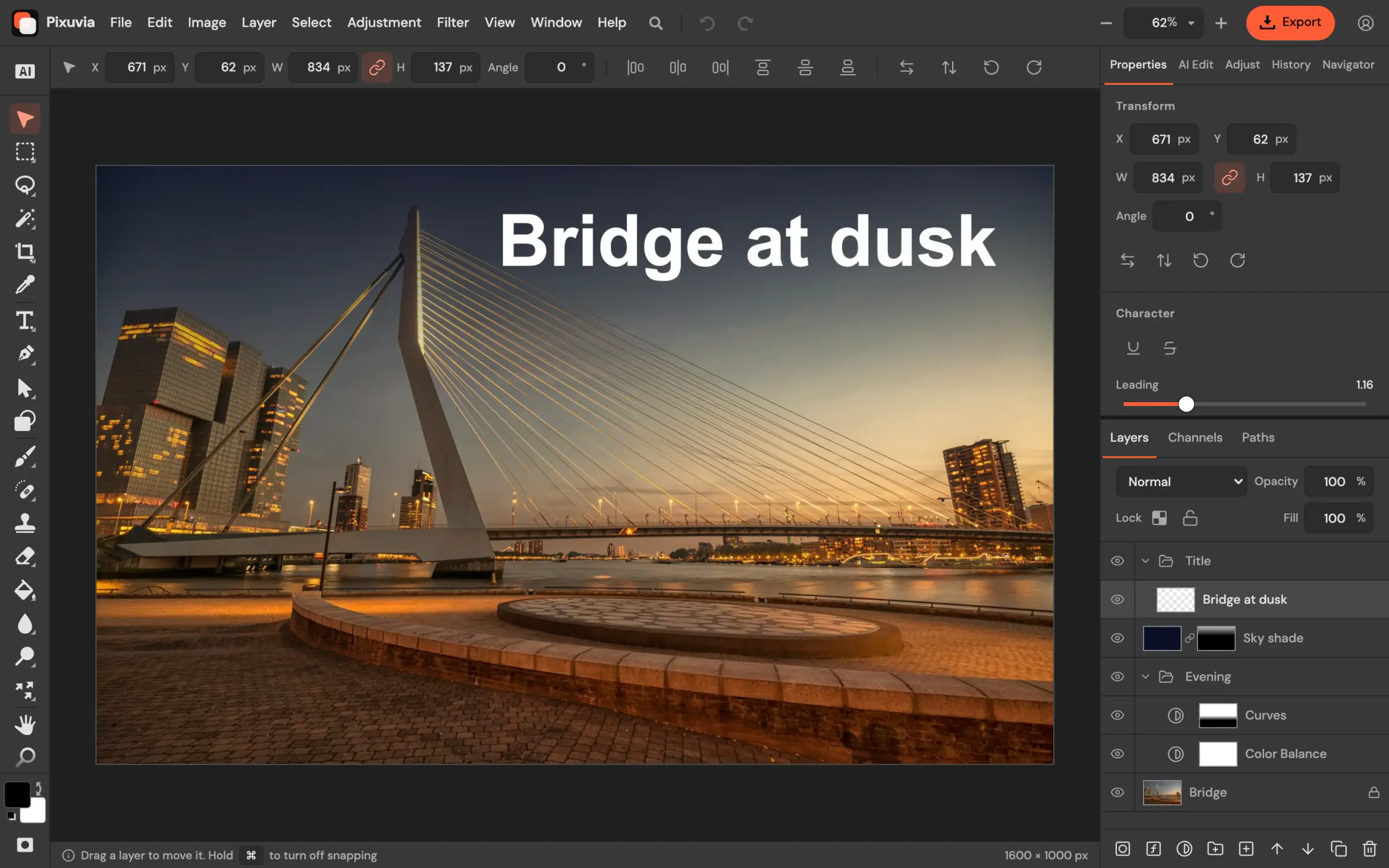
O Pixuvia é outro editor de navegador. O Editor dele usa ferramentas e menus no estilo Photoshop, e o Studio é construído em torno de ferramentas de IA de uma tarefa só, além de filtros, texto e colagens. Os dois rodam no navegador em Windows, macOS, Linux, Android, iPhone e iPad.
- Cerca de 50 ferramentas, entre elas Caneta, Seleção rápida, Pincel de recuperação, Correção, Liquify e Distorção de marionete
- 18 tipos de camadas de ajuste, cada uma com a própria máscara, além de máscaras de camada, máscaras de vetor e máscaras de corte
- Objetos inteligentes com filtros inteligentes, 10 estilos de camada e modos de mesclagem do Photoshop
- Abre arquivos PSD de até 60 MB com camadas, grupos, máscaras, texto editável e formas, e salva PSD, PNG, JPG, WebP, GIF, SVG, PDF e TIFF
- Ferramentas de IA (remover fundo, apagar objetos, preenchimento generativo, expandir, ampliar, reiluminar, editar por prompt) nos dois editores, que exigem login e usam créditos; veja os planos
Os limites também importam. O Pixuvia exporta RGB de 8 bits, não mantém canais alfa nem máscaras e efeitos em grupos, abre como pixels objetos inteligentes distorcidos ou vinculados e texto em um caminho, e não abre arquivos PSB, que o GIMP abre. Ele também precisa de um navegador, então para trabalhar sem conexão o GIMP continua sendo a melhor escolha. Para ver como ele trata o seu próprio arquivo, abra-o no editor de PSD on-line.
Perguntas
Photopea ou GIMP: qual é melhor?
Para arquivos PSD e hábitos do Photoshop, o Photopea é a melhor opção: o PSD é o formato principal dele, ele mantém editáveis as camadas de ajuste, o texto e os objetos inteligentes, e abre em uma aba do navegador. Para um editor completo de desktop, de código aberto, que roda sem um site e salva os próprios projetos XCF, o GIMP é a melhor opção.
O GIMP abre arquivos PSD?
Sim. O GIMP importa arquivos PSD e PSB com suas camadas de pixels. O próprio aviso de importação dele diz que camadas de ajuste, efeitos de camada e objetos inteligentes ainda não são aceitos e aparecem como camadas vazias, e que camadas de texto, camadas de preenchimento e máscaras de vetor são convertidas em camadas raster. O GIMP 3.2 acrescentou a importação de alguns estilos de camada, como Drop Shadow, Inner Shadow e Outer Glow.
O GIMP salva um arquivo PSD?
Sim, o GIMP exporta PSD e, desde a 3.2, também PSB. O manual dele diz que os modos de mesclagem nem sempre são convertidos com exatidão entre o GIMP e o Photoshop. Como o texto editável e as camadas de ajuste não entram como camadas editáveis, um PSD que passou pelo GIMP pode não mantê-los para a próxima pessoa.
Preciso instalar o Photopea ou o GIMP?
O Photopea roda no navegador, em photopea.com, sem nada para instalar e sem conta para editar. O GIMP é um programa para desktop que você baixa e instala no Windows, no macOS ou no Linux.
O Photopea ou o GIMP têm ferramentas de IA?
O Photopea lista a remoção de fundo e a substituição de parte de uma imagem a partir de uma descrição em texto; as contas Premium dele incluem uma cota mensal de créditos de IA. As notas de versão do GIMP 3.0 e 3.2 não listam ferramentas de IA desse tipo.
Qual é mais fácil de aprender se eu conheço o Photoshop?
O Photopea. Os menus, os nomes das ferramentas e os painéis dele seguem de perto o Photoshop. O GIMP tem os próprios nomes e fluxo de trabalho: por exemplo, ele recria uma camada de ajuste com um filtro em um grupo de camadas vazio definido como Pass through.
Fontes
- Photopea: home page and in-app Account window (Premium benefits)
- Photopea Learn: Opening and saving files
- Photopea Learn: topic index
- Photopea Learn: Smart objects
- Photopea: Accounts (logins, teams, self-hosted version)
- Photopea: Terms of use and privacy policy
- GIMP: About GIMP (license)
- GIMP: Downloads (version 3.2.8, platforms and stores)
- GIMP 3.0 release notes
- GIMP 3.2 release notes
- GIMP 3.2 manual: Export Image as Photoshop image
- GIMP 3.2.8 source: PSD import plug-in (Compatibility Notice text)