Photopea vs GIMP:浏览器编辑器还是桌面应用?
作者 Pixuvia · · 更新于
Photopea 和 GIMP 的对比,是浏览器标签页与需要安装的程序之间的选择,而在 PSD 文件上两者差距很大。Photopea 以 PSD 作为主要格式来打开和保存,调整图层、文字和智能对象都保持可编辑。GIMP 可以导入 PSD 图层,但按它自己的提示,会把若干 Photoshop 功能变成空图层或扁平图层。如果你想要一个不依赖网站、保存自己 XCF 项目的开源桌面编辑器,选 GIMP。
先说明一点:我们开发的是浏览器照片编辑器 Pixuvia,会在文末简单介绍。下文关于 Photopea 和 GIMP 的每一条事实,都来自它们各自的网站、文档、发布说明和应用,核对时间为 2026 年 11 月,链接见资料来源。
本页内容
Photopea 与 GIMP 一览
| 问题 | Photopea | GIMP |
|---|---|---|
| 在哪里运行 | 在浏览器中运行;网站称可在任何设备上使用 | 安装在 Windows、macOS 或 Linux 上(稳定版 3.2.8) |
| 编辑是否需要账户 | 不需要;只有使用 Premium 或同步设置时才需登录 | 下载页面未提到 |
| 如何付费 | 广告,或在一段固定时间内一次性支付 Premium | 以 GNU GPL 发布的开源软件,无需付费;欢迎捐赠 |
| 自有文件格式 | PSD | XCF |
| 打开 PSD | 图层、组、蒙版、文字、调整图层和智能对象都保持可编辑 | 像素图层可导入;按 GIMP 自己的提示,调整图层和智能对象会变成空图层,文字变成像素 |
| 保存 PSD | 可以,这是它的主要格式 | 可以,通过导出;从 3.2 起还支持 PSB |
| 非破坏性编辑 | 调整图层、智能对象和智能滤镜 | 非破坏性滤镜,从 3.2 起还有链接图层和矢量图层 |
| AI 工具 | 移除背景和按文字描述替换,Premium 含 AI 积分 | 3.0 和 3.2 的发布说明中未列出 |
| 最适合 | PSD 文件、Photoshop 使用习惯、任何有浏览器的电脑 | 在自己电脑上进行桌面编辑、开源工作流 |
在哪里运行:浏览器标签页还是安装的程序
Photopea 是一个网页。你打开 photopea.com,进入编辑器,拖入文件即可。它的首页说无需下载,可在任何设备上运行,硬件越好运行越流畅。不登录也能编辑和保存;Photopea 的账户页面说,登录会保存主题、语言和工具选项等设置,让它们在各设备间同步,使用 Premium 也需要登录。
Photopea 的条款说,你打开的文件在你的设备内部处理,不会发送到任何地方,并提醒不保存就关闭标签页会丢失你的工作。你可以保存到电脑,也可以连接 Dropbox、Google Drive 或 OneDrive,从“文件”菜单存回云端。
GIMP 是桌面应用。它的下载页面列出了适用于 Windows、macOS 和 GNU/Linux 的版本,还可通过 Microsoft Store、Flathub 和 Snap Store 获取,并说明 GIMP 团队不在 Apple 的 App Store 上提供安装包。3.0 版新增了 Linux AppImage 和原生 Wayland 支持。下载页面没有提到账户。安装之后,GIMP 像其他程序一样处理你电脑上的文件,你的项目保存在你选择的位置。
所以在借来的笔记本、学校的 Chromebook 或不能安装软件的工作电脑上,Photopea 随时可用。GIMP 需要安装,但装好之后就不再依赖某个网站能否访问。
Photopea 和 GIMP 如何付费
Photopea 靠广告支持。它的条款说任何人都可以出于任何目的使用该编辑器,你的作品归你所有,Photopea 不接受捐赠。Premium 是一次性付款而不是订阅:你购买一定天数,用完后账户回到带广告的版本。应用内的账户窗口列出了 Premium 增加的内容:无广告、更多 PeaDrive 存储空间、每月一定的 AI 积分,以及两倍的历史记录步数。Team Premium 通过一次付款覆盖团队的每位成员。
GIMP 是 GNU General Public License 下的开源软件。它的关于页面称其为社区开发的软件,下载页面上的每个版本都无需付费。项目接受捐赠并列出赞助者,但程序里没有任何功能被付费锁住。没有高级套餐可供比较。
PSD 支持:Photopea 还是 GIMP?
这是两者差别最大的地方。两者都能打开 PSD,但保留下来的内容大不相同。
Photopea 和 PSD
Photopea 的打开和保存指南称 PSD 是它存储文档的主要格式,你打开的每个文件,无论是 PNG、JPG 还是 Sketch,都会转换为 PSD 文档。它的首页说完全支持 PSD 的打开和保存,并把图层、蒙版、图层样式、智能对象、调整图层、通道和路径列在功能中。
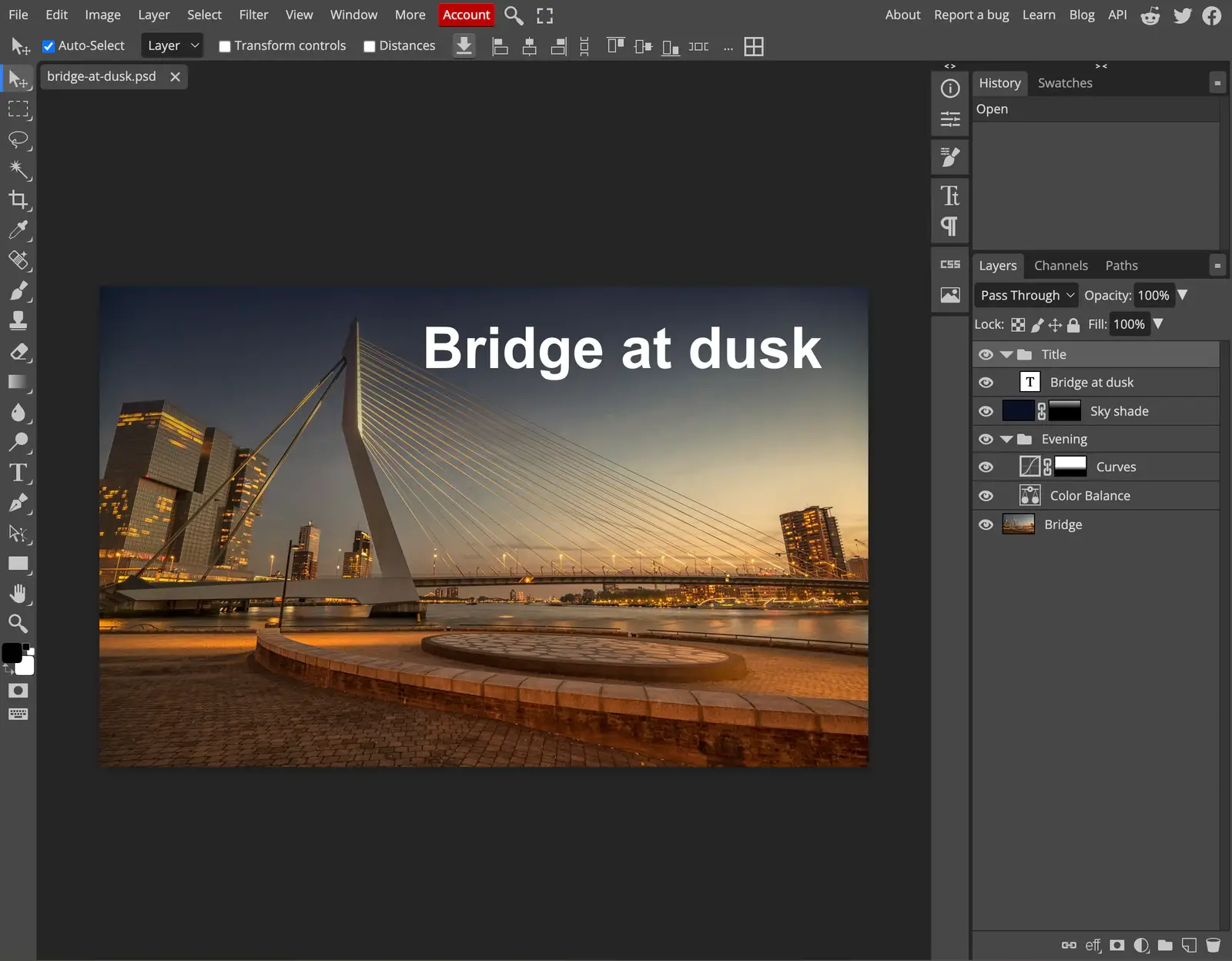
我们为本页制作了一个小型带图层 PSD:黄昏时分的一座城市大桥,并在未登录状态下用 Photopea 打开。每个图层都以相同类型的图层导入:两个组、带蒙版的 Sky shade 图层、曲线和色彩平衡调整图层(曲线带有蒙版),以及作为可编辑文字图层的标题。
在 GIMP 中打开 PSD
GIMP 把 PSD 文件作为带图层的图像导入。GIMP 3.0 发布说明说 PSD 导入和导出的兼容性有所改进,可以加载带 Photoshop 剪贴路径、参考线和图层的 JPEG 和 TIFF 文件,还能导入和导出 CMYK PSD 文件。GIMP 3.2 发布说明新增了 PSB 导出(PSB 导入在 3.0 中已有),并能导入更多图层样式,列出了投影、内阴影和外发光。
至于其余部分,GIMP 对自己的局限很坦率。PSD 含有它无法处理的功能时,它会显示一条兼容性提示(Compatibility Notice),内容是“This PSD file contains features that are not yet fully supported in GIMP”,后面跟一份列表。在 GIMP 3.2.8 的 PSD 插件源码中,这份列表包括:
- “调整图层尚不支持,会显示为空图层。”
- “文字图层部分支持,会转换为栅格图层。”
- “智能对象尚不支持,会显示为空图层。”
- “图层效果尚不支持,会显示为空图层。”
- “填充图层部分支持,会转换为栅格图层。”矢量蒙版有同样的提示。
- 链接图层、矢量描边和图层复合也会“显示为空图层”。
所以,带有实时文字、曲线调整图层和置入徽标的 PSD 可以在 GIMP 中打开,但文字是无法重新输入的像素,曲线图层导入后是空的、效果消失,徽标的智能对象则成了空图层。导出回 PSD 时,只能保存 GIMP 导入的内容。GIMP 的 PSD 导出手册页面还提醒说,混合模式在 GIMP 和 Photoshop 之间并不总能精确转换。我们没有为本页运行 GIMP;上面的列表是 GIMP 自己的措辞。
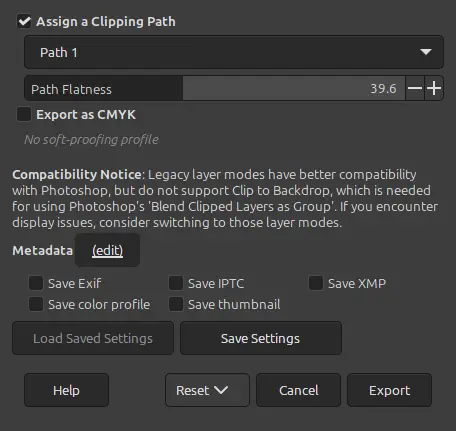
GIMP 在自己的文件中有办法弥补缺少调整图层的问题。它的 3.2 说明介绍了:设为 Pass through 的空图层组上的非破坏性滤镜,会影响其下的每个图层,这“让你可以重现其他软件中的“Adjustment Layer”工作流”。这在 GIMP 的 XCF 格式中有效,而不是 PSD 内的 Photoshop 调整图层。
所以,如果你要接收设计师发来的 PSD 文件,或需要送回带可编辑文字和调整的 PSD,Photopea 更稳妥。如果 PSD 只是把带图层的像素一次性导入编辑器的方式,GIMP 也能应付。我们的无需 Photoshop 打开 PSD 文件指南介绍了无论用哪个都值得做的检查,Photopea vs Photoshop 则看 Photopea 与原版有多接近。
编辑工具对比
Photopea 沿用 Photoshop 的术语。它的学习页面涵盖图层、蒙版、图层样式、智能对象(包括链接的)、调整和滤镜、带 Refine Edge 的选区、通道、自由变换、画笔、文字、矢量图形、画板、动作、脚本、变量、动画、视频、切片、Vanishing Point、模糊库和图层复合。根据它的首页,它还能打开 DNG、CR2、CR3、NEF 和 ARW 等相机 RAW 文件,以及 AI、EPS、Figma 和 Sketch 等设计文件。
GIMP 有自己的一套名称和自己的长处。GIMP 3.0 让滤镜默认非破坏性:滤镜应用后仍可编辑,并随 XCF 文件一起保存。它的文字工具新增了非破坏性轮廓,色彩管理也有所增强,包括 CMYK 软打样,以及 JPEG、TIFF、PSD 和 JPEG XL 的 CMYK 导入和导出。GIMP 3.2 新增了链接图层(GIMP 把它比作 Photoshop 的链接智能对象,即文件变化时会更新的外部图像)、由路径构建且描边和填充可编辑的矢量图层、图层组上的滤镜,以及导入 Photoshop 曲线和色阶预设(.acv 和 .alv)和图案(.pat)。
两者都涵盖日常基础功能:选区、图层蒙版、修复和仿制、曲线和色阶、文字,以及导出为常见格式。区别在于实现方式。如果你熟悉 Photoshop 的快捷键和菜单路径,Photopea 几乎不需要重新学习。从 Photoshop 转来的话,GIMP 要花更长时间学习,它的非破坏性工作保存在 XCF 文件中,而不是 PSD。我们的使用图层蒙版指南介绍了两个编辑器共有的一项技巧。
AI 功能
Photopea 的首页列出了两项 AI 功能:一键移除背景,以及根据文字描述用新内容替换图像的一部分。它的账户窗口列出 Premium 含每月一定的 AI 积分。
GIMP 3.0 和 3.2 的发布说明没有列出 AI 背景移除或生成式填充之类的 AI 工具。如果 AI 编辑是你工作的核心,两个编辑器都不是围绕它来设计的。
离线使用和大文件
两者都能在没有网络时工作,只是方式不同。GIMP 安装在你的电脑上,从磁盘打开文件并保存回去,所以从不需要联网。Photopea 的学习页面说,你可以加载 photopea.com,断开网络后继续离线使用;但首次打开仍需要联网。它的账户页面还提供一个自托管包,可在你自己的服务器上运行该编辑器。
对于非常大的文档,GIMP 也能打开 PSB(Photoshop 的大型文档格式),从 3.2 起还能保存。Photopea 说它运行在你自己的 CPU 和 GPU 上,所以速度取决于你的设备和浏览器。
谁该选 Photopea,谁该选 GIMP
如果你符合以下情况,选 Photopea:
- 要打开、编辑并送回带有实时文字、调整图层或智能对象的 PSD 文件
- 已经熟悉 Photoshop,想要同样的菜单和工具名称
- 在不能安装软件的电脑上工作,或在多台电脑之间切换
- 能接受广告,或更愿意一次性付款去掉广告
如果你符合以下情况,选 GIMP:
- 想要安装在自己的 Windows、macOS 或 Linux 电脑上的开源编辑器
- 经常在没有网络时工作,或处理非常大的文件,更喜欢桌面程序
- 把项目保存为 GIMP 自己的 XCF 格式,只是偶尔导入 PSD
- 想要非破坏性滤镜、链接图层和矢量图层,且不需要账户或付款
想了解更多,请看我们的 Photoshop 替代工具清单或 GIMP vs Photoshop。
第三种选择:Pixuvia
Pixuvia 是另一个浏览器编辑器。它的编辑器采用 Photoshop 风格的工具和菜单,工作室则围绕单一用途的 AI 工具构建,另有滤镜、文字和拼贴。两者都在浏览器中运行,支持 Windows、macOS、Linux、Android、iPhone 和 iPad。
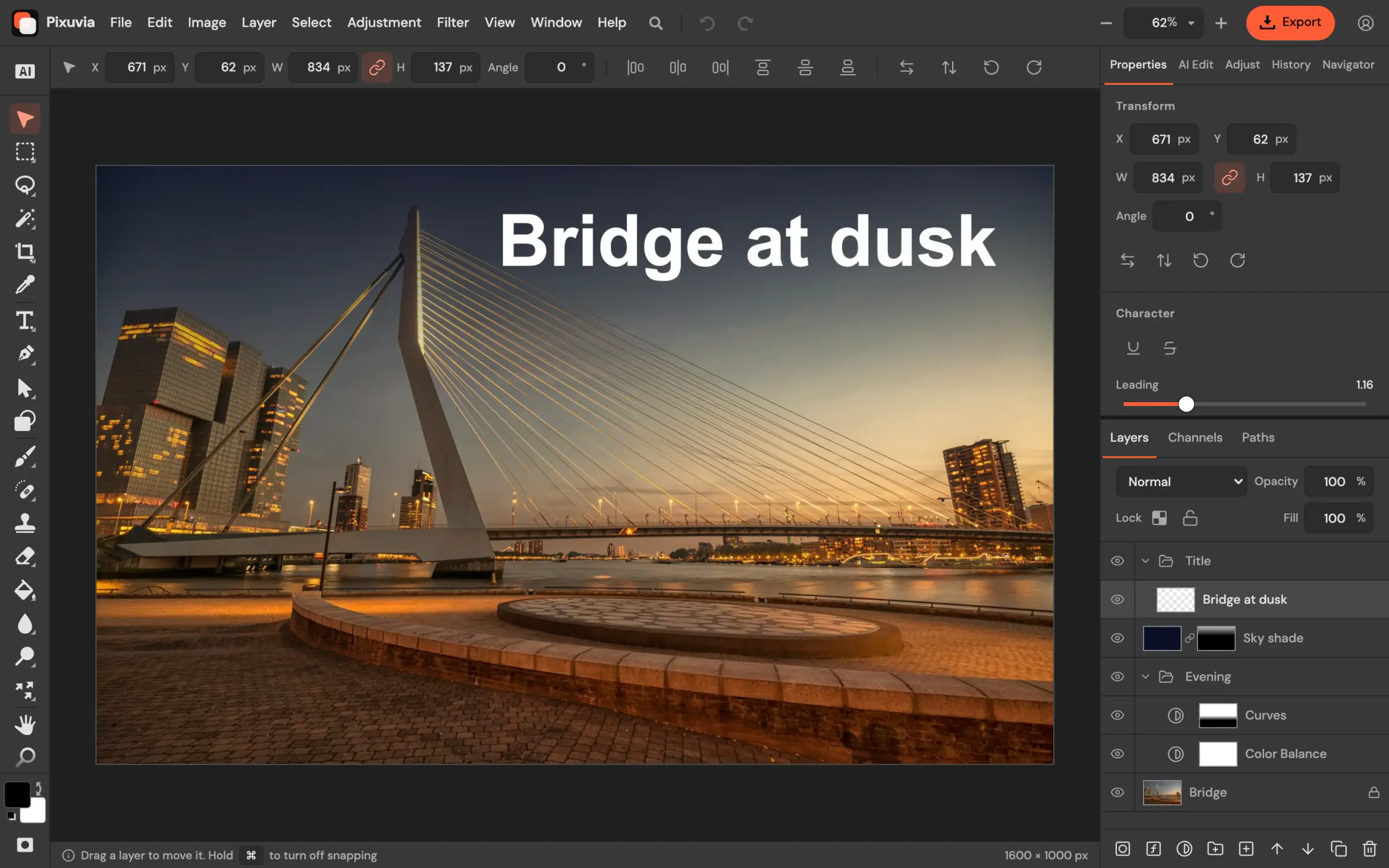
- 约 50 种工具,包括钢笔、快速选择、修复画笔、修补、液化和操控变形
- 18 种调整图层,各有自己的蒙版,另有图层蒙版、矢量蒙版和剪贴蒙版
- 带智能滤镜的智能对象、10 种图层样式和 Photoshop 混合模式
- 可打开最大 60 MB 的 PSD 文件,保留图层、组、蒙版、可编辑文字和形状,并可保存为 PSD、PNG、JPG、WebP、GIF、SVG、PDF 和 TIFF
- 两个编辑器都有 AI 工具(移除背景、擦除对象、生成式填充、扩展、放大、重新打光、用提示词编辑),需要登录并消耗积分,见价格
它也有局限。Pixuvia 导出 8 位 RGB,不保留 Alpha 通道以及组上的蒙版和效果,带变形或链接的智能对象和路径文字打开后会变成像素,也无法打开 GIMP 能打开的 PSB 文件。它还需要浏览器,所以离线工作的话 GIMP 仍然是更好的选择。想看它如何处理你自己的文件,可以在在线 PSD 编辑器中打开。
常见问题
Photopea 和 GIMP 哪个好?
对于 PSD 文件和 Photoshop 使用习惯,Photopea 更合适:PSD 是它的主要格式,调整图层、文字和智能对象都保持可编辑,而且在浏览器标签页中就能打开。如果想要开源、不依赖网站、保存自己 XCF 项目的完整桌面编辑器,GIMP 更合适。
GIMP 能打开 PSD 文件吗?
能。GIMP 可导入 PSD 和 PSB 文件的像素图层。它自己的导入提示说,调整图层、图层效果和智能对象尚不支持,会显示为空图层,文字图层、填充图层和矢量蒙版则转换为栅格图层。GIMP 3.2 新增了部分图层样式的导入,如投影、内阴影和外发光。
GIMP 能保存 PSD 文件吗?
能,GIMP 可导出 PSD,从 3.2 起也能导出 PSB。它的手册说,混合模式在 GIMP 和 Photoshop 之间并不总能精确转换。由于实时文字和调整图层不会作为可编辑图层导入,经过 GIMP 的 PSD 可能无法为下一个人保留它们。
我需要安装 Photopea 或 GIMP 吗?
Photopea 在 photopea.com 的浏览器中运行,无需安装,编辑也不需要账户。GIMP 是需要为 Windows、macOS 或 Linux 下载并安装的桌面程序。
Photopea 或 GIMP 有 AI 工具吗?
Photopea 列出了背景移除和根据文字描述替换图像一部分的功能;它的 Premium 账户含每月一定的 AI 积分。GIMP 3.0 和 3.2 的发布说明没有列出这类 AI 工具。
如果我懂 Photoshop,哪个更容易上手?
Photopea。它的菜单、工具名称和面板都紧跟 Photoshop。GIMP 有自己的名称和工作流:例如,它用设为 Pass through 的空图层组上的滤镜来重现调整图层。
资料来源
- Photopea: home page and in-app Account window (Premium benefits)
- Photopea Learn: Opening and saving files
- Photopea Learn: topic index
- Photopea Learn: Smart objects
- Photopea: Accounts (logins, teams, self-hosted version)
- Photopea: Terms of use and privacy policy
- GIMP: About GIMP (license)
- GIMP: Downloads (version 3.2.8, platforms and stores)
- GIMP 3.0 release notes
- GIMP 3.2 release notes
- GIMP 3.2 manual: Export Image as Photoshop image
- GIMP 3.2.8 source: PSD import plug-in (Compatibility Notice text)