Photopea vs GIMP : éditeur web ou appli de bureau ?
Par Pixuvia · · Mis à jour
Photopea vs GIMP, c’est le choix entre un onglet de navigateur et un programme installé, et pour les fichiers PSD l’écart est net. Photopea ouvre et enregistre le PSD comme format principal et garde modifiables les calques de réglage, le texte et les objets dynamiques. GIMP importe les calques d’un PSD mais, d’après son propre avis, transforme plusieurs fonctions de Photoshop en calques vides ou aplatis. GIMP l’emporte si vous voulez un éditeur de bureau open source qui fonctionne sans site web et garde ses propres projets XCF.
Une précision avant le détail : nous éditons Pixuvia, un éditeur photo dans le navigateur, et nous le présentons brièvement vers la fin. Chaque fait sur Photopea et GIMP ci-dessous vient de leurs propres sites, documentation, notes de version et applis, vérifiés en novembre 2026, avec les liens dans les sources.
Sur cette page
- Photopea vs GIMP en un coup d’œil
- Où chacun fonctionne : onglet de navigateur ou programme installé
- Comment payer Photopea et GIMP
- Prise en charge du PSD : Photopea ou GIMP ?
- Les outils de retouche comparés
- Les fonctions IA
- Usage hors connexion et fichiers volumineux
- Qui devrait choisir Photopea, et qui devrait choisir GIMP
- Une troisième option : Pixuvia
- Questions
- Sources
Photopea vs GIMP en un coup d’œil
| Question | Photopea | GIMP |
|---|---|---|
| Où ça fonctionne | Dans le navigateur ; le site dit qu’il fonctionne sur tout appareil | Installé sous Windows, macOS ou Linux (version stable 3.2.8) |
| Compte pour éditer | Inutile ; connexion seulement pour Premium ou la synchronisation des réglages | Non mentionné sur la page de téléchargement |
| Comment on paie | Publicités, ou un paiement unique Premium pour une durée donnée | Open source sous licence GNU GPL, sans frais ; dons bienvenus |
| Format propre | PSD | XCF |
| Ouvrir un PSD | Calques, groupes, masques, texte, calques de réglage et objets dynamiques restent modifiables | Les calques de pixels arrivent ; d’après l’avis de GIMP, les calques de réglage et les objets dynamiques deviennent des calques vides et le texte devient des pixels |
| Enregistrer un PSD | Oui, c’est son format principal | Oui, via Exporter ; le PSB aussi depuis la 3.2 |
| Retouches non destructives | Calques de réglage, objets dynamiques et filtres dynamiques | Filtres non destructifs, plus calques liés et vectoriels depuis la 3.2 |
| Outils IA | Supprimer l’arrière-plan et remplacer par texte, avec des crédits IA pour Premium | Non listés dans les notes de version 3.0 ou 3.2 |
| Idéal pour | Fichiers PSD, habitudes Photoshop, tout ordinateur avec un navigateur | Retouche sur votre propre machine, flux de travail open source |
Où chacun fonctionne : onglet de navigateur ou programme installé
Photopea est une page web. Vous ouvrez photopea.com, cliquez pour accéder à l’éditeur et déposez un fichier. Sa page d’accueil dit qu’il n’y a rien à télécharger, qu’il fonctionne sur tout appareil et que plus votre matériel est puissant, mieux il tourne. Vous pouvez éditer et enregistrer sans vous connecter ; la page des comptes de Photopea dit que la connexion conserve vos réglages, comme le thème, la langue et les options d’outils, pour les synchroniser entre appareils, et qu’elle est nécessaire pour Premium.
Les conditions de Photopea disent que les fichiers que vous ouvrez sont traités dans votre appareil et jamais envoyés ailleurs, et avertissent que fermer l’onglet sans enregistrer fait perdre votre travail. Vous enregistrez sur votre ordinateur, ou vous connectez Dropbox, Google Drive ou OneDrive et enregistrez dans le cloud depuis le menu File.
GIMP est une application de bureau. Sa page de téléchargement liste des versions pour Windows, macOS et GNU/Linux, avec le Microsoft Store, Flathub et le Snap Store comme autres moyens de l’installer, et précise que l’équipe de GIMP ne publie pas de paquet sur l’App Store d’Apple. La version 3.0 a ajouté un AppImage pour Linux et la prise en charge native de Wayland. La page de téléchargement ne mentionne pas de compte. Une fois installé, GIMP travaille sur les fichiers de votre ordinateur comme n’importe quel programme, et vos projets sont là où vous les enregistrez.
Photopea est donc prêt sur un portable emprunté, un Chromebook d’école ou une machine de travail où l’on ne peut rien installer. GIMP demande une installation, mais ensuite il ne dépend plus de l’accessibilité d’un site web.
Comment payer Photopea et GIMP
Photopea est financé par la publicité. Ses conditions disent que tout le monde peut utiliser l’éditeur à toute fin, que votre travail vous appartient et que Photopea n’accepte pas de dons. Premium est un paiement unique et non un abonnement : vous achetez un nombre de jours donné, et quand ils sont écoulés le compte revient à la version avec publicités. La fenêtre Account de l’appli liste ce que Premium ajoute : pas de publicités, plus de stockage PeaDrive, une dotation mensuelle de crédits IA et deux fois plus d’étapes d’historique. Team Premium couvre tous les membres d’une équipe avec un seul paiement.
GIMP est un logiciel open source sous la licence GNU General Public License. Sa page À propos le décrit comme un logiciel développé par la communauté, et chaque version de la page de téléchargement est proposée sans frais. Le projet demande des dons et liste ses sponsors, mais rien dans le programme n’est verrouillé derrière un paiement. Il n’y a pas de formule premium à comparer.
Prise en charge du PSD : Photopea ou GIMP ?
C’est là que les deux diffèrent le plus. Les deux ouvrent un PSD, mais ils n’en gardent pas du tout les mêmes parties.
Photopea et le PSD
Le guide d’ouverture et d’enregistrement de Photopea appelle le PSD le format principal qu’il utilise pour stocker les documents, et chaque fichier que vous ouvrez, qu’il soit PNG, JPG ou Sketch, est converti en document PSD. Sa page d’accueil dit qu’il prend entièrement en charge le PSD pour l’ouverture et l’enregistrement, et liste les calques, masques, styles de calque, objets dynamiques, calques de réglage, couches et tracés parmi ses fonctions.
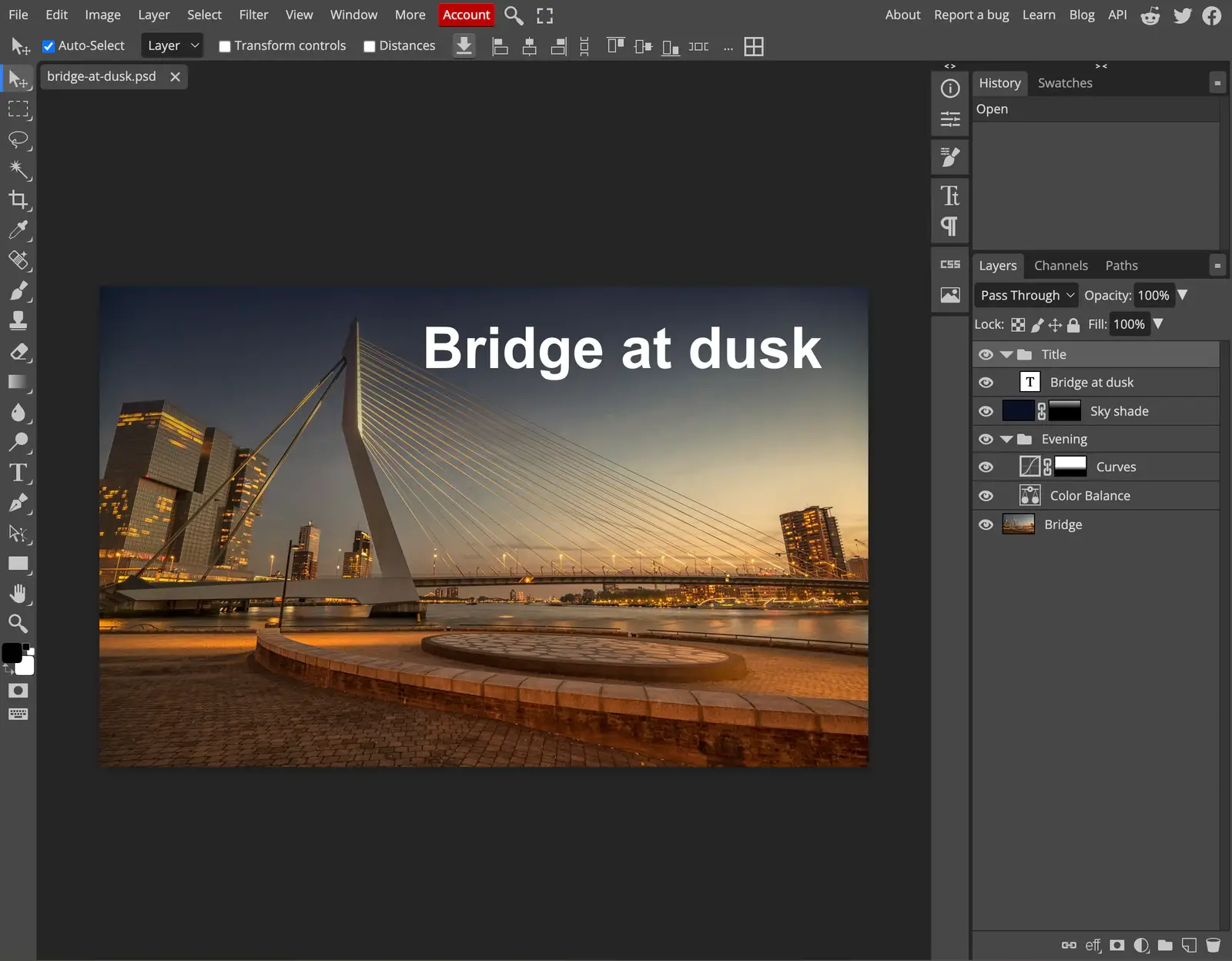
Nous avons construit pour cette page un petit PSD à calques d’un pont au crépuscule et l’avons ouvert dans Photopea, sans être connectés. Chaque calque est arrivé comme le même type de calque : les deux groupes, le calque Sky shade avec son masque, les calques de réglage Curves et Color Balance (Curves avec son masque) et le titre comme calque de texte modifiable.
Ouvrir un PSD dans GIMP
GIMP importe les fichiers PSD comme des images à calques. Les notes de version de GIMP 3.0 disent que la compatibilité d’import et d’export du PSD s’est améliorée, qu’il peut charger des fichiers JPEG et TIFF avec les tracés de détourage, les repères et les calques de Photoshop, et qu’il importe et exporte les PSD en CMJN. Les notes de version de GIMP 3.2 ajoutent l’export PSB (l’import PSB est arrivé en 3.0) et l’import de davantage de styles de calque, en citant Drop Shadow, Inner Shadow et Outer Glow.
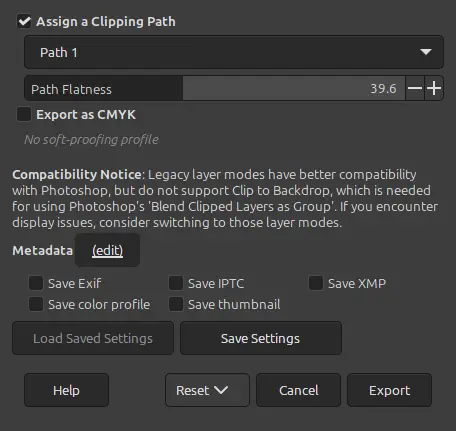
Pour le reste, GIMP est direct sur ses limites. Quand un PSD contient des fonctions qu’il ne sait pas traiter, il affiche un avis de compatibilité (Compatibility Notice) qui dit « This PSD file contains features that are not yet fully supported in GIMP », suivi d’une liste. Dans le code source du plug-in PSD de GIMP 3.2.8, cette liste comprend :
- « Adjustment layers are not yet supported and will show up as empty layers. »
- « Text layers are partially supported and will be converted to raster layers. »
- « Smart objects are not yet supported and will show up as empty layers. »
- « Layer effects are not yet supported and will show up as empty layers. »
- « Fill layers are partially supported and will be converted to raster layers. » Les masques vectoriels reçoivent la même note.
- Les calques liés, les contours vectoriels et les compositions de calques « show up as empty layers » aussi.
Un PSD avec du texte actif, un calque de réglage Curves et un logo placé s’ouvrira donc dans GIMP, mais le texte est en pixels que vous ne pouvez plus retaper, le calque Curves arrive vide et sans son effet, et l’objet dynamique du logo arrive comme un calque vide. L’export vers le PSD ne peut enregistrer que ce que GIMP a importé. La page du manuel sur l’export PSD de GIMP prévient aussi que les modes de fusion ne se convertissent pas toujours exactement entre GIMP et Photoshop. Nous n’avons pas utilisé GIMP nous-mêmes pour cette page ; la liste ci-dessus reprend les termes de GIMP.
GIMP a une solution pour les calques de réglage manquants dans ses propres fichiers. Ses notes 3.2 expliquent qu’un filtre non destructif sur un groupe de calques vide réglé sur Pass through agit sur tous les calques situés dessous, ce qui « allows you to recreate an 'Adjustment Layer' workflow from other software ». Cela fonctionne dans le format XCF de GIMP, pas comme calque de réglage Photoshop dans un PSD.
Si vous recevez des fichiers PSD de designers ou devez en renvoyer un avec texte et réglages modifiables, Photopea est donc le choix le plus sûr. Si le PSD ne sert qu’à faire entrer une fois des pixels à calques dans un éditeur, GIMP s’en charge. Notre guide pour ouvrir un PSD sans Photoshop présente les vérifications utiles dans les deux cas, et Photopea vs Photoshop examine jusqu’où Photopea s’approche de l’original.
Les outils de retouche comparés
Photopea suit le vocabulaire de Photoshop. Ses pages Learn couvrent les calques, les masques, les styles de calque, les objets dynamiques (y compris liés), les réglages et filtres, les sélections avec Refine Edge, les couches, Free Transform, les pinceaux, le texte, les graphismes vectoriels, les plans de travail, les actions, les scripts, les variables, l’animation, la vidéo, les tranches, Vanishing Point, Blur Gallery et les compositions de calques. Il ouvre aussi des fichiers RAW d’appareils photo comme DNG, CR2, CR3, NEF et ARW, et des fichiers de design comme AI, EPS, Figma et Sketch, d’après sa page d’accueil.
GIMP a ses propres noms et ses propres forces. GIMP 3.0 a rendu les filtres non destructifs par défaut : un filtre reste modifiable après application et est enregistré avec le fichier XCF. Son outil de texte a gagné des contours non destructifs, et la gestion des couleurs s’est élargie, avec l’épreuve CMJN et l’import et l’export CMJN pour JPEG, TIFF, PSD et JPEG XL. GIMP 3.2 a ajouté les calques liés, qu’il compare aux objets dynamiques liés de Photoshop (une image externe qui se met à jour quand le fichier change), les calques vectoriels construits à partir de tracés avec contour et remplissage modifiables, les filtres sur les groupes de calques, et l’import des préréglages Courbes et Niveaux de Photoshop (.acv et .alv) et des motifs (.pat).
Les deux couvrent l’essentiel du quotidien : sélections, masques de fusion, correction et clonage, courbes et niveaux, texte et export vers les formats courants. La différence tient à la manière d’y arriver. Si vos mains connaissent les raccourcis et les chemins de menu de Photoshop, Photopea ne demande presque aucun réapprentissage. GIMP demande plus de temps si vous venez de Photoshop, et son travail non destructif est conservé dans des fichiers XCF plutôt que PSD. Notre guide sur l’utilisation des masques de fusion explique une technique que les deux éditeurs partagent.
Les fonctions IA
La page d’accueil de Photopea liste deux fonctions IA : supprimer un arrière-plan en un clic, et remplacer une partie d’une image par un nouveau contenu à partir d’une description textuelle. Sa fenêtre Account liste une dotation mensuelle de crédits IA avec Premium.
Les notes de version de GIMP 3.0 et 3.2 ne listent pas d’outils IA comme la suppression d’arrière-plan par IA ou le remplissage génératif. Si les retouches IA sont au cœur de votre travail, aucun des deux éditeurs n’est construit autour d’elles.
Usage hors connexion et fichiers volumineux
Les deux peuvent fonctionner sans connexion, de façons différentes. GIMP est installé sur votre ordinateur, ouvre des fichiers depuis votre disque et les y enregistre : il n’a donc jamais besoin d’Internet. Les pages Learn de Photopea disent que vous pouvez charger photopea.com, vous déconnecter et continuer à l’utiliser hors connexion ; il faut tout de même une connexion pour l’ouvrir la première fois. Sa page des comptes propose aussi un paquet auto-hébergé pour faire tourner l’éditeur sur votre propre serveur.
Pour les très gros documents, GIMP peut aussi ouvrir et, depuis la 3.2, enregistrer le PSB, le format de gros documents de Photoshop. Photopea dit qu’il s’exécute sur votre propre processeur et carte graphique : sa vitesse dépend donc de votre appareil et de votre navigateur.
Qui devrait choisir Photopea, et qui devrait choisir GIMP
Choisissez Photopea si vous :
- ouvrez, modifiez et renvoyez des fichiers PSD avec du texte actif, des calques de réglage ou des objets dynamiques
- connaissez déjà Photoshop et voulez les mêmes menus et les mêmes noms d’outils
- travaillez sur des ordinateurs où l’on ne peut rien installer, ou passez d’une machine à l’autre
- acceptez les publicités, ou préférez un paiement unique pour les retirer
Choisissez GIMP si vous :
- voulez un éditeur open source installé sur votre propre ordinateur Windows, macOS ou Linux
- travaillez souvent hors connexion ou sur de très gros fichiers et préférez un programme de bureau
- gardez vos projets dans le format XCF propre à GIMP et n’importez le PSD qu’à l’occasion
- voulez des filtres non destructifs, des calques liés et des calques vectoriels sans compte ni paiement
Pour une vue plus large, voyez notre liste d’alternatives à Photoshop ou GIMP vs Photoshop.
Une troisième option : Pixuvia
Pixuvia est un autre éditeur de navigateur. Son Éditeur propose des outils et des menus dans l’esprit de Photoshop, et son Studio est construit autour d’outils IA à tâche unique, avec aussi des filtres, du texte et des collages. Les deux fonctionnent dans le navigateur sous Windows, macOS, Linux, Android, iPhone et iPad.
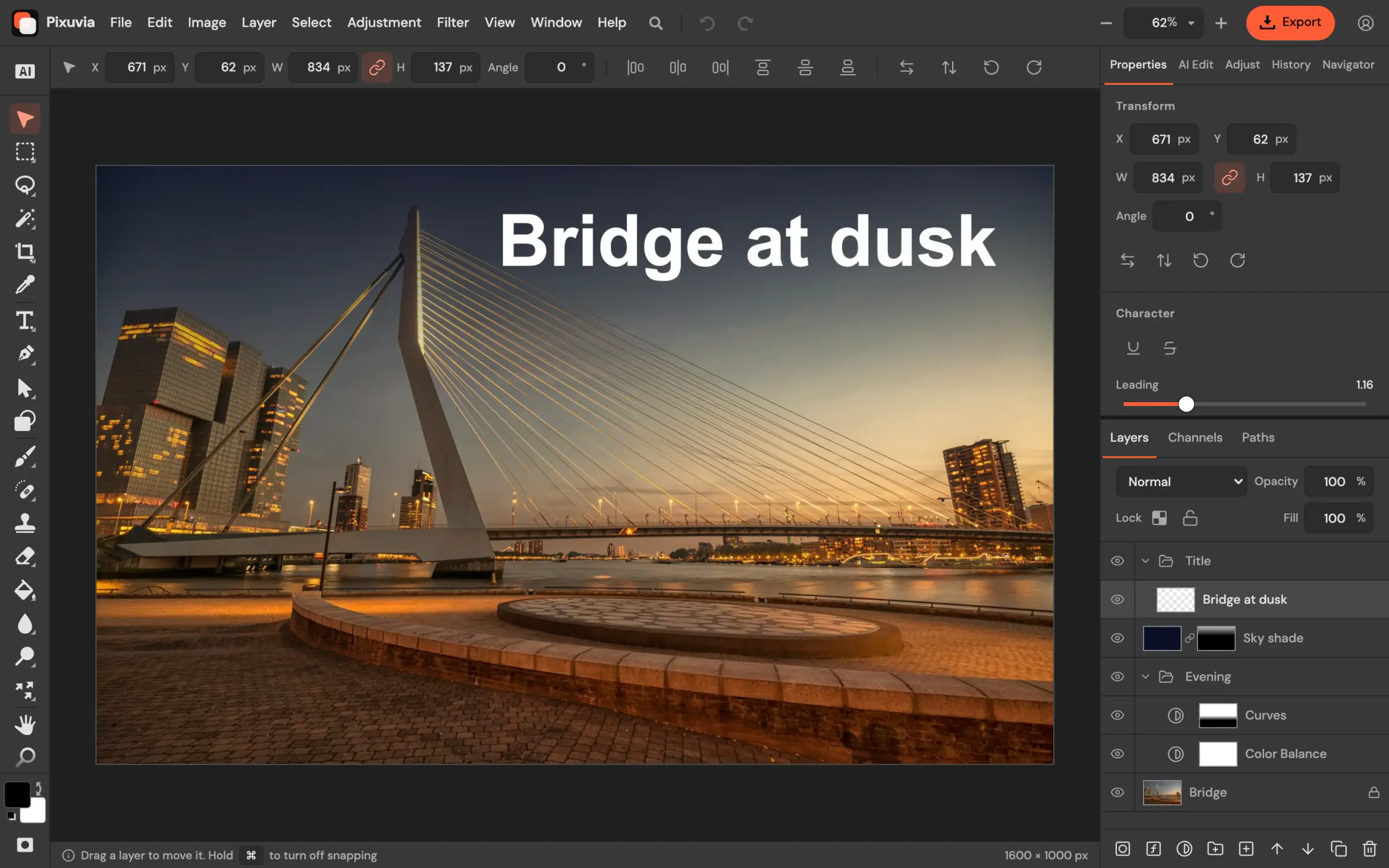
- Environ 50 outils, dont la Plume, la Sélection rapide, le Correcteur, Pièce, Fluidité et la Déformation de la marionnette
- 18 types de calques de réglage, chacun avec son propre masque, plus des masques de fusion, des masques vectoriels et des masques d’écrêtage
- Des objets dynamiques avec filtres dynamiques, 10 styles de calque et les modes de fusion de Photoshop
- Ouvre des fichiers PSD jusqu’à 60 MB avec calques, groupes, masques, texte modifiable et formes, et enregistre en PSD, PNG, JPG, WebP, GIF, SVG, PDF et TIFF
- Des outils IA (supprimer l’arrière-plan, effacer des objets, remplissage génératif, étendre, agrandir, rééclairer, modifier par prompt) dans les deux éditeurs, qui exigent une connexion et utilisent des crédits ; voir les formules
Les limites comptent aussi. Pixuvia exporte en RVB 8 bits, ne conserve pas les couches alpha ni les masques et effets de groupe, ouvre en pixels les objets dynamiques déformés ou liés ainsi que le texte sur un tracé, et n’ouvre pas les fichiers PSB, ce que GIMP fait. Il a aussi besoin d’un navigateur : pour le travail hors connexion, GIMP reste donc le meilleur choix. Pour voir comment il traite votre propre fichier, ouvrez-le dans l’éditeur PSD en ligne.
Questions
Photopea ou GIMP, lequel est le meilleur ?
Pour les fichiers PSD et les habitudes Photoshop, Photopea convient mieux : le PSD est son format principal, il garde modifiables les calques de réglage, le texte et les objets dynamiques, et il s’ouvre dans un onglet de navigateur. Pour un éditeur de bureau complet, open source, qui fonctionne sans site web et enregistre ses propres projets XCF, GIMP convient mieux.
GIMP peut-il ouvrir des fichiers PSD ?
Oui. GIMP importe les fichiers PSD et PSB avec leurs calques de pixels. Son propre avis d’import dit que les calques de réglage, les effets de calque et les objets dynamiques ne sont pas encore pris en charge et apparaissent comme des calques vides, et que les calques de texte, les calques de remplissage et les masques vectoriels sont convertis en calques raster. GIMP 3.2 a ajouté l’import de certains styles de calque, comme Drop Shadow, Inner Shadow et Outer Glow.
GIMP peut-il enregistrer un fichier PSD ?
Oui, GIMP exporte le PSD, et depuis la 3.2 aussi le PSB. Son manuel dit que les modes de fusion ne se convertissent pas toujours exactement entre GIMP et Photoshop. Comme le texte actif et les calques de réglage n’arrivent pas comme calques modifiables, un PSD passé par GIMP peut ne pas les conserver pour la personne suivante.
Faut-il installer Photopea ou GIMP ?
Photopea fonctionne dans le navigateur sur photopea.com, sans rien à installer et sans compte pour éditer. GIMP est un programme de bureau que vous téléchargez et installez sous Windows, macOS ou Linux.
Photopea ou GIMP ont-ils des outils IA ?
Photopea liste la suppression d’arrière-plan et le remplacement d’une partie d’une image à partir d’une description textuelle ; ses comptes Premium incluent une dotation mensuelle de crédits IA. Les notes de version de GIMP 3.0 et 3.2 ne listent pas d’outils IA de ce type.
Lequel est le plus facile à apprendre si je connais Photoshop ?
Photopea. Ses menus, ses noms d’outils et ses panneaux suivent de près ceux de Photoshop. GIMP a ses propres noms et son propre flux de travail : par exemple, il recrée un calque de réglage avec un filtre sur un groupe de calques vide réglé sur Pass through.
Sources
- Photopea: home page and in-app Account window (Premium benefits)
- Photopea Learn: Opening and saving files
- Photopea Learn: topic index
- Photopea Learn: Smart objects
- Photopea: Accounts (logins, teams, self-hosted version)
- Photopea: Terms of use and privacy policy
- GIMP: About GIMP (license)
- GIMP: Downloads (version 3.2.8, platforms and stores)
- GIMP 3.0 release notes
- GIMP 3.2 release notes
- GIMP 3.2 manual: Export Image as Photoshop image
- GIMP 3.2.8 source: PSD import plug-in (Compatibility Notice text)