Een foto online uitvloeien
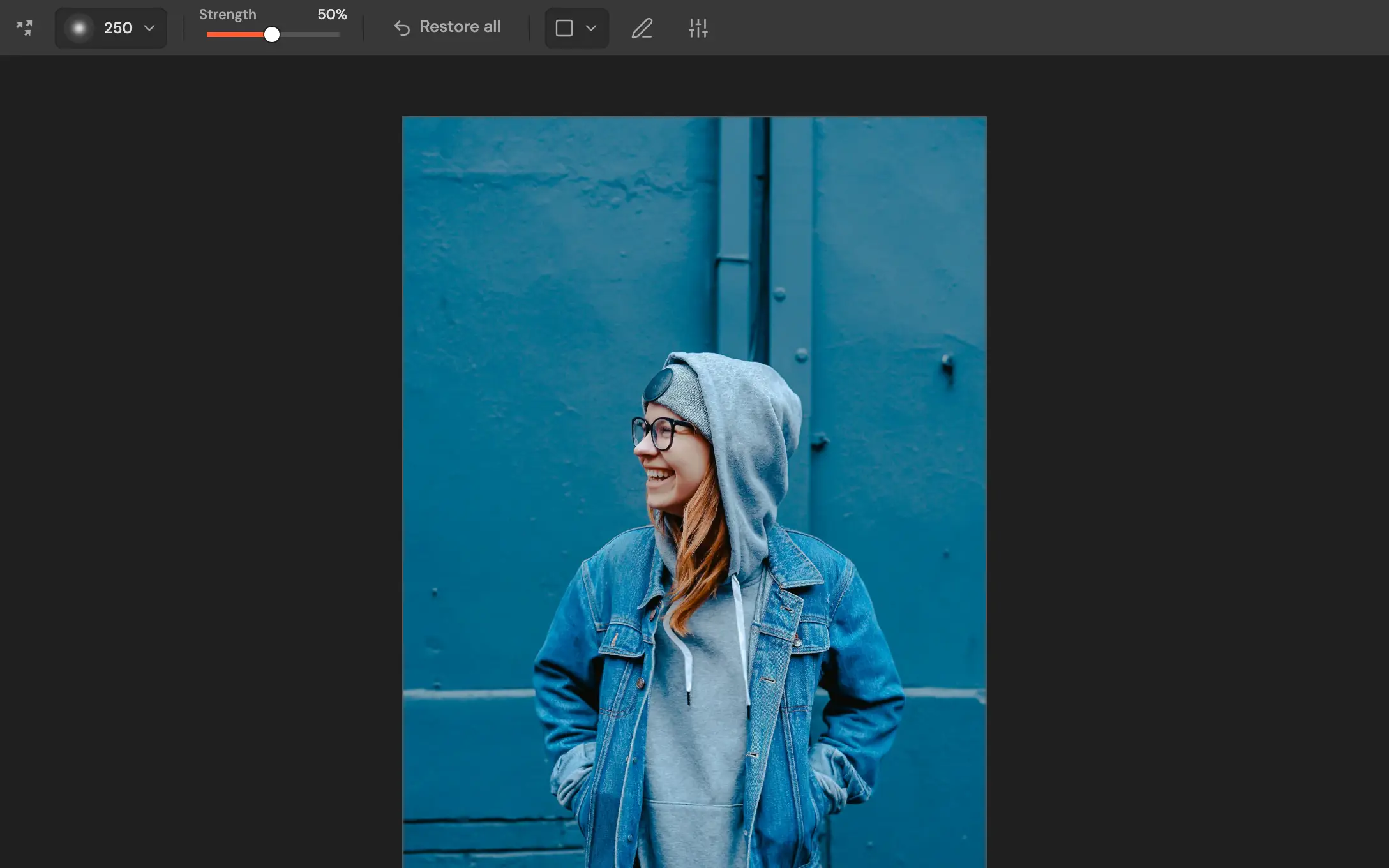
De Uitvloeien-gereedschappen vervormen een foto door de pixels met een penseel te verplaatsen. Duwen trekt ze mee langs je streek, Opblazen laat een deel opzwellen, Samentrekken maakt het kleiner en Draaien draait het rond. Met Terugzetten borstel je elk deel terug naar hoe het was.
Sleep een foto of PSD-bestand hierheen
Deze browser kon het bestand niet doorgeven. Open de Editor en kies het daar.
Pixuvia is een online foto- en afbeeldingseditor met AI-tools: een klassieke editor voor precies werk en PSD-bestanden, en een moderne studio voor bewerkingen met één tik. Hij werkt in je browser op een computer, tablet of telefoon.
Zo doe je het
Open je foto in de Editor.
Kies Duwen in de gereedschapsbalk, waar het een knop deelt met Opblazen, Samentrekken, Draaien en Terugzetten.
Stel de penseelgrootte en Sterkte in de optiebalk in. Een groot, zacht penseel met lage sterkte geeft een natuurlijk resultaat.
Werk met korte streken. Wissel naar Opblazen, Samentrekken of Draaien voor andere effecten, en gebruik Terugzetten of Alles herstellen om delen van de vervorming ongedaan te maken.
De vijf gereedschappen
Duwen verplaatst pixels langs de streek. Opblazen vergroot wat onder het penseel zit, Samentrekken maakt het kleiner, Draaien draait het met of tegen de klok in, en Terugzetten schildert het origineel terug.
Houd het subtiel
Meerdere kleine streken zien er natuurlijker uit dan één grote. Dupliceer eerst de laag als je voor en na wilt vergelijken.
Alleen binnen een selectie
Maak eerst een selectie, dan verplaatsen de Uitvloeien-gereedschappen alleen de pixels daarbinnen en blijft de rest van de foto op zijn plek.
Tekst en vormen
Uitvloeien werkt op pixels. Op een tekst-, vorm- of slimme-objectlaag vraagt de Editor om de laag eerst om te zetten in pixels.
Vragen
Kan ik een deel van een uitvloeibewerking ongedaan maken?
Ja. Schilder over dat deel met het gereedschap Terugzetten, of klik op Alles herstellen om de vervorming opnieuw te beginnen. Elke streek kun je ook ongedaan maken via het deelvenster Historie.
Werkt Uitvloeien op een telefoon?
Ja. Kies een Uitvloeien-gereedschap in de balk en sleep met één vinger. Knijp met twee vingers om in te zoomen op het deel dat je vormgeeft.
Kan ik een laag in een PSD uitvloeien?
Ja. Open de PSD, selecteer een pixellaag in het deelvenster Lagen en gebruik de Uitvloeien-gereedschappen erop. Sla op als PSD om de andere lagen te behouden.
Hoe ver gaat Alles herstellen terug?
Tot hoe de laag eruitzag toen je begon met uitvloeien. Zodra je de laag op een andere manier bewerkt of een ander gereedschap kiest dan de vijf Uitvloeien-gereedschappen, wordt het resultaat het nieuwe beginpunt, en met het deelvenster Historie ga je verder terug.
Hoeveel stappen kan ik ongedaan maken?
Het deelvenster Historie bewaart de laatste 50 stappen, en elke uitvloeistreek is daar één van.
Meer tools
 De achtergrond verwijderen met een laagmaskerMaskeer de achtergrond weg en sla een transparante PNG op.
 De achtergrond van een foto vervagenHoud het onderwerp scherp en maak de rest zacht.
 Een foto bijsnijden voor social mediaBijsnijden tot 1:1, 4:5, 16:9 of 9:16 voor elk bericht.
 Tekst op een foto zettenTyp op een foto, geef hem stijl en houd hem bewerkbaar.
 Het formaat van een afbeelding wijzigenExacte pixels of een percentage, met gekoppelde verhouding.
 PSD-bestanden online bewerkenOpen een PSD met lagen, bewerk hem en sla hem op als PSD.
 PSD-bestanden bewerken op je telefoonOpen een PSD met lagen op Android, iPhone of iPad.
Klaar om te creëren? Open een foto en maak hem nog mooier.
Begin met bewerkenSleep hem naar de Editor, plak hem of kies hem uit de foto's op je telefoon.