Afbeelding scherper maken
Herstel een onscherpe foto online. Gebruik Standaard zonder credits voor snel verscherpen, of AI voor bewogen en onscherpe opnamen, en om ruis te verwijderen.
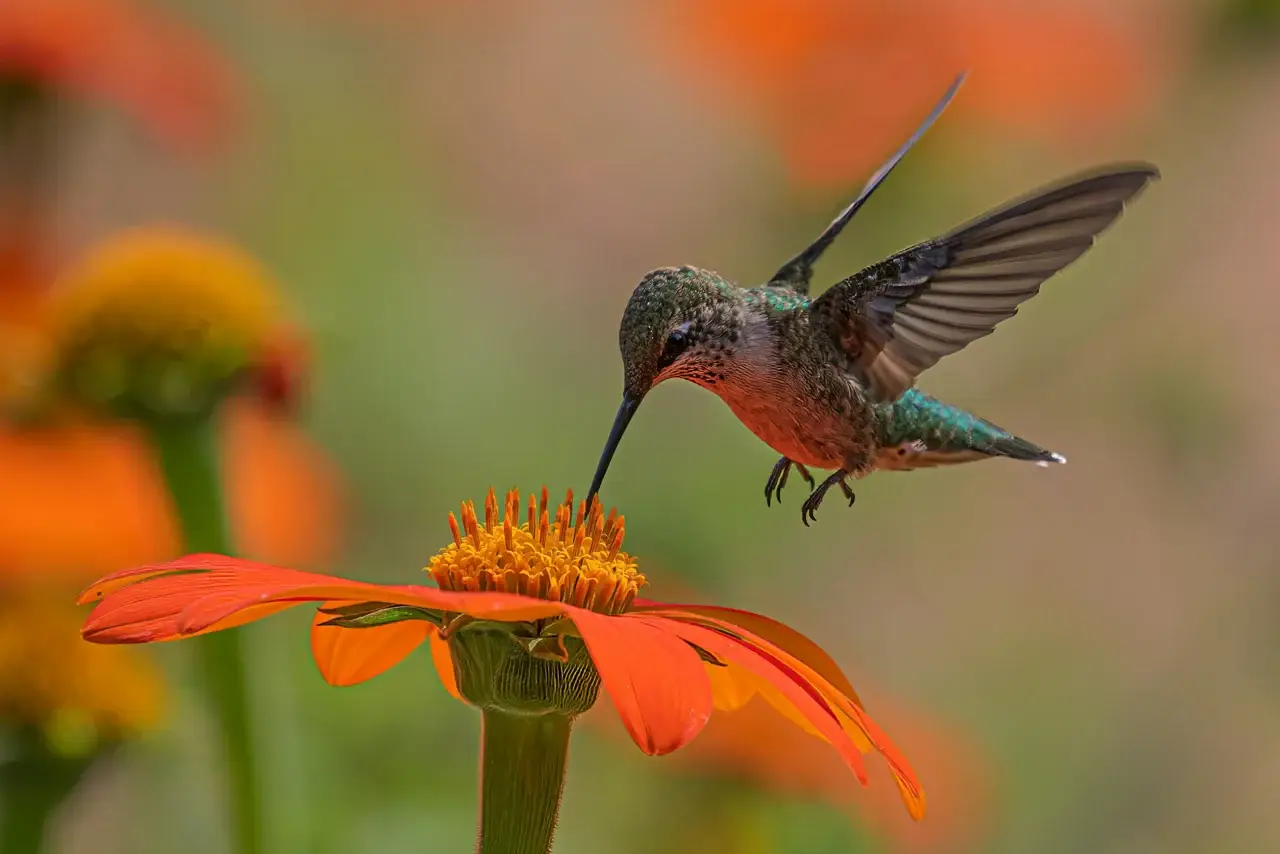
 VoorNa
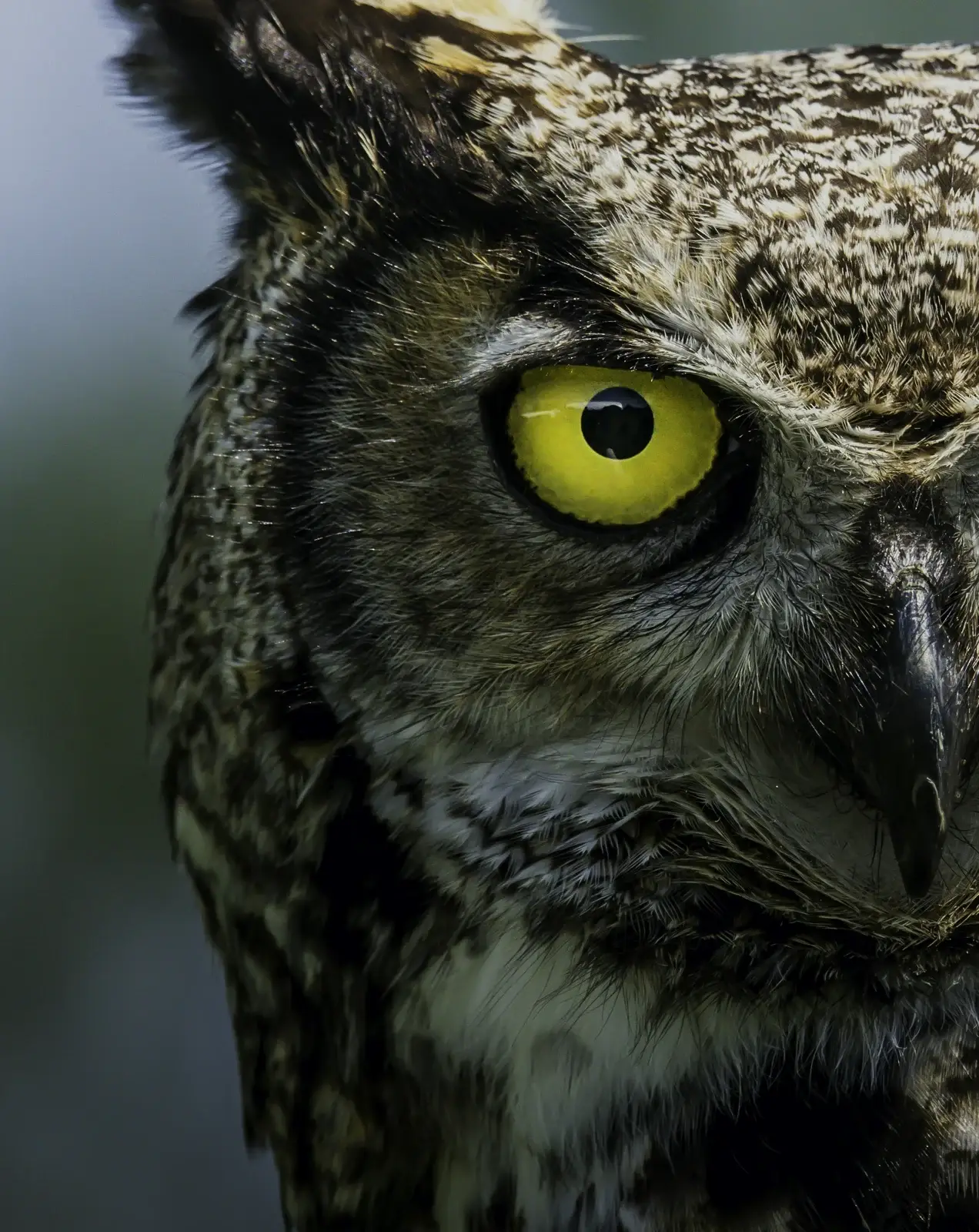
 VoorNa
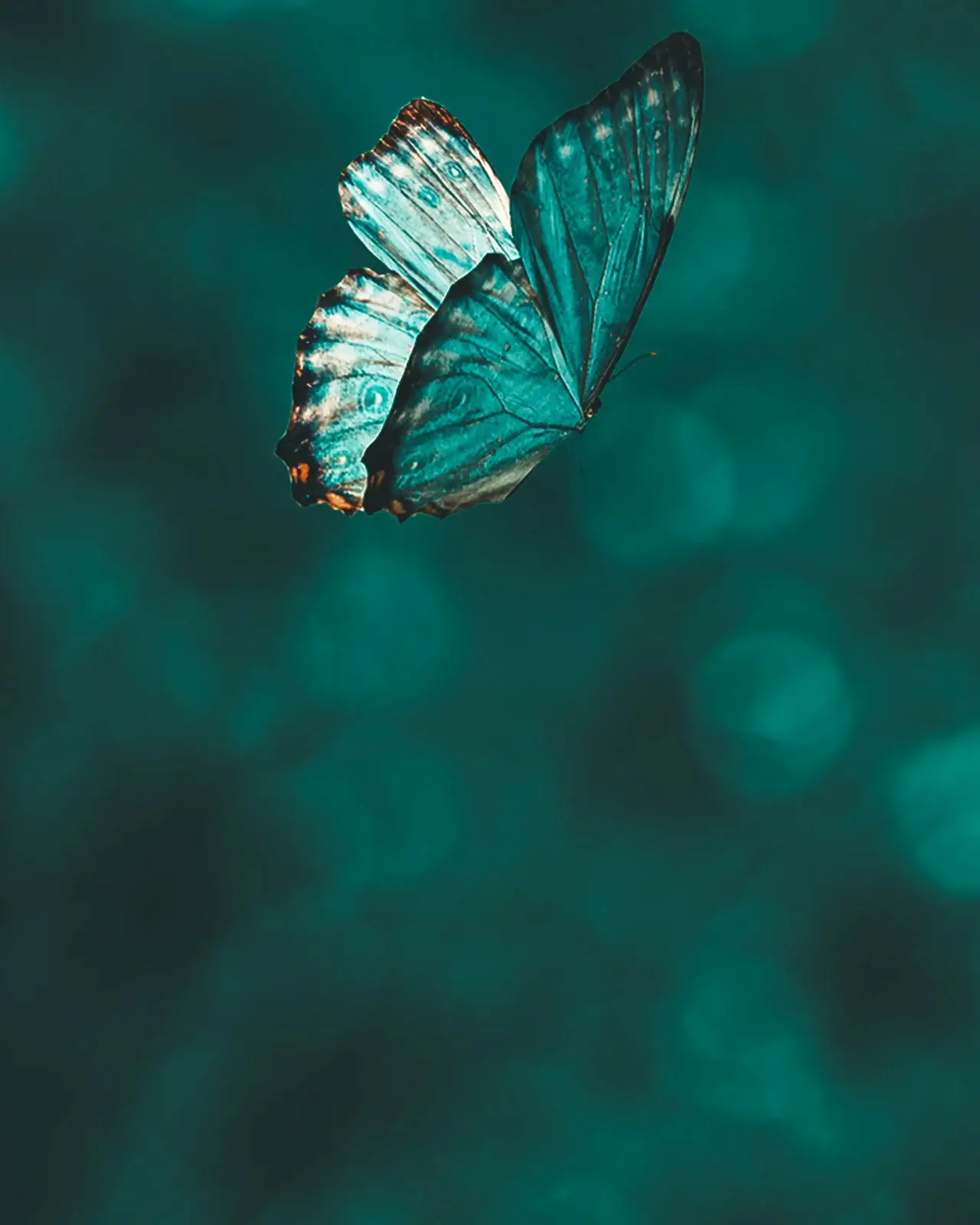
 VoorNa
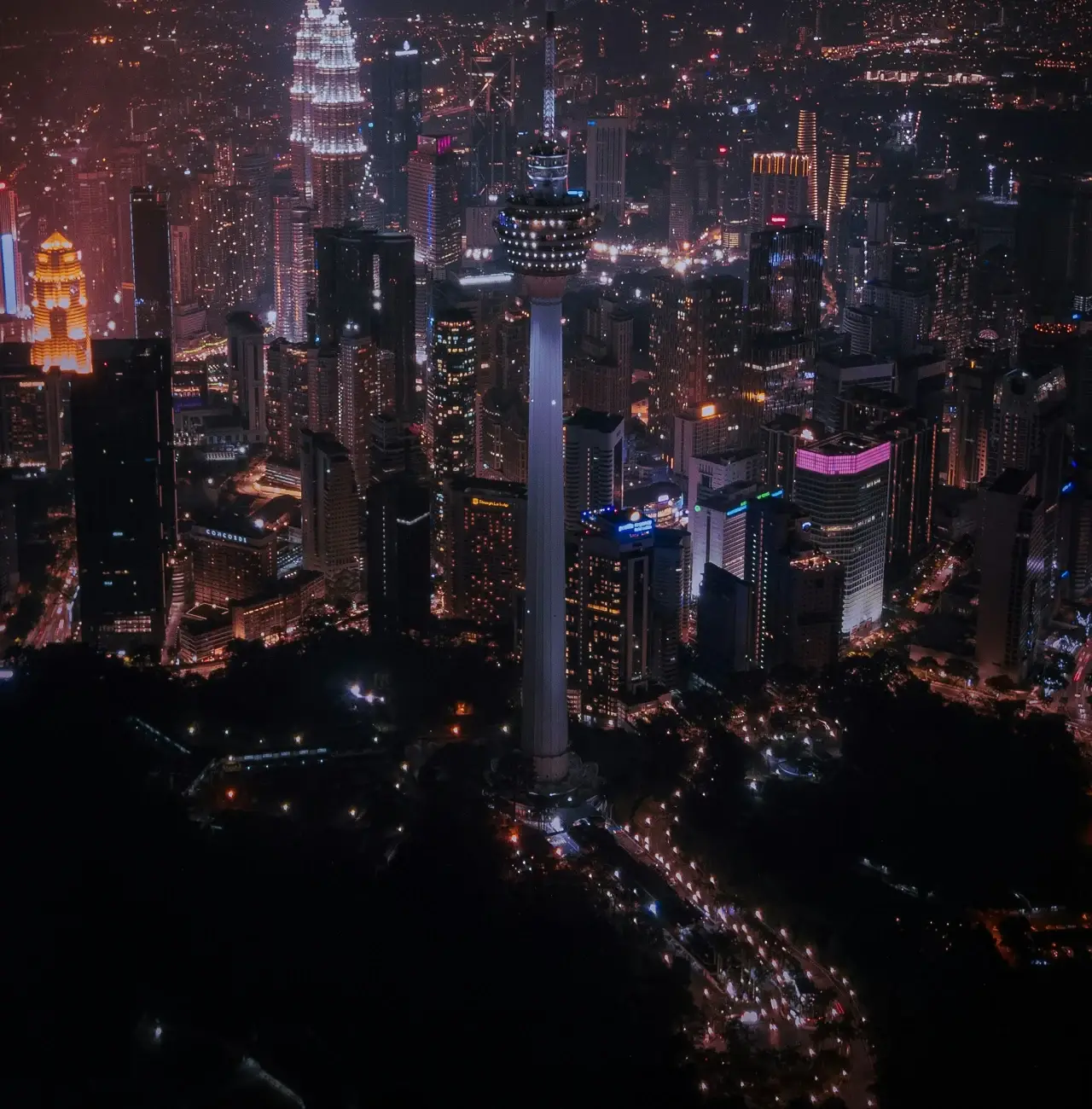
 VoorNa
Eén stap
Open je foto, kies een methode en vergelijk het resultaat. Er valt niets in te stellen.
Scherper of schoner
Herstel een bewogen of onscherpe opname, of haal korrel en spikkels weg.
Zelfde formaat terug
Je foto houdt zijn breedte en hoogte, klaar om te downloaden of verder te bewerken.
Zo kan scherper maken eruitzien
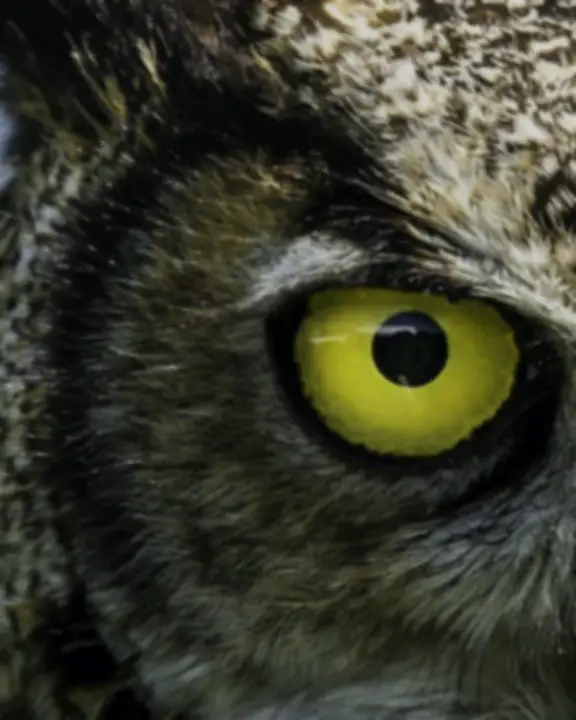
Sleep de schuifregelaar om elke onscherpe foto met een scherpe te vergelijken. De voorbeelden zijn ter illustratie; je resultaat hangt af van je foto.
VoorNaVoorNaVoorNaVoorNaDe voorbeelden zijn illustraties.
Red een bewogen opname
AI herstelt bewogen en onscherpe foto’s en tekent fijne details in. Je moet aangemeld zijn, en de kosten staan naast de knop.
Nu proberenVoorNaZonder credits met Standaard
Standaard verscherpt de randen die al in je foto zitten. Het voegt geen nieuwe details toe, dus het past bij foto’s die maar een beetje zacht zijn.
Nu proberen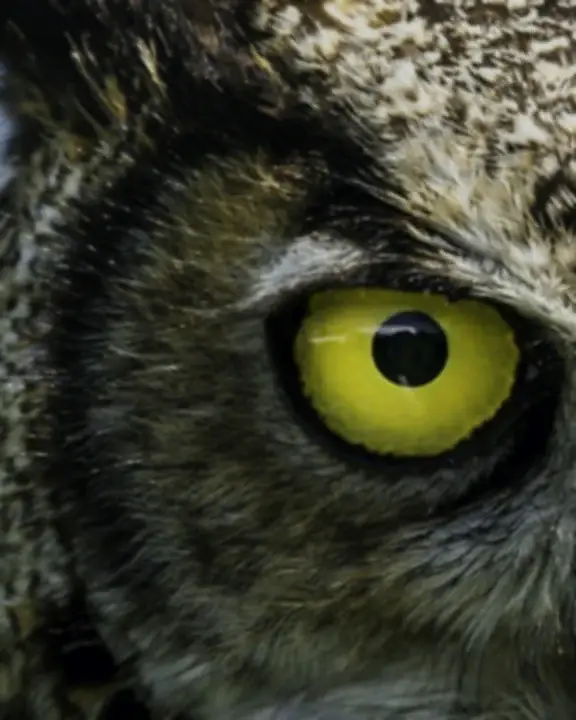
 VoorNa
Zo maak je een afbeelding scherper
Sleep een afbeelding hierheen of kies er een. PNG, JPG, WebP en meer werken.
Kies Standaard, Superscherp of Ruis verwijderen.
Sleep de schuifregelaar om te vergelijken en download het resultaat of bewerk het verder in Studio.
Moet de afbeelding ook groter? Afbeelding vergroten
Vragen over afbeeldingen scherper maken
Kan ik een foto verscherpen zonder credits?
Ja. Standaard gebruikt geen credits. Het verscherpt bestaande randen, maar voegt geen nieuwe details toe.
Wat doet Superscherp?
Het gebruikt AI om bewogen of onscherpe foto’s te herstellen. Het gebruikt credits, die ernaast staan, en je moet aangemeld zijn.
Wat doet Ruis verwijderen?
Het gebruikt AI om korrel en spikkels te verwijderen, die vaak ontstaan bij weinig licht.
Kan elke onscherpe foto hersteld worden?
Niet altijd. Bij een heel onscherpe foto is er weinig om op voort te bouwen, en AI kan details tekenen die licht afwijken van de echte.
Verandert het formaat van mijn foto?
Nee. Het resultaat houdt de breedte en hoogte van je foto.
Welke bestanden kan ik openen?
PNG, JPG, WebP, GIF, AVIF, BMP en SVG. De scherpere foto wordt op hetzelfde formaat als PNG opgeslagen; om hem ook groter te maken, gebruik je Afbeelding vergroten.
Werkt het op een telefoon?
Ja. Kies een bewogen telefoonfoto uit je galerij, start de bewerking en vergelijk het resultaat met de schuifregelaar.