Zo gebruik je laagmaskers
Door Pixuvia · · Bijgewerkt
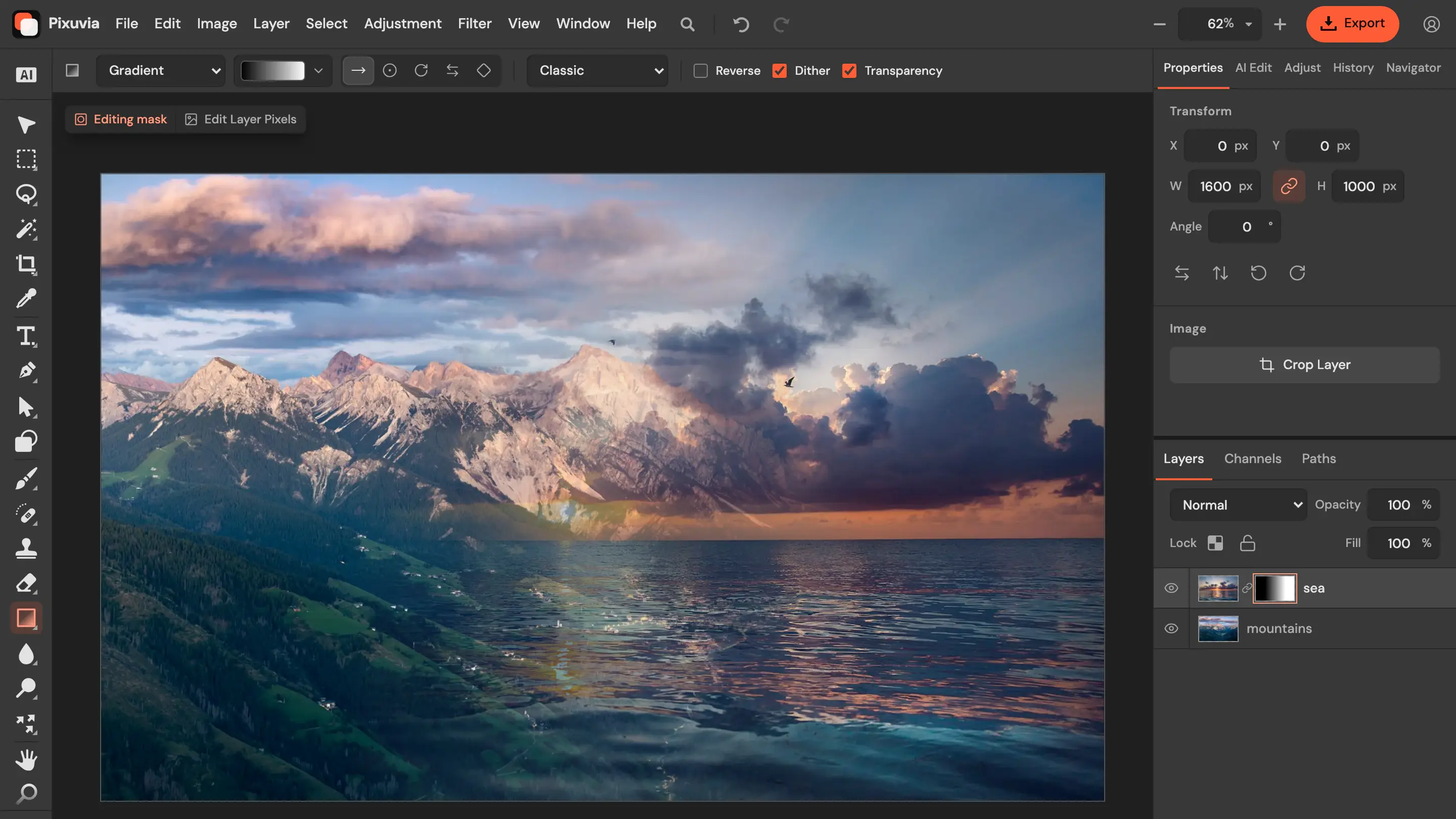
Laagmaskers verbergen delen van een laag zonder ze te wissen. Elk masker is een grijswaardenafbeelding die aan één laag hangt: wit toont de laag, zwart verbergt hem en grijs maakt hem half doorzichtig. Schilder het masker en de laag verandert op het scherm, terwijl de pixels eronder intact blijven.
Deze tutorial over laagmaskers gebruikt de online fotobewerker van Pixuvia, die de menunamen van Photoshop volgt, dus dezelfde stappen werken ook in Photoshop. Je voegt een masker toe, schildert erop, mengt twee foto's met een verloop en leert welke maskercommando's je nodig hebt. Nieuw met lagen? Begin met lagen uitgelegd en kom daarna hier terug.
Op deze pagina
- Wat is een laagmasker?
- Waarom een masker en niet de Gum?
- Zo voeg je een laagmasker toe en schilder je erop
- Zo schilder je op een laagmasker
- Voorbeeld: twee foto's mengen met een laagmasker
- Zo maak je een laagmasker van een selectie
- Maskercommando's en sneltoetsen
- Laagmasker, vectormasker en uitknipmasker
- Laagmaskers op aanpassingslagen
- Blijven laagmaskers bewaard in PSD-bestanden?
- Vragen
- Bronnen
Wat is een laagmasker?
Een laagmasker is een zwart-witkaart van waar een laag zichtbaar is. Witte delen van het masker tonen de laag, zwarte delen verbergen hem en elke tint grijs ertussen verbergt hem gedeeltelijk: 50% grijs laat de laag ongeveer half doorzichtig. De laag eronder schijnt door waar het masker donker is.
Waarom een masker en niet de Gum?
De Gum verwijdert pixels. Zodra je opslaat en sluit, of geen stappen ongedaan maken meer hebt, zijn die pixels weg. Een masker verbergt ze alleen, dus je kunt een dag later met wit elk gebied terugschilderen.
Daarom zijn maskers de veiligere keuze voor uitsneden, composities en lokale bewerkingen. Je kunt een masker ook uitzetten om voor en na te vergelijken, of verwijderen om de hele laag terug te krijgen. Photoshop-gebruikers noemen dit niet-destructief bewerken.
Zo voeg je een laagmasker toe en schilder je erop
- Open je foto in de Editor en klik in het paneel Lagen op de laag die je wilt maskeren. De laag Achtergrond kan geen masker krijgen, dus klik eerst op het slotje om hem een gewone laag te maken.
- Klik onderaan het paneel Lagen op Laagmasker toevoegen of kies Laag > Laagmasker > Alles tonen. Naast de laagminiatuur verschijnt een witte maskerminiatuur met een kader eromheen, wat betekent dat je gereedschappen nu op het masker schilderen.
- Druk op D voor de standaardkleuren: zwarte voorgrond, witte achtergrond.
- Druk op B voor het gereedschap Penseel. Klik op de penseelpuntknop (of klik met rechts op het canvas) om de Grootte in te stellen en verlaag de Hardheid voor een zachte rand.
- Schilder zwart over de delen die je wilt verbergen. Druk op X om naar wit te wisselen en schilder terug wat je per ongeluk verborgen hebt.
- Verlaag de Dekking van het penseel om grijs te schilderen, waarmee een gebied maar gedeeltelijk verdwijnt.
- Klik op de laagminiatuur om weer de eigen pixels van de laag te bewerken, of druk op Ctrl+\ (Cmd+\ op een Mac) om tussen het masker en de pixels te wisselen.
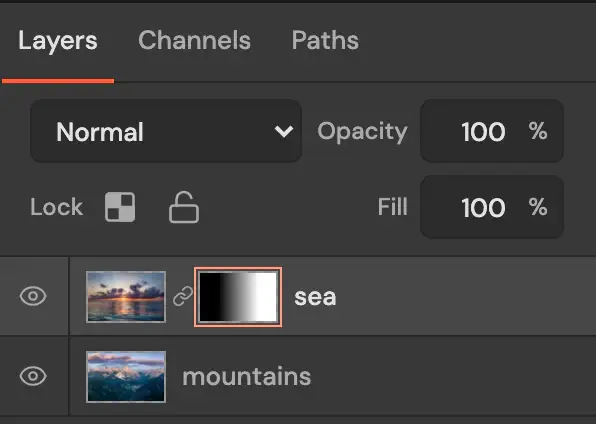
Had je een selectie toen je op Laagmasker toevoegen klikte, dan toont het nieuwe masker alleen de selectie en verbergt het de rest. Zonder selectie begint het masker wit en toont het de hele laag, wat hetzelfde is als Laag > Laagmasker > Alles tonen.
Zo schilder je op een laagmasker
Een masker schilderen komt neer op drie keuzes: kleur, rand en sterkte. Zwart verbergt en wit toont. Een lage Hardheid geeft een zachte, geleidelijke rand die natuurlijk overloopt, terwijl 100% Hardheid een scherpe rand geeft. De Dekking van het penseel bepaalt hoe sterk elke streek verbergt of toont.
- Pas de penseelgrootte onderweg aan met [ en ]: groot voor brede gebieden en klein voor randen.
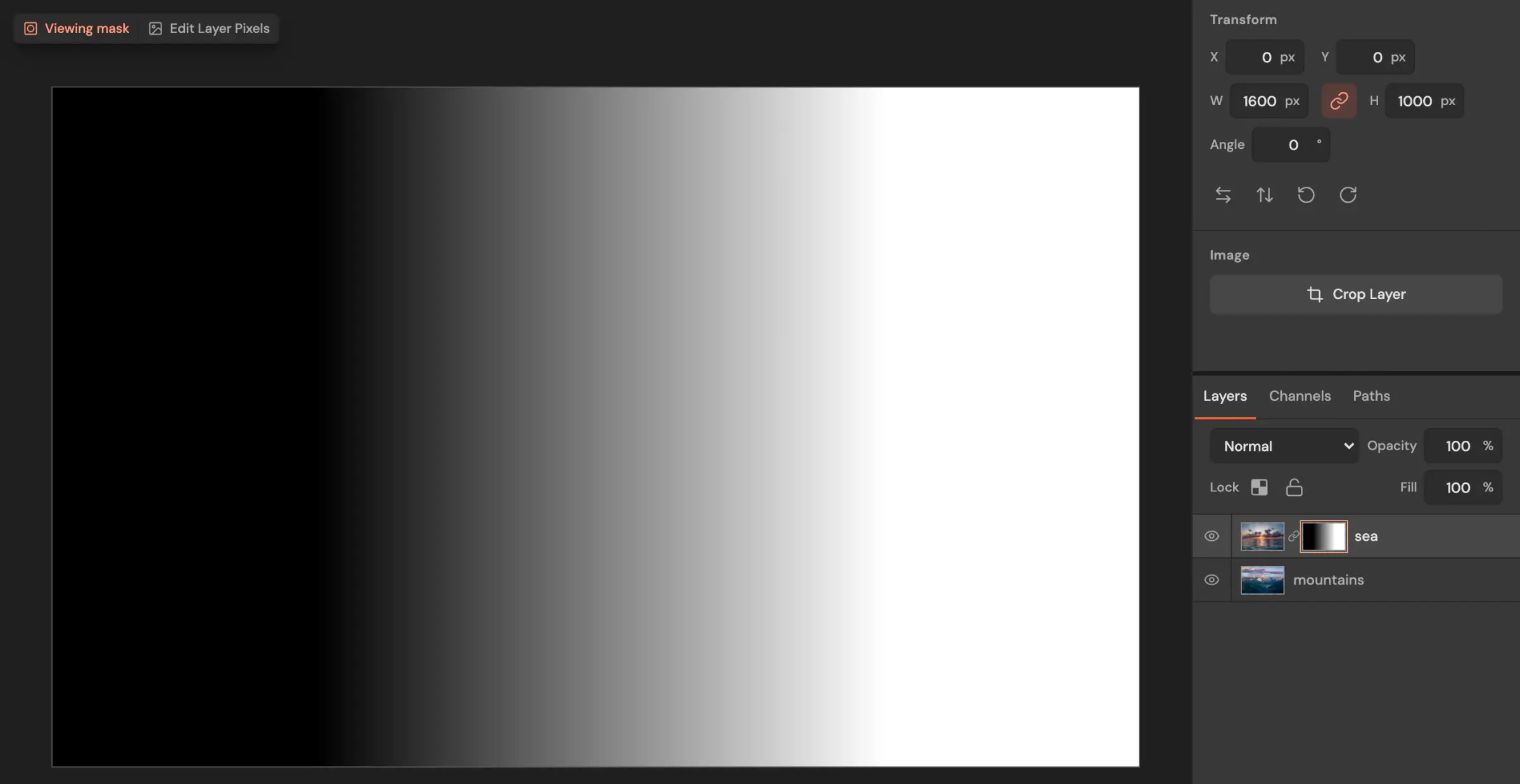
- Bekijk het masker zelf met \, waarmee het over het canvas verschijnt. Gaten en losse vlekken zie je daar makkelijk. Druk nogmaals op \ om terug te gaan naar de afbeelding.
- Vergelijk voor en na door met Shift op de maskerminiatuur te klikken, waarmee je het masker uit- en inschakelt.
- Elke kleur werkt. Het masker bewaart alleen grijs, dus een gekleurd penseel schildert het grijs van die kleur. Eerst op D drukken houdt het bij zuiver zwart en wit.
Voorbeeld: twee foto's mengen met een laagmasker
Een verloop op een masker laat de ene foto soepel overgaan in de andere, bijvoorbeeld een lucht in een landschap of twee portretten naast elkaar. Hier is de hele werkwijze.
- Open de eerste foto. Kies dan Bestand > Afbeelding plaatsen… en kies de tweede foto. Die komt als nieuwe laag bovenaan, verkleind tot passend en gecentreerd.
- Druk op V voor het gereedschap Verplaatsen en sleep de bovenste foto zo dat de twee overlappen waar je de overgang wilt.
- Klik met de bovenste laag geselecteerd in het paneel Lagen op Laagmasker toevoegen.
- Druk op D voor zwart en wit en daarna op G voor de vulgereedschappen. Shift+G wisselt tussen Emmertje en Verloop; kies Verloop. Standaard is dat een lineair verloop van Voorgrond naar achtergrond.
- Sleep over de overlap. Waar je begint, wordt het masker zwart en verdwijnt de bovenste foto; waar je stopt, wordt het wit en is de bovenste foto volledig zichtbaar.
- Een korte sleep geeft een harde overgang, een lange een zachte. Niet goed? Maak ongedaan met Ctrl+Z (Cmd+Z op een Mac) en sleep opnieuw.
- Werk bij met een zacht zwart of wit penseel waar iets van de ene foto doorheen steekt, zoals een boom of een gezicht.
Zo maak je een laagmasker van een selectie
Begin voor een uitsnede met een selectie in plaats van met de hand te schilderen. Kies Selecteren > Onderwerp, dat het meest opvallende object in de afbeelding vindt, of gebruik de gereedschappen Lasso, Snelle selectie of Objectselectie. Klik daarna op Laagmasker toevoegen: het onderwerp blijft en de achtergrond wordt verborgen. De balk die naast een selectie op het canvas verschijnt, biedt ook Laagmasker toevoegen.
Haar en vacht hebben een zachtere rand nodig. Kies Selecteren > Selecteren en maskeren… (Ctrl+Alt+R, Cmd+Option+R op een Mac), pas Straal, Vloeiend, Doezelaar en Rand verschuiven aan en stel Uitvoer naar in op Laagmasker. Voor een uitsnede in één stap bouwt Laag > Laagmasker > Achtergrond verwijderen een masker dat het onderwerp van de laag toont. De gids over een achtergrond verwijderen in de Editor behandelt uitsneden uitgebreider.
Maskercommando's en sneltoetsen
Elk maskercommando staat onder Laag > Laagmasker. Klik met rechts op een maskerminiatuur in het paneel Lagen voor dezelfde lijst. Sneltoetsen gebruiken Ctrl op Windows en Linux en Cmd op een Mac.
| Commando | Sneltoets | Wat het doet |
|---|---|---|
| Alles tonen | Knop Laagmasker toevoegen | Voegt een wit masker toe dat de hele laag toont. |
| Alles verbergen | Geen | Voegt een zwart masker toe dat de hele laag verbergt, klaar om delen met wit terug te schilderen. |
| Selectie tonen | Knop Laagmasker toevoegen met een selectie | Toont het geselecteerde gebied en verbergt de rest. |
| Selectie verbergen | Geen | Verbergt het geselecteerde gebied en toont de rest. |
| Masker bewerken / Laagpixels bewerken | Ctrl+\ | Wisselt waarop je gereedschappen schilderen: het masker of de laag. |
| Masker weergeven | \ of Alt+klik op de miniatuur | Toont het masker over het canvas zodat je het kunt controleren. |
| Masker uitschakelen / inschakelen | Shift+klik op de miniatuur | Zet het masker uit en aan zonder het kwijt te raken. |
| Masker omkeren | Ctrl+I | Wisselt wat zichtbaar en verborgen is. Werkt als het masker is geselecteerd. |
| Masker koppelen / ontkoppelen | Geen | Gekoppeld beweegt het masker met de laag mee. Ontkoppeld blijft het op zijn plek terwijl je de laag verplaatst. |
| Masker toepassen | Geen | Verwijdert de verborgen pixels definitief en laat het masker vallen. Tekst- en vormlagen worden eerst omgezet in pixels, nadat je dat bevestigt. |
| Masker verwijderen | Geen | Verwijdert het masker en toont de hele laag weer. |
Laagmasker, vectormasker en uitknipmasker
Alle drie verbergen delen van een laag, maar ze halen hun vorm ergens anders vandaan. Een laagmasker bestaat uit geschilderde pixels, een vectormasker is een pad en een uitknipmasker leent de vorm van de laag eronder.
| Maskertype | Vorm komt van | Het best voor | Zo voeg je het toe |
|---|---|---|---|
| Laagmasker | Grijze pixels die je schildert | Zachte randen, haar, overgangen en geleidelijke vervaging | Knop Laagmasker toevoegen of Laag > Laagmasker |
| Vectormasker | Een pad getekend met het gereedschap Pen | Scherpe randen die op elke grootte scherp blijven | Laag > Vectormasker, of klik nogmaals op Laagmasker toevoegen bij een laag die al een laagmasker heeft |
| Uitknipmasker | De pixels van de laag eronder | Een foto of structuur in tekst of een vorm plaatsen | Laag > Uitknipmasker maken (Ctrl+Alt+G) |
Een laag kan tegelijk een laagmasker en een vectormasker hebben. Vectormaskers komen niet op vormlagen (hun pad is al het masker), aanpassingslagen of de Achtergrond.
Laagmaskers op aanpassingslagen
Elke aanpassingslaag heeft een eigen masker, zodat een bewerking als Curven of Kleurtoon/verzadiging maar op één deel van de foto kan werken. Voeg er een toe met Laag > Nieuwe aanpassingslaag of de knop Nieuwe aanpassingslaag in het paneel Lagen. Het masker begint wit, of toont je selectie als je er een had.
Een aanpassingslaag heeft geen eigen pixels, dus je penseel schildert altijd op zijn masker. Schilder zwart waar de aanpassing niet moet werken, bijvoorbeeld om een gezicht lichter te maken maar de achtergrond te laten zoals hij was. Masker toepassen wordt niet aangeboden bij aanpassingslagen, omdat er geen pixels zijn om weg te snijden.
Blijven laagmaskers bewaard in PSD-bestanden?
Ja. Als de Editor een PSD opent, komen laagmaskers mee op hun lagen, ook of ze aan of uit staan, en aanpassingslagen houden hun maskers. Opslaan met Bestand > Exporteren als > PSD schrijft ze op dezelfde manier terug, zodat een bestand tussen Pixuvia, Photoshop en andere PSD-editors kan gaan met maskers die bewerkbaar blijven.
Eén beperking: maskers op groepen blijven niet bewaard. Maskers op de lagen in een groep wel. Exporteren naar PNG of JPG voegt de afbeelding samen, dus de maskers worden op het resultaat toegepast en zijn later niet meer te bewerken; bewaar een PSD-kopie als je ze misschien wilt aanpassen. Zie de pagina online PSD-editor voor wat een PSD nog meer bewaart, of zet een PSD om naar PNG als je klaar bent.
Vragen
Wat doet een laagmasker?
Een laagmasker bepaalt welke delen van een laag zichtbaar zijn. Witte delen van het masker tonen de laag, zwarte delen verbergen hem en grijze delen maken hem gedeeltelijk transparant. De pixels van de laag worden nooit verwijderd, dus je kunt het masker op elk moment wijzigen.
Waarom schildert mijn penseel op de foto in plaats van op het masker?
De laagminiatuur is geselecteerd in plaats van de maskerminiatuur. Klik in het paneel Lagen op de maskerminiatuur (die krijgt een kader) of druk op Ctrl+\ (Cmd+\ op een Mac) en schilder opnieuw.
Hoe keer ik een laagmasker om?
Druk met het masker geselecteerd op Ctrl+I (Cmd+I op een Mac) of kies Laag > Laagmasker > Masker omkeren. Alles wat het masker toonde, is nu verborgen en andersom.
Kan ik laagmaskers gebruiken zonder Photoshop?
Ja. De Editor van Pixuvia draait in de browser en heeft laagmaskers met dezelfde namen als in Photoshop: Alles tonen, Alles verbergen, Masker omkeren, Masker toepassen en de rest. Hij opent en bewaart ook PSD-bestanden met hun laagmaskers.
Wat is het verschil tussen Masker verwijderen en Masker toepassen?
Masker verwijderen haalt het masker weg en toont de hele laag weer. Masker toepassen verwijdert de verborgen pixels definitief en houdt alleen over wat het masker toonde, zodat de laag geen masker meer nodig heeft.