Zo verwijder je de achtergrond van een foto
Door Pixuvia · · Bijgewerkt
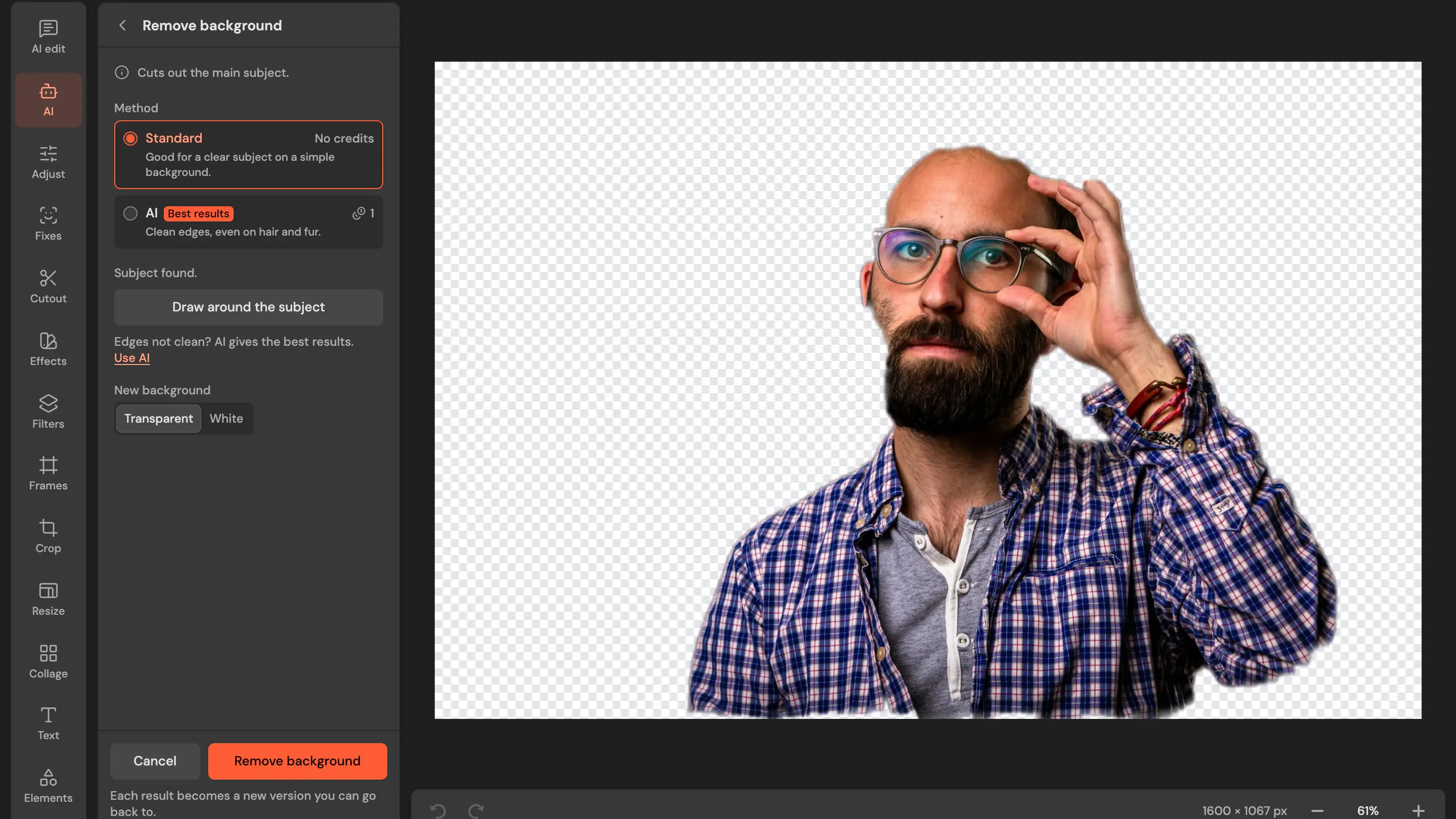
Om de achtergrond van een foto te verwijderen open je hem in een editor die het onderwerp kan vinden, laat je het onderwerp uitknippen en bewaar je het resultaat als PNG. De achtergrond wordt transparante pixels, weergegeven als dambordpatroon, zodat het onderwerp op elke kleur of foto kan. JPEG kan geen transparantie opslaan, dus bewaar uitsneden als PNG of WebP.
Deze tutorial loopt met één portret het hele proces door in de Studio van Pixuvia: knip het uit met Achtergrond verwijderen, controleer de rand, herstel wat de uitsnede miste en exporteer een transparant bestand. Hij gebruikt de methode Standaard, die geen AI-credits kost.
Op deze pagina
Hoe verwijder je de achtergrond van een foto?
- Open de Studio en klik op Afbeelding openen, of sleep je foto naar het startscherm. Bestanden van het type PNG, JPG, WebP, GIF, AVIF, BMP en SVG gaan open.
- Klik links op AI om de AI-tools te tonen en klik daarna onder Achtergrond en uitknippen op de kaart Achtergrond verwijderen.
- Laat Methode op Standaard staan. Zodra het paneel opent zoekt hij het onderwerp en toont hij "Onderwerp gevonden." als hij klaar is.
- Bekijk het voorbeeld: het dambordpatroon is het deel van de foto dat nu transparant is. Als het verkeerde wordt behouden, klik je op Kader om het onderwerp, plaats je het kader om het onderwerp en klik je op Uitknippen.
- Laat Nieuwe achtergrond op Transparant staan, of kies Wit voor een witte achtergrond.
- Klik onderaan het paneel op Achtergrond verwijderen. De uitsnede wordt een nieuwe versie in de strook onder de foto, naast het Origineel.
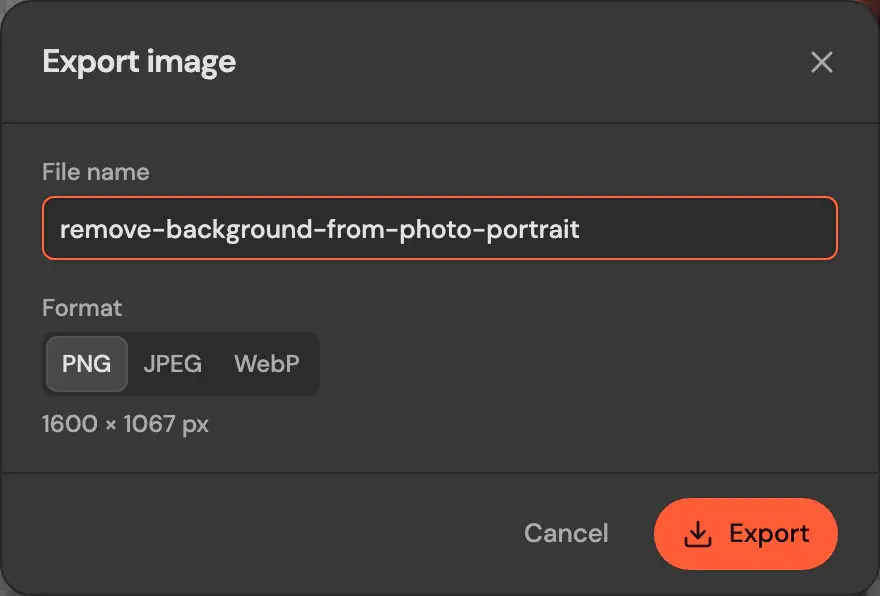
- Klik op Exporteren, laat het formaat op PNG staan en klik nogmaals op Exporteren om de transparante afbeelding op te slaan.
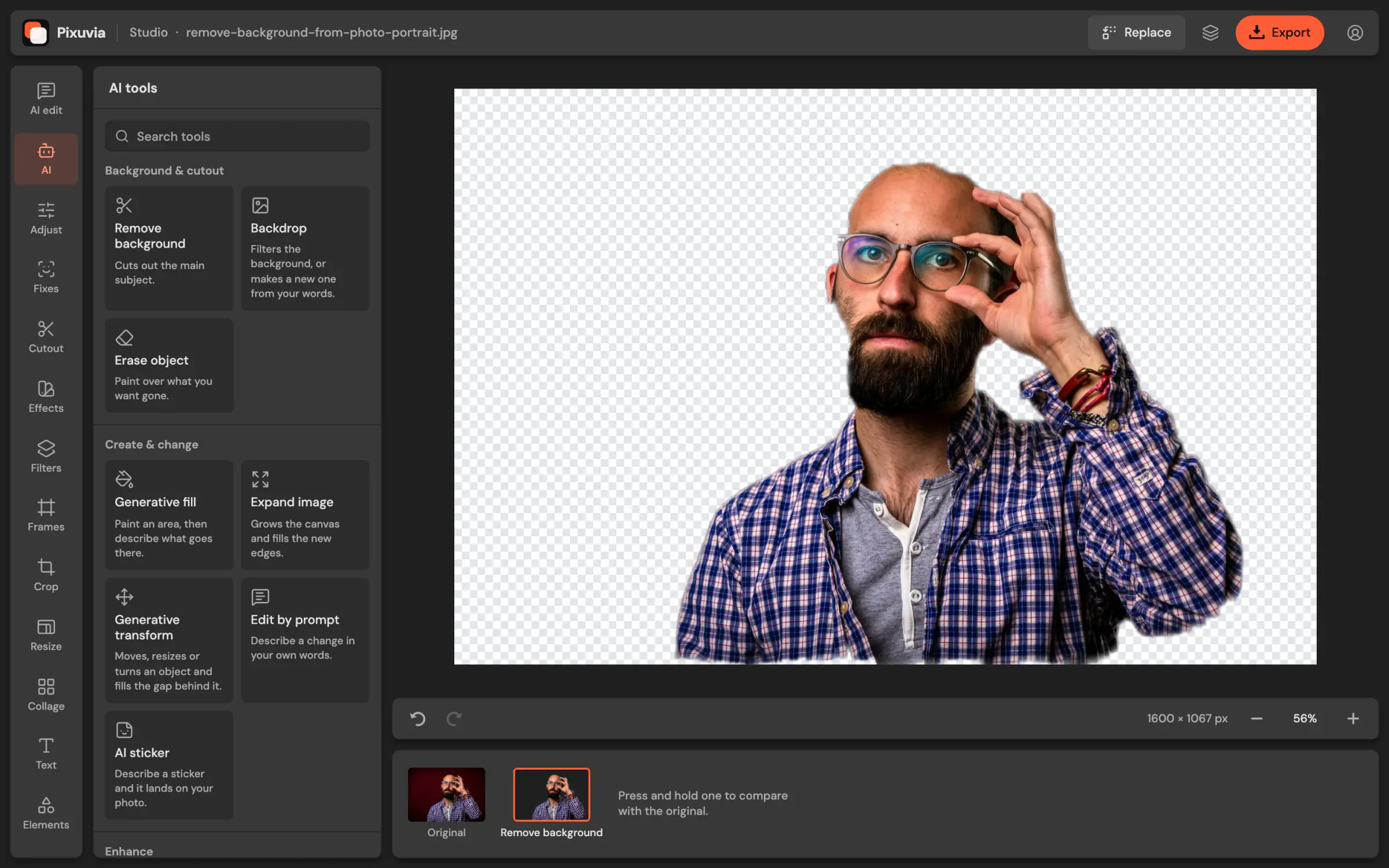
Standaard zoekt het meest opvallende object in de foto en scheidt het van de achtergrond op basis van kleuren en randen, met een klassieke segmentatiemethode die GrabCut heet in plaats van een AI-model. Meestal is het na een of twee seconden klaar. De andere methode, AI, stuurt de foto naar een AI-model dat voor uitsneden is getraind; die kost AI-credits, die ernaast staan vermeld, en je moet ingelogd zijn. Begin met Standaard en schakel alleen over als de controle hieronder een probleem laat zien.
Controleer de uitsnede voordat je opslaat
Een dambordpatroon verbergt kleine foutjes: een grijze rand van de oude achtergrond, een afgesneden oor, een ontbrekende haarlok gaan allemaal op in de grijze en witte vakjes. Zet de uitsnede in plaats daarvan op een heldere, egale kleur en elke fout valt meteen op.
- Klik links op Uitknippen en kies Achtergrond wijzigen. Hij vindt hetzelfde onderwerp.
- Laat Kleur geselecteerd en tik op een heldere kleurstaal. Geel werkt bij de meeste foto's; kies zwart bij een licht onderwerp.
- Bekijk de hele contour: de bovenkant van het hoofd, de ruimte tussen armen en lichaam, de vingers, de onderrand.
- Klik bovenaan het paneel op de terugpijl om de foto te laten zoals hij was. Het blijft een voorbeeld tot je op Toepassen klikt.
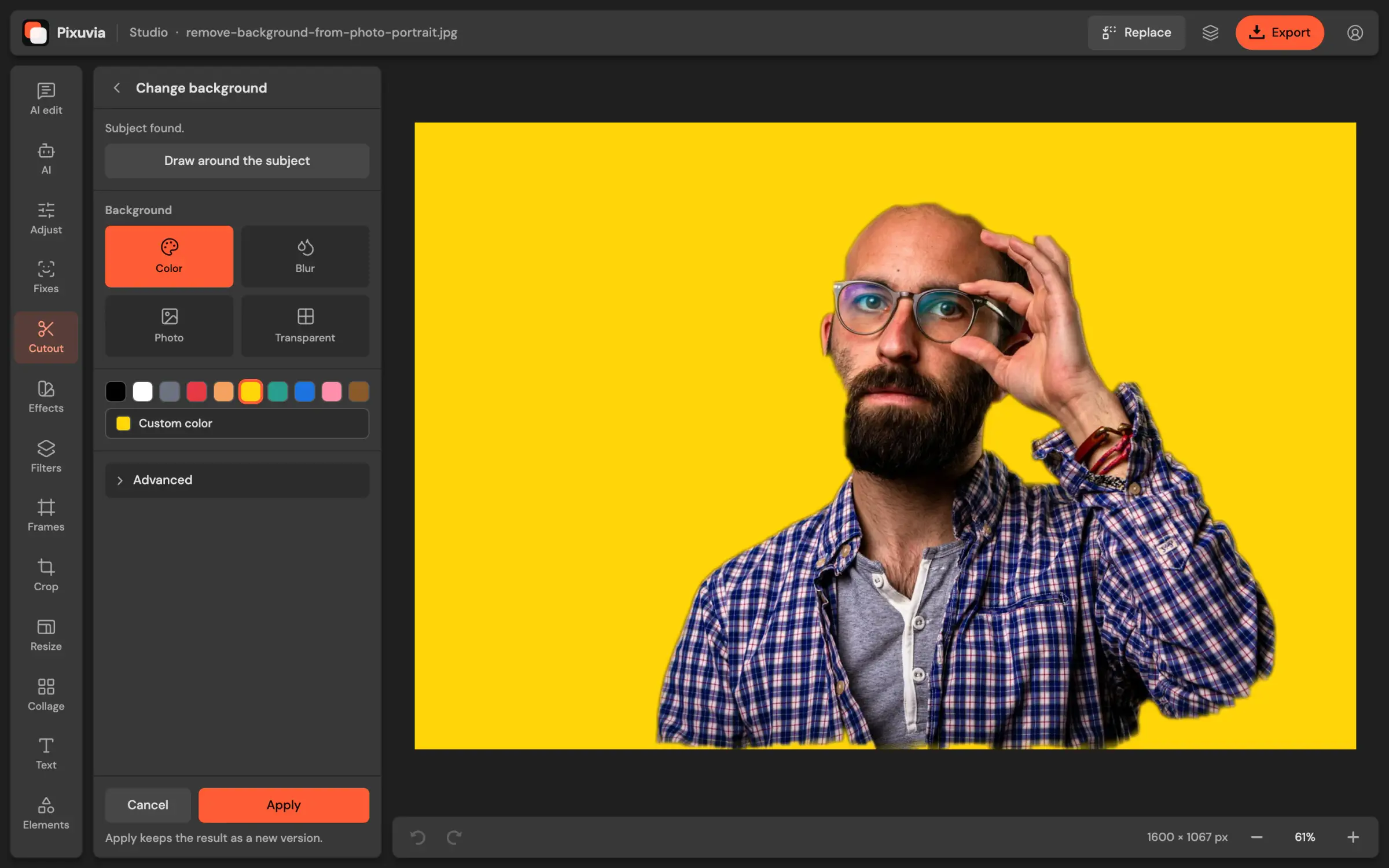
Het portret hier slaagt bijna overal. Het gezicht, de bril, de hand en het geruite overhemd steken af tegen de donkerrode achtergrond en komen schoon uit de bus. Het korte donkere haar bovenop is ongeveer even donker als de achtergrond erachter, dus Standaard liet het samen met de achtergrond vallen en het hoofd ziet er gladder uit dan op de foto. Op een dambordpatroon is dat makkelijk te missen; op geel valt het meteen op.
Een uitsnede herstellen die mis ging
Hij hield het verkeerde object. Standaard behoudt wat het meest opvalt, en dat kan een lamp achter iemand zijn of een stoel ernaast. Klik op Kader om het onderwerp, sleep het kader en de hoeken tot ze strak om het gewenste onderwerp zitten en klik op Uitknippen. De zoekopdracht draait opnieuw, alleen binnen het kader, en Automatisch zet het eerste resultaat terug.
Hij hield een stuk achtergrond. Een vlek met dezelfde kleur als het onderwerp, of die eraan grenst, kan meekomen. Teken eerst een strakker kader. Blijft de vlek, schakel dan over op AI.
Haar, vacht of een fijne rand is afgesneden. Dunne strengen tegen een achtergrond van vergelijkbare helderheid zijn voor elke uitsnede het moeilijkste geval. Klik in het paneel op AI gebruiken en kies onder Rand voor Zacht, bedoeld voor haar, vacht en glas. Wil je de rand liever met de hand herstellen, open de foto dan in de Editor en schilder een laagmasker, zoals de gids over een achtergrond verwijderen in de Editor laat zien.
Hij meldt "Geen onderwerp gevonden. Teken er een kader omheen." De foto heeft geen duidelijk onderwerp, zoals een wijds landschap. Teken het kader om het deel dat je wilt houden.
De rand ziet eruit alsof hij met een schaar is geknipt, of er verschijnt een halo. Achtergrond wijzigen heeft onder Geavanceerd een schuifregelaar Zachte rand. Zet hem hoger voor een zachtere overgang naar de nieuwe kleur, lager als er een vage ring van de oude achtergrond zichtbaar is.
Een betere foto bespaart het meeste van dit herstelwerk: één onderwerp, een effen achtergrond die in kleur en helderheid verschilt, en scherpstelling op de rand.
Welke bestandsformaten bewaren een transparante achtergrond?
Een transparante achtergrond wordt opgeslagen in het alfakanaal: elke pixel heeft naast zijn kleur een dekking, van volledig doorzichtig tot volledig dicht. Randpixels langs haar of een baard zitten daartussen, waardoor de uitsnede overvloeit in wat erachter komt. Alleen formaten met een alfakanaal bewaren dat, dus het formaat waarin je opslaat bepaalt of de achtergrond transparant blijft.
| Formaat | Transparantie | Gebruik het voor |
|---|---|---|
| PNG | Volledig alfa, elk niveau van doorzichtigheid | Uitsneden die je opnieuw bewerkt of plaatst: logo's, productfoto's, ontwerpen. Geen kwaliteitsverlies. |
| WebP | Volledig alfa | Kleinere uitsneden voor websites, met een kwaliteitsinstelling |
| AVIF | Volledig alfa | Kleine webafbeeldingen waar je tools het ondersteunen. De Studio opent AVIF, maar slaat het niet op. |
| GIF | Eén kleur volledig transparant, niets daartussen | Eenvoudige graphics. Zachte randen worden hoekig. |
| JPG | Geen | Foto's die een achtergrond houden. Een uitsnede die als JPG wordt opgeslagen krijgt een effen achtergrond. |
Klik in de Studio rechtsboven op Exporteren (Ctrl+S, Cmd+S op een Mac). Het dialoogvenster Afbeelding exporteren opent op PNG als de afbeelding transparantie heeft en toont WebP als je browser dat kan opslaan. Kies je JPEG, dan zet de Studio de uitsnede op wit en meldt dat in het dialoogvenster.
Wat je met de uitsnede kunt doen
Zet hem op een nieuwe achtergrond. Als je al weet wat achter het onderwerp komt, heb je helemaal geen transparant bestand nodig. Achtergrond wijzigen in de Studio zet een kleur, een vervaagde kopie van de foto of een andere foto van jou achter het onderwerp, en Toepassen bewaart het als nieuwe versie. De pagina achtergrond wijzigen doet hetzelfde in één stap en kan met AI ook een nieuwe achtergrond maken op basis van je woorden.
Maak een productfoto. Webwinkels en marktplaatsen vragen vaak om een witte achtergrond. Kies Wit onder Nieuwe achtergrond in Achtergrond verwijderen, en het resultaat kan zonder verlies als JPEG worden opgeslagen. Voor veel productuitsneden achter elkaar is de pagina achtergrondverwijderaar sneller: open een afbeelding en de uitsnede met Standaard verschijnt vanzelf, klaar om te downloaden.
Maak er een sticker van. Sticker maken, onder Uitknippen in de Studio, knipt het onderwerp uit met een witte omlijning en slaat het op als PNG, bijgesneden op de sticker en klaar voor chats en socialemediaberichten.
Bouw een ontwerp met lagen. Voor een compositie, een poster of een PSD exporteer je de uitsnede als PNG en open je hem in de Editor, of haal je hem daar in een andere afbeelding met Bestand > Afbeelding plaatsen…, waar hij op een eigen laag komt. De tutorial over laagmaskers laat zien hoe je hem met andere foto's mengt, en moet er nog iets anders uit beeld, lees dan hoe je een object uit een foto verwijdert.
Vragen
Waarom toont mijn transparante PNG een witte of zwarte achtergrond?
Veel viewers en chat-apps tekenen transparante pixels op wit of zwart, waardoor het bestand gevuld kan lijken terwijl dat niet zo is. Open het in een editor die een dambordpatroon toont om het zeker te weten.
Wordt de foto kleiner als ik de achtergrond verwijder?
Nee. De uitsnede wordt op de foto in volledige grootte toegepast, dus het resultaat behoudt dezelfde breedte en hoogte. Het dialoogvenster Exporteren toont de grootte in pixels voordat je opslaat.
Kan ik de originele foto terugkrijgen?
Ja. Het Origineel blijft in de versiestrook onder de foto staan: klik erop om terug te gaan, of houd een versie ingedrukt om hem met het origineel te vergelijken. Ongedaan maken (Ctrl+Z, Cmd+Z op een Mac) draait het laatste resultaat terug.
Kan ik op mijn telefoon een achtergrond verwijderen?
Ja. De Studio van Pixuvia werkt op telefoons: tik onderin op AI, kies Achtergrond verwijderen en volg dezelfde stappen. Exporteren slaat de PNG op.