De achtergrond verwijderen met een laagmasker
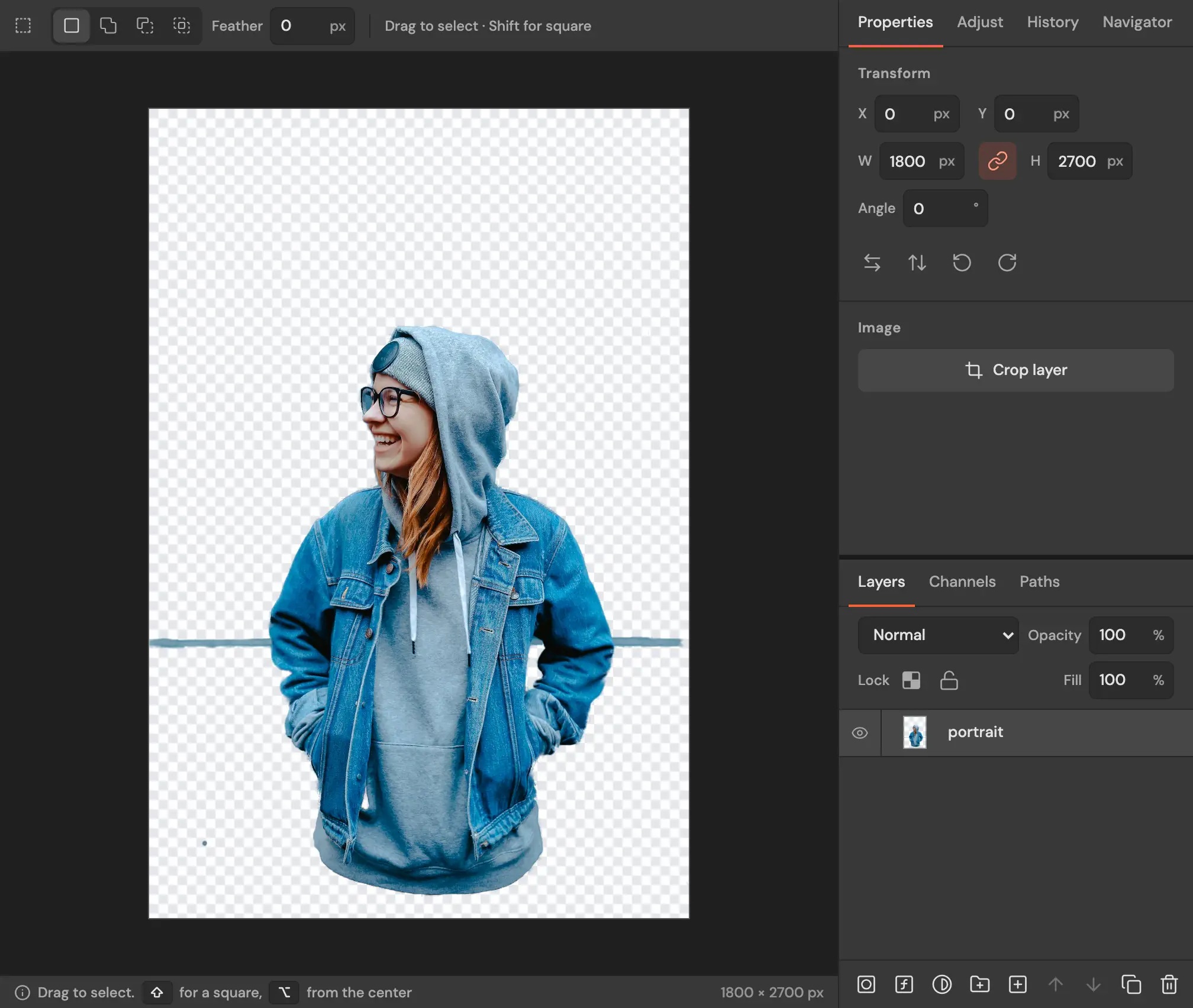
Wil je in één stap een transparante PNG, gebruik dan de Achtergrondverwijderaar. Deze uitleg doet het in de Editor, met een masker dat je kunt bijwerken. Open je foto en kies Laag > Laagmasker > Achtergrond verwijderen. De Editor zoekt het hoofdonderwerp en voegt een laagmasker toe dat alles eromheen verbergt, zodat de foto zelf intact blijft. Werk de rand bij door op het masker te schilderen en exporteer dan een PNG of WebP met een transparante achtergrond.
Sleep een foto of PSD-bestand hierheen
Deze browser kon het bestand niet doorgeven. Open de Editor en kies het daar.
Pixuvia is een online foto- en afbeeldingseditor met AI-tools: een klassieke editor voor precies werk en PSD-bestanden, en een moderne studio voor bewerkingen met één tik. Hij werkt in je browser op een computer, tablet of telefoon.
Zo doe je het
Open de Editor en sleep je foto erop, of kies hem uit je bestanden.
Kies Laag > Laagmasker > Achtergrond verwijderen. Het onderwerp blijft staan en de achtergrond wordt transparant.
Om een rand te verbeteren, schilder je met het Penseel op het masker: zwart verbergt meer, wit brengt de foto terug.
Klik op Exporteren en kies PNG of WebP om de transparantie te behouden.
De foto blijft intact
Achtergrond verwijderen verbergt pixels met een laagmasker in plaats van ze te wissen. Masker uitschakelen in het menu Laagmasker toont even de hele foto om snel te vergelijken, en Masker verwijderen maakt het uitknippen ongedaan.
Het best met een duidelijk onderwerp
Het onderwerp wordt herkend aan hoe het opvalt in kleur en contrast, dus een persoon of voorwerp tegen een rustigere achtergrond geeft de strakste rand. Bij drukke beelden moet je soms wat bijwerken.
Andere manieren om uit te knippen
Voor meer controle sleep je met Objectselectie een kader om het onderwerp of klik je in de optiebalk op Onderwerp selecteren, verfijn je de rand met Selecteren en maskeren en voer je het resultaat uit naar een Laagmasker. Met de Achtergrondgum verwijder je de kleur rond haar met de hand.
Een nieuwe achtergrond
Plaats een andere foto met Bestand > Afbeelding plaatsen…, of voeg een laag toe en vul die met Bewerken > Vullen…, en zet hem dan in het deelvenster Lagen onder het uitgeknipte onderwerp.
Vragen
Hoe sla ik de foto op met een transparante achtergrond?
Exporteer hem als PNG of WebP. JPG heeft geen transparantie, dus de verwijderde achtergrond zou wit worden.
Kan ik een deel van de achtergrond terughalen?
Ja. Klik op de miniatuur van het masker in het deelvenster Lagen en schilder met wit over dat deel. Met zwart schilderen verberg je het weer.
Waarom bleef het verkeerde deel staan?
Een onderwerp dat opgaat in zijn omgeving is lastiger te onderscheiden. Schilder op het masker om het te herstellen, of trek in plaats daarvan met Objectselectie een kader om het onderwerp.
Van welke lagen kan ik de achtergrond verwijderen?
Van één laag tegelijk. Het werkt niet op een groep, een vergrendelde laag, een aanpassingslaag of een laag die al een masker heeft. Een laag Achtergrond wordt eerst een gewone laag, zodat het verwijderde deel transparant kan zijn.
Werkt het op een telefoon?
Ja. Tik op Menu, dan op Laag > Laagmasker > Achtergrond verwijderen, en werk het masker bij met je vinger.
Meer tools
 De achtergrond van een foto vervagenHoud het onderwerp scherp en maak de rest zacht.
 Een foto bijsnijden voor social mediaBijsnijden tot 1:1, 4:5, 16:9 of 9:16 voor elk bericht.
 Tekst op een foto zettenTyp op een foto, geef hem stijl en houd hem bewerkbaar.
 Het formaat van een afbeelding wijzigenExacte pixels of een percentage, met gekoppelde verhouding.
 Een foto online uitvloeienPixels duwen, opblazen, samentrekken en draaien, dan herstellen.
 PSD-bestanden online bewerkenOpen een PSD met lagen, bewerk hem en sla hem op als PSD.
 PSD-bestanden bewerken op je telefoonOpen een PSD met lagen op Android, iPhone of iPad.
Klaar om te creëren? Open een foto en maak hem nog mooier.
Begin met bewerkenSleep hem naar de Editor, plak hem of kies hem uit de foto's op je telefoon.