Destructief vs niet-destructief bewerken: wat is het verschil?
Door Pixuvia · · Bijgewerkt
Bij niet-destructief bewerken blijven de originele pixels onaangeroerd en staat elke wijziging los, bijvoorbeeld als aanpassingslaag, laagmasker of kopie van de originele laag, zodat je die op elk moment kunt wijzigen, verbergen of verwijderen. Een destructieve bewerking verandert de pixels van een laag voorgoed: schilderen, gummen, een filter direct op de laag toepassen, lagen samenvoegen tot één laag of een JPG opnieuw opslaan.
Er is geen speciale modus die je aanzet: je kiest bij elke bewerking de versie die bewerkbaar blijft. Hieronder: wat een bewerking destructief maakt, welke tools bewerkingen open houden, dezelfde bewerking op beide manieren in de Editor van Pixuvia, en wanneer een destructieve bewerking de verstandige keuze is.
Op deze pagina
Wat maakt een bewerking destructief?
Een bewerking is destructief als ze het resultaat in de pixels schrijft en de oude waarden weg zijn. Ongedaan maken haalt het nog een tijdje terug, maar zodra de historie weg is of je het bestand overschrijft, is het origineel verloren. Typische voorbeelden:
- Schilderen en retoucheren op de fotolaag zelf: penseelstreken, kloon- en herstelstreken, tegenhouden en doordrukken.
- Pixels gummen of wissen: de Gum haalt ze weg en niets onthoudt wat er stond.
- Een filter of aanpassing toegepast op de laag: Vervagen, Verscherpen of Aanpassing > Curven… op een gewone laag kleuren de pixels ter plekke om.
- Samenvoegen en één laag maken: Naar beneden samenvoegen en Eén laag maken bakken alle lagen, maskers en aanpassingen in één set pixels.
- Verkleinen: minder pixels bevatten minder detail, en weer vergroten brengt dat niet terug.
- Een JPG opnieuw opslaan: elke keer opslaan comprimeert de afbeelding opnieuw, en de lagen worden daarbij samengevoegd.
Niets hiervan is fout. Het is definitief, dus het loont om het bewust te doen, en bij twijfel op een kopie.
Welke tools houden bewerkingen niet-destructief?
Aanpassingslagen, laagmaskers, een kopie van de originele laag en slimme objecten houden bewerkingen open. De Historie helpt alleen tot je het document sluit.
Aanpassingslagen
Een aanpassingslaag bewaart de instellingen van een aanpassing (Curven, Niveaus, Kleurtoon/verzadiging en andere) in plaats van gewijzigde pixels. Hij kleurt alles eronder om terwijl de afbeelding wordt getekend, dus je kunt hem opnieuw openen en de instellingen wijzigen, de dekking verlagen, hem verbergen of verwijderen, terwijl de foto eronder onaangeroerd blijft. In de Editor biedt Laag > Nieuwe aanpassingslaag 18 soorten, van Helderheid/contrast en Curven tot Verloop toewijzen en Selectieve kleur.
Laagmaskers
Een masker bepaalt waar een laag zichtbaar is: wit toont, zwart verbergt, grijstinten tonen gedeeltelijk. Verberg je een deel van een laag met een masker in plaats van het weg te gummen, dan kun je het op elk moment terugschilderen. Elke aanpassingslaag heeft zijn eigen masker, en zo werkt een bewerking op de lucht maar niet op de grond. De tutorial over laagmaskers laat zien hoe je er een toevoegt en erop schildert.
De originele laag bewaren
De eenvoudigste voorzorg: dupliceer de laag met Ctrl+J (Cmd+J op een Mac) en bewerk de kopie. Retoucheren op een nieuwe lege laag boven de foto werkt ook, want dan staan de streken op hun eigen laag. Verberg de kopie om te vergelijken, verwijder hem om opnieuw te beginnen. Lagen uitgelegd behandelt de lagenstapel zelf.
Slimme objecten en slimme filters
Een slim object omhult lagen zodat hun originele pixels erin bewaard blijven. Filters die je erop toepast worden slimme filters, die onder de laag staan en die je later kunt uitzetten of bewerken. Verklein je een slim object en vergroot je het weer, dan wordt het opnieuw berekend uit de bewaarde inhoud in plaats van uit de gekrompen pixels. In de Editor gebruik je Laag > Slimme objecten > Omzetten in slim object, of Bestand > Ingesloten plaatsen….
Andere editors volgen hetzelfde idee. De handleiding van Photopea noemt slimme filters niet-destructief bewerken omdat de bronafbeelding van het slimme object apart wordt bewaard, en GIMP 3.0 maakte filters standaard niet-destructief: volgens de release notes blijven filters na het toepassen actief en kun je ze later aan- en uitzetten, verwijderen of naar beneden samenvoegen.
Historie
Met ongedaan maken en het Historie-paneel stap je terug, maar alleen op volgorde en alleen een tijdje. Ga je terug naar een eerdere stap, dan verdwijnt elke latere stap zodra je iets wijzigt. De Historie van de Editor bewaart de laatste 50 stappen en overleeft het sluiten van het document niet. Zie de historie als vangnet, niet als manier om opties open te houden.
Hoe ziet dezelfde bewerking er op beide manieren uit?
Hier een gewone bewerking in de Editor: lichtere middentonen met Curven, het middelpunt verhoogd van 128 naar 175, om de steiger en de boten in de schaduw op te lichten.
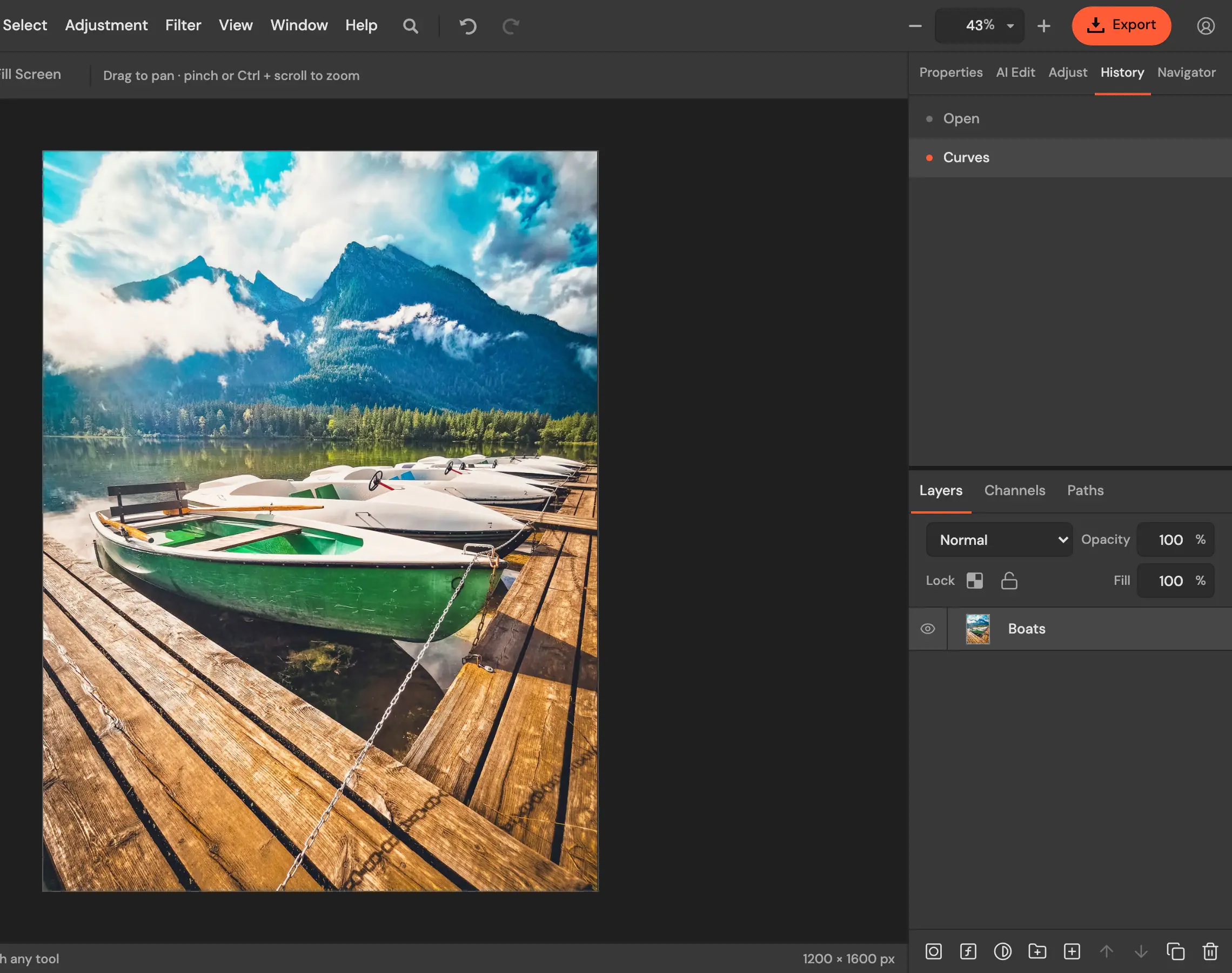
Destructief: Aanpassing > Curven… verandert de eigen pixels van de fotolaag. Het Lagen-paneel toont nog steeds één laag, en het enige spoor van de bewerking is een stap "Curven" in de Historie. De lucht en de bergen werden ook lichter, omdat de hele laag veranderde. Om alleen dat terug te draaien, moet je terug in de Historie en verlies je alles wat je sindsdien hebt gedaan.
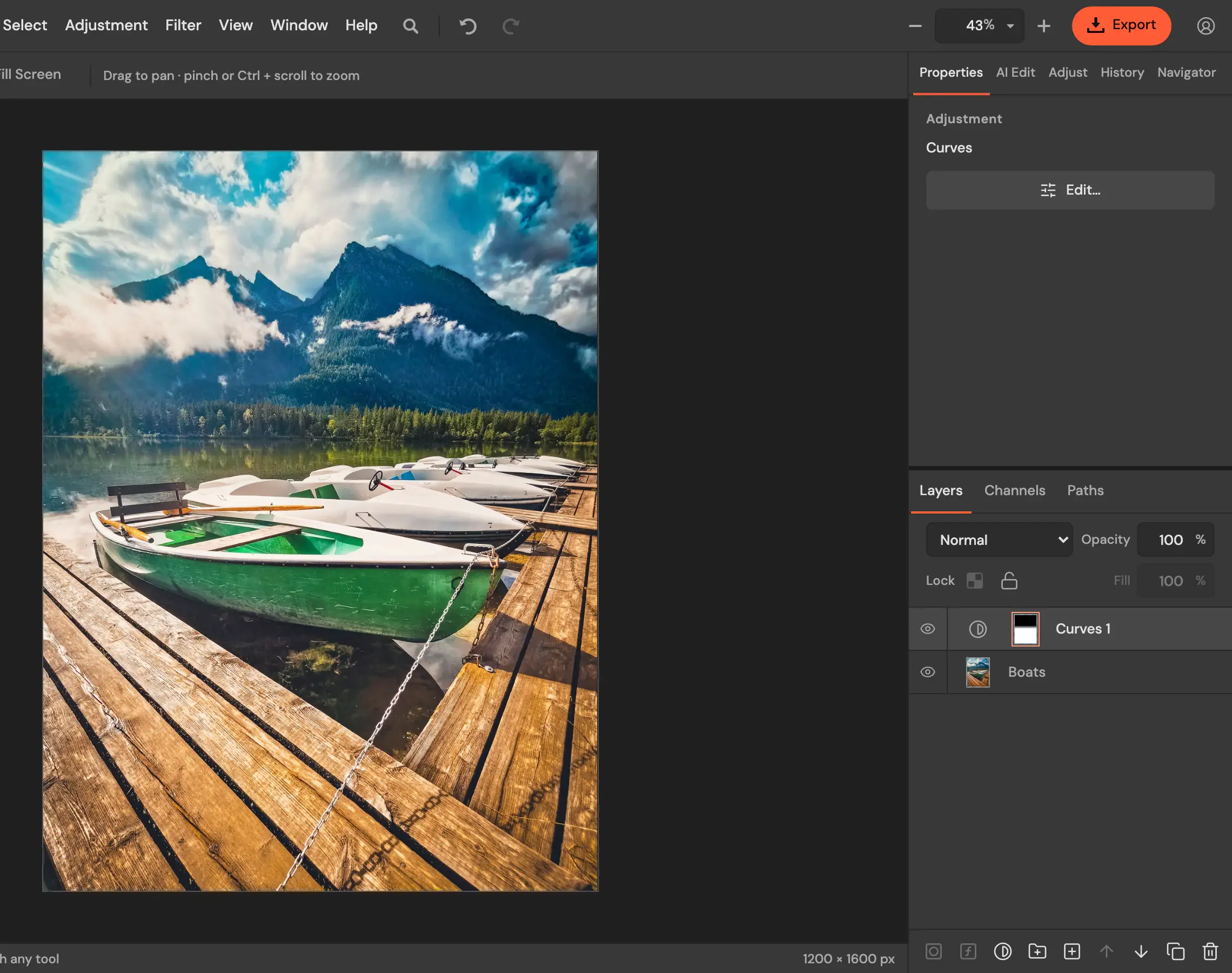
Niet-destructief: Laag > Nieuwe aanpassingslaag > Curven… met dezelfde curve voegt boven de foto een laag toe met de naam "Curven 1". Het masker begint wit en werkt dus op alles. Eén sleep met de tool Verloop op het masker, van zwart boven de oeverlijn van het meer naar wit boven de boegen, laat de lucht zoals hij was. Het Lagen-paneel toont nu de onaangeroerde foto met de aanpassing en het masker erboven.
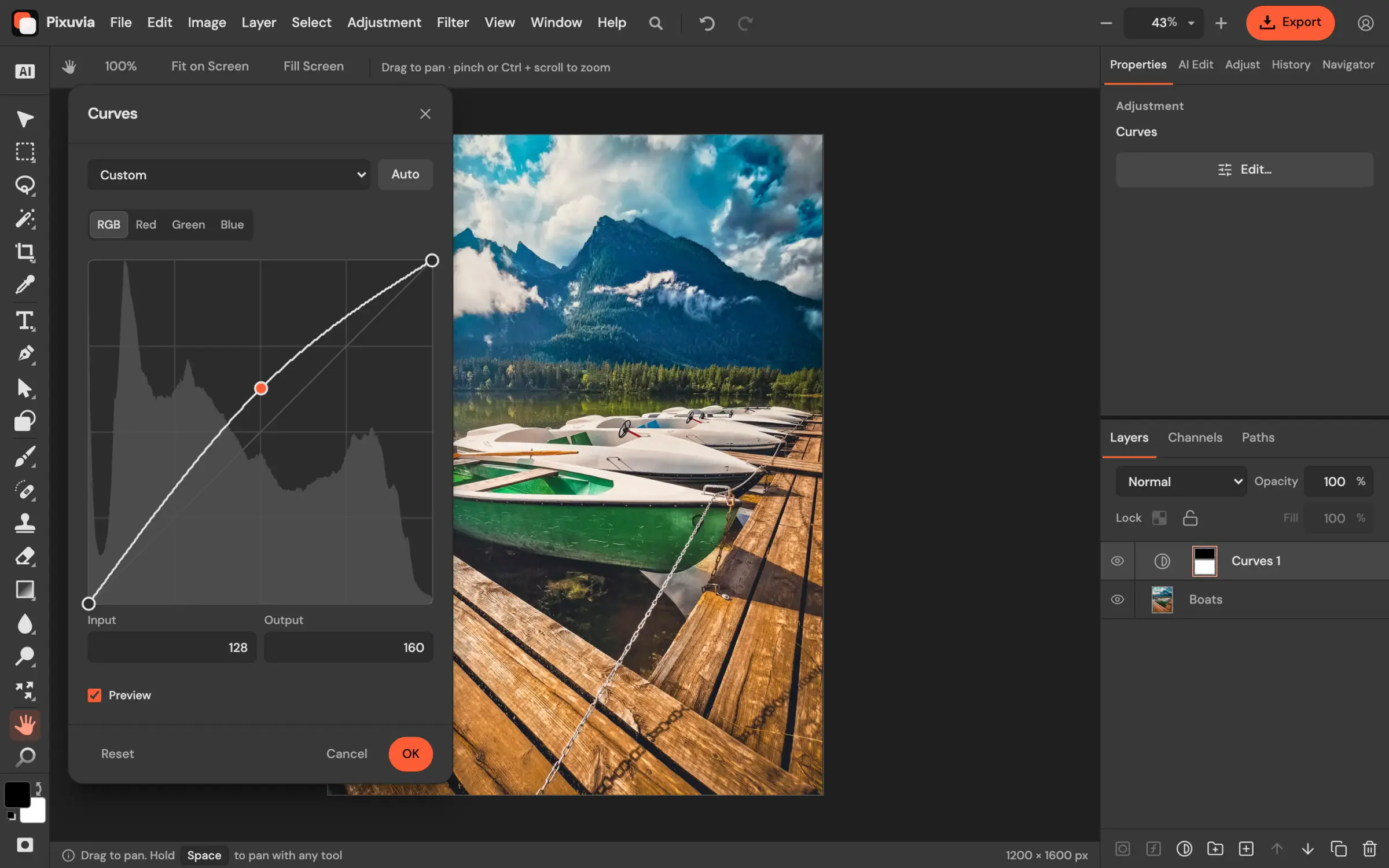
Later gewijzigd: stel dat de steiger nu te licht lijkt naast de rest van je serie. Selecteer de aanpassingslaag en kies Laag > Aanpassing bewerken… (of dubbelklik op het pictogram, of gebruik Bewerken… in Eigenschappen). Het Curven-venster opent met de curve zoals je hem achterliet, en het middelpunt van 175 naar 160 verplaatsen tempert het weer. Er ging intussen niets verloren en het masker zit er nog.
Wat de curve zelf doet, en wanneer Niveaus de eenvoudigere tool is, lees je in Curven vs Niveaus.
Hoe sla je een niet-destructieve bewerking op?
Sla een PSD met lagen op: lagen blijven alleen bewerkbaar in een bestand dat ze kan bevatten, en in de Editor is dat PSD. De PSD-export bewaart lagen en groepen, laagmaskers, aanpassingslagen met hun maskers, slimme objecten met hun slimme filters, en tekst en vormen als bewerkbare lagen waar het formaat dat toelaat. Eén uitzondering: een aanpassing Kleur opzoeken wordt weggelaten uit PSD-exports. Open je die PSD opnieuw in de Editor, dan krijg je de bewerkbare stapel terug, en andere editors die PSD-lagen lezen kunnen hem ook gebruiken. Zo open je een PSD zonder Photoshop behandelt die kant, en PSD vs TIFF legt uit waarom de meeste apps een TIFF als één platte afbeelding lezen.
JPG, PNG en WebP bevatten één platte afbeelding, dus exporteren naar die formaten bakt alles in (welk afbeeldingsformaat je moet gebruiken helpt bij het kiezen). Een verstandige routine: houd de PSD als werkbestand en exporteer een JPG- of PNG-kopie om te delen. Sla je alleen ooit de JPG op, dan wordt elke aanpassing destructief op het moment dat je het document sluit.
Wanneer is destructief bewerken prima?
Altijd als de bewerking definitief is of het origineel ergens anders veilig staat:
- Snelle eenmalige correcties op een foto die je één keer post: bijsnijden, rechtzetten, de helderheid iets bijstellen. Bewaar het originele bestand, dan kun je altijd opnieuw beginnen.
- Eindresultaat: samenvoegen, formaat wijzigen en verscherpen voor een bepaald gebruik horen aan het eind, op de geëxporteerde kopie.
- Prestaties: heel grote documenten met veel actieve aanpassingen kunnen traag opnieuw tekenen. Afgeronde delen samenvoegen houdt ze vlot, het liefst nadat je een kopie met lagen hebt opgeslagen.
- Retoucheren waar je zeker van bent: een stofje weghalen wil je zelden ongedaan maken. Het op een duplicaat of een lege laag doen kost toch niets.
- Bestanden sturen naar mensen of apps die geen lagen kunnen lezen: een platte JPG of PNG is wat ze nodig hebben.
De vuistregel: beslissingen waar je misschien op terugkomt (kleur, toon, wat waar zichtbaar is) blijven op aanpassingslagen en maskers; beslissingen die af zijn (stof weg, definitief formaat) mogen erin gebakken worden. De Studio volgt een lichtere versie van hetzelfde idee: elk toegepast resultaat wordt daar een nieuwe versie waar je naar terug kunt, terwijl teksten, vormen en afbeeldingen bewerkbare lagen boven de foto blijven.
Nieuw met deze begrippen? Fotobewerkingstermen uitgelegd behandelt lagen, maskers, aanpassingen en de rest op één plek.
Vragen
Is niet-destructief bewerken trager?
Soms een beetje. Een aanpassingslaag wordt opnieuw berekend elke keer dat de afbeelding wordt getekend, dus een document met veel aanpassingslagen kan trager opnieuw tekenen dan een met dezelfde bewerkingen ingebakken. Bij een gewone foto met een paar aanpassingslagen merk je het verschil zelden.
Maakt ongedaan maken elke bewerking niet-destructief?
Alleen een tijdje. Ongedaan maken en het Historie-paneel stappen op volgorde terug, dus teruggaan naar een vroege stap gooit ook alles daarna weg, en de historie eindigt als het document wordt gesloten. In de Editor bewaart de Historie de laatste 50 stappen. Een bestand met lagen houdt je opties voorgoed open.
Blijven aanpassingslagen bewaard als je als JPG opslaat?
Nee. JPG, PNG en WebP bevatten één platte afbeelding, dus aanpassingslagen en maskers worden bij het exporteren in de pixels gebakken. Sla ook een PSD op als je de bewerking later misschien wilt wijzigen.
Wat is het verschil tussen een laagmasker en de Gum?
De Gum wist pixels uit de laag. Een laagmasker verbergt ze alleen: schilder je het masker weer wit, dan komen ze precies terug zoals ze waren. Daarom is het masker de niet-destructieve manier om een deel van een laag weg te halen.
Is bijsnijden destructief?
Het kan allebei. Bijsnijden met Pixels wissen aan verwijdert de pixels buiten de uitsnede uit elke laag. Staat het uit, dan bewaart de Editor de verborgen delen van de lagen, zodat je ze later terug in beeld kunt schuiven of het canvas kunt vergroten.