Objectverwijderaar
Verf over een persoon of voorwerp en verwijder het online uit je foto. Gebruik Standaard zonder credits, of AI voor een schoner resultaat bij drukke taferelen.
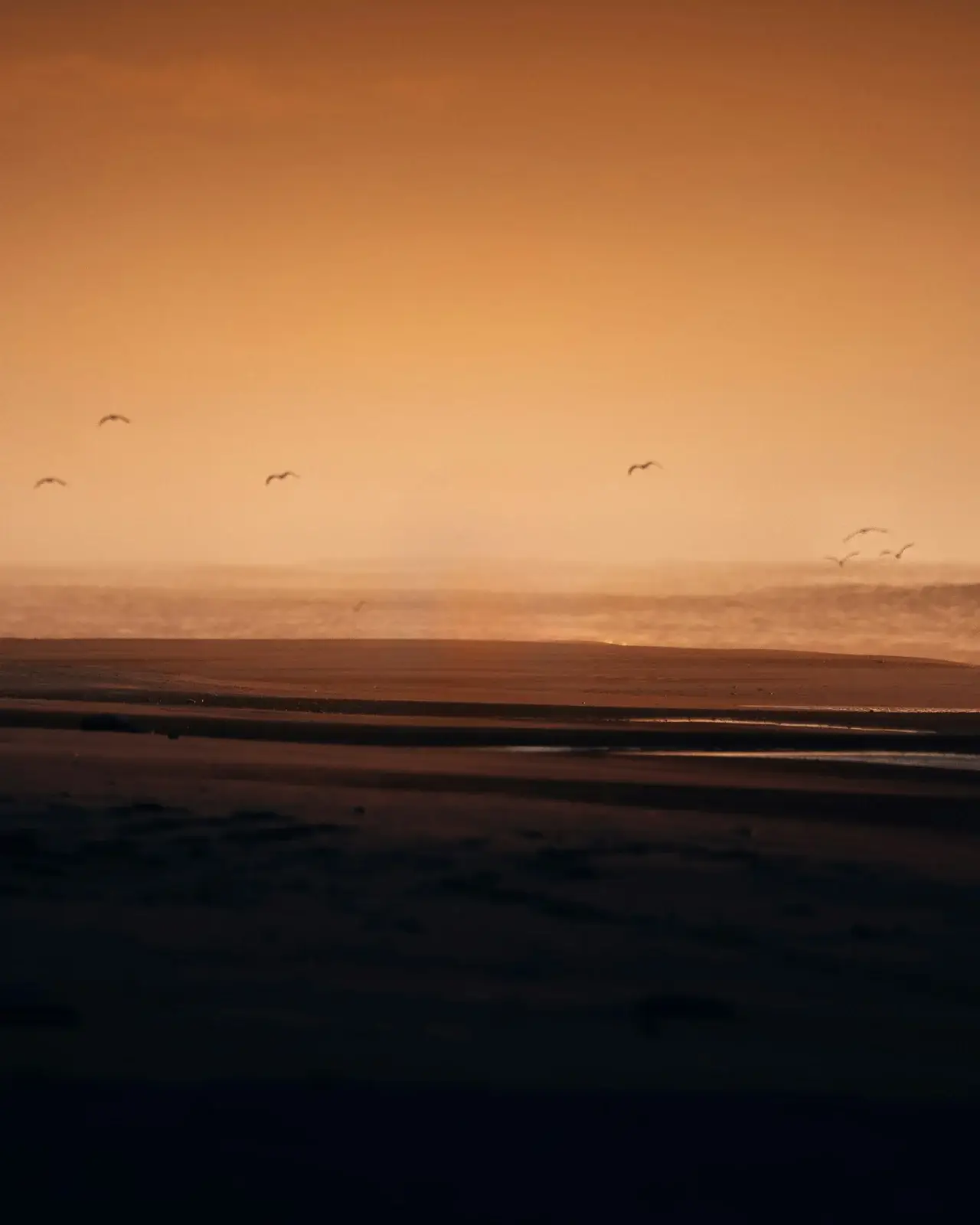
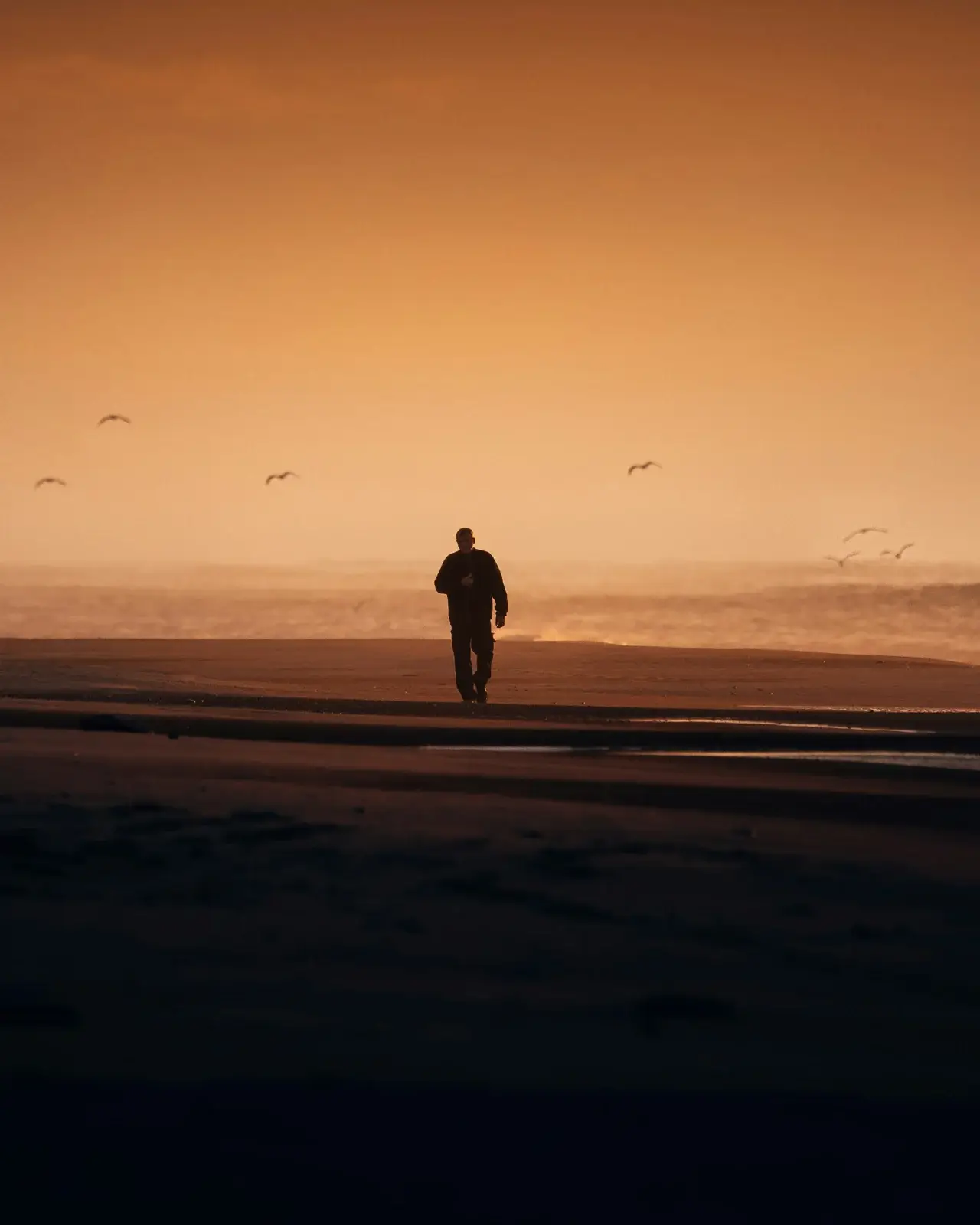 VoorNa
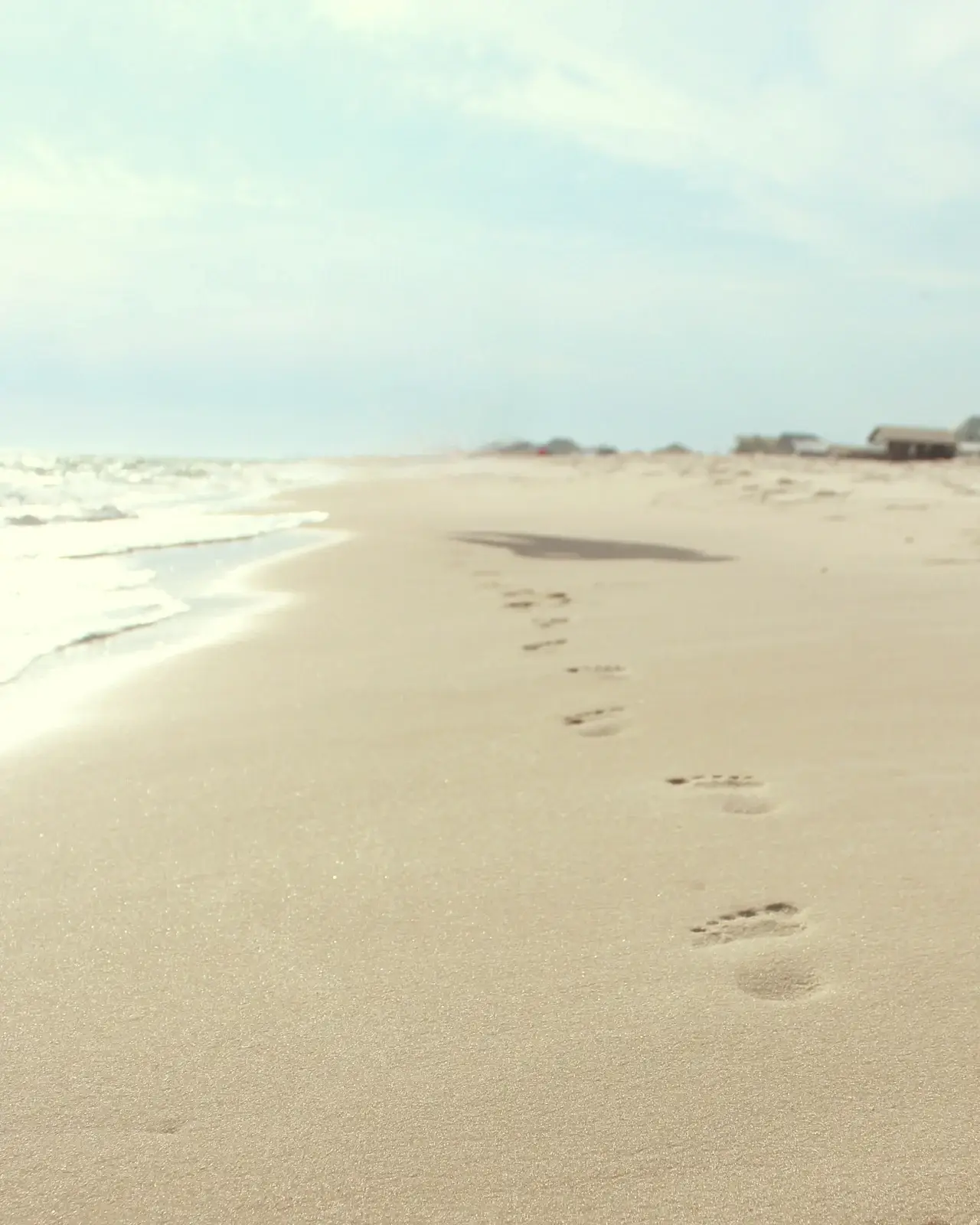
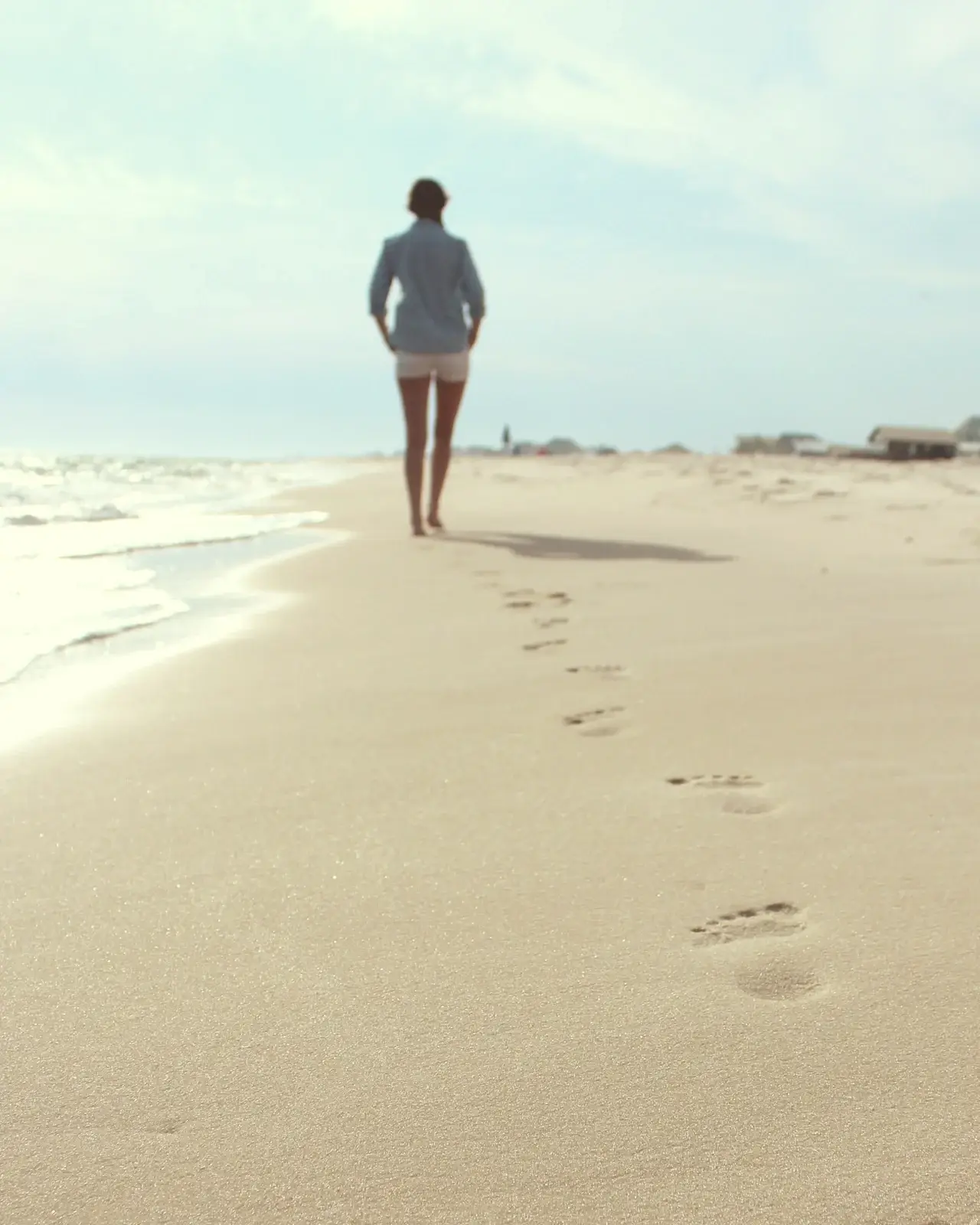 VoorNa
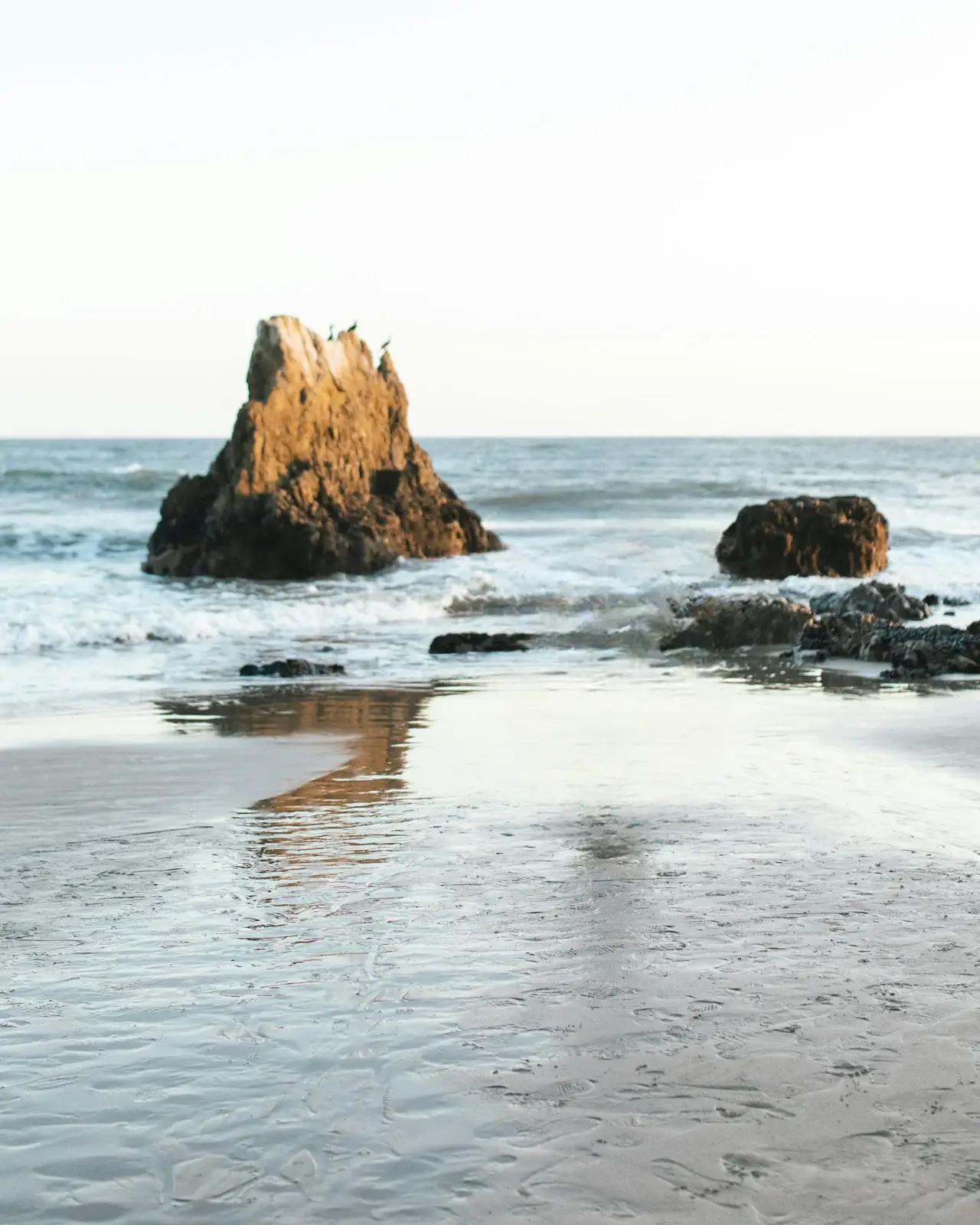
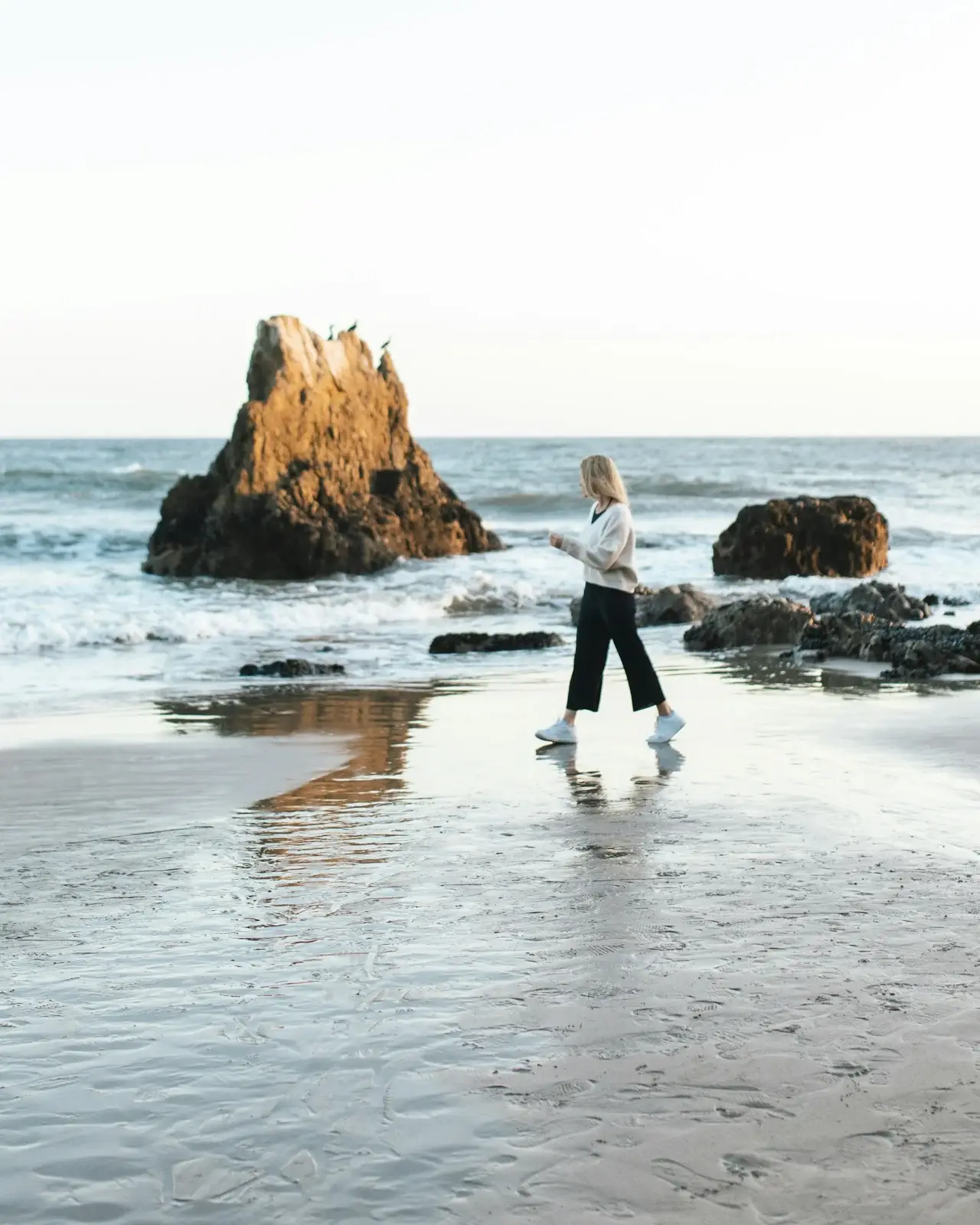 VoorNa
Schilder eroverheen of omcirkel het
Verf met een penseel over wat weg moet, of omcirkel het met het lasso.
Een natuurlijke invulling
De ruimte die overblijft wordt gevuld passend bij de omgeving.
Je foto blijft op volledig formaat
Alleen het gemarkeerde gebied verandert, dus de rest houdt zijn resolutie.
Zo kan een object verwijderen eruitzien
Sleep de schuifregelaar om elke foto met en zonder het object te vergelijken. De voorbeelden zijn ter illustratie; je resultaat hangt af van je foto.
VoorNaVoorNaVoorNaDe voorbeelden zijn illustraties.
Schonere invulling met AI
AI schildert wat er achter het object hoort te zitten, ook bij drukke taferelen. Je moet aangemeld zijn, en de kosten staan naast elk model.
Nu proberenVoorNaZonder credits met Standaard
Standaard vult de leegte met delen van de foto in de buurt. Het werkt het best bij kleine objecten op zand, lucht, gras en andere eenvoudige achtergronden.
Nu proberen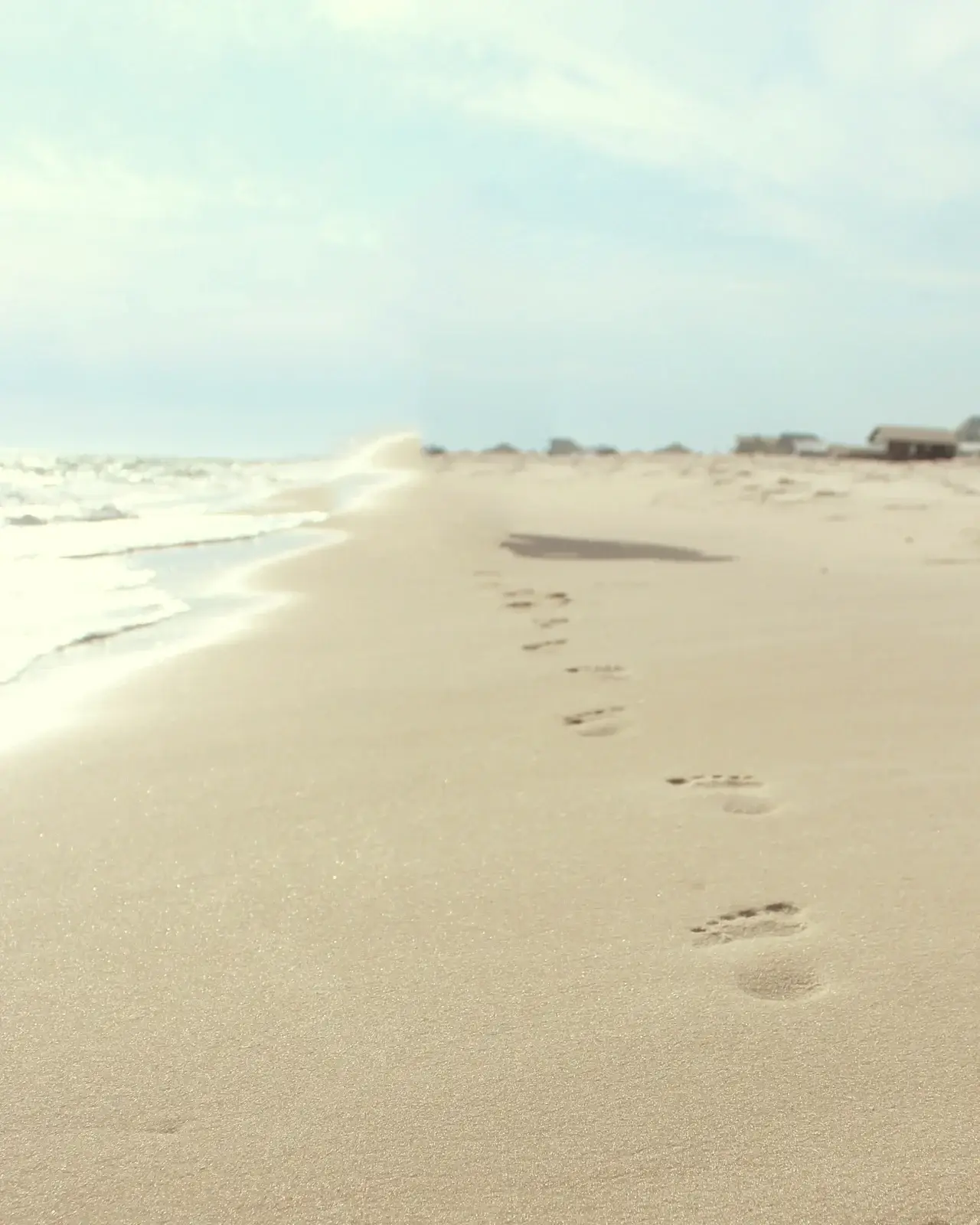 VoorNa
Zo verwijder je een object uit een foto
Sleep een afbeelding hierheen of kies er een. PNG, JPG, WebP en meer werken.
Verf over het object en kies dan Standaard of een AI-model.
Sleep de schuifregelaar om te vergelijken en download het resultaat of bewerk het verder in Studio.
Wil je daarna verder bewerken? Studio openen
Vragen over objecten verwijderen
Kan ik een object verwijderen zonder credits?
Ja. Standaard gebruikt geen credits. Het werkt het best bij kleine objecten op eenvoudige achtergronden.
Wanneer gebruik ik AI?
Gebruik AI voor grote objecten en drukke taferelen, waar het een natuurlijkere invulling schildert. Het gebruikt credits, die naast elk model staan, en je moet aangemeld zijn.
Kan ik een persoon uit een foto verwijderen?
Ja. Verf over de persoon en over de schaduw die hij of zij werpt, en start dan de tool.
Kan ik meerdere dingen verwijderen?
Ja. Markeer ze allemaal tegelijk, of kies Meer verwijderen om vanuit het resultaat door te gaan.
Gaat de kwaliteit achteruit?
De delen die je niet markeerde houden hun pixels. Het resultaat heeft hetzelfde formaat als je foto.
Welke bestanden kan ik openen?
PNG, JPG, WebP, GIF, AVIF, BMP, SVG en HEIC-foto’s van een iPhone. Het resultaat wordt als PNG opgeslagen.
Werkt het op een telefoon?
Ja. Verf met je vinger over het object en vergelijk het resultaat daarna met je foto via de schuifregelaar.