Twee foto's samenvoegen tot één foto
Door Pixuvia · · Bijgewerkt
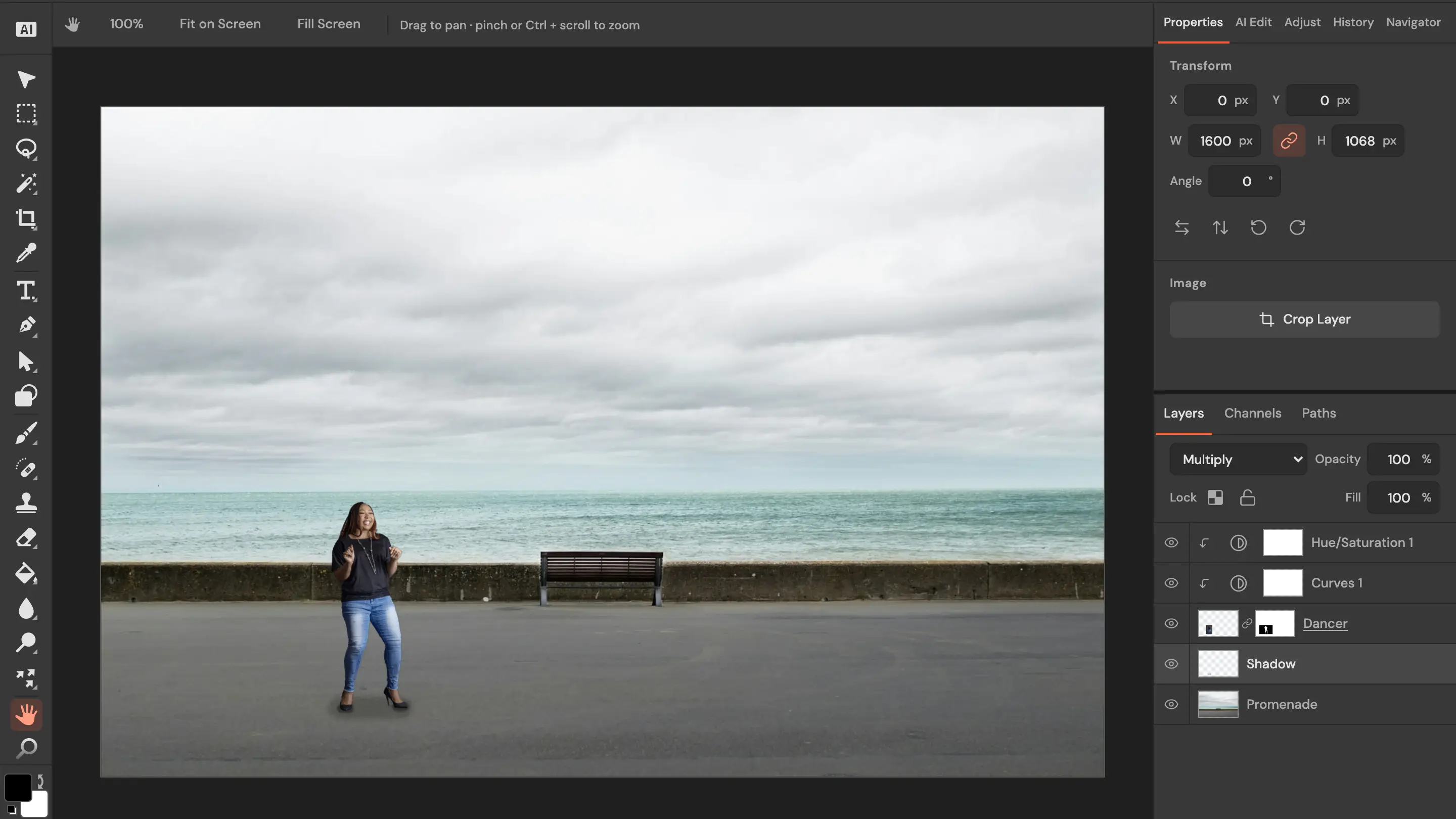
Om twee foto's tot één te combineren zet je de tweede foto op een laag boven de eerste, verberg je de achtergrond met een laagmasker, en pas je daarna het formaat en de kleur aan en voeg je een schaduw toe, zodat hij in de scène past. Het uitknippen kost minuten. Wat een compositie geloofwaardig maakt, is twee foto's kiezen die al bij elkaar passen.
Deze handleiding bouwt een compositie van begin tot eind in de Editor van Pixuvia, die de menunamen van Photoshop gebruikt: een danseres gefotografeerd in een studio, geplaatst op een boulevard aan zee. Elke fase zegt wat je doet en daarna waarom het beeld er overtuigend door wordt. Elk commando hier is een standaardtool van de Editor, dus er gaan geen AI-credits aan op.
- Kies een scène en een onderwerpfoto die in vergelijkbaar licht, vanaf een vergelijkbare hoogte en met een vergelijkbare lens zijn genomen.
- Open de scène in de Editor, kies Bestand > Afbeelding plaatsen… en kies de onderwerpfoto. Hij komt als nieuwe laag bovenaan.
- Verberg de scène, kies Selecteren > Onderwerp, toon de scène weer en verfijn de rand in Selecteren > Selecteren en maskeren… met Uitvoer naar ingesteld op Laagmasker.
- Kies Bewerken > Vrije transformatie en schaal en verplaats het onderwerp tot de voeten op de grond staan en het hoofd op de juiste hoogte ten opzichte van de horizon zit.
- Voeg boven het onderwerp aanpassingslagen Curven en Kleurtoon/verzadiging toe en koppel elk ervan aan het onderwerp met Laag > Uitknipmasker maken.
- Voeg onder het onderwerp een nieuwe laag toe, zet hem op Vermenigvuldigen en schilder een zachte zwarte contactschaduw waar de voeten de grond raken.
- Controleer de randen op 100% zoom, vergelijk met de aanpassingen uit, exporteer dan een JPG of PNG en bewaar een PSD-kopie.
Op deze pagina
- Welke twee foto's kun je geloofwaardig combineren?
- Hoe zet je de tweede foto in de eerste?
- Hoe knip je de persoon uit de tweede foto?
- Hoe groot moet de persoon in de nieuwe foto zijn?
- Hoe laat je kleur en licht bij elkaar passen?
- Hoe laat je de persoon op de grond staan?
- Wat controleer je voordat je exporteert?
- Bronnen
Welke twee foto's kun je geloofwaardig combineren?
Vergelijk de twee foto's op drie punten voordat je iets opent. Geen enkele aanpassing herstelt een verschil op een van die punten helemaal, dus deze keuze bepaalt het meeste van het resultaat.
- Licht. Let op waar het licht vandaan komt en hoe hard het is. Iemand die van links door scherpe zon wordt beschenen, past niet in een scène onder een egaal wolkendek.
- Camerahoogte en hoek. Als je in de ene foto op de vloer neerkijkt en in de andere tegen de persoon opkijkt, komen de voeten nooit goed te staan.
- Lens. Een groothoeklens van dichtbij rekt een lichaam en een scène anders uit dan een langere lens van verder weg. Twee foto's met een vergelijkbaar perspectief gaan moeiteloos in elkaar over.
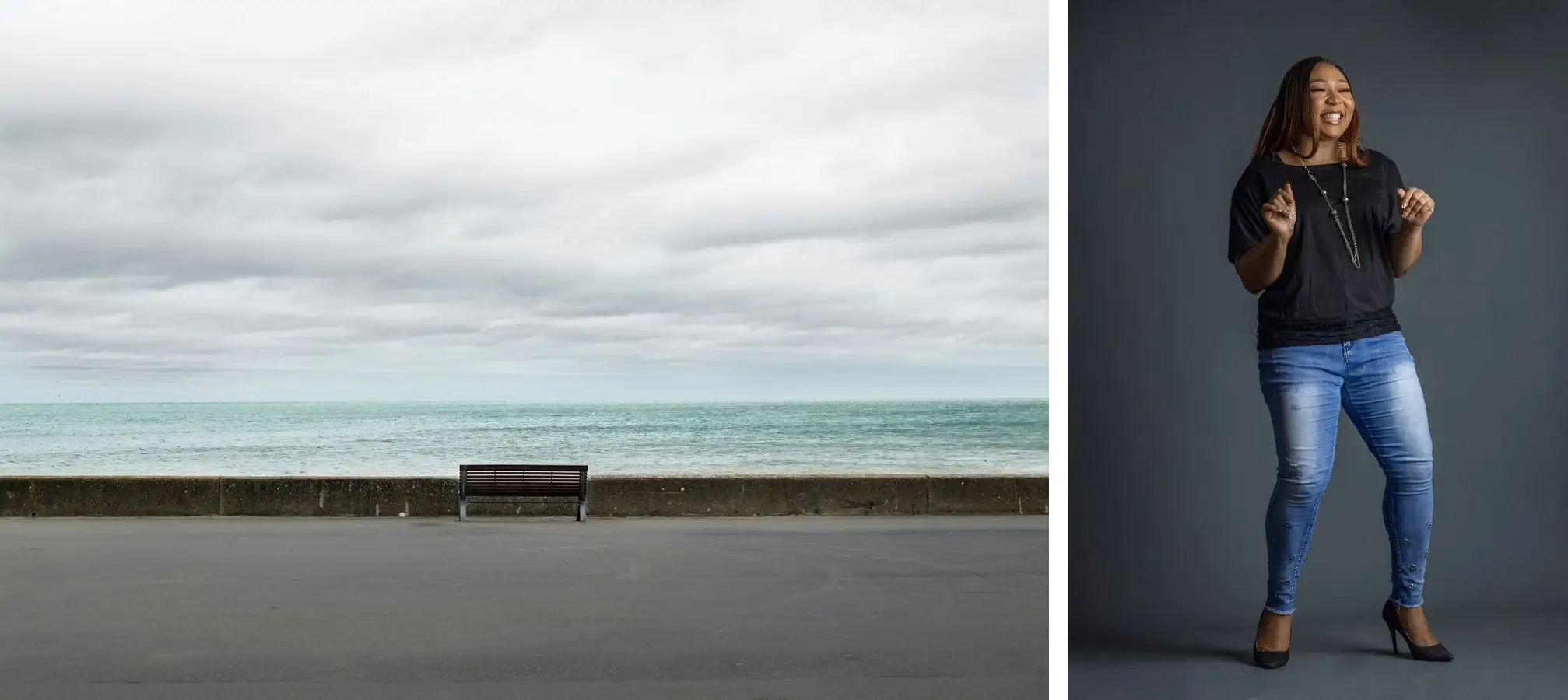
Hier is de boulevard gefotografeerd onder een bewolkte lucht, die alles zacht van boven verlicht. De danseres werd verlicht door een groot, zacht studiolicht, dus haar schaduwen zijn ook mild. Haar voeten staan in beeld en de camera hing op ongeveer haar eigen hoogte. Een studio-onderwerp voor een effen achtergrond maakt het uitknippen bovendien makkelijker.
Hoe zet je de tweede foto in de eerste?
Open eerst de scène in de Editor, zodat het document zijn formaat overneemt. Kies dan Bestand > Afbeelding plaatsen… en kies de tweede foto. Hij komt als nieuwe laag boven de scène, verkleind om te passen en gecentreerd. Dubbelklik in het paneel Lagen op elke laagnaam en geef ze een nieuwe naam; hier werden het Boulevard en Danseres.
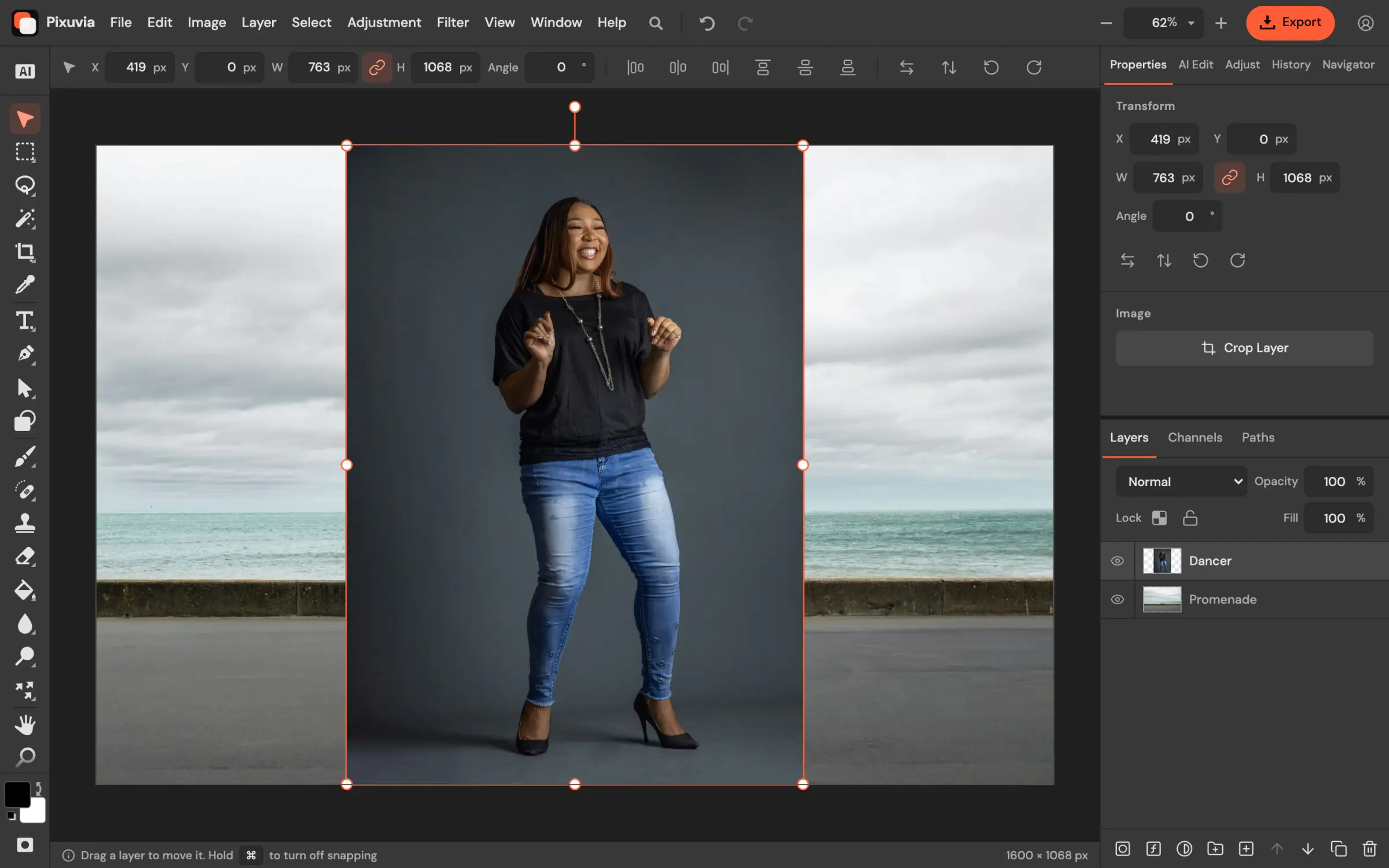
Waarom dit telt: met twee lagen blijven de foto's gescheiden. Je kunt de danseres zo vaak verplaatsen, maskeren en kleuren als je wilt zonder één pixel van de boulevard aan te raken. Als lagen nieuw voor je zijn, behandelt lagen uitgelegd de basis.
Hoe knip je de persoon uit de tweede foto?
Selecteren > Onderwerp zoekt het hoofdonderwerp van het beeld dat je ziet, alle zichtbare lagen samen. Met de boulevard zichtbaar aan de zijkanten nam het ook een stuk van de zeemuur mee. Klik dus eerst op het oog naast Boulevard om hem te verbergen, kies Selecteren > Onderwerp en klik dan weer op het oog.
Kies daarna Selecteren > Selecteren en maskeren… (Ctrl+Alt+R, Cmd+Option+R op een Mac). Zet Weergave op Op wit om de uitsnede tegen een effen ondergrond te zien. Vloeiend op 8 rondt trapjes af, en Rand verschuiven op -10% trekt de rand iets naar binnen, zodat er geen grijze studioachtergrond langs de armen blijft zitten. Zet Uitvoer naar op Laagmasker en klik op OK.
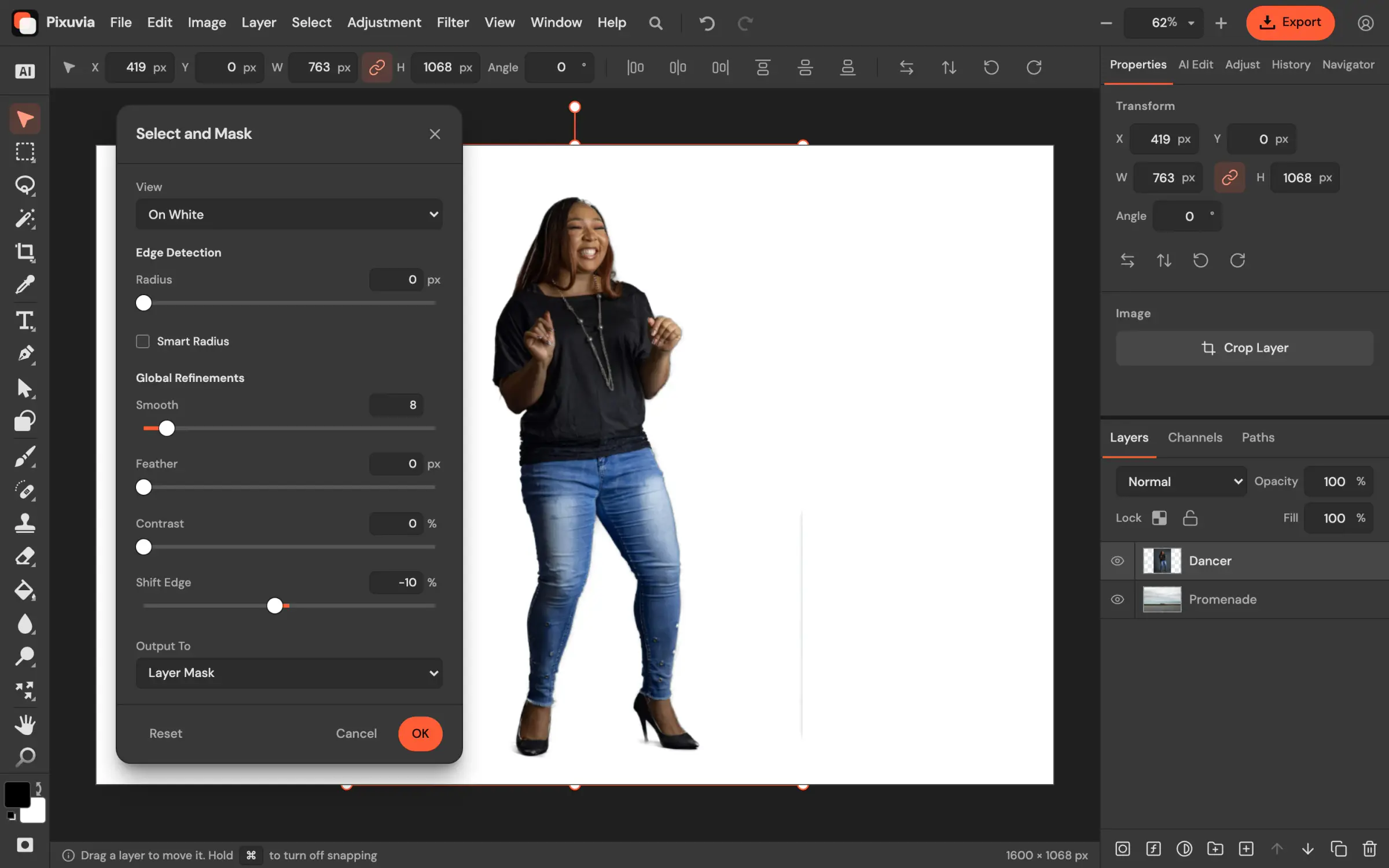
Kijk naar het voorbeeld voordat je op OK klikt. Hier liep een dun lijntje langs de rechterrand van de geplaatste foto. Klik na OK op de maskerminiatuur van de laag Danseres, druk op D voor zwart, druk op B voor het Penseel en schilder over het lijntje. Op een masker verbergt zwart.
Waarom dit telt: een masker verbergt de studio zonder hem te wissen, dus een gemiste haarlok of een afgesneden vinger kun je in elke fase met wit terugschilderen. Een iets zachte rand komt ook echt over, terwijl een vlijmscherpe snede er opgeplakt uitziet. Voor één enkele uitsnede zonder nieuwe scène is de handleiding achtergrond verwijderen sneller.
Hoe groot moet de persoon in de nieuwe foto zijn?
Kies Bewerken > Vrije transformatie (Ctrl+Alt+T, Cmd+Option+T op een Mac; browsers houden Ctrl+T voor een nieuw tabblad). Sleep een hoekgreep om te schalen; de verhoudingen blijven vergrendeld. Voor exacte getallen typ je ze in B, X en Y in de optiebalk, met de koppeling tussen B en H aan zodat de hoogte meegaat. De danseres ging van 763 naar 272 pixels breed, op X 280 en Y 599. Druk op Enter om af te ronden.
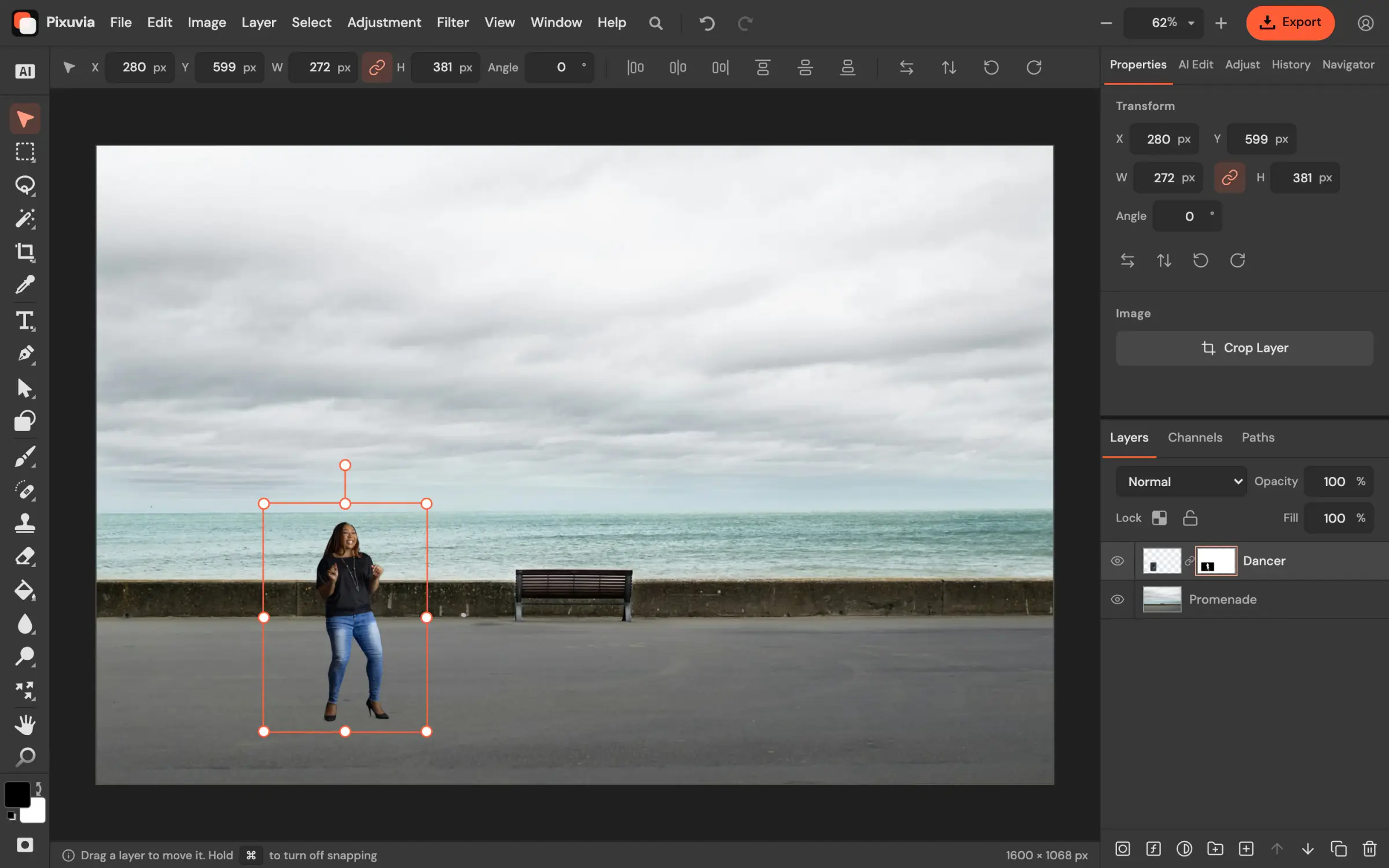
Het formaat volgt uit twee controles. Eerst de voeten: zet ze op de grond waar ze zou staan; dichter bij de camera betekent lager in beeld. Dan de horizon. Op vlakke grond ligt de horizon op de hoogte van de camera, dus hij snijdt elke staande persoon op hetzelfde punt van het lichaam, dichtbij of ver weg. Bij een foto op ooghoogte van een volwassene loopt hij door hun ogen.
De bank laat hier de camerahoogte zien. De rugleuning komt iets minder dan halverwege van de grond naar de horizon, dus de camera hing ongeveer twee keer zo hoog als een bankleuning, zo'n 1,7 tot 1,8 meter. Dat is een tikje boven de ogen van een gemiddelde volwassene, dus het hoofd van de danseres hoort net onder de horizon, en daar zit het ook.
Waarom dit telt: kijkers beoordelen formaat zonder erbij na te denken aan de hand van de grond en de horizon. Iemand wiens voeten boven de grond zweven, of die op vlakke grond boven de horizon uittorent, ziet er opgeplakt uit, ook als elke rand perfect is.
Hoe laat je kleur en licht bij elkaar passen?
Kies met Danseres geselecteerd Laag > Nieuwe aanpassingslaag > Curven…. Klik op de RGB-curve in het midden om een punt toe te voegen en stel Invoer 128 in op Uitvoer 156: dat tilt haar middentonen naar de heldere, wazige dag. Zet op het tabblad Blauw het middelste punt op Uitvoer 136 om haar iets af te koelen richting zee en lucht. Klik op OK en kies dan Laag > Uitknipmasker maken (Ctrl+Alt+G, Cmd+Option+G op een Mac).
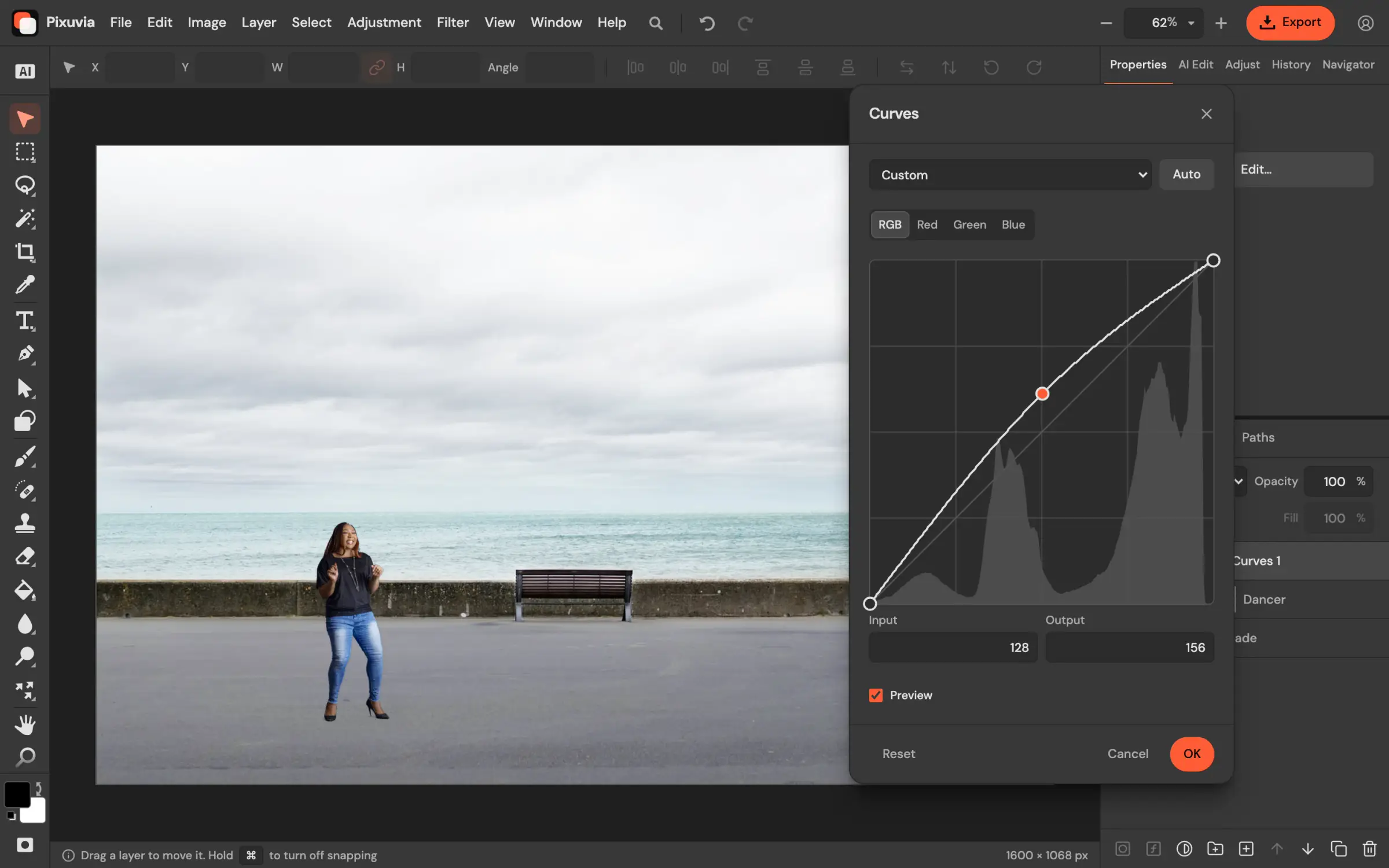
Voeg dan Laag > Nieuwe aanpassingslaag > Kleurtoon/verzadiging… toe, verlaag Verzadiging naar -20 en koppel hem op dezelfde manier. Bewolkt licht dempt kleuren, en haar studiospijkerbroek was blauwer dan alles op de boulevard. In het paneel Lagen laat een klein pijltje naast elke aanpassingslaag zien dat hij gekoppeld is.
Waarom dit telt: twee foto's hebben zelden dezelfde belichting en witbalans, en het oog ziet meteen een onderwerp dat helderder, donkerder of warmer is dan zijn omgeving. Door de koppeling blijft elke correctie alleen op de danseres, zodat de scène blijft zoals hij was. Aanpassingslagen blijven ook bewerkbaar: dubbelklik in het paneel Lagen op het pictogram van een laag om de instellingen later te wijzigen.
Hoe laat je de persoon op de grond staan?
Klik op de laag Boulevard en dan op Nieuwe laag onderaan het paneel Lagen; de nieuwe laag komt tussen de scène en de danseres. Hernoem hem naar Schaduw en zet de overvloeimodus op Vermenigvuldigen. Druk op D voor zwart en B voor het Penseel, druk vier keer op Shift+[ om het penseel helemaal zacht te maken en stel de grootte in met [ en ].
Schilder één brede haal met 20% dekking (druk op 2) langs de grond onder haar voeten, en dan een klein, donkerder plekje met 40% (druk op 4) vlak onder elke schoen, waar het meeste licht wordt tegengehouden.
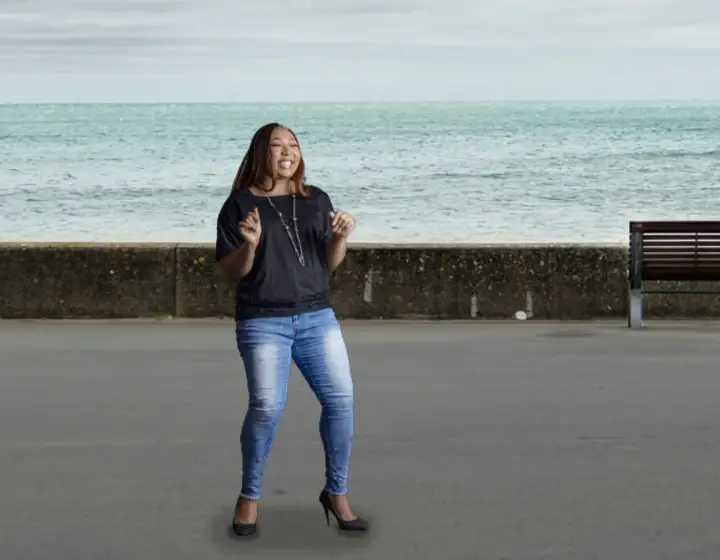
Waarom dit telt: zonder schaduw lijkt het onderwerp te zweven. Pas de schaduw aan op de scène: zacht licht van boven geeft maar een zwakke, korte schaduw; een lage zon werpt een lange, in dezelfde richting als de schaduwen die al in de foto staan. Vermenigvuldigen maakt alleen donkerder, dus de structuur van de grond blijft door de schaduw zichtbaar.
Wat controleer je voordat je exporteert?
- Randen op 100%. Druk op Ctrl+1 (Cmd+1 op een Mac) en schuif langs de contour. Schilder het masker zwart over overgebleven achtergrond, wit waar haar of vingers zijn verdwenen.
- De aanpassingen. Klik de ogen van Curven 1 en Kleurtoon/verzadiging 1 uit en weer aan. Als de danseres er zonder ook goed uitziet, is de correctie te sterk.
- Scherpte en korrel. Een foto verkleinen maakt hem scherper dan de scène eromheen. Als het onderwerp schoner lijkt dan zijn omgeving, maak het dan een beetje zachter om het aan te passen.
- Van een afstand. Zoom uit tot het beeld klein is. Fouten in licht en schaal vallen op miniatuurformaat meer op dan van dichtbij.
Klik als het klopt op Exporteren en sla een JPG of PNG op. Sla ook een gelaagde kopie op met Bestand > Exporteren als > PSD: maskers, aanpassingslagen en uitknipmaskers blijven bewerkbaar en het bestand opent ook in Photoshop.
Om de ene foto in de andere te laten overlopen, bijvoorbeeld een lucht in een landschap, gebruik je een verloop op een masker zoals in de tutorial over laagmaskers. Om een onderwerp op een effen kleur of een nieuwe achtergrond te zetten zonder scène om bij aan te sluiten, doet Achtergrond wijzigen dat in één stap.