Tekst op een foto zetten
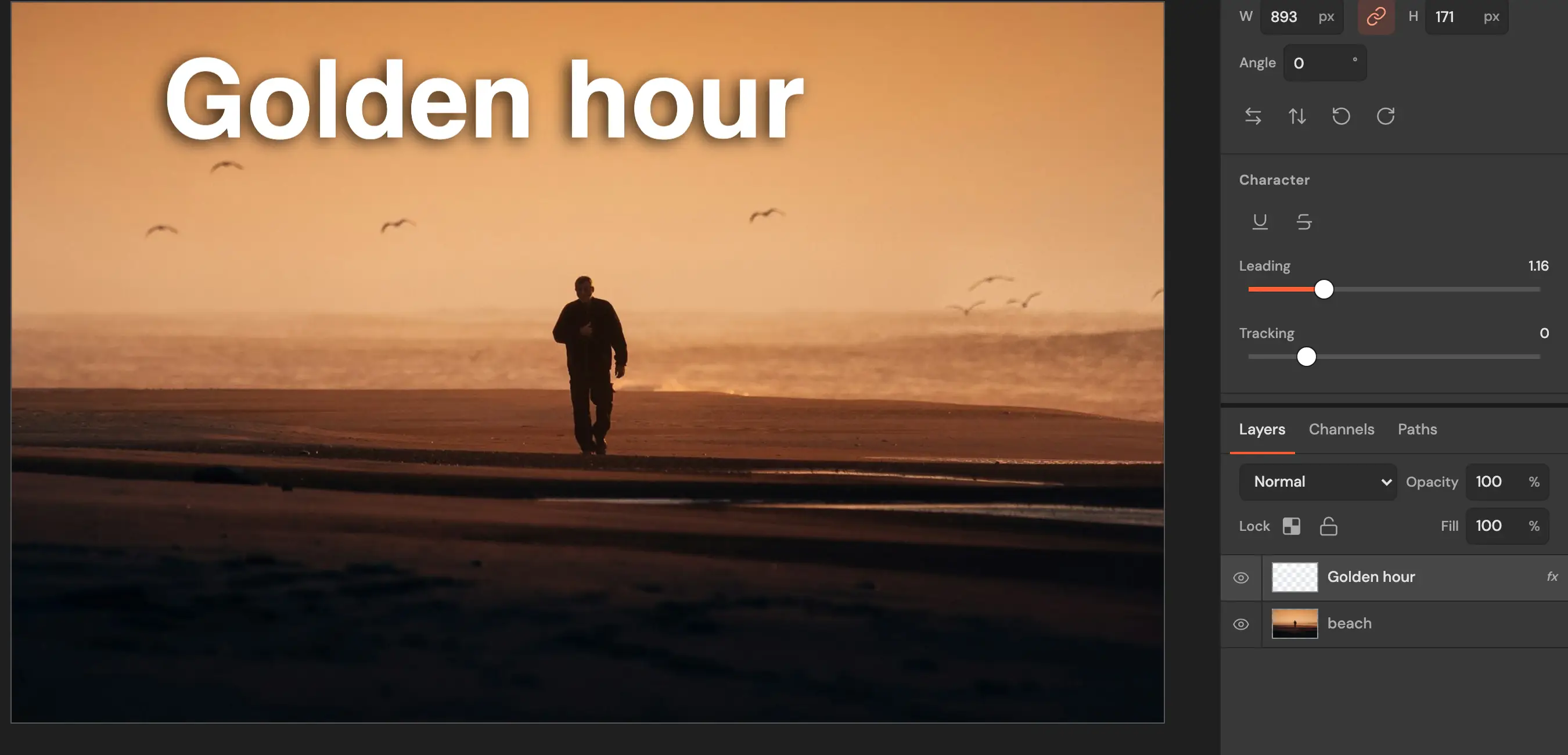
Kies het gereedschap Tekst en klik op de foto om te beginnen met typen. Stel lettertype, grootte, kleur en uitlijning in de optiebalk in en voeg via Laagstijl een slagschaduw of lijn toe, zodat de woorden leesbaar blijven op een drukke achtergrond. De tekst staat op een eigen laag, dus je kunt hem later nog wijzigen.
Sleep een foto of PSD-bestand hierheen
Deze browser kon het bestand niet doorgeven. Open de Editor en kies het daar.
Pixuvia is een online foto- en afbeeldingseditor met AI-tools: een klassieke editor voor precies werk en PSD-bestanden, en een moderne studio voor bewerkingen met één tik. Hij werkt in je browser op een computer, tablet of telefoon.
Zo doe je het
Open je foto in de Editor.
Kies het gereedschap Tekst (T) en klik waar de tekst moet beginnen, of sleep een kader voor tekst die doorloopt.
Typ en stel lettertype, grootte, kleur en uitlijning in de optiebalk in. Druk op Ctrl+Enter (⌘Enter op een Mac) of klik op het vinkje om af te ronden.
Kies Laag > Laagstijl > Slagschaduw of Lijn om de tekst te laten opvallen, en klik dan op Exporteren.
Later wijzigen
Klik met het gereedschap Tekst op de tekst om de woorden of de stijl te wijzigen. Opslaan als PSD houdt hem bewerkbaar als tekst; PNG en JPG voegen hem samen met de afbeelding.
Woorden buigen
Verdraaide tekst maken in de optiebalk, ook te vinden onder Laag > Tekst > Tekst verdraaien, buigt de tekst in bogen, golven, vlaggen en andere vormen.
Lettertypen
De lijst met lettertypen bevat weblettertypen die op elk apparaat werken, plus Arial, Georgia, Impact, Verdana en andere gangbare lettertypen. Die gangbare lettertypen verschijnen alleen als je apparaat ze heeft, dus een telefoon kan sommige ervan in een vervangend lettertype tekenen.
Verticale tekst
Het gereedschap Verticale tekst deelt een knop met Tekst en zet de tekens in kolommen.
Vragen
Hoe maak ik tekst leesbaar op een drukke foto?
Voeg een Slagschaduw of Lijn toe via Laag > Laagstijl, of teken met het gereedschap Vorm een vorm achter de tekst en verlaag de dekking ervan in het deelvenster Lagen.
Kan ik de tekst na het toevoegen nog wijzigen?
Ja. Klik erop met het gereedschap Tekst om de woorden, het lettertype of de grootte te wijzigen. De tekst blijft bewerkbaar tot je de laag omzet in pixels.
Hoe groot kan de tekst zijn?
Het veld Grootte in de optiebalk accepteert 1 tot 2000 px.
Kan ik tekst toevoegen op een telefoon?
Ja. Kies Tekst in de balk, tik op de foto en typ met het toetsenbord van je telefoon.
Meer tools
 De achtergrond verwijderen met een laagmaskerMaskeer de achtergrond weg en sla een transparante PNG op.
 De achtergrond van een foto vervagenHoud het onderwerp scherp en maak de rest zacht.
 Een foto bijsnijden voor social mediaBijsnijden tot 1:1, 4:5, 16:9 of 9:16 voor elk bericht.
 Het formaat van een afbeelding wijzigenExacte pixels of een percentage, met gekoppelde verhouding.
 Een foto online uitvloeienPixels duwen, opblazen, samentrekken en draaien, dan herstellen.
 PSD-bestanden online bewerkenOpen een PSD met lagen, bewerk hem en sla hem op als PSD.
 PSD-bestanden bewerken op je telefoonOpen een PSD met lagen op Android, iPhone of iPad.
Klaar om te creëren? Open een foto en maak hem nog mooier.
Begin met bewerkenSleep hem naar de Editor, plak hem of kies hem uit de foto's op je telefoon.