Inpainting vs outpainting: wat AI-vullen en -uitbreiden echt doen
Door Pixuvia ·
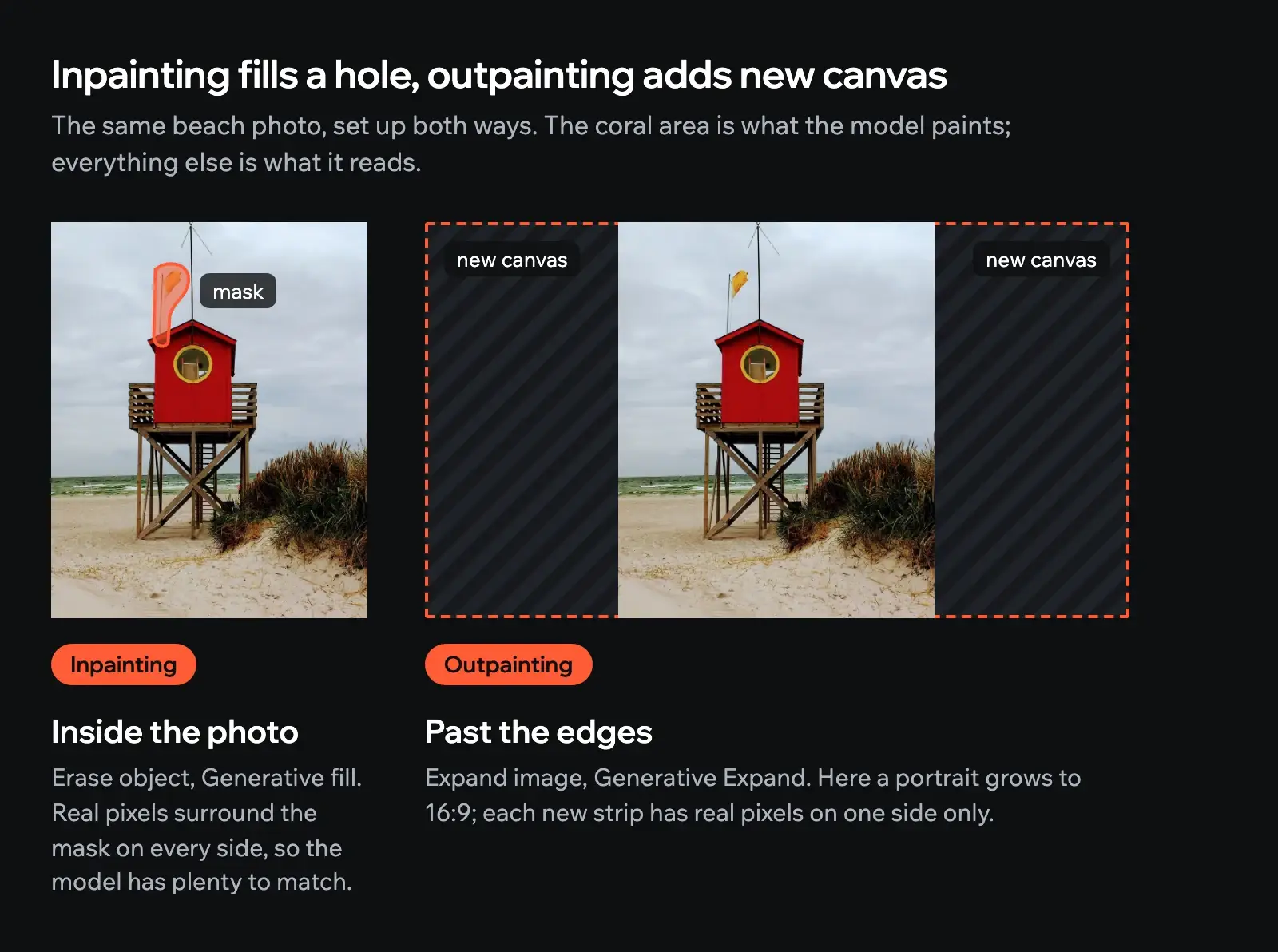
Het verschil tussen inpainting en outpainting zit in waar de nieuwe pixels komen. Inpainting vult een gemarkeerd gebied binnen een afbeelding: je schildert of selecteert het deel dat vervangen moet worden, en een AI-model schildert daar nieuwe pixels die passen bij wat eromheen staat. Outpainting breidt een afbeelding uit voorbij de randen: het canvas wordt groter en het model schildert de nieuwe stroken zo dat ze het beeld voortzetten. Objecten verwijderen en generatief vullen zijn inpainting, generatief uitbreiden is outpainting.
Beide werken volgens hetzelfde idee: een afbeelding plus een masker dat aangeeft welke pixels opnieuw geschilderd worden. Het verschil is hoeveel echt beeld het model als basis heeft, en dat verklaart het meeste van waar elk goed en slecht in is. Hieronder: hoe de modellen de omliggende pixels gebruiken, waar ze de mist in gaan, hoe je ze stuurt en welke tools van Pixuvia wat doen.
Op deze pagina
Inpainting vs outpainting in één oogopslag
| Inpainting | Outpainting | |
|---|---|---|
| Wat er geschilderd wordt | Een gemarkeerd gebied binnen de afbeelding | Nieuw canvas buiten de oorspronkelijke randen |
| Wat het model leest | Echte pixels aan alle kanten van het gat | Echte pixels aan één kant van elke nieuwe strook |
| Gangbare namen | Objecten verwijderen, wissen, generatief vullen, magic eraser | Uitbreiden, vergroten, uncrop, generatief uitbreiden |
| Goed in | Mensen, draden en rommel weghalen; één object vervangen | Beeldverhouding aanpassen, lucht, zand of ruimte boven het hoofd toevoegen |
| Zwak in | Grote gaten, tekst, handen, herhalende patronen | Naden, verlopend perspectief, nieuwe objecten ver van de foto |
| In Pixuvia | Object wissen, Generatief vullen | Afbeelding uitbreiden, Generatief uitbreiden |
Hoe werkt AI-inpainting?
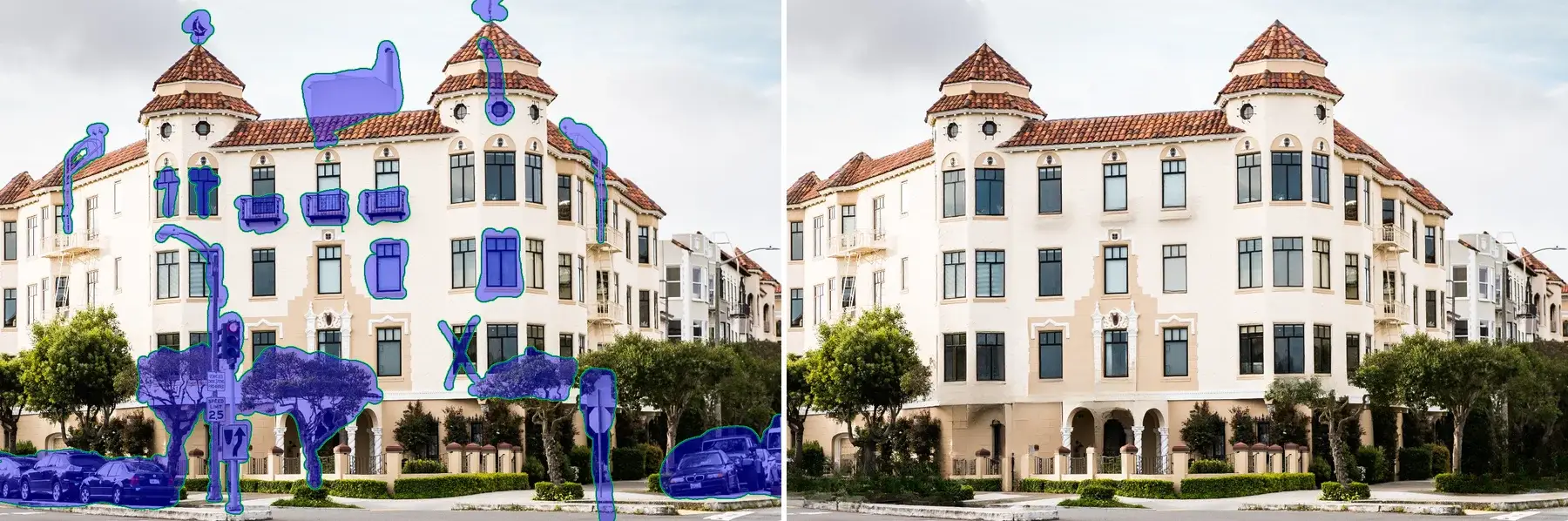
Elk inpaintingmodel krijgt twee invoeren: de afbeelding met een gat erin en een masker dat het gat markeert. In de handleiding van de Diffusers-bibliotheek is het masker wit waar het model moet schilderen en zwart waar het de afbeelding moet behouden. Wat het model schildert, hangt af van wat het rond het gat ziet: de kleuren, texturen, het licht en de lijnen die erin doorlopen.
Oudere vulmethoden zonder AI kopiëren stukjes textuur van elders in de afbeelding. Voor kleine plekken werkt dat nog steeds goed, en het Snel retoucheerpenseel, het gereedschap Verwijderen en Vullen op basis van inhoud in de Editor werken zo, zonder AI-model. Getrainde modellen gaan verder, omdat ze miljoenen afbeeldingen hebben gezien en iets geloofwaardigs kunnen schilderen dat nergens in jouw foto staat.
Hoe ver een model rond het gat kijkt, maakt uit. Het LaMa-paper (Suvorov en anderen, WACV 2022) stelde dat inpaintingnetwerken faalden bij grote gaten omdat ze niet ver genoeg konden kijken, en gebruikte snelle Fourier-convoluties om de hele afbeelding in één keer te zien. Getraind op afbeeldingen van 256 × 256 pixels hield het stand bij zo'n 2000 pixels, ook bij wat de auteurs periodieke structuren noemen: herhalende patronen die precies moeten aansluiten.
Diffusiemodellen zoals Stable Diffusion en FLUX nemen de gemaskeerde afbeelding tijdens het genereren mee als deel van hun invoer. De modelkaart van het Stable Diffusion-inpaintingmodel beschrijft hiervoor vijf extra invoerkanalen: vier voor de gecodeerde gemaskeerde afbeelding en één voor het masker. De prompt, als die er is, zegt wat er geschilderd moet worden; de omliggende pixels bepalen hoe het eruit moet zien zodat het opgaat in het geheel.
Modellen die op inpainting getraind zijn, mengen natuurlijker, maar volgens de Diffusers-handleiding veranderen ze ook eerder pixels buiten het masker. Bewerkingsapps plakken daarom meestal alleen het gemaskeerde gebied terug in het origineel. Pixuvia doet dat ook: bij Wissen, Generatief vullen en Uitbreiden wordt het AI-resultaat met een zachte rand over het origineel op volle grootte gemengd, zodat de rest van de foto zijn exacte pixels en resolutie houdt.
Hoe werkt AI-outpainting?
Outpainting is inpainting aan de rand. Het gebruikt dezelfde techniek: zet de foto op een groter canvas en markeer alles wat nieuw is als het gebied om te schilderen. Black Forest Labs beschrijft zijn FLUX.1 Fill-modellen als inpainting- en outpaintingmodellen die werken met een tekstbeschrijving en een binair masker, en zegt dat je met outpainting afbeeldingen voorbij hun oorspronkelijke grenzen kunt uitbreiden.
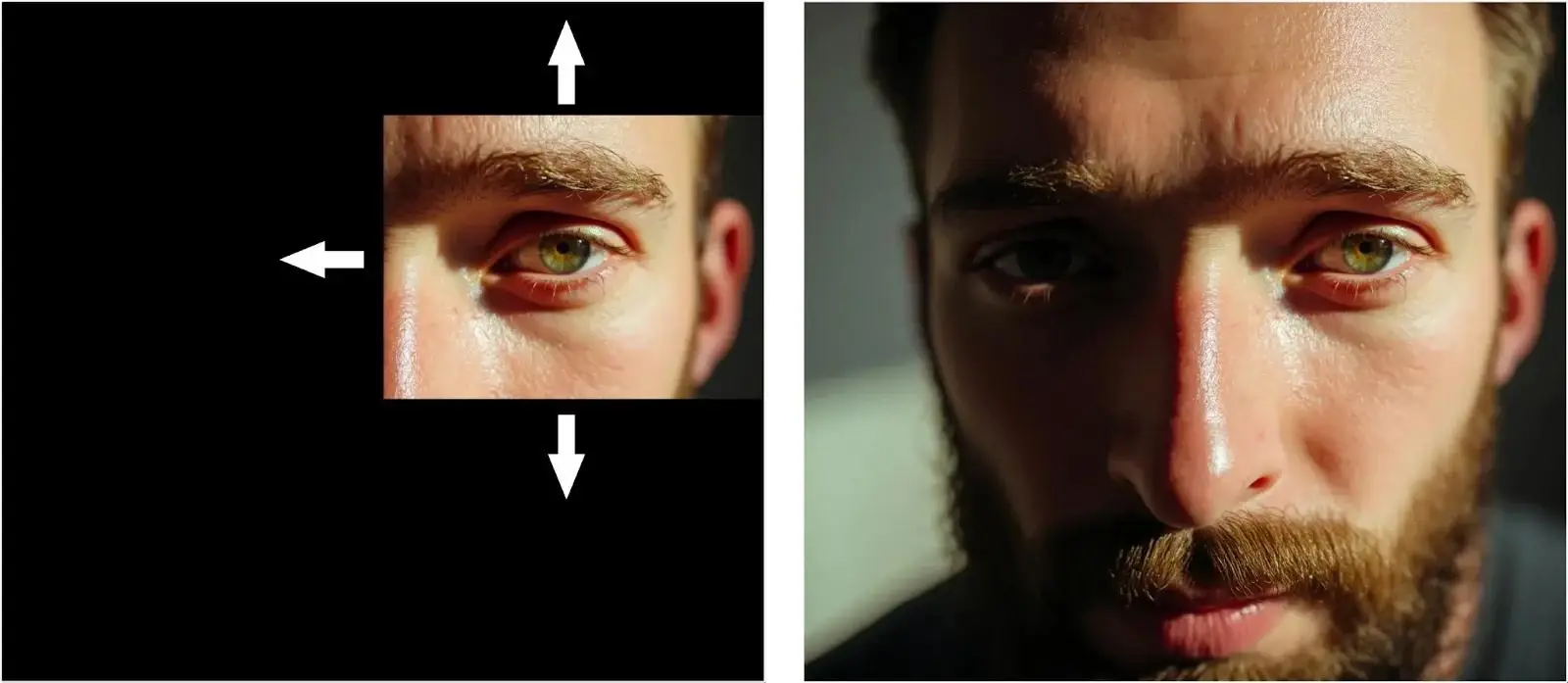
Het addertje is de context. Een gat midden op een strand is omringd door strand. Een strook links van een staande foto raakt maar langs één rand echte pixels, en de buitenkant raakt helemaal niets. Dicht bij de foto zet het model voort wat het ziet; verder weg moet het verzinnen. Daarom zien uitgebreide gebieden er vlak bij de naad vaak overtuigend uit en richting de buitenrand algemener.
Waar gaan inpainting en outpainting de mist in?
Beide hebben moeite met tekst, mensen, patronen die precies moeten aansluiten en gebieden ver van echte pixels:
- Tekst en borden: letters worden letterachtige vormen. De modelkaart van het Stable Diffusion-inpaintingmodel noemt "kan geen leesbare tekst weergeven" bij de beperkingen. Tekst weghalen met inpainting kan prima, maar nieuwe tekst voeg je toe met een tekstgereedschap.
- Handen, gezichten en mensen: dezelfde modelkaart waarschuwt dat gezichten en mensen mogelijk niet goed worden gegenereerd. Wie over een deel van een persoon vult, vraagt om extra vingers en vreemde gewrichten.
- Herhalende patronen en rechte lijnen: tegels, bakstenen, hekken, rijen ramen en horizonnen moeten over de vulling heen precies aansluiten. Een kleine verschuiving in afstand of hoek valt meteen op.
- Naden bij grote uitbreidingen: grote nieuwe gebieden kunnen een zichtbare lijn tonen waar de foto ophoudt, een verandering in korrel, of een horizon die verspringt of scheef loopt.
- Licht dat niet klopt: een gevuld gebied kan de lichtrichting negeren, een schaduw missen die de scène nodig heeft, of net iets warmer of koeler uitvallen dan de omgeving.
- Zachtere details: modellen werken op een beperkte grootte. Pixuvia stuurt een kopie van hooguit 4 megapixel en mengt het antwoord terug in de foto op volle grootte, waardoor een groot gevuld gebied zachter kan ogen dan de scherpe pixels eromheen.
- Restjes: een schaduw, weerspiegeling of rand van het verwijderde object die niet in het masker zat, blijft vaak achter, of het model bouwt er een vage kopie van het object uit op.
Hoe krijg je betere resultaten met inpainting en outpainting?
Maskeer zorgvuldig, geef alleen een prompt waar de tool erom vraagt en werk in kleine stappen.
Grootte en vorm van de selectie
Bedek het hele object met een kleine marge en neem de schaduw en eventuele weerspiegeling mee: het model behandelt alles buiten het masker als deel van de scène waar het bij moet passen. Schilder ook niet ver buiten het object. Hoe groter het gat, hoe meer het model moet verzinnen en hoe minder echt beeld er overblijft om het te sturen. In de Editor sturen Generatief vullen en Wissen met AI de selectie mee plus aan elke kant een marge van de helft van de langste zijde (minstens 64 pixels), en die marge is wat het model leest.
Prompts
Een prompt telt alleen waar de tool er een aanneemt. Generatief vullen vraagt "Wat komt daar": beschrijf wat je wilt, kort en concreet, zoals "een houten bankje" of "kalm water". Object wissen neemt geen prompt aan; het vult altijd met achtergrond. Uitbreiden heeft ook geen prompt nodig; het schrijft er zelf een. Komt een object bij het verwijderen steeds terug, dan ligt dat meestal aan het masker en niet aan een ontbrekende prompt: schilder iets ruimer en neem de schaduw mee.
Kleinere stappen
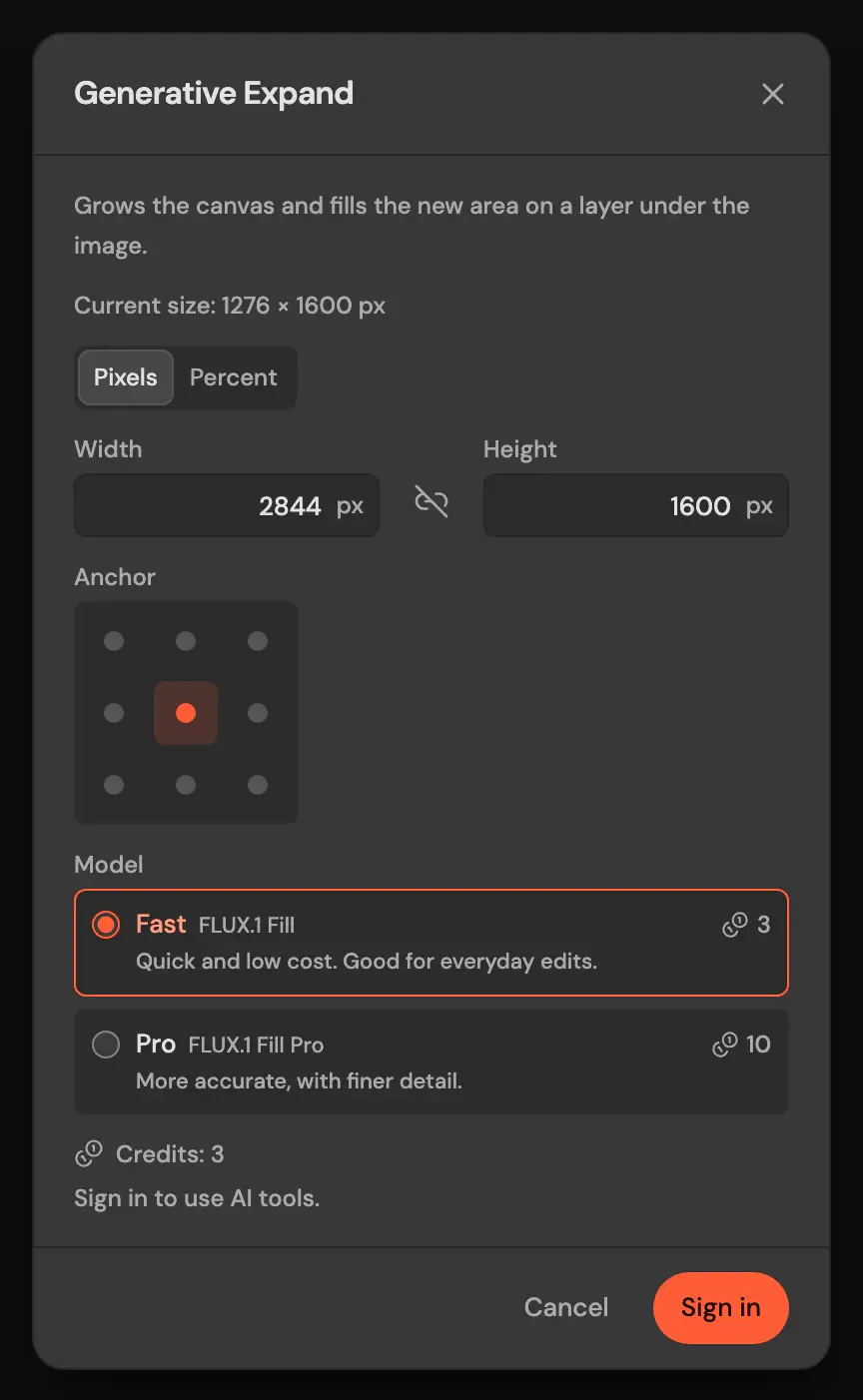
Een paar kleine vullingen werken beter dan één grote: verwijder één persoon tegelijk, of vul een lange draad in delen. Bij uitbreiden vergroot je steeds één kant of een bescheiden stuk, controleer je de naad en ga je verder. In Generatief uitbreiden in de Editor stel je de exacte nieuwe grootte en het ankerpunt in, zodat de foto aan één rand kan blijven terwijl het canvas aan de andere kant groeit. De resultaten komen daar op hun eigen lagen, dus je kunt een mislukt deel wegmaskeren, de dekking verlagen of het verwijderen en opnieuw proberen; niet-destructief bewerken legt uit waarom dat belangrijk is.
Chatgebaseerde editors gaan dezelfde kant op. Met Images 2.6 komt volgens OpenAI het markeren in afbeeldingen, dat al in ChatGPT zit, naar de API, zodat teams precies kunnen aanwijzen waar iets moet veranderen; ons artikel over ChatGPT Images 2.6 behandelt die release. Ook objecten verwijderen en afbeeldingen uitbreiden van Adobe komen naar de Foto's-app van Windows 11, zoals Adobe AI-tools in Windows Foto's meldt.
Welke tools van Pixuvia inpainten en welke outpainten
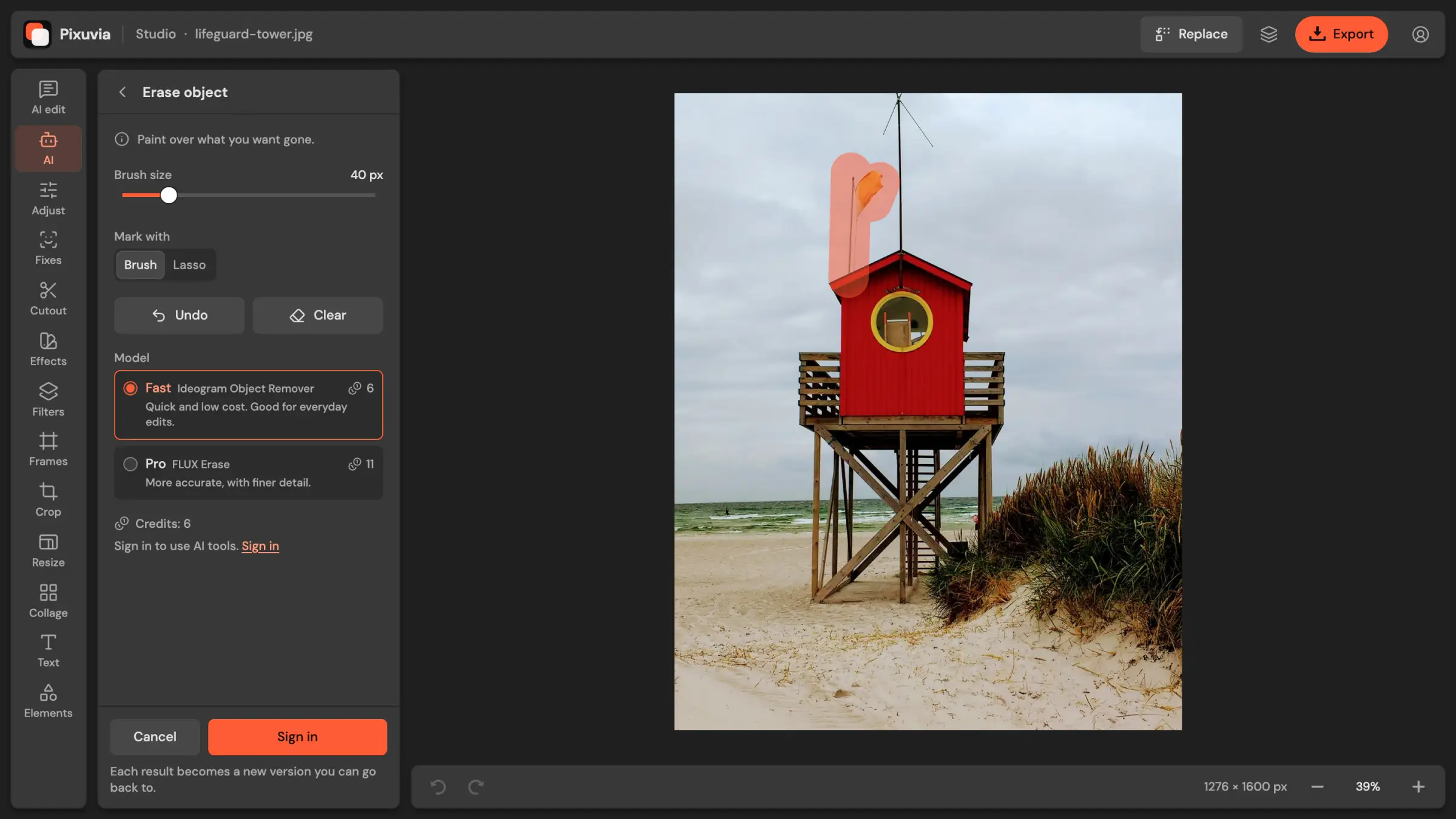
Inpainting, in de Studio: Object wissen (schilder met een penseel of lasso over wat weg moet, zonder prompt) en Generatief vullen (schilder een gebied en beschrijf dan wat er moet komen). In de Editor zijn dezelfde twee Bewerken > Wissen met AI… en Bewerken > Generatief vullen…; ze werken op een selectie en voegen het resultaat toe als nieuwe laag. De pagina objectverwijderaar doet Wissen los. Voor hulp stap voor stap, zie hoe je een object uit een foto verwijdert en hoe je generatief vullen gebruikt.
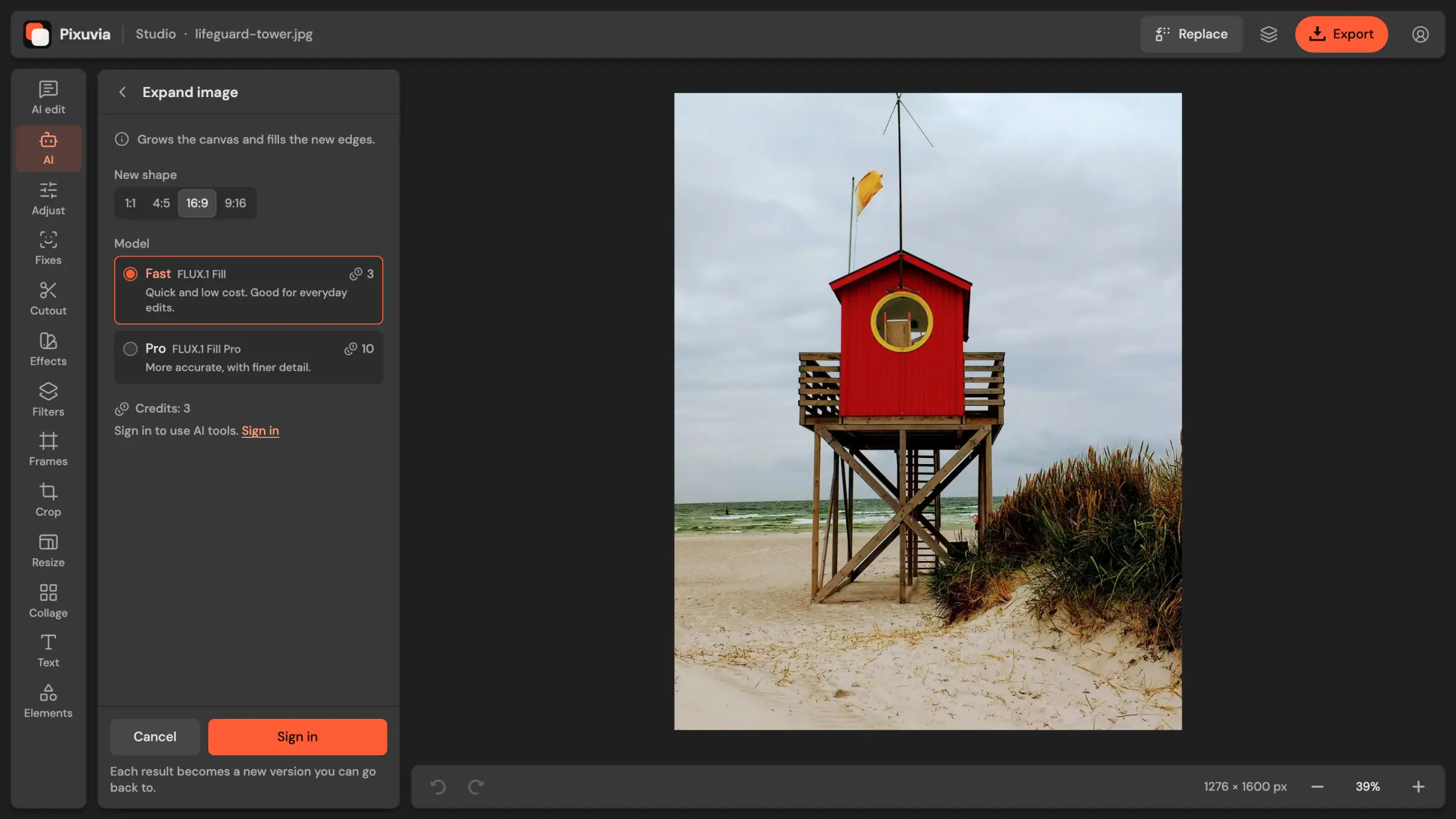
Outpainting: Afbeelding uitbreiden in de Studio vergroot de foto naar 1:1, 4:5, 16:9 of 9:16 en vult de nieuwe randen. Afbeelding > Generatief uitbreiden… in de Editor neemt een exacte grootte in pixels of procenten en een ankerpunt, en zet het nieuwe gebied op een laag onder de afbeelding. De pagina afbeelding uitbreiden doet het los, en hoe je een afbeeldingsachtergrond uitbreidt laat zien welke vorm je voor welk doel kiest.
Elke AI-bewerking kost credits, dus stel het masker of de vorm zorgvuldig in voordat je er een start, en controleer tekst, handen en rechte lijnen in het resultaat voordat je het gebruikt. Fotobewerkingstermen uitgelegd behandelt maskers, lagen en de rest van de begrippen die hier voorkomen. Ga je het resultaat posten? Labelt Instagram mijn bewerkte foto als AI? legt uit hoe over die labels wordt beslist.
Vragen
Is generatief vullen hetzelfde als inpainting?
Ja, generatief vullen is inpainting met een prompt: je selecteert een gebied binnen de afbeelding en beschrijft wat daar moet komen, en het model schildert het passend bij de omgeving. Objecten verwijderen is inpainting zonder prompt, waarbij het model het gebied vult met geloofwaardige achtergrond.
Is outpainting hetzelfde als generatief uitbreiden?
Ja. Generatief uitbreiden, afbeelding uitbreiden en AI-uitbreiding zijn namen voor outpainting: het canvas groeit voorbij de randen van de foto en een model schildert het nieuwe gebied zo dat het het beeld voortzet.
Waarom laat AI-vullen een wazige plek achter?
Meestal omdat het model met een kleinere kopie van de foto heeft gewerkt, of omdat het gevulde gebied groot is. Het resultaat wordt passend geschaald en ingemengd, dus het kan zachter ogen dan de scherpe pixels eromheen. Vul kleinere gebieden een voor een, of verscherp de plek of geef hem wat korrel.
Kan inpainting tekst of een logo toevoegen?
Niet betrouwbaar. Veel inpaintingmodellen maken tekstachtige vormen in plaats van correcte letters; de modelkaart van het Stable Diffusion-inpaintingmodel zegt ronduit dat het geen leesbare tekst kan weergeven. Voeg tekst liever toe met een tekstgereedschap op een eigen laag.
Hoeveel kan ik een foto uitbreiden?
Technisch gezien veel, maar hoe verder het nieuwe gebied van de echte pixels af ligt, hoe meer het model verzint. Een staande foto uitbreiden naar 16:9 voegt meer nieuw canvas toe dan de foto zelf groot is. Breid bij grote wijzigingen uit in kleinere stappen en controleer elke stap.