Een histogram lezen bij fotobewerking
Door Pixuvia · · Bijgewerkt
Een histogram is een staafdiagram van helderheid. Om het te lezen, loop je er van links naar rechts doorheen, van zwart (0) tot wit (255): de hoogte op elk punt laat zien hoeveel pixels die helderheid hebben. Een hoop links betekent veel donkere pixels, een hoop rechts veel lichte, en een hoop die tegen een van de randen aan staat, betekent detail dat verloren is gegaan aan zuiver zwart of zuiver wit.
Er is niet één juiste vorm. Een histogram laat zien waar de tonen van een foto zitten, zodat je kunt beoordelen of dat bij de scène past en kunt bepalen wat er moet worden verbeterd. Alle histogrammen hieronder zijn geteld uit de echte pixels van elke foto, en het laatste deel laat zien waar je er een vindt in de Pixuvia-Editor.
Op deze pagina
Wat toont een histogram?
Elke pixel van een gewone 8-bits foto bevat een rode, een groene en een blauwe waarde van 0 tot 255. Een histogram sorteert die waarden in 256 kolommen en stapelt ze op. Het zegt niets over waar in het beeld de pixels zitten: een donkere lucht en een donkere jas komen in dezelfde kolom terecht.
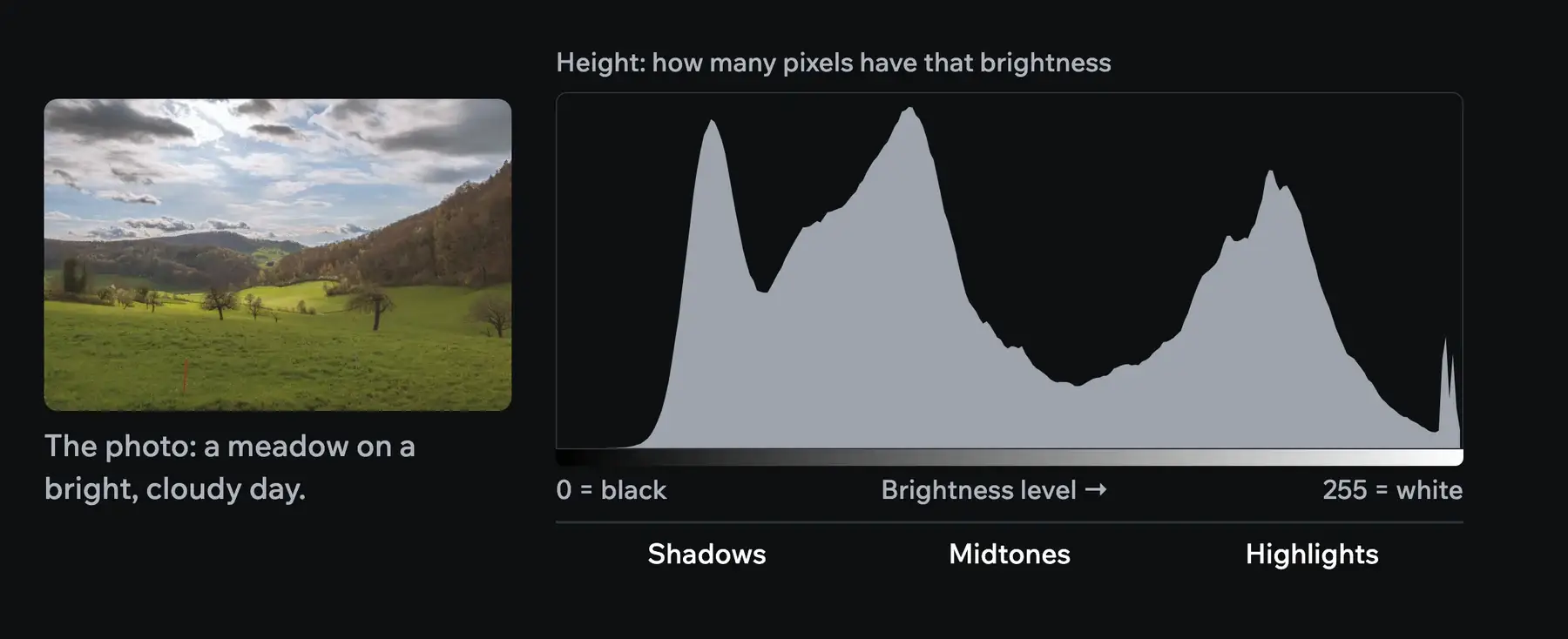
Fotografen verdelen het bereik grofweg in drie zones. De schaduwen zijn het linker derde, de middentonen het midden en de hooglichten het rechter derde. De weidefoto heeft drie heuvels: de donkere beboste helling en de schaduwen in het gras, het zonnige gras in het midden en de wolken rechts. In cijfers is 6% van de pixels donkerder dan een kwart van de schaal en 20% lichter dan driekwart.
Hoe zien donkere, lichte en vlakke foto's eruit?
Een donkere foto stapelt zich links op, een lichte tegen de rechterrand en een vlakke vormt een smalle heuvel met gaten aan beide uiteinden. Hieronder staat de weide zoals gefotografeerd, daarna 1,7 stop donkerder en 1,5 stop lichter gemaakt, naast een mistig meer dat van nature weinig contrast heeft.
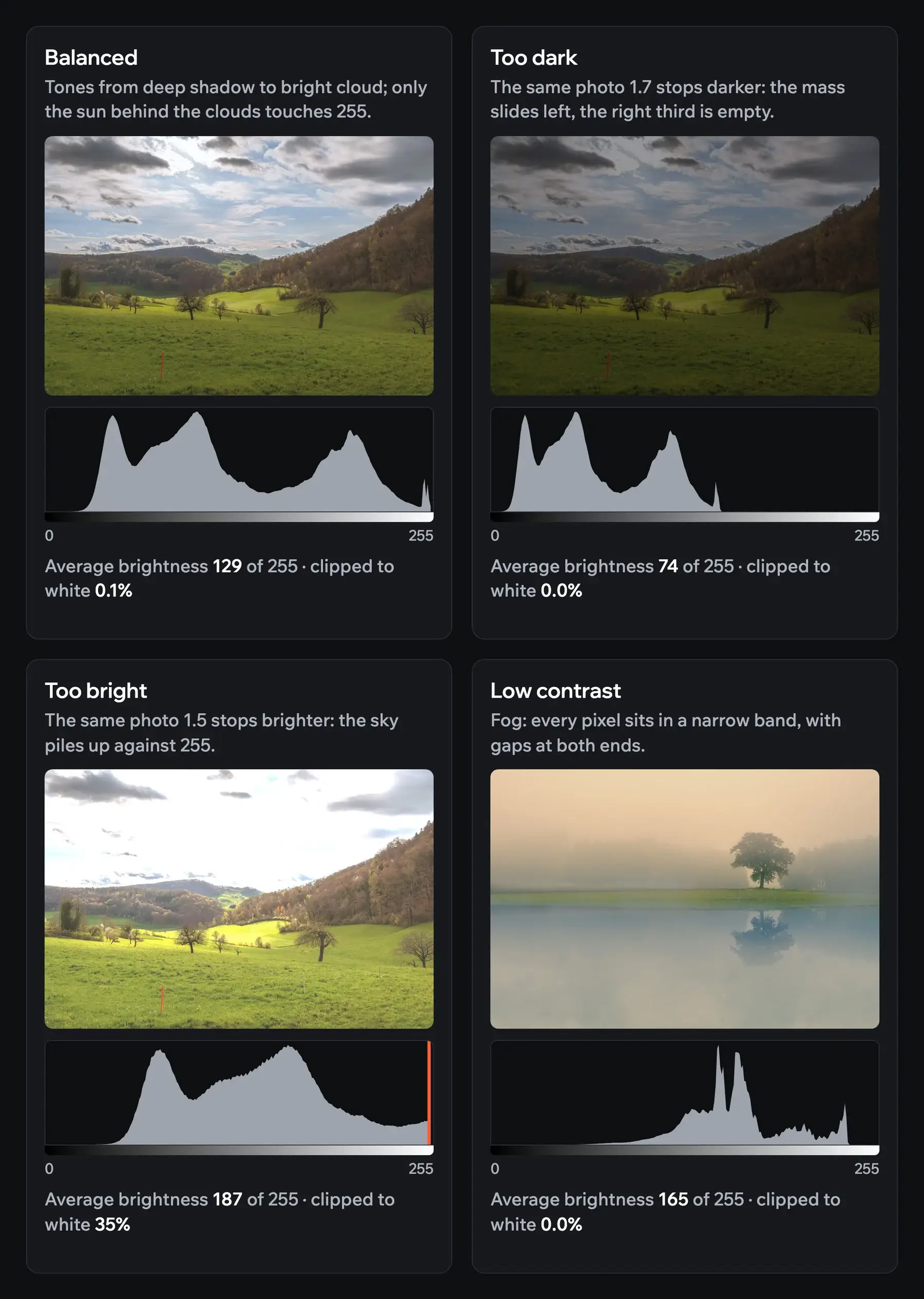
- Evenwichtig: tonen van de schaduwen tot bijna wit, gemiddelde helderheid 129 van 255. Slechts 0,1% van de pixels raakt wit, op de plek waar de zon door de wolken schijnt.
- Te donker (onderbelicht): alles schuift naar links; het gemiddelde zakt naar 74 en het rechter derde van de grafiek is leeg. Als je het later lichter maakt, wordt ook de ruis lichter.
- Te licht (overbelicht): alles schuift naar rechts tot het zich tegen 255 opstapelt. Hier raakt 35% van de pixels wit in minstens één kanaal.
- Laag contrast: één smalle heuvel met gaten aan beide uiteinden. In de mistfoto zit de middelste 99% van de waarden tussen 79 en 235: er is helemaal geen echt zwart.
De donkere en de laagcontrastfoto zijn makkelijk te verbeteren. De donkere hoeft alleen lichter, en een foto met laag contrast heeft alle informatie, alleen samengedrukt: met Niveaus of Curven kun je hem uitrekken (Curven vs Niveaus laat zien hoe). De lichte is lastiger, vanwege clipping.
Wat is clipping in een histogram?
Clipping is detail dat aan een van de uiteinden van de schaal verloren gaat. Een pixel kan nooit lichter zijn dan 255 of donkerder dan 0. Als licht hem verder zou duwen, blijft hij aan het uiteinde staan, en elke pixel die een iets ander wit had moeten zijn, wordt hetzelfde wit. Dat is clipping. In een histogram zie je het als een piek of een muur helemaal aan de rand.
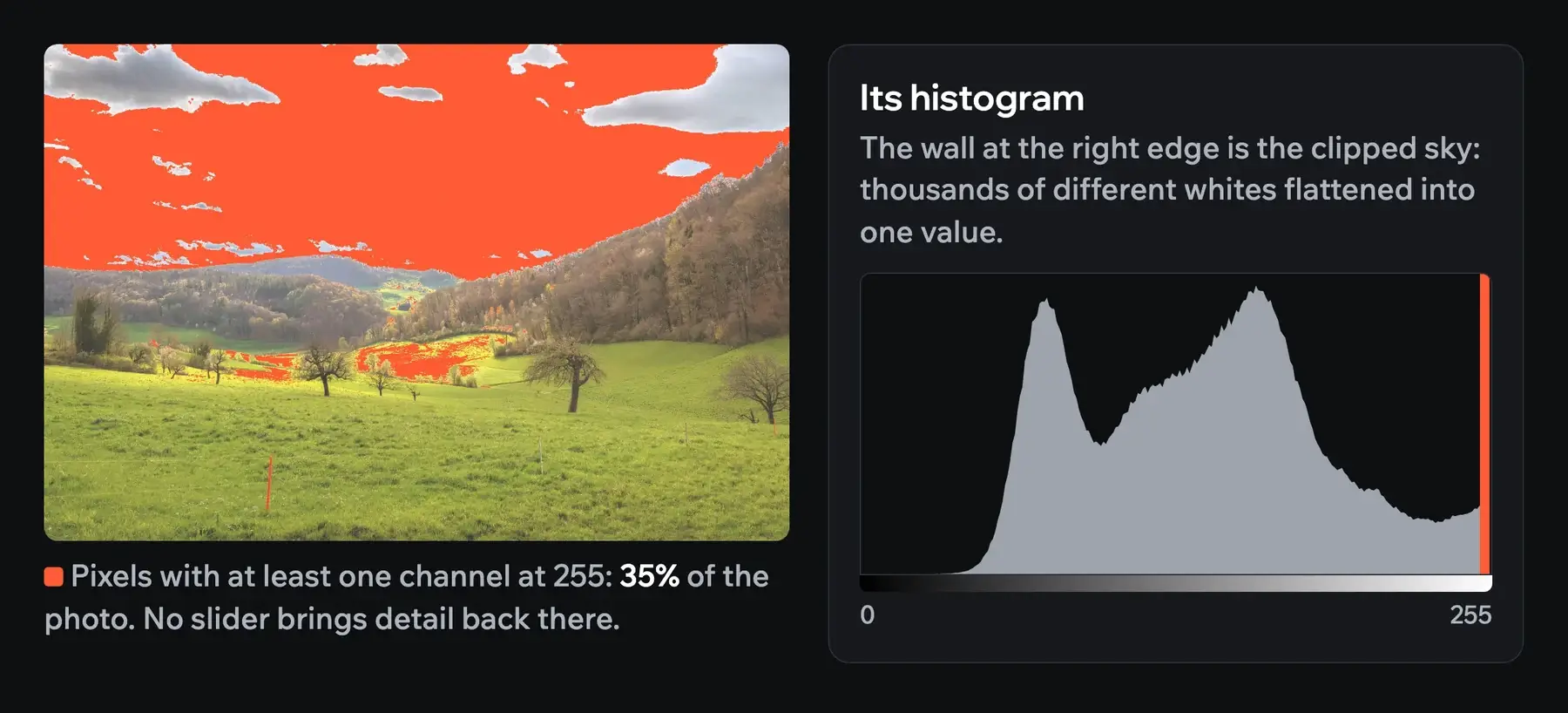
Geclipte delen krijg je niet terug door donkerder te maken: ze worden alleen een egaal grijs. Daarom beschermen fotografen bij het fotograferen de hooglichten, en daarom kan een RAW-bestand, dat meer bereik bewaart dan een JPEG, soms een lucht redden die de JPEG kwijt was. Hetzelfde geldt links: schaduwen die op 0 zijn geclipt, worden een massief zwart zonder structuur.
Enige clipping is normaal. De zon, een straatlantaarn of een glinstering op het water mag zuiver wit zijn, en de diepste schaduw van een nachtscène mag zuiver zwart zijn. Maak je zorgen als het geclipte deel groot is en detail hoorde te hebben: een lucht, een witte jurk, een gezicht.
RGB-, luminantie- en kanaalhistogrammen: wat is het verschil?
Een luminantiehistogram toont per pixel één gewogen helderheid, een RGB-histogram telt alle drie de kleurwaarden en kanaalhistogrammen tonen rood, groen of blauw apart. Editors en camera's kiezen verschillende, dus ze komen niet altijd overeen:
- Luminantie maakt van elke pixel één helderheid, gewogen zoals het oog reageert: groen telt het zwaarst, dan rood, dan blauw. De gangbare gewichten uit de HD-videostandaard ITU-R BT.709 zijn 0,2126 voor rood, 0,7152 voor groen en 0,0722 voor blauw.
- RGB telt de rode, groene en blauwe waarden van elke pixel samen in één grafiek. Dit toont het tabblad RGB in Niveaus en Curven van de Editor.
- Rood, Groen en Blauw tonen elk één kanaal. Sommige editors leggen alle drie in hun eigen kleuren over elkaar.
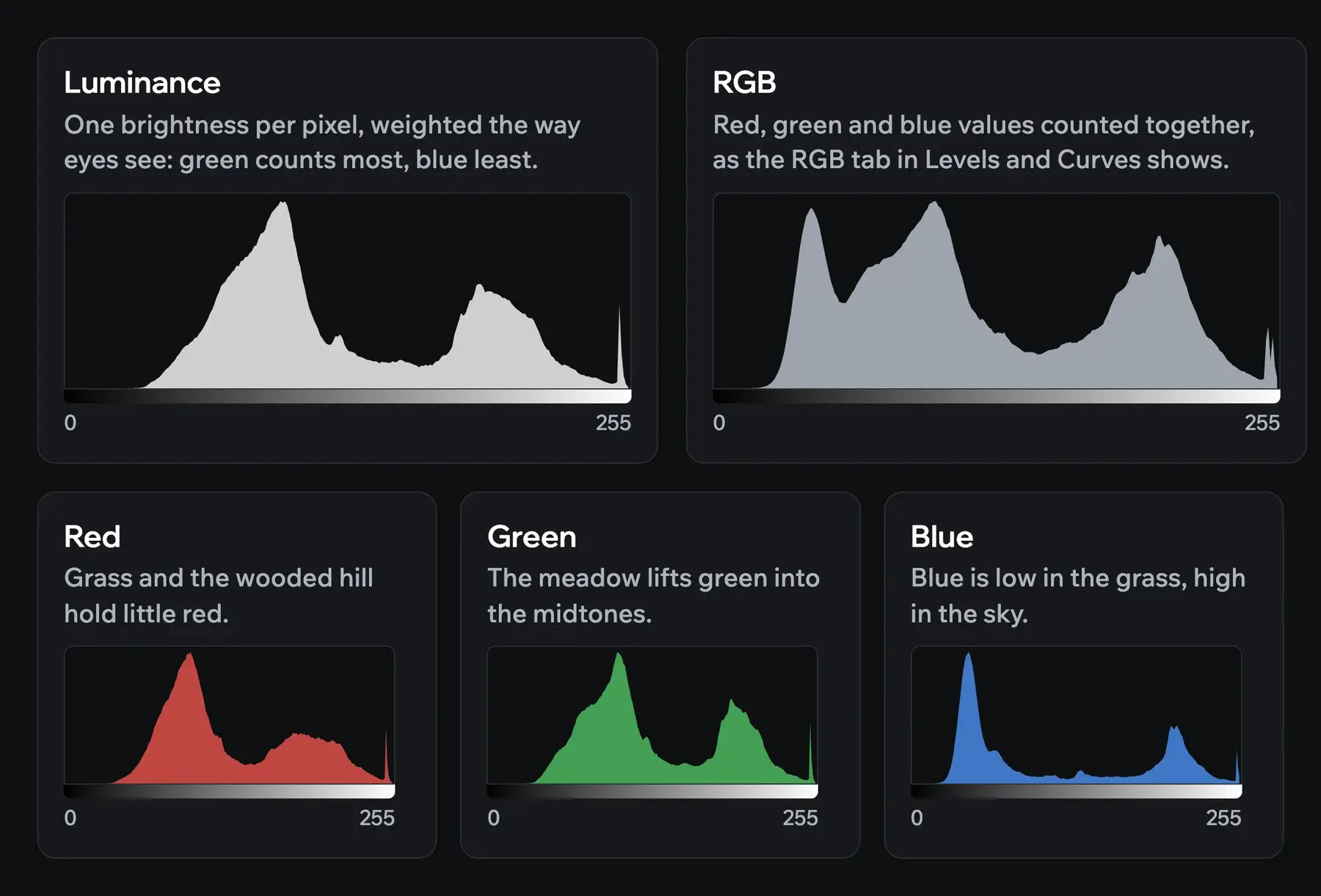
Afzonderlijke kanalen zijn belangrijk omdat een kleur op zichzelf kan clippen. Een felrode bloem of een blauw neonbord kan één kanaal naar 255 duwen terwijl het luminantiehistogram veilig lijkt, en het resultaat is een egaal kleurvlak zonder structuur. Als het histogram van één kanaal het uiteinde raakt en dat van de andere niet, is dat wat er gebeurd is.
Kanaalhistogrammen verraden ook kleurzweem. In een neutraal grijs of wit gebied horen rood, groen en blauw ongeveer gelijk te zijn. Als de heuvel van één kanaal steeds rechts van de andere zit, helt de foto naar die kleur, wat je met Niveaus of Curven per kanaal kunt corrigeren.
Kan een "slecht" histogram goed zijn?
Ja, vaak. De vuistregels hierboven gaan uit van een gemiddelde scène. Veel goede foto's zijn niet gemiddeld, en als je hun histogram naar het midden dwingt, maak je ze kapot.
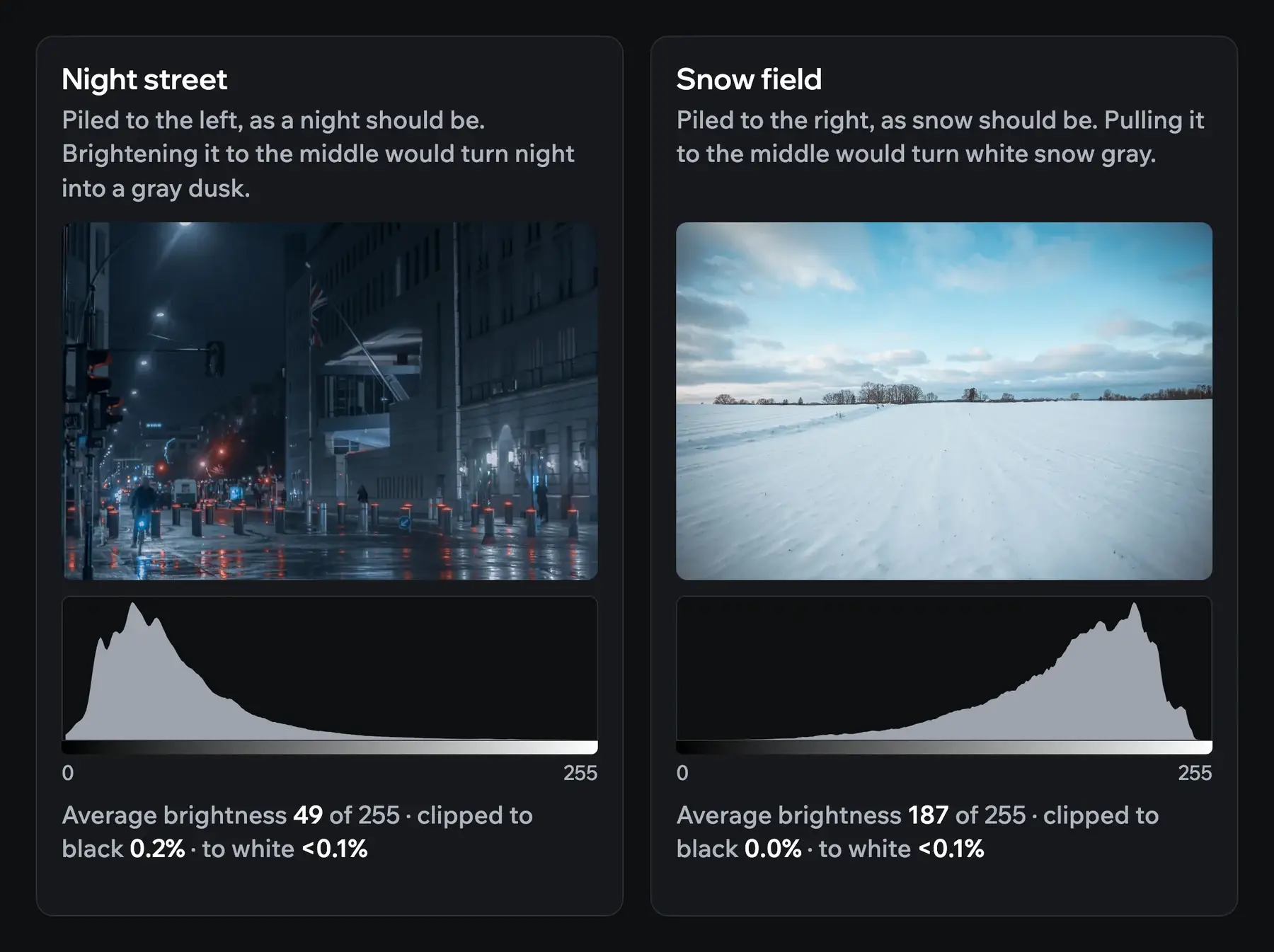
- Nachtscènes hellen naar links. In de straat hierboven zit 77% van de pixels in het donkerste kwart van de schaal en is maar 0,2% op zwart geclipt. Lichter maken tot een gemiddeld histogram zou van een nacht een troebele grijze schemering maken.
- Sneeuw, zand en witte achtergronden hellen naar rechts. Meer dan de helft van de sneeuwfoto zit in het lichtste kwart, maar minder dan 0,1% is geclipt. Naar het midden trekken zou witte sneeuw grijs maken, dezelfde fout die de automatische belichting van een camera in sneeuw vaak maakt.
- Silhouetten en high-keyportretten stapelen zich met opzet aan één kant op.
- Mist en nevel hebben weinig contrast omdat de lucht dat heeft. Rek ze een beetje uit, maar een mistfoto met diep zwart ziet er niet meer mistig uit.
Lees een histogram dus samen met de foto. Het is een meting, geen cijfer: het zegt wat er is, en jij beslist of dat is wat de scène nodig heeft.
Waar staat het histogram in de Editor?
De Editor toont histogrammen in zijn toondialogen. Kies Aanpassing > Niveaus… (Ctrl+L, Cmd+L op een Mac) of Aanpassing > Curven… (Ctrl+M, Cmd+M): beide tekenen het histogram van de huidige laag, en de tabbladen RGB, Rood, Groen en Blauw schakelen tussen de gecombineerde grafiek en de afzonderlijke kanalen. Per november 2026 is er geen apart histogrampaneel.
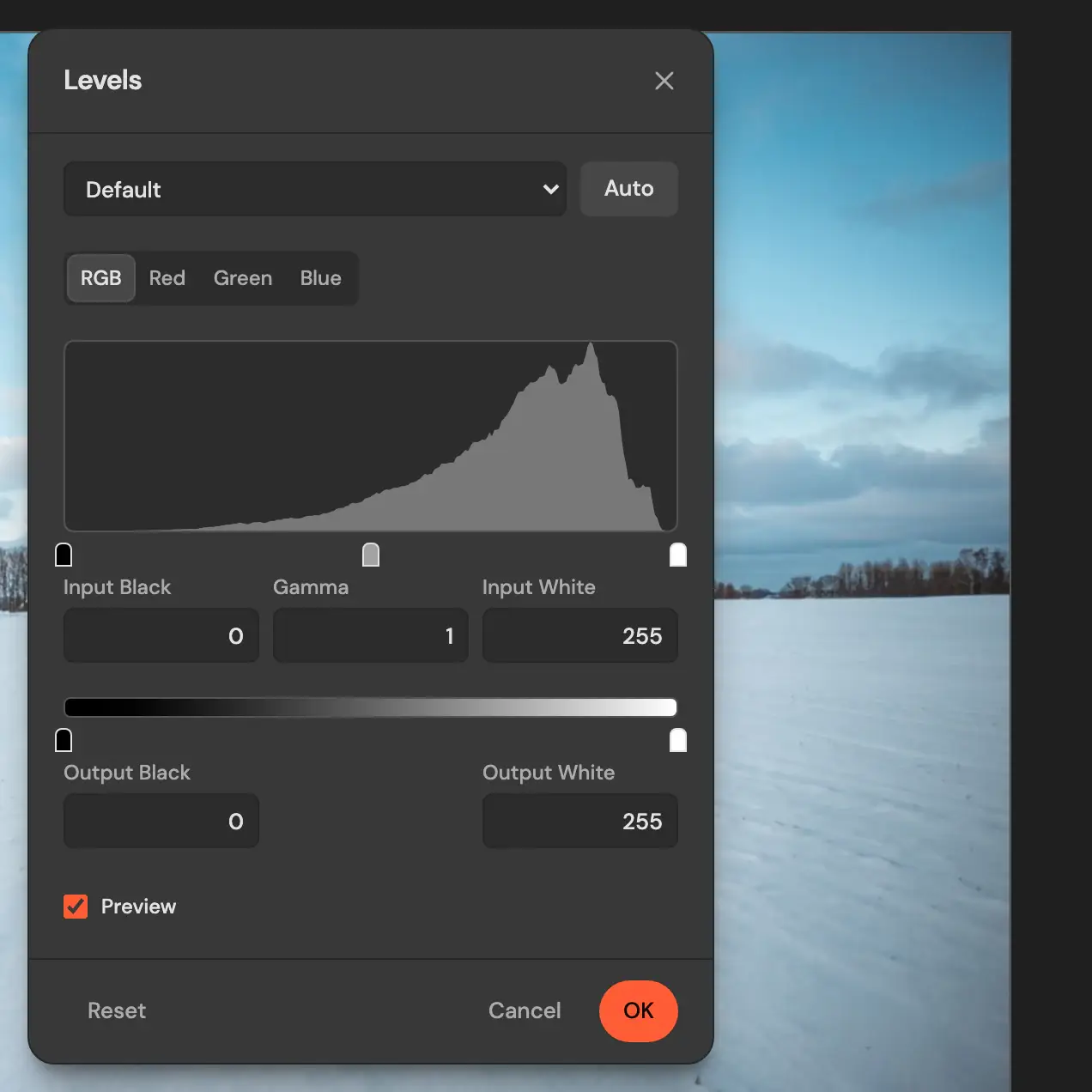
Niveaus is de natuurlijke plek om op te reageren op wat je ziet, omdat de handvatten direct onder het histogram zitten: sleep de zwarte en witte handvatten naar waar de heuvel begint en eindigt, en het grijze handvat om de middentonen lichter of donkerder te maken. Gebruik Curven voor gerichte correcties, en voeg de wijziging als aanpassingslaag toe om hem bewerkbaar te houden (Niet-destructief bewerken uitgelegd legt uit waarom). Andere termen die hier worden gebruikt, zoals belichting en witbalans, staan in de Fotobewerkingstermen uitgelegd.
Vragen
Hoe hoort een goed histogram eruit te zien?
Er is niet één goede vorm. Een goed histogram past bij de scène: een nachtfoto hoort naar links te hellen, een sneeuwscène naar rechts. Vermijd een grote hoop tegen een van de randen waar je detail verwachtte, en lege gaten aan beide uiteinden bij een scène die echt zwart en wit had.
Wat betekent het als een histogram de rechterkant raakt?
Sommige pixels zijn zuiver wit: de hooglichten zijn geclipt. Een dunne lijn daar is meestal een lichtbron of een reflectie en is prima. Een hoge muur betekent dat een groot gebied, vaak de lucht, al zijn detail kwijt is en niet uit dat bestand te herstellen valt.
Is een histogram hetzelfde als belichting?
Nee. Een histogram laat zien hoe licht de pixels in het uiteindelijke beeld zijn, wat afhangt van de belichting maar ook van de scène en eventuele bewerkingen. Een donkere scène die goed belicht is, heeft nog steeds een histogram dat naar links helt.
Waarom wijkt het histogram van mijn camera af van dat in mijn editor?
Een camera toont meestal het histogram van de JPEG-preview die hij van de opname maakte, met zijn eigen kleurinstellingen, en sommige camera's tonen luminantie terwijl editors vaak RGB tonen. Dezelfde foto kan in elk iets anders lijken, vooral bij de uiteinden.
Waar staat het histogram in de Pixuvia-Editor?
In de dialogen Niveaus en Curven, onder Aanpassing. Beide tonen het histogram van de huidige laag voor RGB, Rood, Groen of Blauw, en Niveaus zet zijn zwarte, grijze en witte handvatten er direct onder. Er is geen apart histogrampaneel.
Bronnen
- GIMP documentation: Histogram dialog
- GIMP documentation: Levels
- ITU-R Recommendation BT.709: parameter values for HDTV
Zo hebben we gemeten: elke foto is verkleind naar 1500 × 1000 en de pixels zijn geteld met sharp. Geclipt betekent een pixel met minstens één kanaal op 255 (wit) of 0 (zwart); gemiddelde helderheid is de gemiddelde BT.709-luminantie. De donkerdere en lichtere weideversies zijn gemaakt door de belichting in lineair licht te schalen.