Zo breid je de achtergrond van een foto uit
Door Pixuvia · · Bijgewerkt
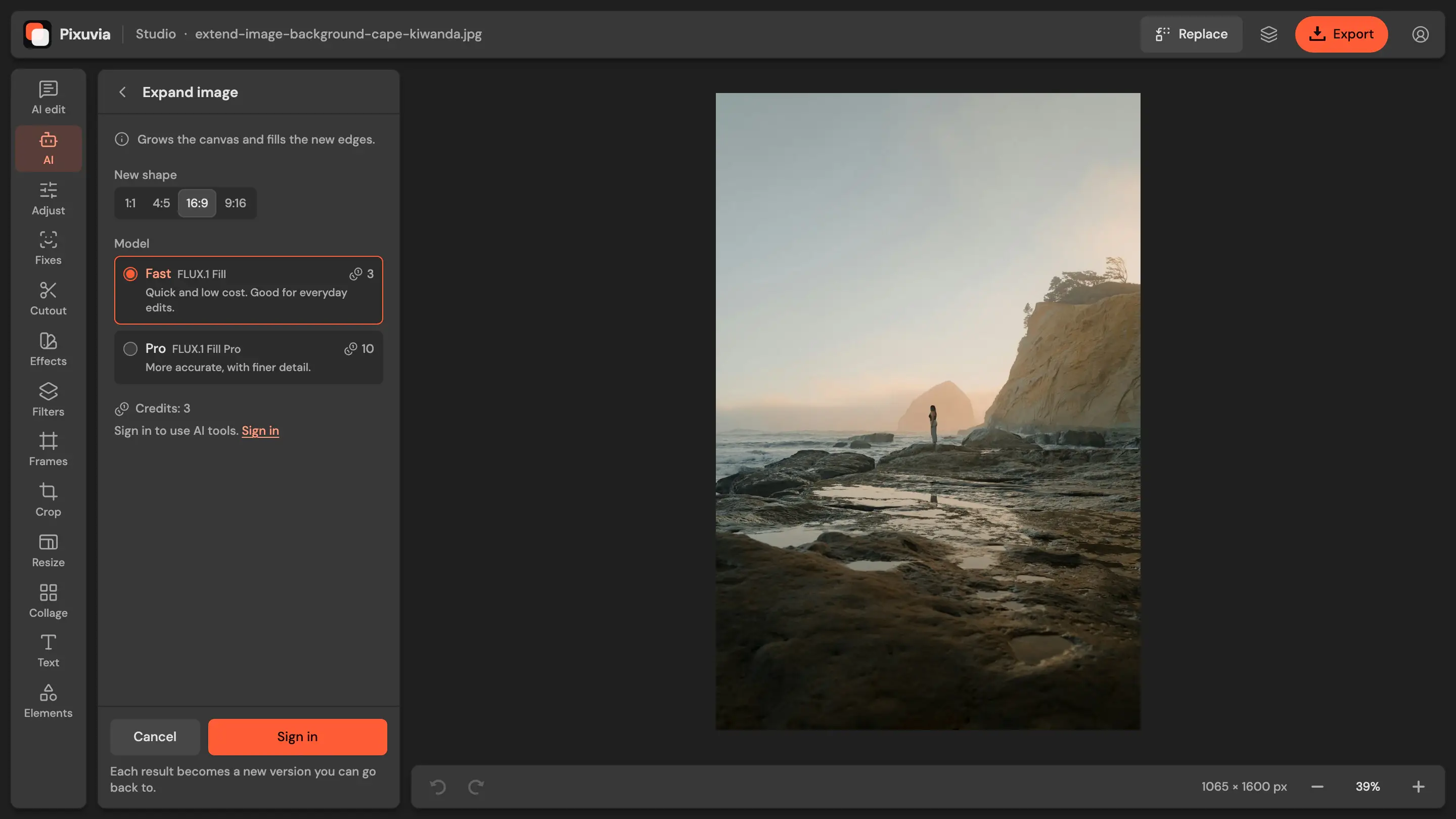
Om de achtergrond van een foto uit te breiden plaats je de foto op een groter canvas in de vorm die je nodig hebt en laat je een AI-model de lege randen invullen zodat ze bij de scène passen. In de Studio van Pixuvia is dat één tool, Afbeelding uitbreiden: kies 1:1, 4:5, 16:9 of 9:16, voer hem uit en je origineel blijft ongewijzigd in het midden staan. Je hebt een account met inlog nodig en het kost AI-tegoed.
De juiste vorm hangt af van waar de foto naartoe gaat, dus deze gids begint daar. Zoek hieronder je bestemming, zie hoeveel nieuw beeld ervoor nodig is en waar je op moet letten, en volg dan de stappen. Voor één foto en een snelle download doet de pagina voor afbeeldingen uitbreiden hetzelfde werk, met een voor/na-schuifregelaar.
Op deze pagina
- Hoeveel van het beeld wordt nieuw?
- Uitbreiden voor een brede banner of YouTube-thumbnail (16:9)
- Uitbreiden voor een Instagram-feedpost (4:5 of 1:1)
- Uitbreiden voor Stories en Reels (9:16)
- Uitbreiden naar een afdruk of andere exacte afmeting
- Zo breid je de achtergrond van een foto uit in de Studio
- Welke foto's breiden goed uit?
- Bronnen
Hoeveel van het beeld wordt nieuw?
Uitbreiden verandert de vorm van een foto door beeld toe te voegen in plaats van weg te snijden. Hoeveel het model moet verzinnen bepaalt grotendeels de kwaliteit, en het volgt uit de twee vormen: deel de smallere verhouding door de bredere en je krijgt het aandeel dat je origineel nog vult. Een liggende foto van 3:2 (1,5) uitgebreid naar 1:1 behoudt 1 ÷ 1,5, twee derde van het kader, dus een derde is nieuw.
| Je foto | 1:1 | 4:5 | 16:9 | 9:16 |
|---|---|---|---|---|
| 3:2 liggend (de meeste camera's) | 33% nieuw | 47% nieuw | 16% nieuw | 63% nieuw |
| 4:3 liggend (veel telefoons) | 25% nieuw | 40% nieuw | 25% nieuw | 58% nieuw |
| 3:4 staand (veel telefoons) | 25% nieuw | 6% nieuw | 58% nieuw | 25% nieuw |
| 2:3 staand | 33% nieuw | 17% nieuw | 63% nieuw | 16% nieuw |
Onder ongeveer een derde zijn de nieuwe stroken smal en vloeien ze bij vrijwel elke foto in elkaar over. Boven de helft schildert het model meer dan jij hebt gefotografeerd: dat werkt bij open lucht, zee, zand of een effen muur en wordt riskant bij menigtes, gebouwen en alles met rechte lijnen.
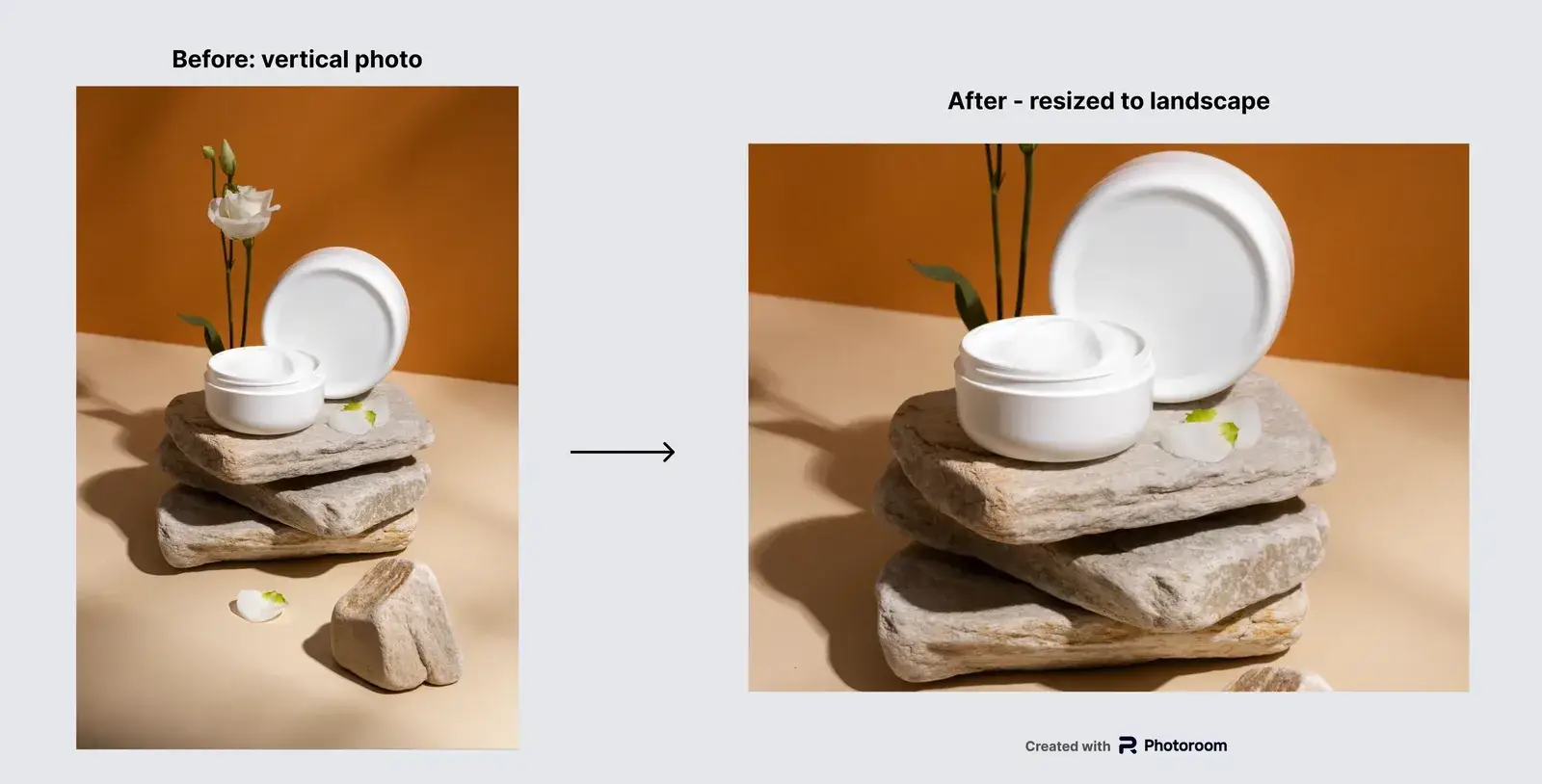
Uitbreiden voor een brede banner of YouTube-thumbnail (16:9)
Kies 16:9. Dat past bij website-headers, presentaties, videothumbnails en bureaubladachtergronden. Een liggende foto van 3:2 van een camera heeft maar 16% nieuw beeld nodig, een smalle strook aan elke kant. Een staande foto is het lastige geval: een opname van 2:3 of 3:4 krijgt er 58 tot 63% bij, meer nieuw landschap dan origineel.
De kustfoto in deze gids is dat geval: 2:3, 1065 × 1600 pixels, dus bij 16:9 wordt hij 2844 pixels breed en is ongeveer 63% nieuw. Het werkt omdat de zijkanten uit nevel, zee en rots bestaan. Staat er op de jouwe een persoon of gebouw dat door de zijrand wordt afgesneden, dan moet het model de rest verzinnen; wis alles wat vreemd is toegevoegd met Object wissen, zoals de gids over een object uit een foto verwijderen laat zien. Laat de nieuwe zijkanten effen als er een kop op komt te staan.
Uitbreiden voor een Instagram-feedpost (4:5 of 1:1)
Kies 4:5 voor een staande post die meer van het scherm vult, of 1:1 voor een vierkant; beide zijn feedvormen in de Instagram-formatengids van Buffer. Een staande foto van 3:4 van een telefoon heeft maar 6% nodig om 4:5 te halen, nauwelijks een streepje boven en onder. Een liggende foto is het tegenovergestelde: een opname van 3:2 krijgt er 47% bij voor 4:5 en 33% voor 1:1, allemaal boven en onder.
Dat betekent nieuwe lucht en nieuwe grond. Let op de onderrand: voeten, tafelpoten en weerspiegelingen die hem raken worden voortgezet, en daar vallen vreemde vormen het eerst op. Ziet de uitgebreide grond er uitgesmeerd uit, voer hem dan opnieuw uit met Pro, dat mikt op fijnere details in drukke scènes, of kies 1:1, dat minder toevoegt. Wil je een feedvorm liever door af te snijden, snij dan bij voor sociale media.
Uitbreiden voor Stories en Reels (9:16)
Kies 9:16, de hoge schermvullende vorm van Stories, Reels en telefoonachtergronden. Staande foto's zijn er al dichtbij: een foto van 2:3 krijgt er 16% bij en een van 3:4 25%. Een liggende foto moet ver omhoog en omlaag groeien, 58% nieuw vanaf 4:3 en 63% vanaf 3:2, dus de foto wordt een band midden in een grotendeels geschilderd kader.
Controleer bij een liggende foto of de boven- en onderrand open lucht, water, gras of vloer zijn, want dat is wat het model voortzet. Een liggende foto met een drukke voorgrond die door de onderrand wordt afgesneden, wordt zo ver zelden goed uitgebreid: snij hem eerst iets krapper bij, zodat de rand op iets eenvoudigs valt, en breid dan uit.
Uitbreiden naar een afdruk of andere exacte afmeting
De vier vormen van de Studio centreren de foto altijd. Voor een afdruk, een poster of een banner met exacte pixelafmetingen open je de foto in de Editor en kies je Afbeelding > Generatief uitbreiden…. Daar geef je een breedte en hoogte in pixels op en een Anker, zodat je aan één kant ruimte kunt toevoegen, bijvoorbeeld boven een onderwerp voor een titel. Het nieuwe gebied komt als eigen laag onder je foto, zodat je delen ervan kunt maskeren of overschilderen. Het gebruikt dezelfde modellen en hetzelfde tegoed als de Studio.
Houd rekening met detail: het model werkt op een kopie van hooguit 4 megapixel en het antwoord wordt over je originaal op volledige grootte gemengd, dus bij een grote foto kunnen de nieuwe gebieden van dichtbij zachter ogen dan het origineel. Breid eerst uit en vergroot daarna als je meer pixels nodig hebt. Voor een achtergrond die alleen een effen kleur nodig heeft voegt Afbeelding > Canvasgrootte… de ruimte toe; selecteer die en kies Bewerken > Vullen op basis van inhoud, dat hem uit de foto vult zonder tegoed.
Zo breid je de achtergrond van een foto uit in de Studio
Met je gekozen vorm duurt het uitvoeren een minuut:
- Open de Studio en klik op Afbeelding openen, of sleep je foto naar de pagina. Bestanden in PNG, JPG, WebP, GIF, AVIF, BMP en SVG worden geopend.
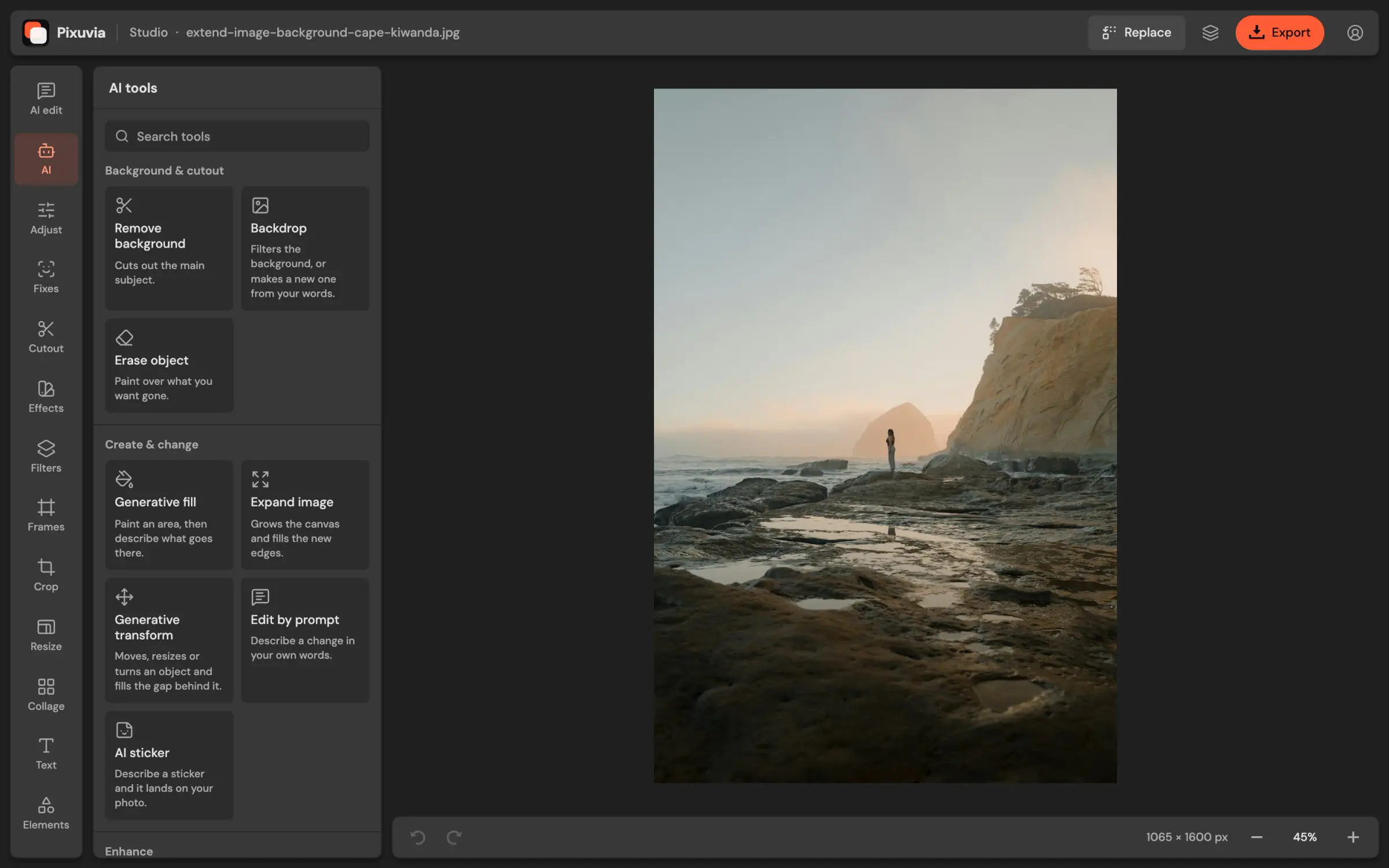
- Klik links op AI om AI-tools te openen en klik dan onder Maken en wijzigen op de kaart Afbeelding uitbreiden.
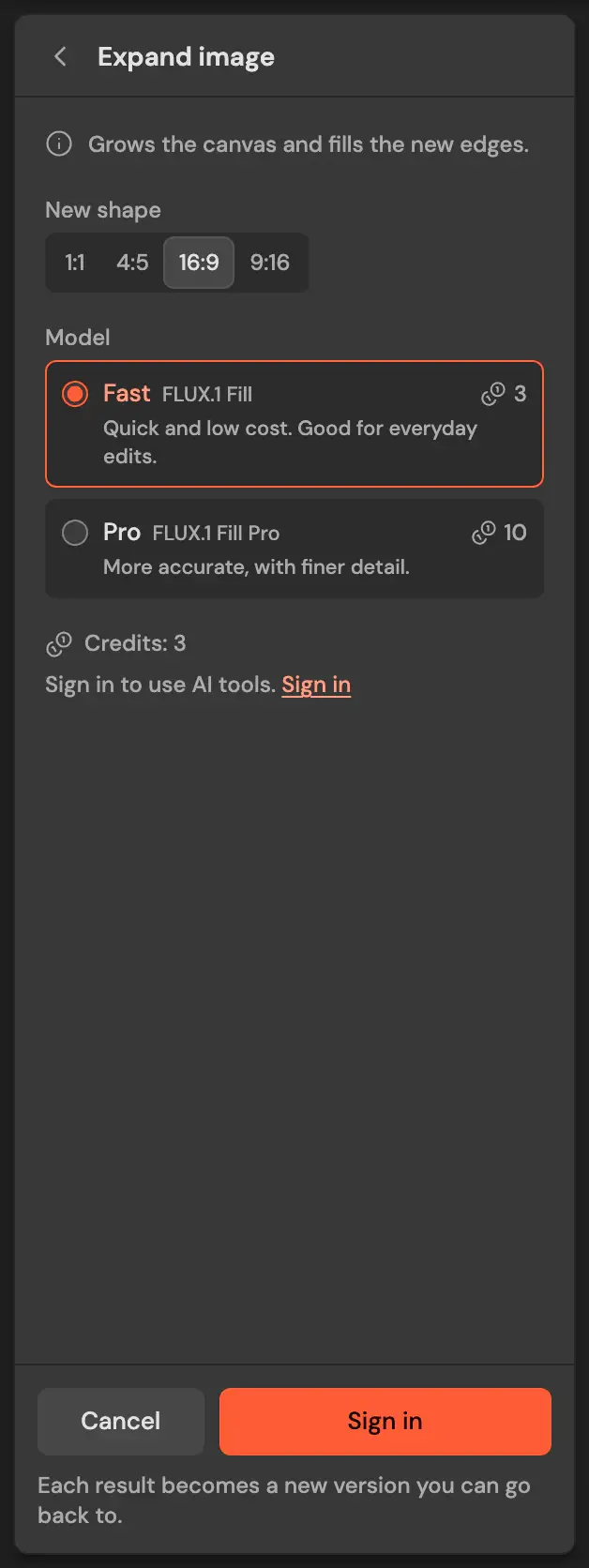
- Kies onder Nieuwe vorm de vorm voor waar de foto naartoe gaat: 1:1, 4:5, 16:9 of 9:16. Je foto blijft in het midden staan en de nieuwe ruimte komt aan de zijden die dat nodig hebben.
- Kies onder Model Snel of Pro. Het tegoed voor elk staat rechts in zijn rij.
- Log in als je dat nog niet hebt gedaan en klik onderaan het paneel op Afbeelding uitbreiden. Een run kan tot een minuut duren.
- Bekijk het resultaat. Het wordt een nieuwe versie in de strook onder de foto: houd de eerste ingedrukt om met het origineel te vergelijken, of kies een andere vorm of een ander model en voer opnieuw uit.
- Klik op Exporteren (Ctrl+S, Cmd+S op een Mac), kies PNG, JPEG of WebP en sla het bestand op.
Er is geen promptvak: de Studio draagt het model op de scène voort te zetten. Wil je iets specifieks in de nieuwe ruimte toevoegen, voer dan eerst Afbeelding uitbreiden uit, schilder het gebied daarna met Generatief vullen en beschrijf het; de gids over een foto bewerken met AI behandelt prompts die werken. Is de knop niet beschikbaar, dan heeft de foto al die vorm of zou de uitgebreide afbeelding te groot worden voor de tool: maak hem eerst kleiner met Formaat wijzigen. Mislukt een run, dan wordt het tegoed teruggegeven.
Welke foto's breiden goed uit?
- Eenvoudige randen. Lucht, water, gras, zand, sneeuw en effen muren lopen netjes door. Gezichten, handen, tekst en borden die door de rand worden afgesneden zijn het moeilijkst voort te zetten.
- Ruimte rond het onderwerp. Een onderwerp dat het kader raakt dwingt het model de rest ervan te verzinnen.
- Gelijkmatig licht. Zachte, bewolkte of tegenlichtscènes passen makkelijker dan harde zon die lange schaduwen naar de rand werpt.
- Een rechte horizon. Een scheve horizon loopt scheef door; zet hem recht met de schuifregelaar Rechtzetten van Uitsnijden en roteren voordat je uitbreidt.
Elke run is een eigen versie, dus een andere vorm of een ander model proberen kost niets: klik op een versie in de strook om ernaar terug te gaan.