Curven vs Niveaus: wat is het verschil en welke kun je het best gebruiken?
Door Pixuvia · · Bijgewerkt
Curven vs Niveaus draait om controle. Beide wijzen de helderheid van elke pixel opnieuw toe. Niveaus geeft je drie handvatten: een zwartpunt, een witpunt en een grijs punt voor de middentonen. Curven geeft je een lijn die je op elk punt kunt buigen, zodat je het ene toonbereik kunt verhelderen en een ander kunt verdonkeren. Elke instelling van Niveaus is als curve te tekenen, dus Niveaus is een eenvoudiger deelverzameling van Curven.
Gebruik Niveaus als de hele foto dezelfde correctie nodig heeft, bijvoorbeeld bij een vlakke, wazige opname waarvan de tonen nooit zwart of wit halen. Gebruik Curven als maar een deel van het toonbereik aandacht nodig heeft, of als een kleurzweem in de schaduwen anders is dan in de hooglichten. Hieronder wordt dezelfde mistige haven op beide manieren verbeterd in de Pixuvia-Editor, zodat je de dialogen en de resultaten kunt vergelijken.
Op deze pagina
Curven vs Niveaus in een oogopslag
| Kenmerk | Niveaus | Curven |
|---|---|---|
| Wat je verschuift | Zwart-, grijs- en witpunt van de invoer; zwart- en witpunt van de uitvoer | Een willekeurig aantal punten op een lijn van zwart naar wit |
| Vorm van de wijziging | Vast: twee afkappunten en één vloeiende bocht | Elke vloeiende vorm door je punten |
| Contrast in één toonbereik | Nee: wijzigingen verdelen zich over alle tonen | Ja: maak alleen het gewenste deel steiler |
| Per kanaal (Rood, Groen, Blauw) | Ja, drie handvatten per kanaal | Ja, een volledige curve per kanaal |
| Histogram in de dialoog | Ja, boven de handvatten | Ja, achter de curve |
| Voorinstellingen en Auto | Ja | Ja |
| Sneltoets in de Editor | Ctrl+L (Cmd+L op een Mac) | Ctrl+M (Cmd+M op een Mac) |
| Het best voor | Snelle bereikcorrecties: vlak, te donker, te licht | Gericht contrast, kleur per toonbereik, creatieve looks |
Wat doet Niveaus?
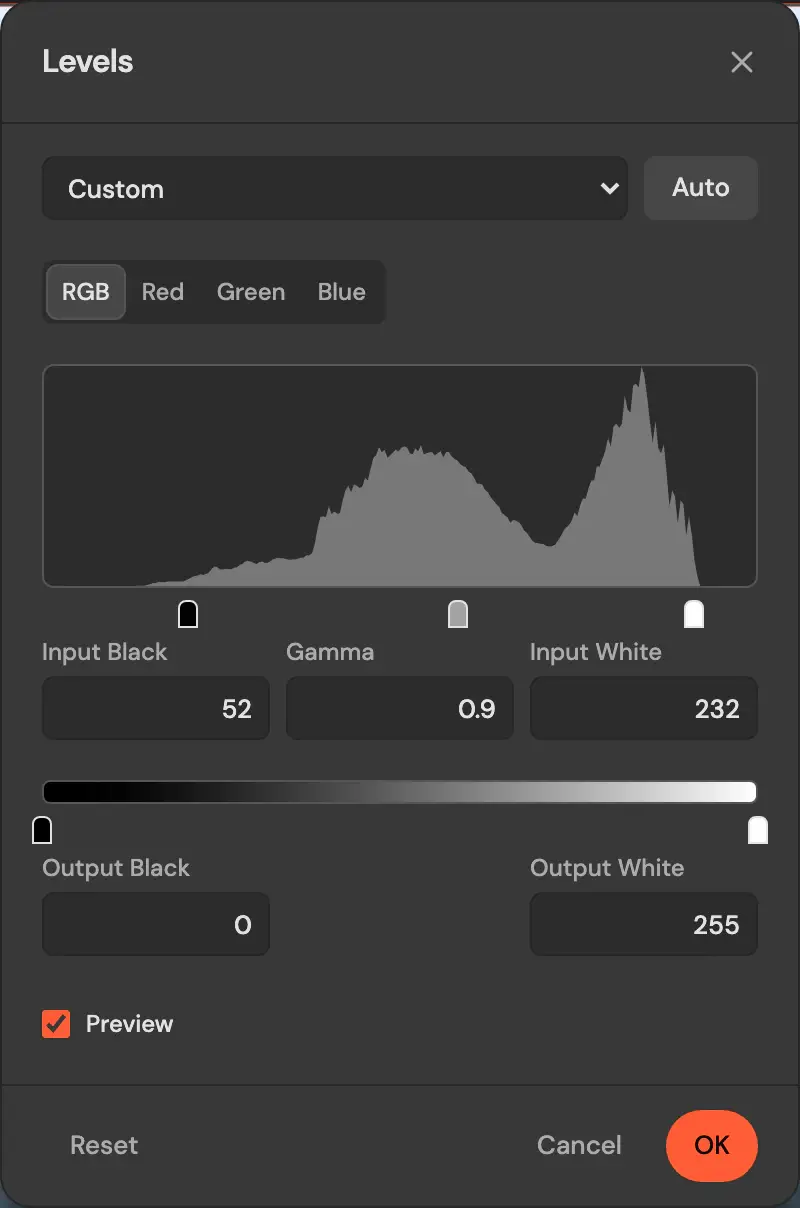
Niveaus bepaalt waar zwart, wit en de middentonen liggen. Het werkt op het invoerbereik van de foto, dat bovenaan de dialoog als histogram wordt getoond. Kies in de Editor Aanpassing > Niveaus… en je krijgt vijf getallen:
- Invoer zwart: elk niveau op of onder deze waarde wordt zuiver zwart, en de niveaus erboven worden naar beneden uitgerekt om de ruimte te vullen.
- Invoer wit: elk niveau op of boven deze waarde wordt zuiver wit, en de niveaus eronder worden omhoog uitgerekt.
- Gamma (het grijze handvat voor de middentonen): buigt de tonen ertussen. Boven 1 worden de middentonen lichter, onder 1 donkerder, terwijl zwart en wit blijven staan.
- Uitvoer zwart en Uitvoer wit: persen het resultaat in een smaller bereik, voor een verbleekte, matte look of om te voorkomen dat geprinte schaduwen dichtlopen.
De havenfoto hieronder is in de mist genomen, dus het histogram is één brede heuvel met lege ruimte aan beide kanten: de middelste 99% van de pixelwaarden loopt maar van 53 tot 232. Met Invoer zwart op 52 en Invoer wit op 232 wordt dat bereik over de hele schaal uitgerekt, en een Gamma van 0,9 voorkomt dat de middentonen er flets uitzien. Gemeten op de foto loopt dezelfde 99% nu van 1 tot 255, waarbij ongeveer een half procent van de waarden naar zuiver zwart en zuiver wit wordt geduwd: een redelijke hoeveelheid clipping in een scène zonder echte hooglichten.
Wat doet Curven?
Curven wijst tonen opnieuw toe via een grafiek die je overal kunt buigen. De horizontale as is het invoerniveau, van zwart links naar wit rechts; de verticale as is het uitvoerniveau. De beginlijn is een rechte diagonaal: elk niveau komt eruit zoals het erin ging. Trek je de lijn omhoog, dan worden die tonen lichter; trek je hem omlaag, dan worden ze donkerder.
De helling telt even zwaar als de hoogte. Waar de lijn steiler is dan de diagonaal, worden nabije tonen verder uit elkaar geduwd: meer contrast. Waar hij vlakker is, worden ze samengedrukt: minder contrast. Daarom werkt de klassieke S-curve: een steilere middenpartij geeft de middentonen meer pit, en de vlakkere uiteinden voorkomen dat schaduwen en hooglichten worden afgekapt.
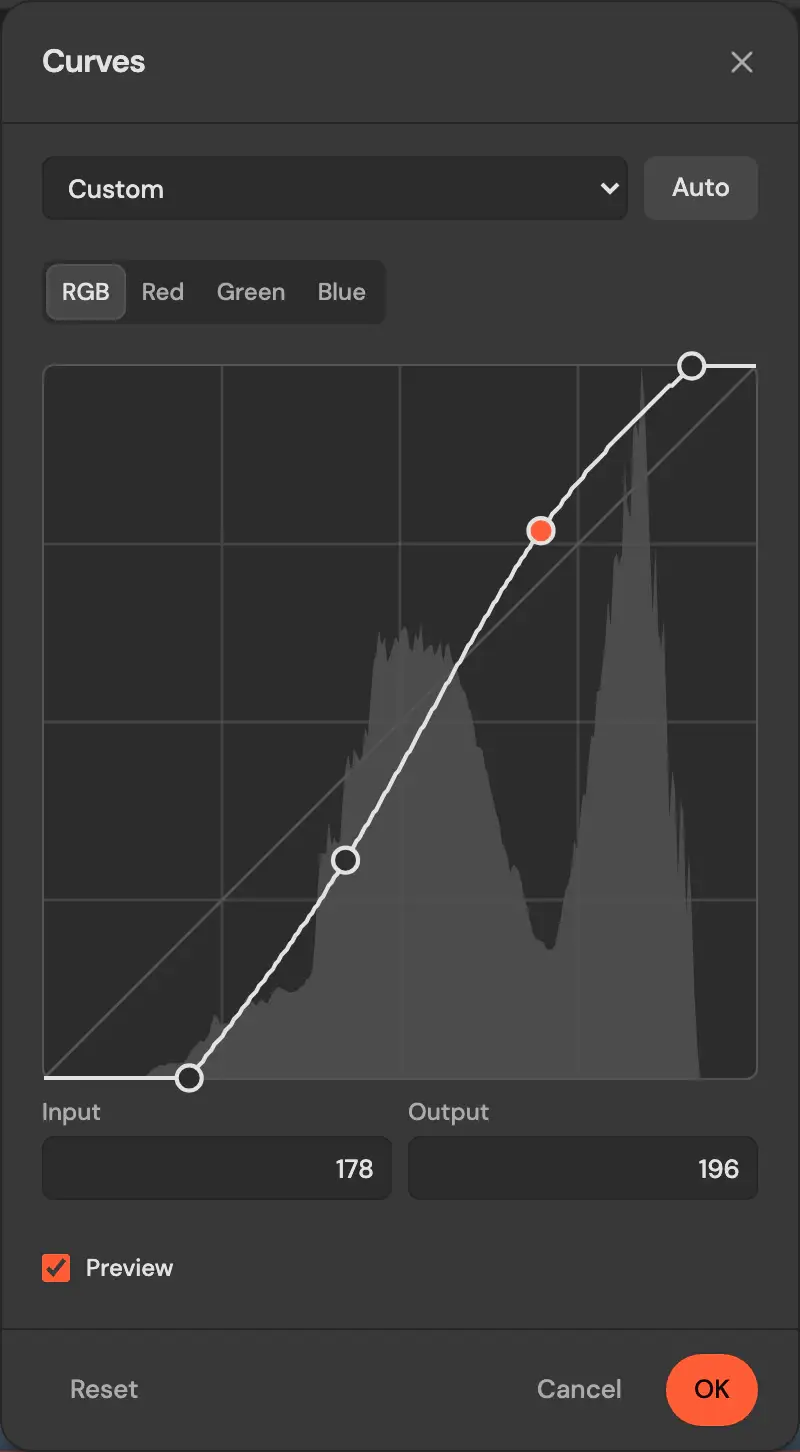
Kies in de Editor Aanpassing > Curven…, klik op de lijn om een punt toe te voegen en sleep het, of selecteer een punt en typ de waarden voor Invoer en Uitvoer in. Voor de haven schuiven de eindpunten net als bij Niveaus naar 52 en 232, en twee extra punten vormen een S: 108 omlaag naar 78 en 178 omhoog naar 196.
Waarom is Niveaus een deelverzameling van Curven?
Elke Niveaus-instelling is één bepaalde curve: vlak bij zwart tot aan het zwartpunt, een vloeiende bocht die door het gamma wordt bepaald, en vlak bij wit na het witpunt. Teken je die in een Curven-grafiek, dan zie je alle vormen die Niveaus kan maken. Curven kan die vorm volgen, of de lijn ergens anders buigen.
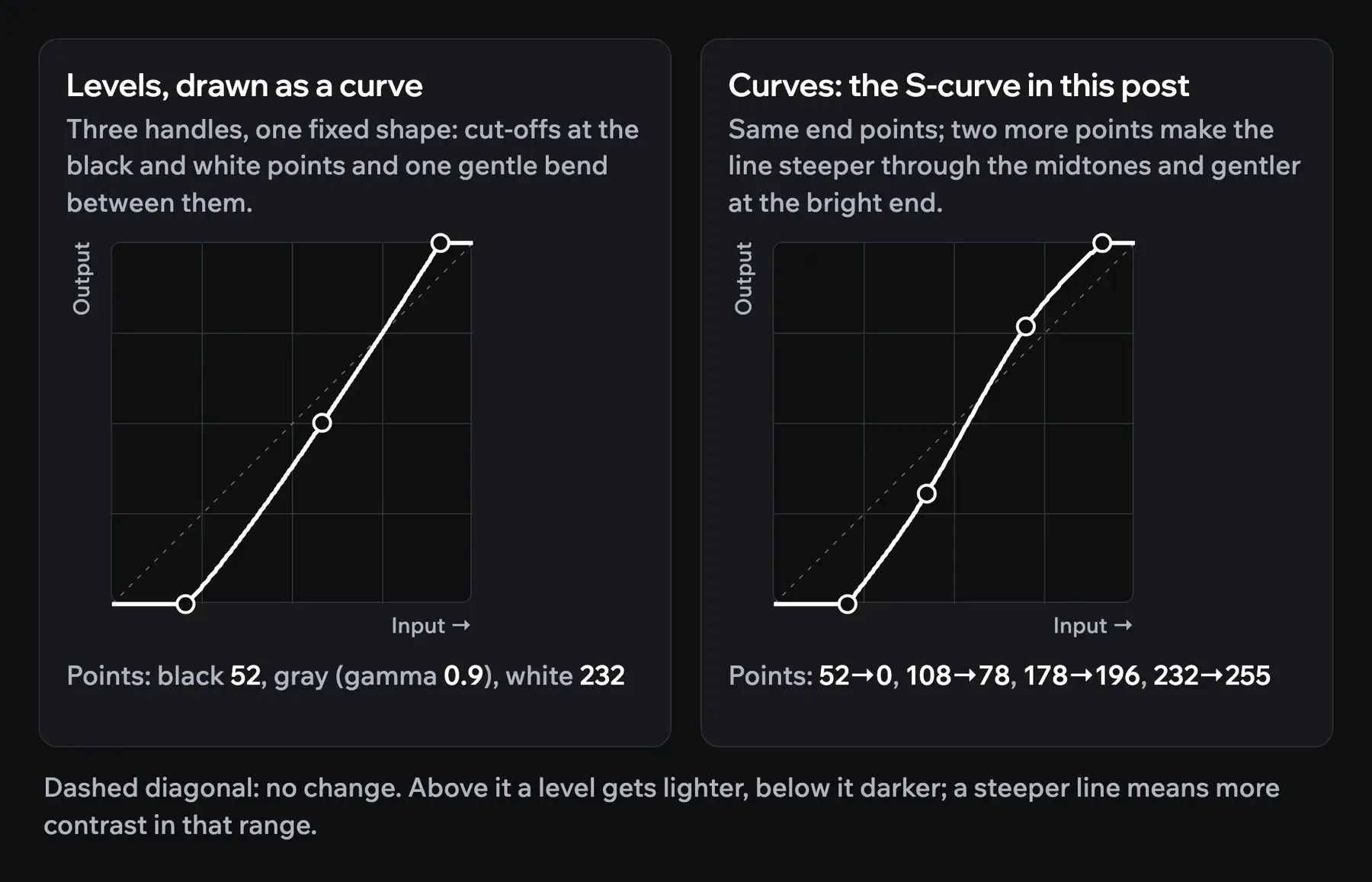
Andersom werkt het niet. Niveaus kan geen contrast aan de middentonen toevoegen zonder de schaduwen aan te raken, omdat de ene bocht altijd alles tussen het zwart- en witpunt beslaat. Dat is het praktische verschil tussen de twee tools.
Dezelfde foto op beide manieren verbeterd
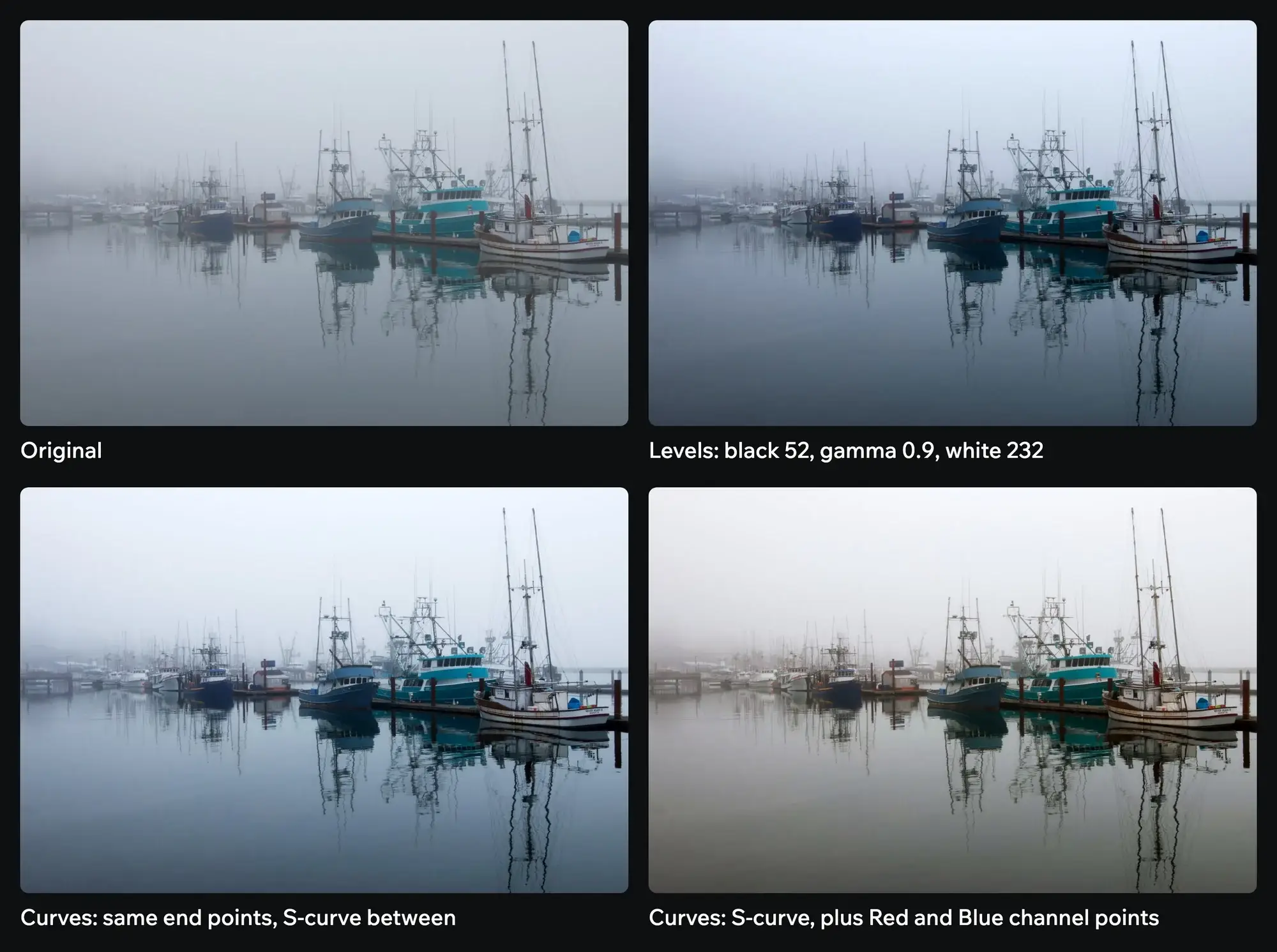
Niveaus doet hier al het meeste werk: het water wordt diep, de mist wit en de boten komen los van de achtergrond. De Curven-versie geeft iets meer pit waar het telt, in de rompen en hun spiegelingen, zonder de mist verder te verdonkeren. Bij een foto als deze is het verschil klein. Dat is typisch: als een foto alleen zijn bereik moet krijgen, komen Niveaus en Curven op hetzelfde uit.
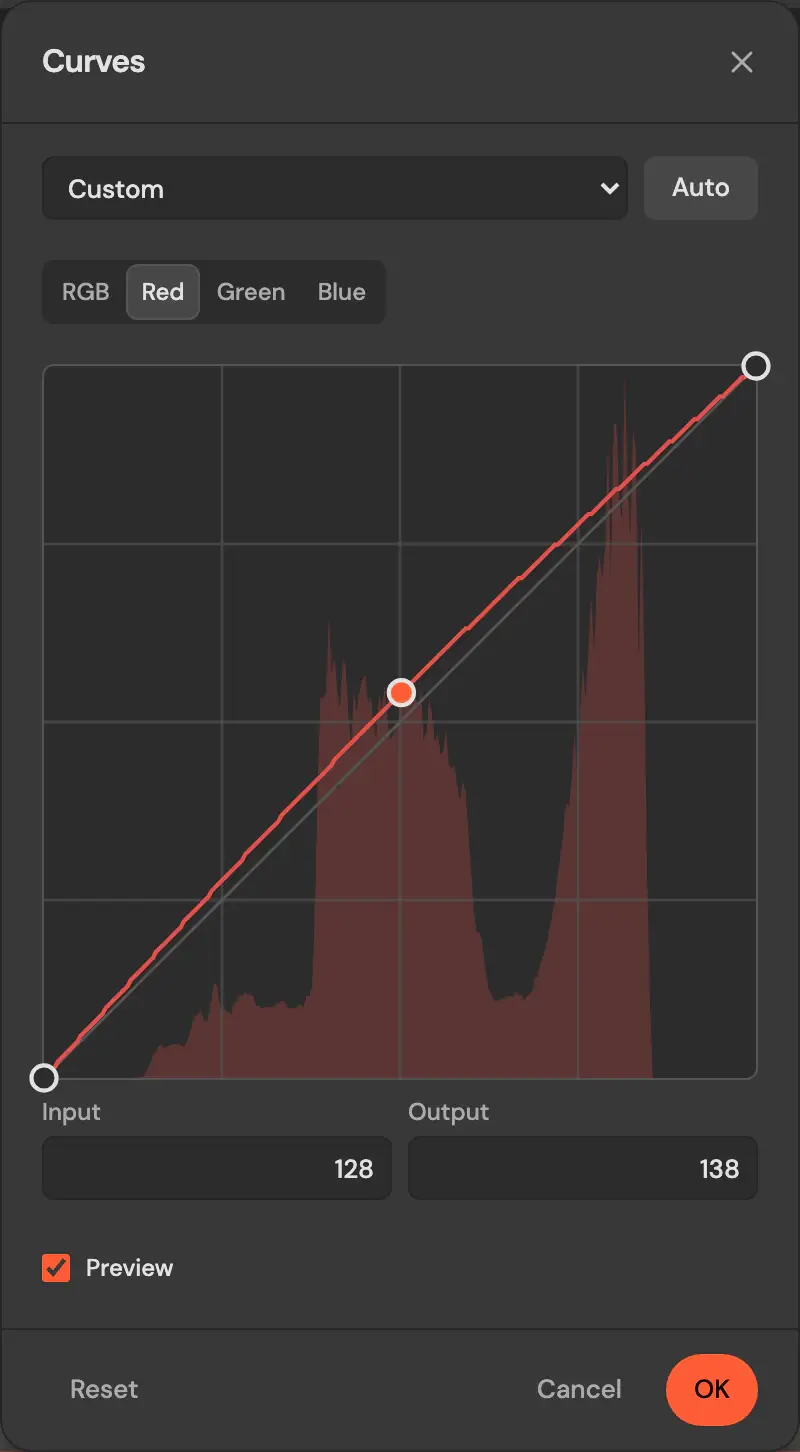
De laatste versie toont iets waar Curven goed in is. De mist was blauwachtig: in het origineel lag het blauwe kanaal gemiddeld over het hele beeld ongeveer 20 niveaus boven rood. Eén punt op de blauwe curve (128 omlaag naar 116) en één op de rode curve (128 omhoog naar 138) maken de mist neutraalgrijs.
Wanneer gebruik je Niveaus?
Gebruik Niveaus als de hele foto dezelfde correctie van bereik of middentonen nodig heeft:
- Vlakke of wazige foto's: mist, nevel, opnamen door een raam. Het histogram heeft gaten aan beide uiteinden; de handvatten voor zwart en wit naar de randen schuiven lost het meeste op.
- Iets te donker of te licht: het grijze handvat alleen maakt de middentonen lichter of donkerder zonder zwart en wit aan te raken.
- Een gelijkmatige kleurzweem: kies het kanaal Rood, Groen of Blauw en verschuif het grijze handvat. Een opname onder één soort licht heeft meestal overal dezelfde zweem.
- Scans en screenshots voor print: Uitvoer zwart verhogen of Uitvoer wit verlagen houdt de tonen binnen wat een printer kan weergeven. Hoe groot de print kan worden, lees je in DPI vs PPI.
- Snelheid: Auto in de dialoog zet het zwart- en witpunt op basis van het histogram, een goed beginpunt dat je kunt bijstellen.
Wanneer gebruik je in plaats daarvan Curven?
Gebruik Curven als maar een deel van het toonbereik aandacht nodig heeft, of als een kanaal bij verschillende helderheden verschillende wijzigingen nodig heeft:
- Contrast in één toonbereik: geef de middentonen van een portret meer pit en houd de schaduwen zacht, of haal wat structuur terug in lichte wolken zonder het land te verdonkeren.
- Alleen de schaduwen oplichten: trek de onderkant van de curve een beetje omhoog en zet de middenpartij vast met een tweede punt, zodat de middentonen en hooglichten blijven zoals ze waren.
- Kleurzwemen die met de helderheid veranderen: blauwe schaduwen onder een warme hemel, of een zonsondergang die de hooglichten oranje kleurde. Een punt laag op de blauwe curve en een ander hoog erop kunnen de twee uiteinden in verschillende richtingen trekken.
- Creatieve looks: een verbleekte filmlook (trek het begin van de curve omhoog), crossprocessing of een split-toning. Het menu Voorinstelling in de dialoog bevat Crossprocessing en meerdere contrastcurven om mee te beginnen.
Hoe houd je Niveaus en Curven bewerkbaar?
Aanpassing > Niveaus… en Aanpassing > Curven… wijzigen de pixels van de huidige laag zodra je op OK klikt. Ben je nog aan het twijfelen, kies dan Laag > Nieuwe aanpassingslaag > Niveaus of Curven. Je krijgt dezelfde dialoog, maar de instellingen staan op een eigen laag boven de foto: dubbelklik er later op om ze te wijzigen, verberg hem om te vergelijken, verlaag de dekking om hem af te zwakken, of schilder op het masker om hem tot een deel van het beeld te beperken. Lees meer in Niet-destructief bewerken uitgelegd; de kant van de lagen behandelen Lagen uitgelegd en Zo gebruik je laagmaskers.
Een goede routine voor de meeste foto's: één aanpassingslaag met Niveaus of Curven voor het totale bereik, een tweede Curven-laag voor contrast en een masker overal waar een deel van het beeld anders behandeld moet worden. De overige begrippen die hier worden gebruikt, van gamma tot clipping, staan in de verklarende lijst met fotobewerkingstermen.
Vragen
Is Curven beter dan Niveaus?
Curven kan alles wat Niveaus kan en meer, dus het is de krachtigere tool. Het is niet altijd de betere keuze: om het zwart- en witpunt van een vlakke foto te zetten doet Niveaus hetzelfde werk met drie handvatten en minder kans op een vreemd ogend resultaat.
Moet ik eerst Niveaus of eerst Curven gebruiken?
Als je beide gebruikt, zet dan eerst het zwart- en witpunt, met Niveaus of de eindpunten van Curven, en vorm daarna de middentonen met een curve. Als je het bereik eerst vastlegt, werkt de curve op tonen die al de hele schaal beslaan.
Wat is een S-curve in fotobewerking?
Een curve die in de schaduwen iets onder de diagonaal duikt en in de hooglichten iets erboven stijgt, zodat hij op een zachte S lijkt. Dat maakt het midden van de curve steiler en geeft de middentonen meer contrast, terwijl de donkerste en lichtste tonen minder veranderen.
Kan Niveaus een kleurzweem verhelpen?
Vaak wel. Schakel Niveaus naar het kanaal Rood, Groen of Blauw en verschuif het grijze punt van dat kanaal om de middentonen te verschuiven. Dat lost een zweem op die over de hele foto gelijk is. Een zweem die verschilt tussen schaduwen en hooglichten vraagt om Curven per kanaal.
Wat zijn de sneltoetsen voor Niveaus en Curven?
In de Editor opent Ctrl+L Niveaus en Ctrl+M Curven (Cmd+L en Cmd+M op een Mac), dezelfde toetsen als in Photoshop. Beide staan ook in het menu Aanpassing.
Bronnen
De bereiken en kanaalgemiddelden zijn met sharp op de foto gemeten: de middelste 99% van de R-, G- en B-waarden voor en na de Niveaus-instellingen (doorgerekend met de eigen Niveaus-formule van de Editor) en het gemiddelde van elk kanaal. De vier resultaten hierboven zijn de eigen exports van de Editor.