Zo gebruik je generatief vullen online
Door Pixuvia · · Bijgewerkt
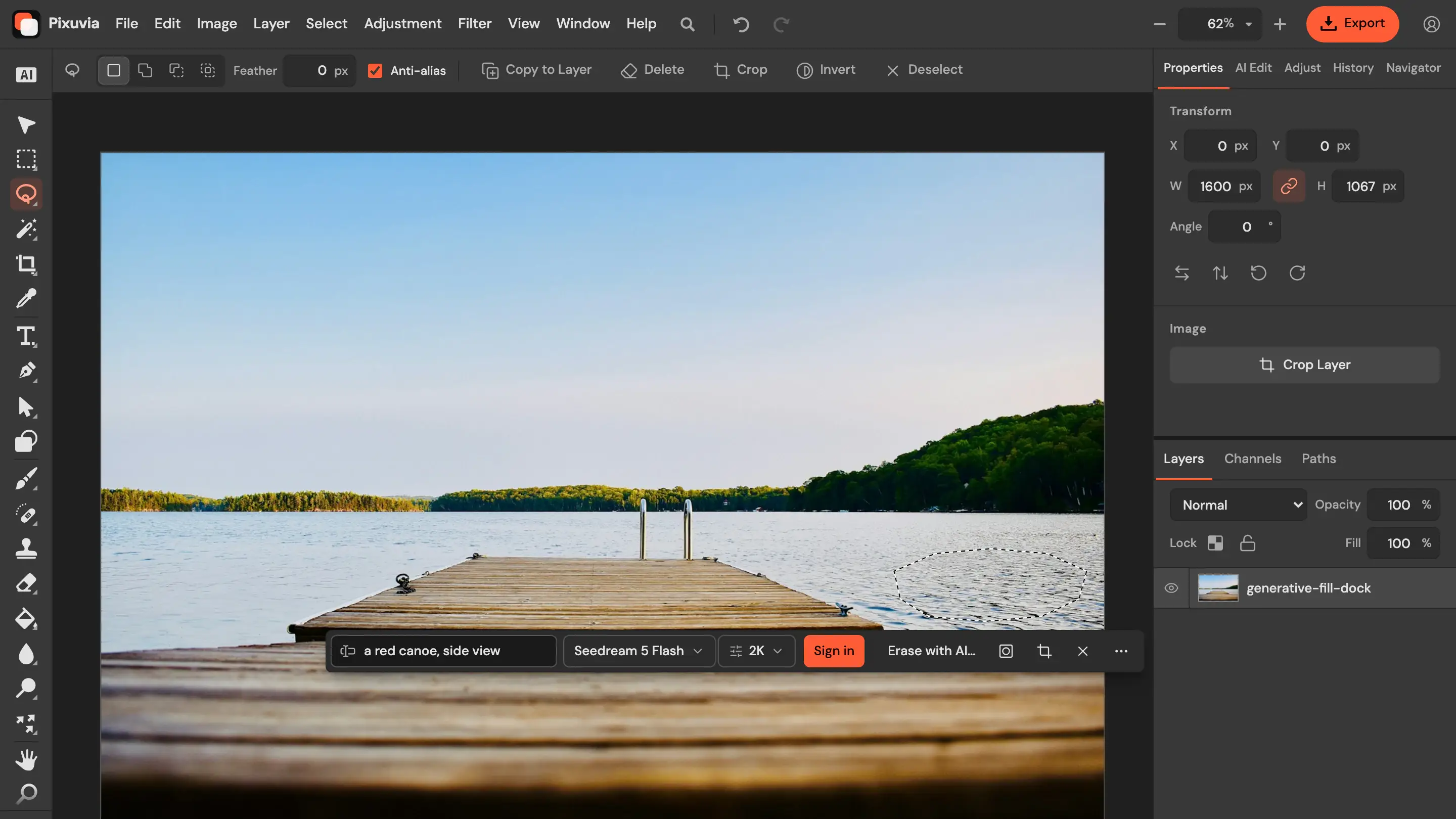
Generatief vullen schildert een geselecteerd deel van een foto opnieuw op basis van een korte tekstbeschrijving. Zo voeg je een object toe, vervang je er een of verander je een oppervlak, terwijl de rest van het beeld blijft zoals het was. Je selecteert het gebied, typt wat er moet komen en een AI-model schildert het passend bij het licht, het perspectief en de structuur eromheen.
Je hebt er geen Photoshop voor nodig. Deze gids gebruikt Generatief vullen in de Editor van Pixuvia, een gelaagde editor die in de browser draait en de menunamen van Photoshop gebruikt. Het meeste hierna gaat over de selectie, want de selectie bepaalt meer van het resultaat dan de prompt.
Op deze pagina
- Wat doet generatief vullen in een gelaagde editor?
- Waarom verandert de selectie het resultaat?
- Hoe groot moet de selectie zijn?
- Zo gebruik je generatief vullen, stap voor stap
- Wat typ je, en mag je het leeg laten?
- Wat is het promptvak in de balk onder de selectie?
- Hoe werk je met de resultaatlaag?
- Wanneer is Vullen op basis van inhoud de betere keuze?
- Vragen
- Bronnen
Wat doet generatief vullen in een gelaagde editor?
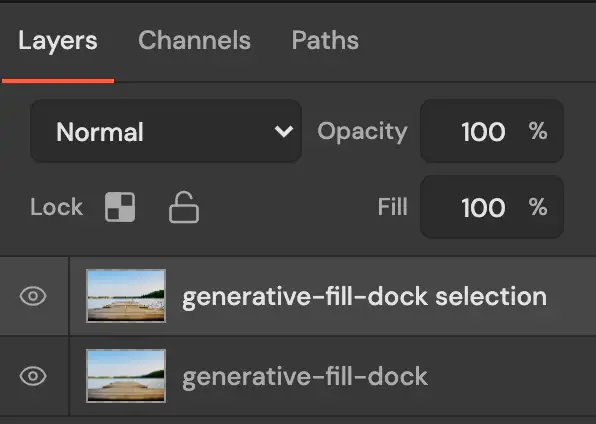
Generatief vullen stuurt het model het zichtbare beeld rond je selectie en vraagt alleen binnen de selectie te schilderen. Het antwoord komt terug, op de vorm van de selectie uitgesneden, en komt op een nieuwe laag met de naam Generatief vullen, direct boven de laag waarop je zat. De eigen pixels van je foto worden nooit overschilderd.
Die nieuwe laag maakt experimenteren veilig. Verberg hem en het origineel is er. Verwijder hem en er is niets gebeurd. Bewaar twee pogingen op twee lagen en wissel ertussen. De hele run is ook één stap in de geschiedenis, dus Ctrl+Z (Cmd+Z op een Mac) maakt hem ongedaan.
Waarom verandert de selectie het resultaat?
Het model kan alleen binnen de selectie schilderen en vult de vorm die je geeft. Een lange, lage lasso boven water doet een boot vermoeden die erop ligt. Een hoge, smalle doet een persoon of een paal vermoeden. Een vierkante rechthoek geeft het model helemaal geen aanwijzing, dus het resultaat wordt vaak ook ongeveer vierkant.
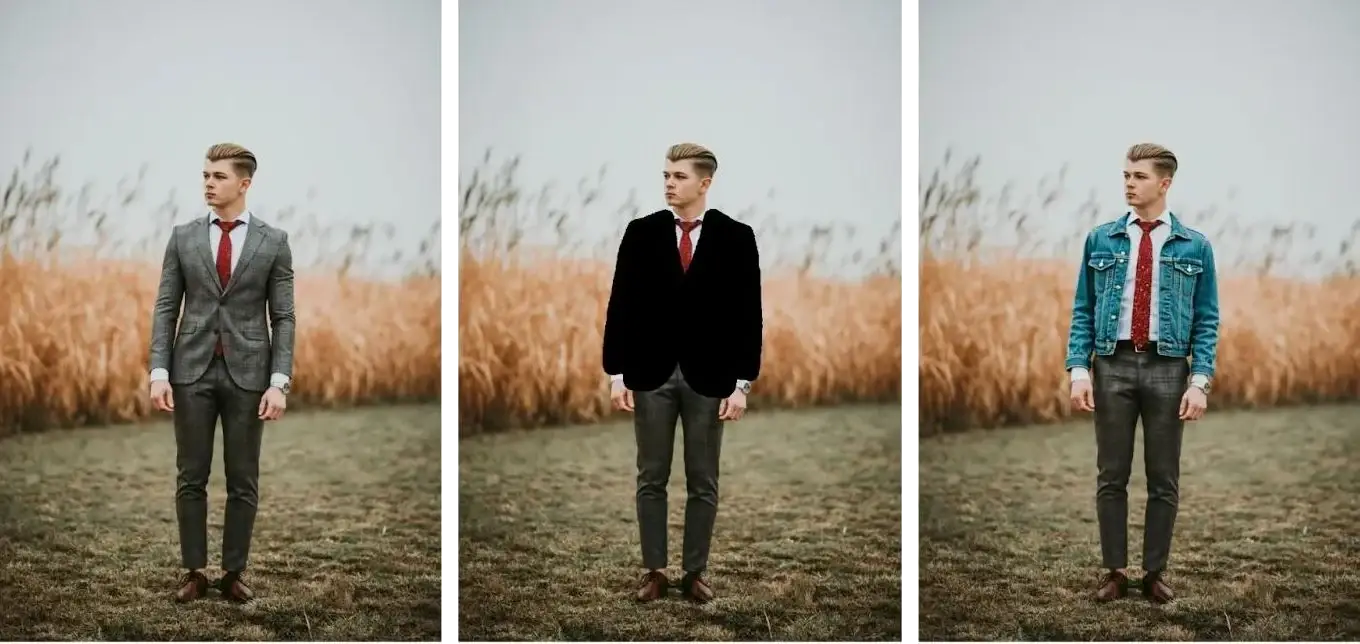
Wat je buiten de selectie laat, blijft precies zoals het was en het model behandelt het als een vast gegeven waarin het moet opgaan. Wat je erin opneemt, wordt vervangen. Als je een hele jas selecteert, vervang je dus de jas, terwijl alleen het voorpand selecteren de mouwen en de kraag laat staan en het model vraagt daarbij aan te sluiten.
Hoe groot moet de selectie zijn?
Maak hem iets groter dan wat je wilt hebben, en nog groter in de richting waarin de schaduw of de weerspiegeling zou vallen. Een kano op een meer heeft ruimte eronder nodig voor de weerspiegeling; een vaas op een tafel heeft ruimte nodig voor de schaduw aan de kant van het licht af. Als de selectie de contour precies volgt, kan het model de schaduw nergens kwijt en lijkt het object opgeplakt.
Te ruim is ook een probleem. Elke pixel binnen de selectie wordt opnieuw geschilderd, dus een selectie die de helft van de oever omvat, vraagt ook om een nieuwe oever. Teken om wat moet veranderen, plus die marge, en niet meer.
Een paar regels die volgen uit hoe de Editor de opdracht verstuurt:
- Het model ziet een strook omgeving. Naast de selectie stuurt de Editor het beeld eromheen mee, een halve lengte van de langste zijde van de selectie aan elke kant (minstens 64 pixels). Een piepkleine selectie krijgt dus weinig context. Als een kleine vulling misplaatst oogt, selecteer dan een iets groter gebied.
- Zeer grote selecties verliezen detail. Het verstuurde gebied, selectie plus omgeving, wordt geschilderd tot 2048 pixels op de lange zijde. Alles wat groter is, wordt kleiner geschilderd en opgeschaald, dus het kan zachter ogen dan de foto eromheen. Twee kleinere vullingen houden meer detail dan één enorme.
- Doezelaar bepaalt de rand. Het resultaat wordt uitgesneden langs de eigen rand van de selectie. Een Doezelaar van een paar pixels in de optiebalk van het selectiegereedschap geeft een zachte naad die opgaat in het beeld; bij 0 px volgt de rand de selectie precies.
- Verborgen lagen blijven buiten beeld. Generatief vullen leest elke zichtbare laag, niet alleen de huidige. Verberg een laag die je niet in het resultaat wilt hebben.
Zo gebruik je generatief vullen, stap voor stap
- Open je foto in de Editor: sleep hem op het startscherm of kies Bestand > Openen….
- Druk op L voor de Lasso en teken de vorm die de nieuwe inhoud moet krijgen, iets groter dan het ding zelf. Voor een gewone rechthoek druk je op M voor het Rechthoekig selectiekader.
- Kies Bewerken > Generatief vullen… of klik op ⋯ in de balk onder de selectie en kies Generatief vullen….
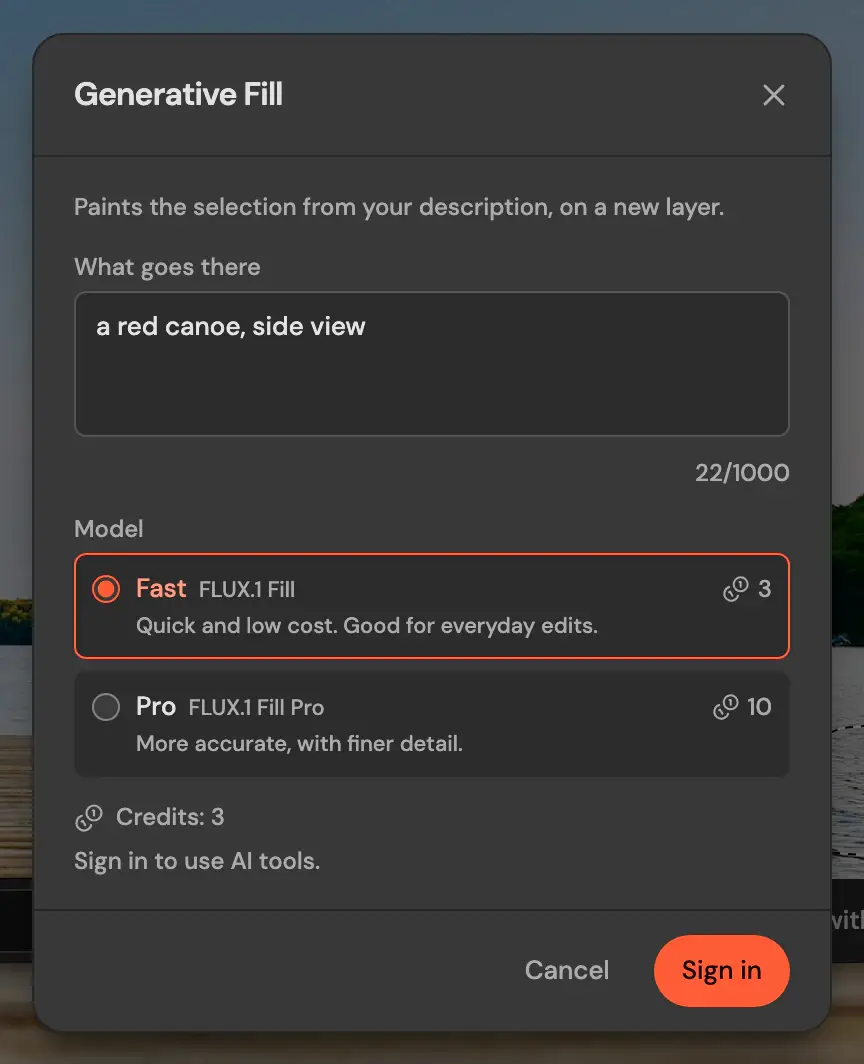
- Beschrijf onder Wat komt daar wat er in de selectie moet verschijnen: "een rode kano, zijaanzicht", niet "voeg een kano toe". De knop OK wacht op minstens 3 tekens.
- Kies onder Model Snel (FLUX.1 Fill) voor een snelle proef of Pro (FLUX.1 Fill Pro) voor fijner detail. Elke rij toont de credits die hij gebruikt.
- Klik op OK. Als je niet bent ingelogd, staat er op de knop Inloggen. De selectie pulseert terwijl het model werkt, wat tot een minuut kan duren.
- Bekijk de nieuwe laag Generatief vullen boven de laag waarop je zat. Bewaar hem, maskeer hem, verlaag zijn dekking of verwijder hem en probeer een andere selectie.
Wat typ je, en mag je het leeg laten?
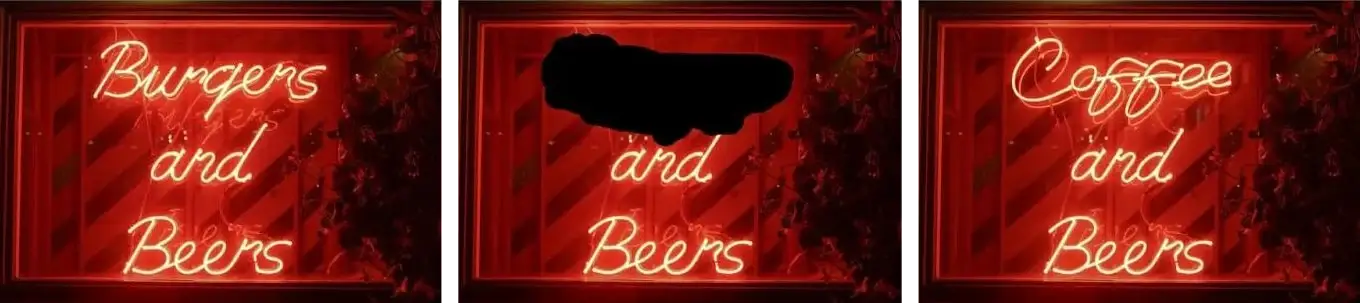
Beschrijf wat er in het geselecteerde gebied moet staan alsof het er al is: het ding, zijn kleur en materiaal en hoe het erbij staat. "Een rode kano, zijaanzicht" werkt beter dan "voeg hier een kano toe", omdat het model een beschrijving schildert en niets heeft aan de opdracht. Laat weg wat buiten de selectie valt; het omringende beeld vertelt het model al over het licht en de scène.
Het vak mag niet leeg blijven: Generatief vullen heeft minstens 3 tekens nodig. Dat is bewust, want het is het gereedschap om iets nieuws neer te zetten. Wil je een selectie juist vullen met meer van de omgeving, zoals bij het verwijderen van dingen, gebruik dan een van deze:
- Wissen met AI… (menu Bewerken, of de knop met label in de balk onder een selectie) verwijdert wat de selectie bedekt zonder enige prompt, ook op een nieuwe laag.
- Vullen op basis van inhoud (menu Bewerken) vult de selectie met de pixels eromheen, zonder AI-model en zonder credits. Daarover hieronder meer.
De gids over een object uit een foto verwijderen behandelt verwijderen uitgebreid, en de pagina objectverwijderaar doet het in één stap.
Wat is het promptvak in de balk onder de selectie?
Zodra je een selectie maakt, verschijnt eronder een balk met een eigen vak Wat komt daar, een modelchip, een kwaliteitschip en Genereren. Dat vak is Bewerken met prompt, een ander gereedschap dan Generatief vullen: het gebruikt de modellen van de afbeeldingsgenerator (Seedream 5 Flash en andere), kijkt naar de hele huidige laag in plaats van het gebied rond de selectie en is goed in wijzigingen die van het hele beeld afhangen, zoals een seizoen of een stijl aanpassen.
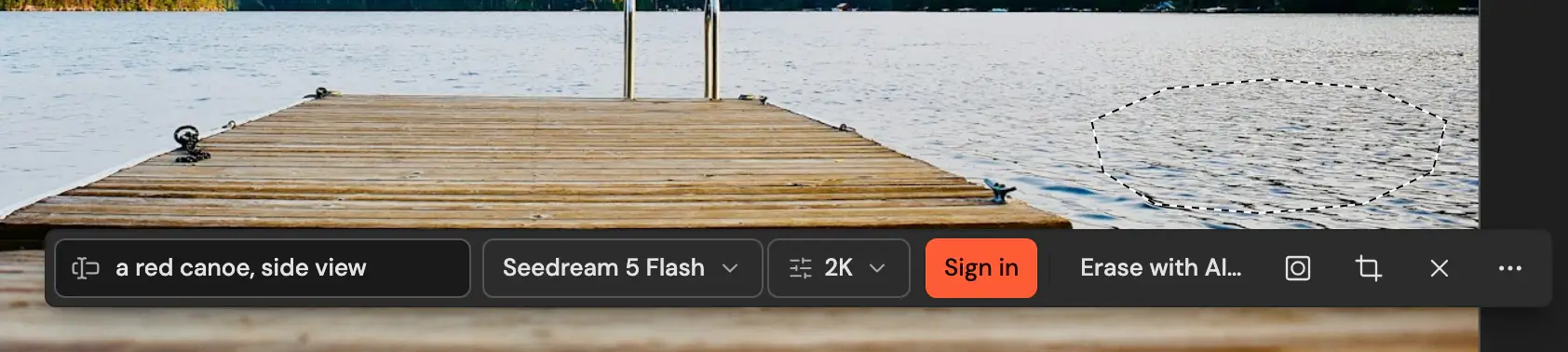
Het resultaat komt ook op een nieuwe laag, met de naam "AI Edit:" en de eerste woorden van je prompt, maar die laag beslaat de hele laag die je bewerkte en heeft een laagmasker gemaakt van je selectie. Je kunt het masker dus wit schilderen om meer van de bewerking door te laten, of zwart om hem terug te trekken. De laag van Generatief vullen bevat juist alleen de pixels binnen de selectie. De gids over een foto bewerken met een AI-prompt behandelt Bewerken met prompt en zijn modellen; de pagina AI-fotobewerker stuurt een foto rechtstreeks ernaartoe in de Studio.
Hoe werk je met de resultaatlaag?
Beoordeel het resultaat op 100% zoom, niet passend op het scherm: naden en zachte plekken vallen pas op ware grootte op. Behandel de laag Generatief vullen daarna als elke andere laag.
- Vergelijken. Klik op het oog naast de laag in het paneel Lagen om hem te verbergen en te tonen.
- De naad verzachten. Klik onderaan het paneel Lagen op Laagmasker toevoegen en schilder zwart met een zacht penseel waar de rand hard oogt. De tutorial over laagmaskers laat zien hoe.
- Afzwakken. Verlaag de Dekking van de laag in het paneel Lagen als het nieuwe object te licht of te verzadigd is naast de foto.
- Opnieuw proberen. Verberg of verwijder de laag, pas de selectie aan en voer hem opnieuw uit. Elke poging is een nieuwe run en gebruikt credits; de eerdere laag blijft staan tot je hem verwijdert.
- Bewerkbaar houden. Exporteer als PSD om de laag apart te houden voor later; PNG en JPG voegen hem samen met het beeld.
Nog iets om te weten: als je het formaat van het document wijzigt of de laag verwijdert waarmee je begon terwijl een run bezig is, gooit de Editor het resultaat weg en meldt dat, in plaats van het ergens te plaatsen waar het niet meer past.
Wanneer is Vullen op basis van inhoud de betere keuze?
Vullen op basis van inhoud is de standaardmethode: het kopieert structuur van rond de selectie naar binnen en gebruikt geen credits. Gebruik het als het gebied meer moet worden van wat eromheen zit, zoals een kabel door de lucht, een vlek op een muur of een ketting op houten planken. Het schiet tekort waar het iets zou moeten verzinnen, zoals een gezicht, letters of een object dat nergens anders in de foto voorkomt. Dat is het werk van Generatief vullen.
Op één punt werkt het anders: Vullen op basis van inhoud schildert direct in de huidige laag en neemt alleen die laag als bron. Kopieer de laag eerst als je het origineel intact wilt houden. Kies Selecteren > Alles (Ctrl+A), druk op Ctrl+J (Cmd op een Mac) voor een kopie op een nieuwe laag, deselecteer, selecteer het gebied en kies Bewerken > Vullen op basis van inhoud.
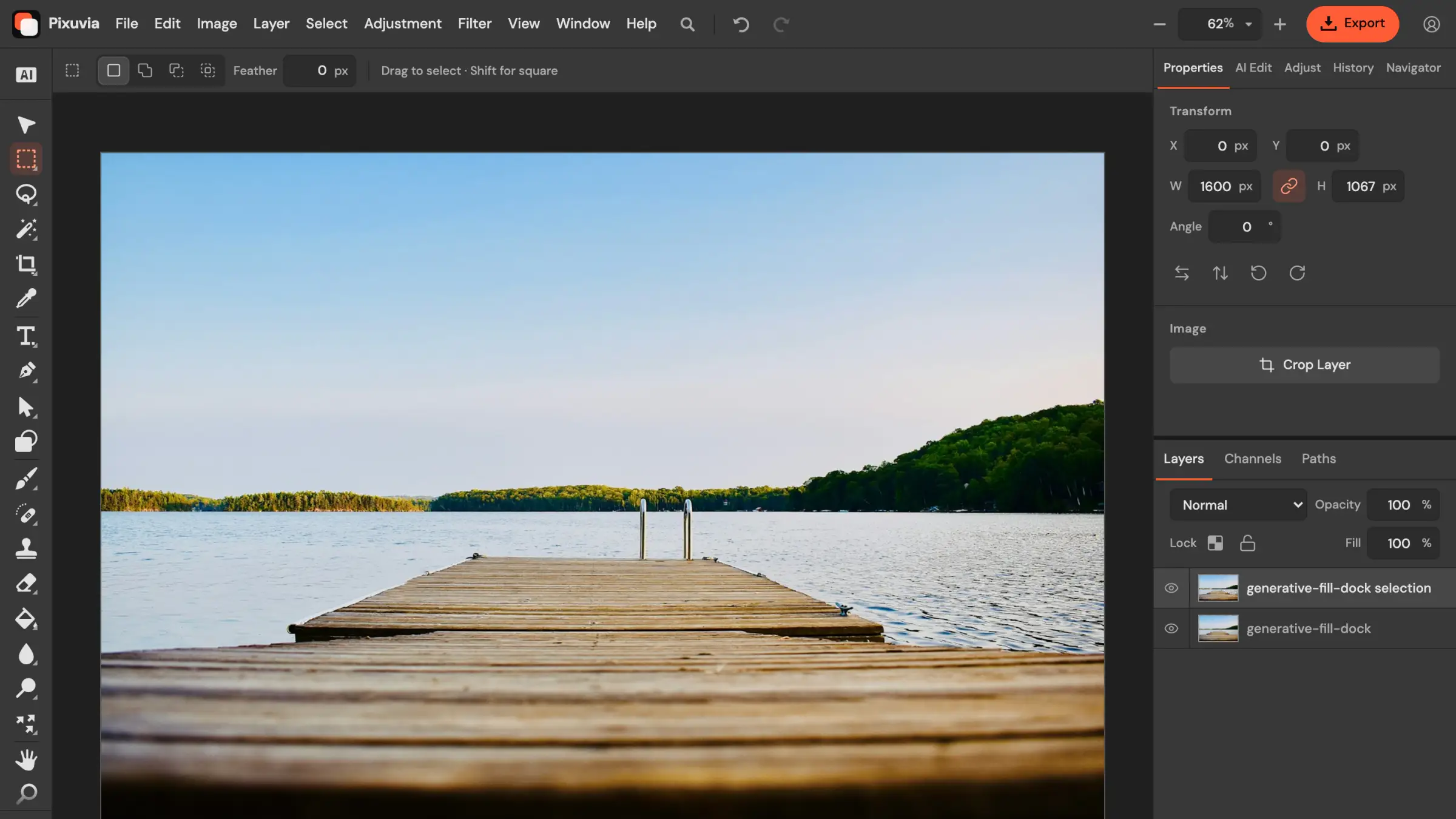
Een goede volgorde voor een rommelige foto: verwijder eerst dingen met Vullen op basis van inhoud en voeg daarna met Generatief vullen toe wat ontbreekt. Voor meer ruimte rond de foto in plaats van nieuwe dingen erin maakt Afbeelding > Generatief uitbreiden… het canvas juist groter; de gids over de achtergrond van een foto uitbreiden behandelt dat.
Vragen
Waarom is Generatief vullen grijs?
Het heeft een pixelselectie nodig met iets erin, en er kan maar één AI-run tegelijk werken. Maak een selectie met een willekeurig selectiegereedschap, wacht tot een lopende taak klaar is en het menu-item gaat aan.
Verlies ik credits als een run mislukt?
Nee. Als het model de opdracht weigert of de run mislukt, krijg je de credits ervoor terug. Een resultaat dat je gewoon niet mooi vindt, telt als run, dus test ideeën eerst met Snel.
Kan ik generatief vullen op een PSD-bestand gebruiken?
Ja. Open de PSD in de Editor van Pixuvia, selecteer een gebied en voer Generatief vullen uit. Het leest elke zichtbare laag, voegt zijn resultaat toe als nieuwe laag en Bestand > Exporteren als > PSD bewaart die laag samen met de rest.