Zo schaal je een afbeelding op zonder kwaliteitsverlies
Door Pixuvia · · Bijgewerkt
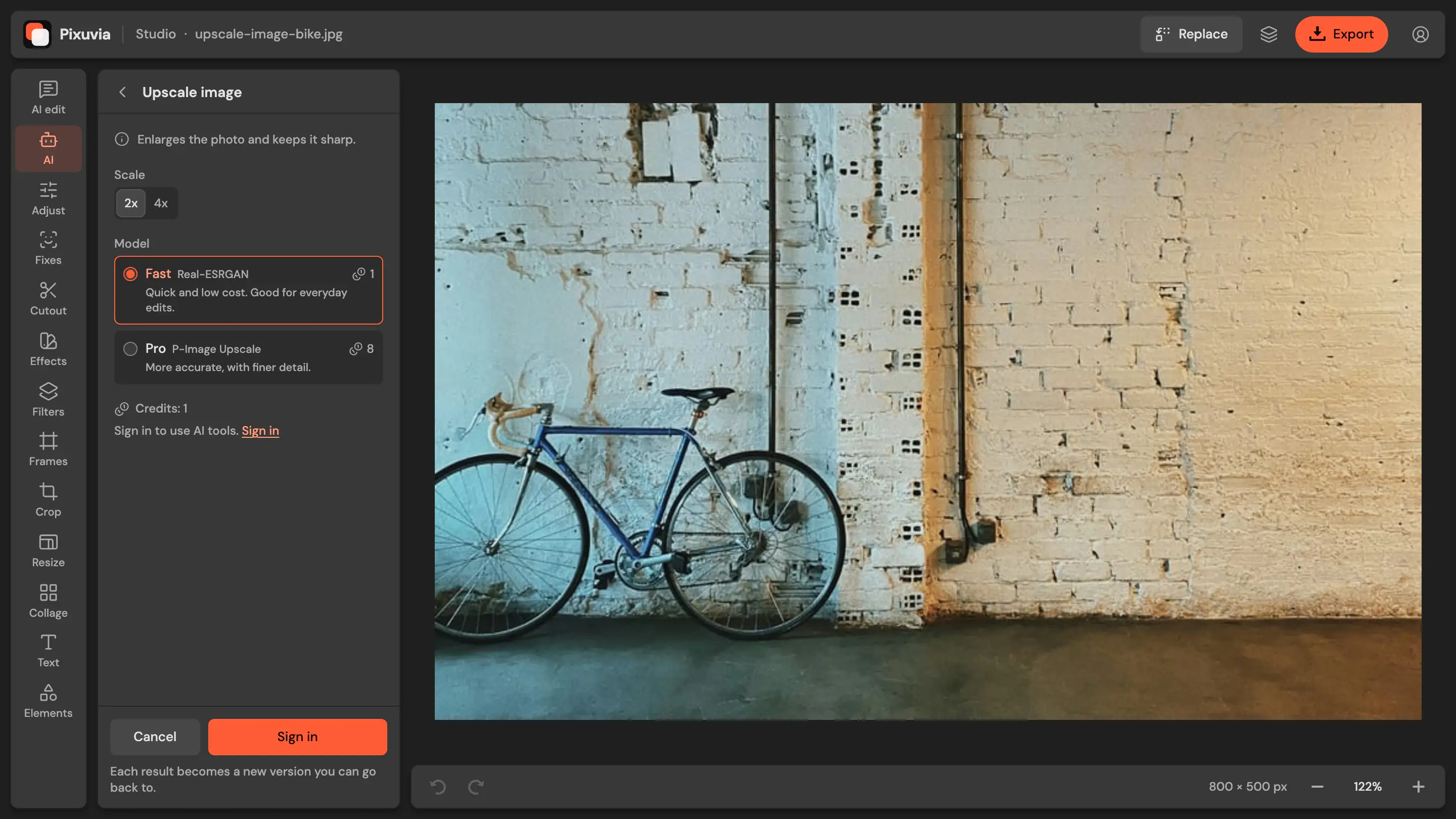
Om een afbeelding op te schalen bepaal je eerst het formaat dat je nodig hebt, kies je 2x of 4x en sla je de grotere kopie op. Gewoon vergroten verspreidt de bestaande pixels over een groter raster, waardoor het glad blijft maar geen detail toevoegt. AI-opschalen tekent nieuw detail terwijl het vergroot, zodat randen en texturen ook op het grotere formaat scherp blijven.
Welke van de twee je nodig hebt hangt af van de foto en van waar hij naartoe gaat. Daarom volgt deze gids één kleine foto, een fiets tegen een bakstenen muur van 800 × 500 pixels, door die keuze heen. Hij gebruikt de Pixuvia Studio en de pagina afbeeldingsopschaler.
Op deze pagina
Hoe groot moet hij worden?
Begin bij de bestemming, niet bij de schaal. Voor een print vermenigvuldig je het formaat in inches met 300 pixels per inch, wat op leesafstand een scherpe print geeft; een poster die je van een paar meter afstand bekijkt kan met minder. Voor een scherm gebruik je de eigen pixelgrootte van het scherm. Dit betekent dat voor de foto van 800 × 500:
| Waar hij naartoe gaat | Benodigde pixels | Vanaf 800 × 500 |
|---|---|---|
| Webpagina of post | 1080 tot 1600 breed | 2x geeft 1600 × 1000 |
| Print van 4 × 6 inch bij 300 PPI | 1800 × 1200 | 2x is te weinig; 4x, daarna kleiner maken |
| Print van 5 × 7 inch bij 300 PPI | 2100 × 1500 | 4x geeft 3200 × 2000, daarna bijsnijden naar 7:5 |
| Full HD-scherm of dia | 1920 × 1080 | 4x, daarna bijsnijden naar 16:9 |
Kies de kleinste schaal die het doel haalt. 4x vraagt zestien keer zoveel pixels, dus een groter deel van het resultaat moet worden berekend of verzonnen. Alleen het DPI- of PPI-getal in de instellingen van een bestand wijzigen voegt geen pixels toe: het verandert hoe groot een print wordt, niet hoeveel detail de afbeelding bevat.
Controleer ook of het echt aan formaat ontbreekt. Een foto die groot genoeg maar zacht is, moet onscherpte verwijderen krijgen in plaats van vergroot te worden, en een foto met de verkeerde vorm heeft een uitgebreidere achtergrond nodig.
Is gewoon vergroten genoeg?
Van 800 × 500 naar 1600 × 1000 verdubbelen betekent dat drie van elke vier pixels in het resultaat ergens vandaan moeten komen. Gewoon vergroten berekent ze uit hun buren, zoals bilineaire en bicubische resampling doen. De methode Standaard van de pagina van de afbeeldingsopschaler doet dit in je browser en verscherpt daarna één keer per verdubbeling. Hieronder staat een echt resultaat van 2x Standaard: hetzelfde stuk van het achterwiel, uitgesneden uit het origineel en uit het resultaat en op dezelfde grootte getoond.
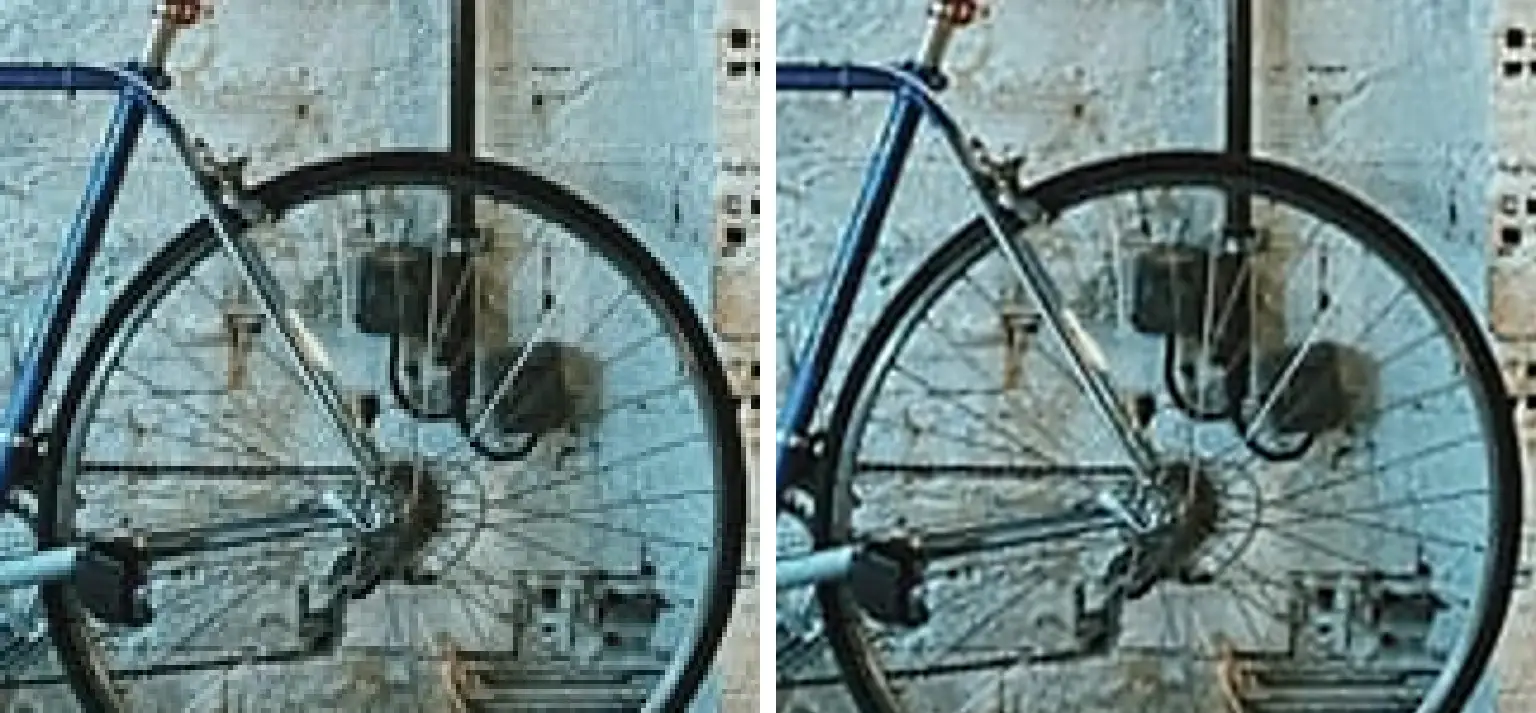
Wat het oplost: de gekartelde trapjes langs de band en het frame zijn weg en de randen zien er op het nieuwe formaat schoon uit. Wat het niet kan oplossen: spaken die in het origineel in elkaar overliepen, lopen nog steeds in elkaar over, en de bakstenen hebben niet meer korrel dan eerst. Standaard kan niet weten wat er tussen de pixels zat.
Gewoon vergroten is dus genoeg als de afbeelding vanaf het begin helder was en je een bescheiden stap omhoog nodig hebt: een scherpe productfoto, een logo of grafiek, een foto die alleen een webpagina hoeft te vullen. Het schiet tekort als de foto klein en zacht is en het detail juist de bedoeling is: vacht, haar, stof, bladeren, een gezicht.
Wanneer AI-detail de moeite waard is
AI-opschalers zoals Real-ESRGAN zijn getraind op scherpe afbeeldingen en verslechterde kopieën ervan, dus ze voorspellen hoe het ontbrekende detail waarschijnlijk eruitzag en tekenen het erin. Daardoor worden vervaagde spaken weer lijnen. Het detail is echter een waarschijnlijke gok, geen teruggevonden feit: kleine tekst, een gezicht in de verte of een logo kan er iets anders uitkomen te zien dan in het echt.
- Open de Studio en klik op Groter maken onder het neerzetgebied en kies je foto. Hij opent direct in het paneel Afbeelding opschalen. Met een foto die al open staat klik je links in de balk op AI (AI-tools) en kies je Afbeelding opschalen onder Verbeteren.
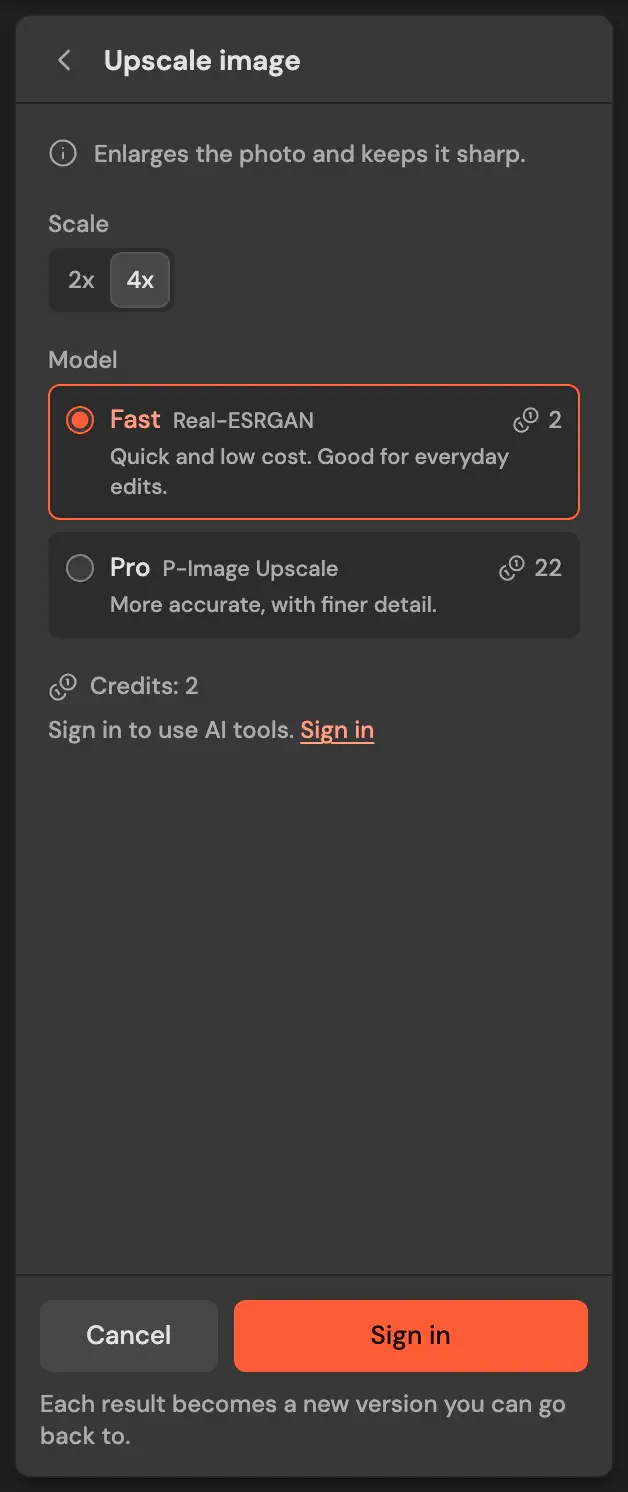
- Kies onder Schaal 2x of 4x. Het huidige formaat staat in pixels in de balk onder de foto, zodat je het eindformaat kunt uitrekenen: een foto van 800 × 500 wordt 1600 × 1000 bij 2x en 3200 × 2000 bij 4x.
- Kies onder Model Snel (Real-ESRGAN) voor de meeste foto's, of Pro (P-Image Upscale) voor fijner detail. De credits die elk gebruikt staan ernaast.
- Log in als je dat nog niet hebt gedaan: AI-runs gebruiken AI-credits, dus de knop zegt Inloggen totdat je bent ingelogd. Klik daarna op Afbeelding opschalen en wacht; een run kan tot een minuut duren.
- Het resultaat verschijnt als nieuwe versie in de strip onder de foto. Houd een versie ingedrukt om het origineel te zien en controleer gezichten, tekst en randen bij 100% zoom.
- Klik op Exporteren, kies PNG, JPEG of WebP en sla de grotere afbeelding op.
Elke run blijft een eigen versie, dus je kunt Snel en daarna Pro op dezelfde foto proberen en de versie houden die je het mooist vindt. Bekijk het resultaat op 100% (het zoommenu in de balk onder de foto), niet passend in het venster, want daar ziet bijna elke opschaling er goed uit.
Drie dingen geven het model een betere start. Gebruik het grootste origineel dat je hebt, want een foto die uit een chat-app is opgeslagen heeft detail verloren dat geen model terugbrengt. Snijd eerst bij, zodat de schaal naar het deel gaat dat je houdt. En voer eerst Ruis verwijderen of Superscherp uit hetzelfde menu met AI-tools uit als de foto korrelig of bewogen is (die kosten ook credits), want korrel wordt samen met al het andere vergroot.
Als het paneel meldt "Deze foto is te klein voor dit model.", heeft Pro een resultaat van minstens 1 megapixel nodig: kies 4x of gebruik Snel. "Deze foto is te groot voor deze tool." betekent dat hij op dit apparaat bij die schaal niet groter kan worden: kies 2x of snijd eerst bij. In de Editor staan dezelfde modellen onder Afbeelding > AI-opschalen…, waar het document wordt vergroot en het resultaat als nieuwe laag wordt toegevoegd.
Zo maak je een foto groter zonder credits
Als de vergelijking hierboven zegt dat gewoon vergroten genoeg is, kosten twee routes geen credits.
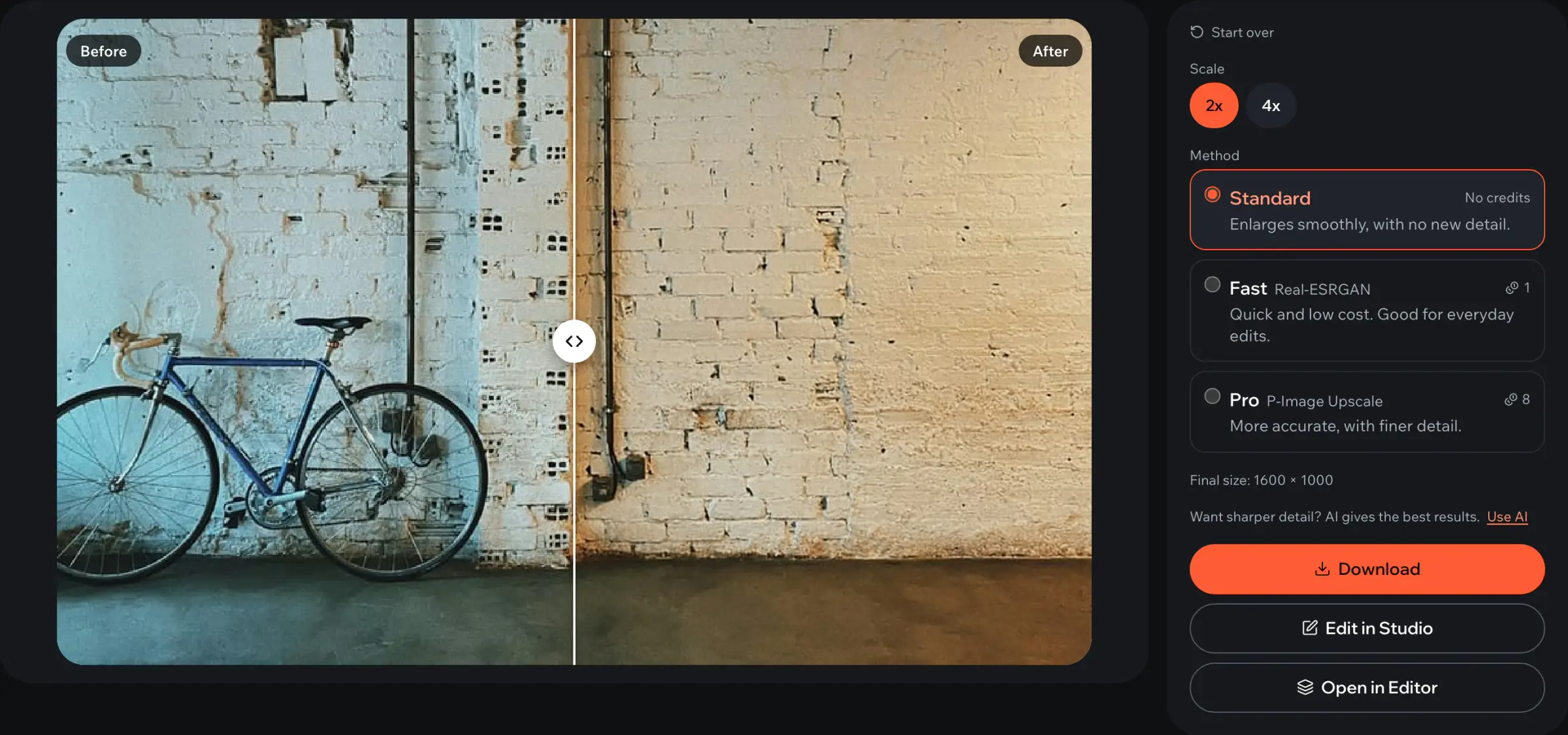
De snelste is de afbeeldingsopschaler: klik op Afbeelding kiezen, kies 2x of 4x onder Schaal en Standaard onder Methode en klik op Afbeelding opschalen. Eindgrootte toont het resultaat in pixels voordat je begint; een heel grote foto wordt vergroot tot het maximum dat dit apparaat aankan. Sleep de schuifregelaar om Voor en Na te vergelijken en klik daarna op Downloaden, Bewerken in Studio of Openen in Editor.
Staat de foto al open in de Studio voor andere bewerkingen, doe dan hetzelfde met de hand. Klik op Formaat wijzigen, daarna op Aangepast formaat, typ de nieuwe breedte (de hoogte volgt) en klik op Toepassen. Open daarna Aanpassen en verhoog Verscherpen onder Details een beetje, zoals Standaard doet, en klik op Toepassen. In de Editor vergroot Afbeelding > Afbeeldingsgrootte… het hele document. Voor een exact formaat, zoals een social post, in plaats van een schaal, wijzig je het formaat van de afbeelding, en om het onderwerp uit te knippen voordat je vergroot, zie je hoe je de achtergrond verwijdert.
Vragen
Waarom ziet mijn opgeschaalde foto er wasachtig uit of verandert een gezicht?
De AI heeft fijne textuur vervangen door gladde, verzonnen details. Probeer het andere model, gebruik 2x in plaats van 4x, of ga terug naar de originele versie en vergroot die met Standaard, dat geen nieuw detail toevoegt.
Waarom is het AI-resultaat minder dan 2x van mijn grote foto?
AI werkt met een kopie van maximaal ongeveer 4 megapixel, dus een grotere foto wordt eerst verkleind en dan vergroot. Een foto die al groot is heeft zelden AI nodig: Standaard vergroot hem op volledige grootte.
Kan ik een foto opschalen op mijn telefoon?
Ja, in de Studio of op de pagina van de afbeeldingsopschaler. Telefoons en tablets hebben een lagere groottelimiet, dus de grootste foto's worden daar geweigerd met de melding "Deze foto is te groot voor deze tool."
Wordt het opgeschaalde bestand veel groter?
Ja. 2x betekent vier keer zoveel pixels en 4x zestien keer zoveel, en het bestand groeit mee. In Exporteren van de Studio houdt JPEG of WebP met een lagere kwaliteit het bestand klein; PNG behoudt elke pixel exact.