Wat zijn lagen in fotobewerking? Een gids voor beginners
Door Pixuvia · · Bijgewerkt
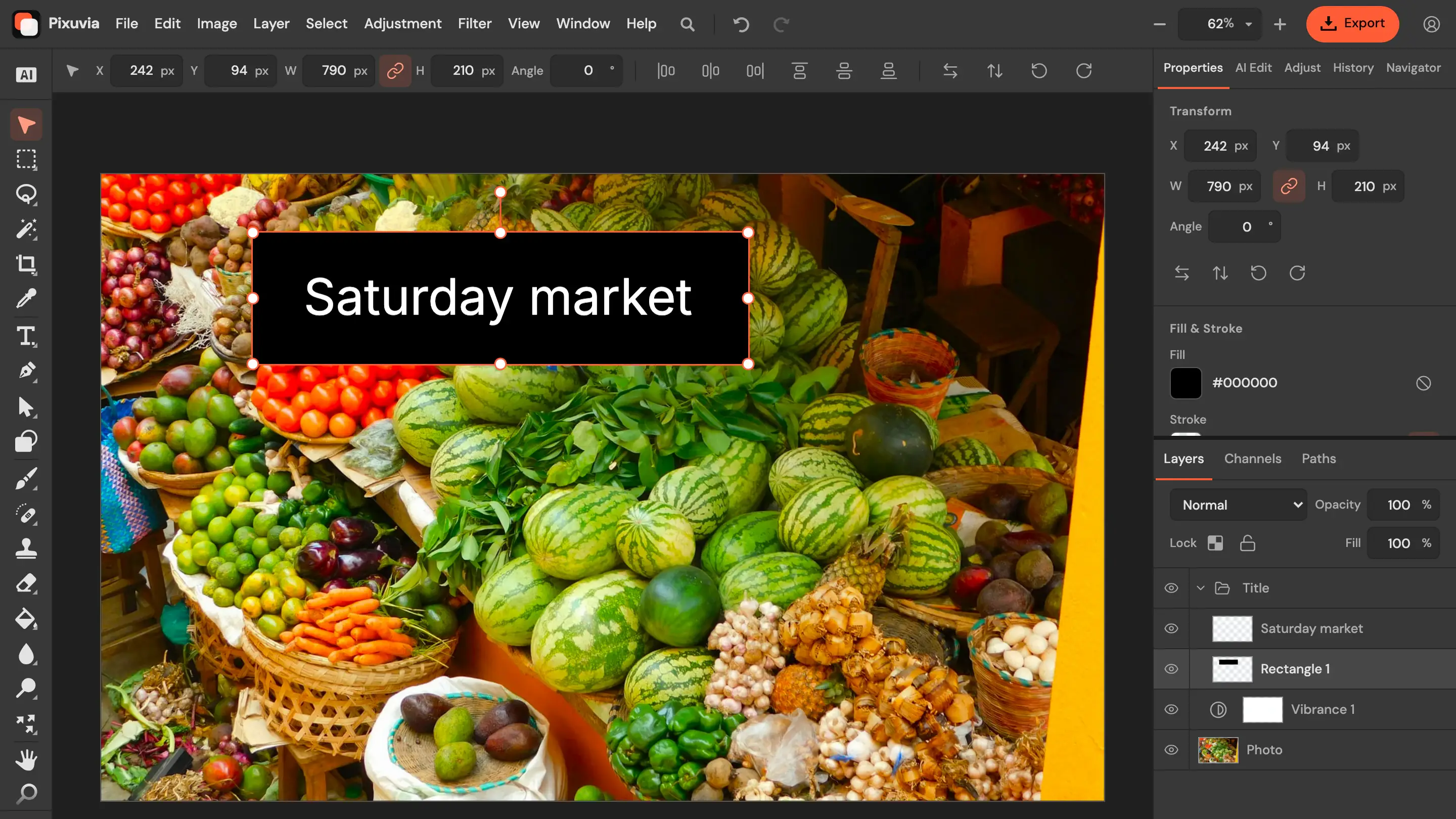
Lagen in fotobewerking zijn losse vellen die op elkaar liggen en elk één deel van de afbeelding bevatten: de foto, een regel tekst, een vorm of een kleurwijziging. Je kijkt van bovenaf naar de stapel, dus bovenste lagen bedekken onderste waar ze pixels hebben, en je kunt elk vel verplaatsen, aanpassen of verwijderen zonder de rest aan te raken.
Deze gids legt lagen uit met één klein document, gemaakt in de online fotobewerker van Pixuvia: een marktfoto met een kleurboost, een zwarte banner en een titel. Je leest de stapel, leert elk onderdeel van het paneel Lagen kennen, ontmoet de zeven soorten lagen en sluit af met vijf korte oefeningen. De Editor gebruikt de namen van Photoshop, dus alles hier werkt ook in Photoshop.
Op deze pagina
Hoe werkt een laagstapel?
Stel je doorzichtige plastic vellen op een lichtbak voor. Op elk vel staat iets getekend op een deel ervan en de rest is doorzichtig. Kijk je van bovenaf, dan zie je één afbeelding, maar elk vel kan nog steeds apart schuiven, vervagen of eruit worden gehaald. Dat is een laagstapel. De editor toont de vellen als rijen in het paneel Lagen, met de bovenste rij als bovenste vel.
Hier is het voorbeelddocument, van onder naar boven gelezen:
- Foto is de marktfoto. Een JPG of PNG openen zet hem op een gewone laag met de naam van het bestand; hier is die hernoemd door op de naam te dubbelklikken.
- Levendigheid 1 is een aanpassingslaag. Hij bevat geen pixels, alleen een instelling (Levendigheid +35) die alles eronder kleurrijker maakt.
- Rechthoek 1 is een vormlaag: de zwarte banner.
- Zaterdagmarkt is een tekstlaag met de witte titel. Hij staat boven de banner, dus de woorden zijn te zien op het zwart.
- Titel is een groep, een map met de banner en de tekst zodat ze samen bewegen, verdwijnen en vervagen.
De volgorde bepaalt wat je ziet. Sleep de tekst onder de banner en de titel verdwijnt, omdat de zwarte rechthoek hem nu bedekt. Er is niets verwijderd; de tekst staat één rij lager. De meeste momenten van "mijn laag is weg" komen hierop neer.
Wat staat er in het paneel Lagen?
Het paneel Lagen staat rechts in de Editor, onder Eigenschappen, en deelt zijn ruimte met de tabbladen Kanalen en Paden. Is het gesloten, open het dan via Venster > Lagen. Hier zijn de onderdelen in de volgorde waarin je ze tegenkomt, van boven naar beneden.
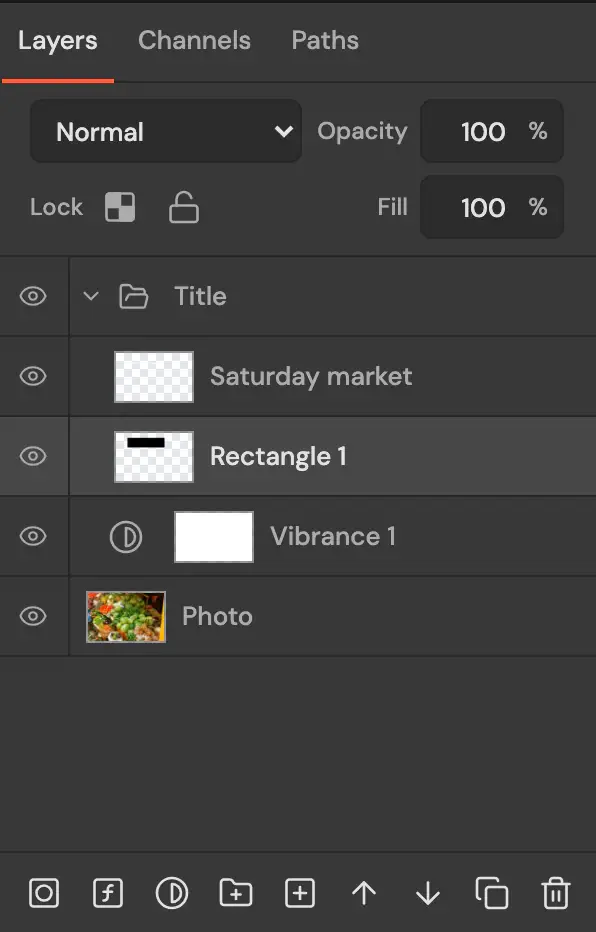
- Menu Overvloeimodus (er staat Normaal). Het bepaalt hoe de geselecteerde laag mengt met de lagen eronder: Vermenigvuldigen maakt donkerder, Bleken lichter, enzovoort. Groepen hebben een extra modus, Doorgeven, die hun standaard is.
- Dekking. Hoe doorzichtig de hele laag is, van 0% (onzichtbaar) tot 100% (ondoorzichtig). Typ een getal en druk op Enter.
- Vergrendelen. Twee knoppen. Transparante pixels vergrendelen (het dambord) laat je alleen schilderen waar de laag al pixels heeft. Laag vergrendelen (het hangslot) voorkomt dat de laag wordt verplaatst of beschilderd.
- Vulling. Net als Dekking, maar het vervaagt alleen de eigen pixels van de laag en laat effecten van laagstijlen, zoals een slagschaduw, op volle sterkte.
- Het oog links van elke rij toont of verbergt die laag. Een verborgen laag zit nog steeds in het bestand; hij wordt alleen niet getekend.
- De groeppijl en de map. De pijl opent of sluit een groep. Rijen in een geopende groep staan ingesprongen eronder.
- De miniatuur. Een klein voorbeeld van de pixels van de laag, met een dambord waar het transparant is. Een aanpassingslaag toont in plaats daarvan zijn ronde pictogram en een witte miniatuur: dat is het masker dat elke aanpassingslaag krijgt, uitgelegd in de tutorial over laagmaskers.
- De naam. Dubbelklik om te hernoemen. Duidelijke namen, zoals Banner in plaats van Rechthoek 1, lonen zodra een bestand twintig lagen heeft.
- De gemarkeerde rij is de geselecteerde laag. Gereedschappen, filters en de bedieningselementen erboven werken erop, en daarom lijkt een penseelstreek soms "niets te doen": hij ging naar een andere laag. Klik met Shift om een reeks rijen te selecteren, met Ctrl (Cmd op een Mac) om er één toe te voegen.
- De knoppen onderaan, van links naar rechts: Laagmasker toevoegen, Laagstijl toevoegen, Nieuwe aanpassingslaag, Nieuwe groep, Nieuwe laag, Laag omhoog, Laag omlaag, Laag dupliceren en Laag verwijderen. Houd de muis boven een knop voor zijn naam.
Klik met rechts op een rij voor een menu met elk laagcommando, van Naar beneden samenvoegen tot Omzetten in slim object. Dezelfde commando's staan in het menu Laag bovenaan.
Welke soorten lagen zijn er?
Bijna elke rij in het paneel is een van deze zeven soorten. De soort bepaalt wat je ermee kunt doen, dus het helpt ze in één oogopslag te herkennen.
Pixellaag
Een raster van gekleurde pixels: een foto, penseelstreken, alles wat je plakt. Elk schilder- en retoucheergereedschap werkt erop. Maak een lege met de knop Nieuwe laag, of haal een andere afbeelding binnen met Bestand > Afbeelding plaatsen….
Tekstlaag
Woorden gemaakt met het gereedschap Tekst (T). De tekst blijft bewerkbaar: klik erop met het gereedschap Tekst om de woorden, het lettertype of de grootte te wijzigen. Schildergereedschappen vragen eerst om de laag om te zetten in pixels, waarmee hij voorgoed pixels wordt. De gids tekst aan een foto toevoegen behandelt de opmaak.
Vormlaag
Een rechthoek, ellips, veelhoek, lijn of aangepaste vorm getekend met het gereedschap Vorm (U). Hij wordt als omtrek bewaard, dus blijft scherp op elke grootte, en zijn Vulling en Lijn kun je later wijzigen in de opties.
Aanpassingslaag
Een kleur- of toonwijziging, zoals Curven, Kleurtoon/verzadiging of Levendigheid, zonder eigen pixels. Hij verandert hoe alles eronder eruitziet, en dubbelklikken op zijn pictogram opent de instellingen opnieuw. Verberg of verwijder hem en de foto ziet er weer precies uit als eerst. Opvullagen (Laag > Nieuwe opvullaag > Verloop of Patroon) werken op dezelfde manier: een instelling die je kunt bewerken en die het hele canvas vult.
Groep
Een map met lagen. De groep verbergen, verplaatsen of laten vervagen doet dat met alles erin, en de pijl vouwt hem dicht om het paneel op te ruimen. Groepen krijgen in de Editor geen vergrendeling, masker of laagstijl; zet die op de lagen erin.
Slim object
Een houder die zijn oorspronkelijke inhoud, een afbeelding of een hele set lagen, bewaart achter één rij met een badge. Maak er een met Laag > Slimme objecten > Omzetten in slim object, of Bestand > Ingesloten plaatsen…. Dubbelklik op de miniatuur om de inhoud te bewerken en klik dan op Gereed. Filters die erop worden toegepast staan onder de rij als Slimme filters, die je later kunt uitzetten of wijzigen.
Achtergrond
Een speciale onderste laag die Bestand > Nieuw… maakt als de Achtergrond op iets anders dan Transparant staat, en die veel PSD-bestanden bevatten. Hij blijft altijd onderaan, kan niet worden verplaatst en krijgt geen masker of laagstijl. Klik op het slotje op zijn rij om er een gewone laag van te maken met de naam Laag 0.
Zo gebruik je lagen: vijf oefeningen
Open een foto in de Editor, voeg een vorm toe (U, daarna slepen) en wat tekst (T, klikken, typen, dan Ctrl+Enter) en je hebt een stapel zoals in het voorbeeld. Elke oefening kost minder dan een minuut en met Ctrl+Z maak je er elk ongedaan. Gebruik op een Mac Cmd waar Ctrl staat.
- Volgorde wijzigen. Selecteer de tekstlaag en druk op Ctrl+[ om hem een stap omlaag te sturen, achter de vorm. Druk op Ctrl+] om hem weer naar voren te halen, of sleep de rij omhoog en omlaag.
- Verbergen. Klik op het oog naast een laag en klik nogmaals op de lege plek om hem terug te halen. Met geselecteerde lagen doet Laag > Zichtbaarheid > Laag verbergen hetzelfde.
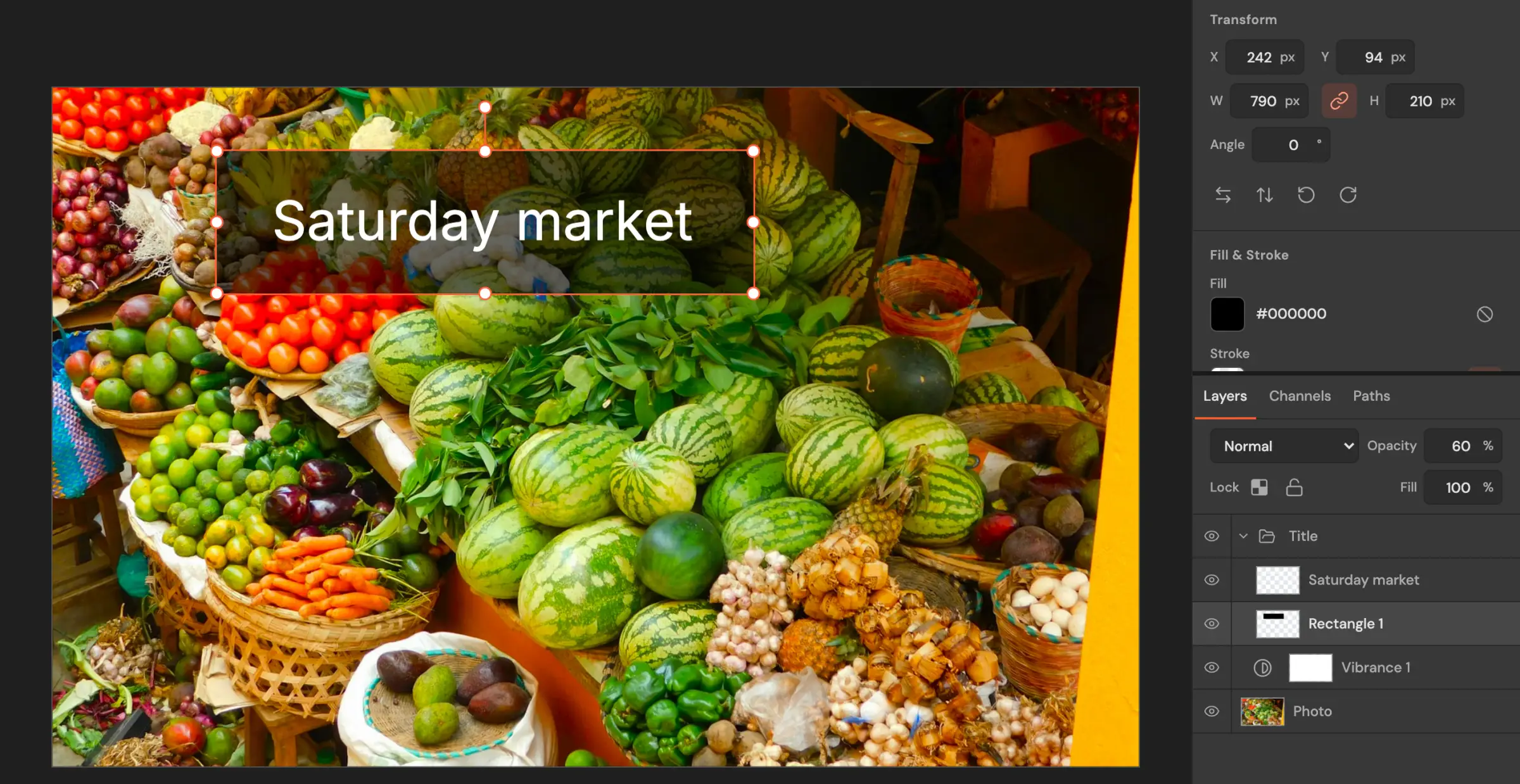
- Dekking wijzigen. Selecteer de vorm, typ 60 in Dekking en druk op Enter: de foto schijnt er nu doorheen.
- Vergrendelen. Selecteer de foto, klik op het hangslot naast Vergrendelen, druk dan op V en sleep op een deel van de foto dat de banner niet bedekt: er beweegt niets. Klik op het hangslot op zijn rij om hem te ontgrendelen.
- Groeperen. Klik op de tekstrij, klik met Shift op de vormrij en druk op Ctrl+G. Verplaats of verberg de nieuwe groep en beide gaan samen; met Ctrl+Shift+G ontgroepeer je ze.
Wat leer je na lagen?
Maskers. Dekking laat een hele laag gelijkmatig vervagen, terwijl een laagmasker alleen de delen vervaagt of verbergt die je schildert, waarmee uitsneden, gemengde foto's en lokale bewerkingen worden gemaakt. De tutorial over laagmaskers begint precies waar deze eindigt, en twee foto's combineren zet beide vaardigheden in.
Eén ding om te weten voordat je opslaat: PNG- en JPG-bestanden bewaren alleen de afgevlakte afbeelding, waarin alle lagen tot één zijn samengevoegd. Om je lagen bewerkbaar te houden exporteer je een PSD met Bestand > Exporteren als > PSD, die Photoshop en de Editor allebei met de stapel intact weer openen. De gids over een PSD openen zonder Photoshop behandelt wat een PSD bewaart.