Achtergrondverwijderaar
Verwijder online de achtergrond van een afbeelding en download een transparante PNG. Kies Standaard zonder credits, of AI voor strakke randen bij haar en vacht.
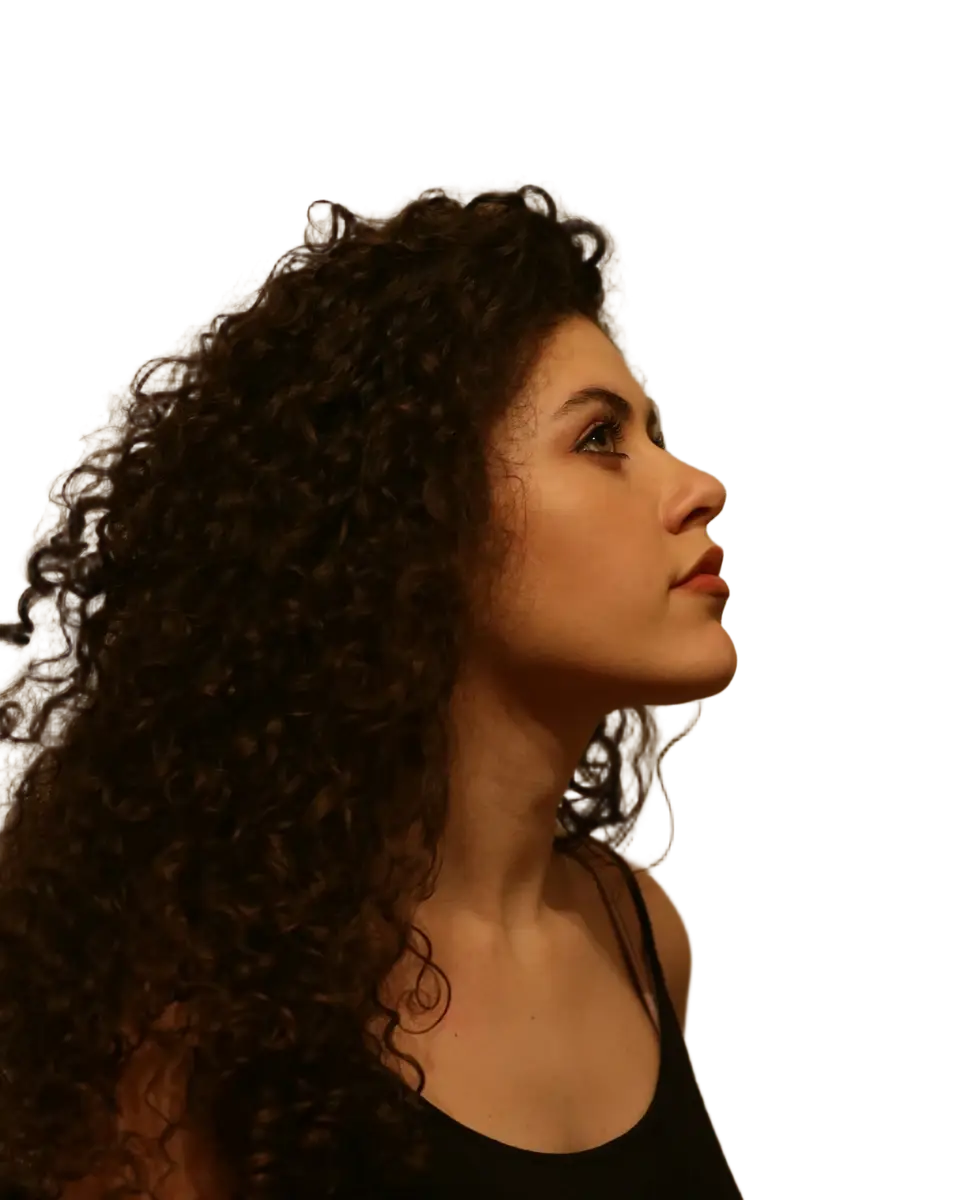
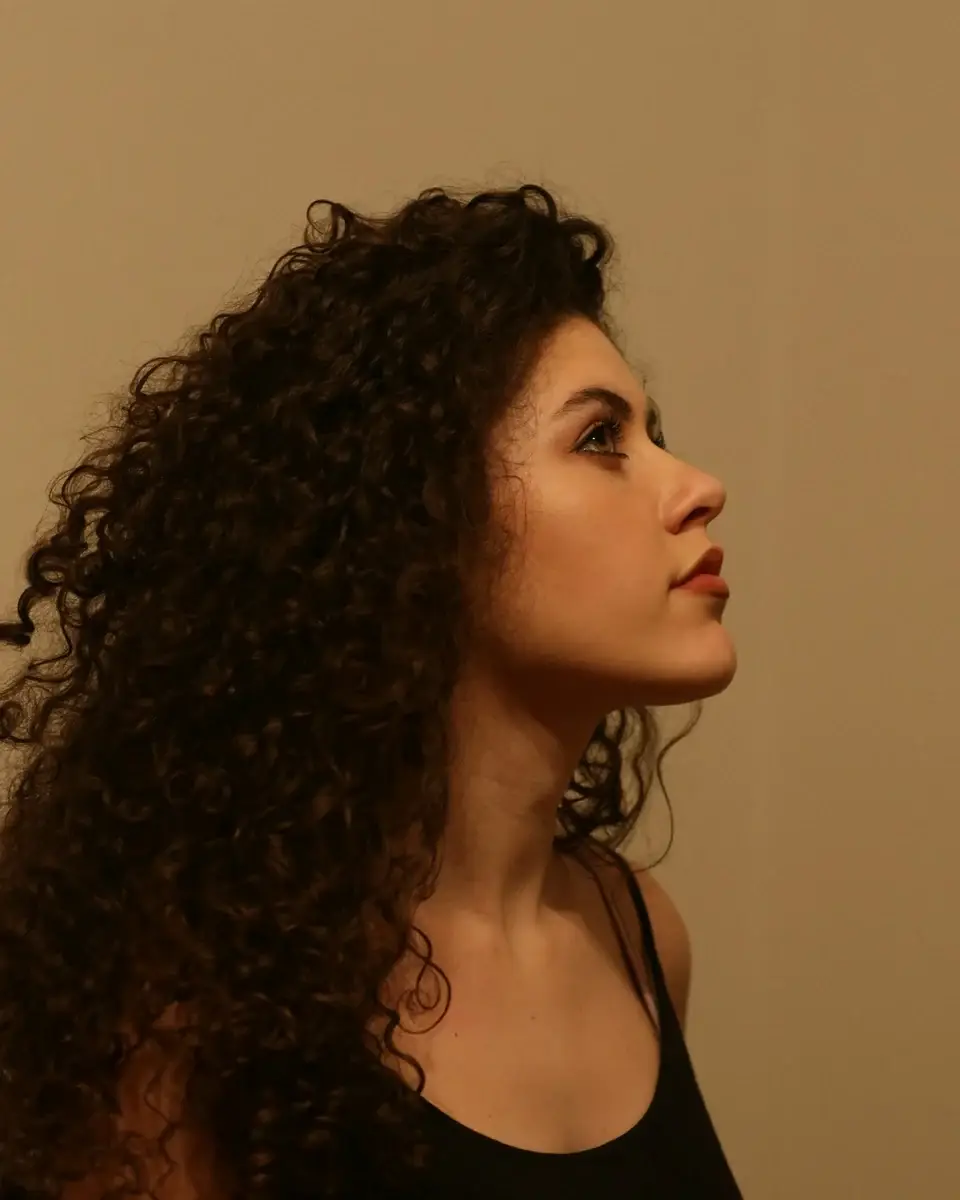 VoorNa
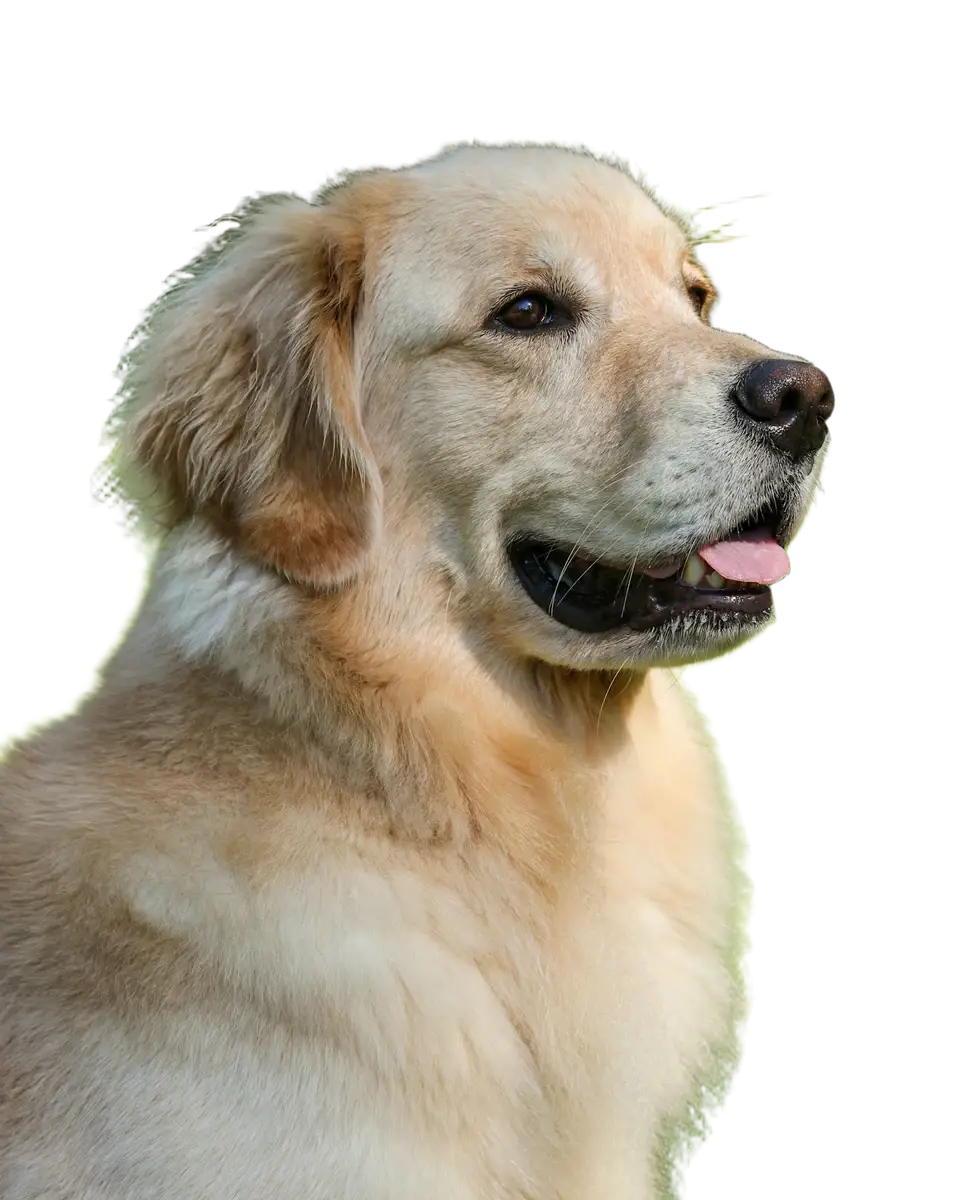
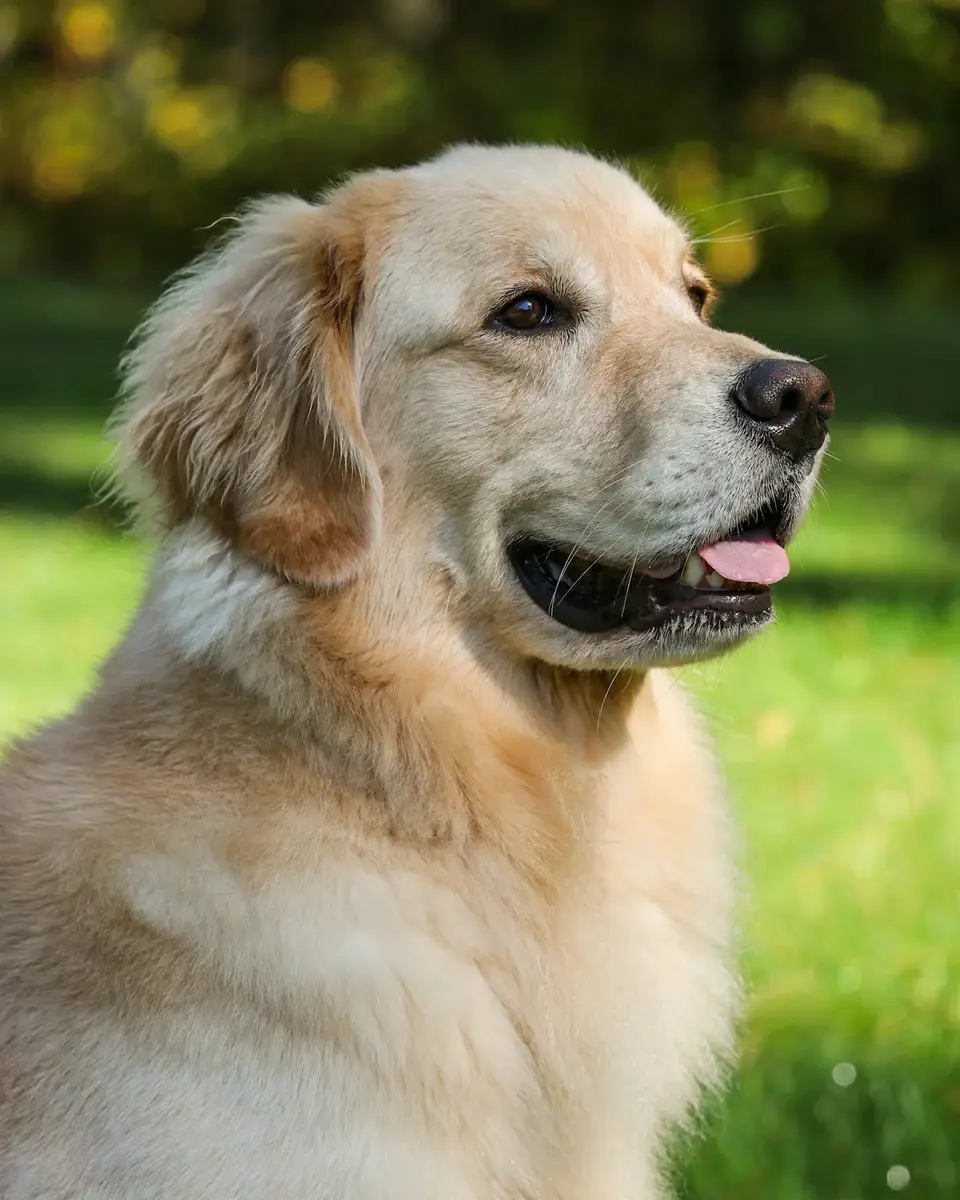 VoorNa
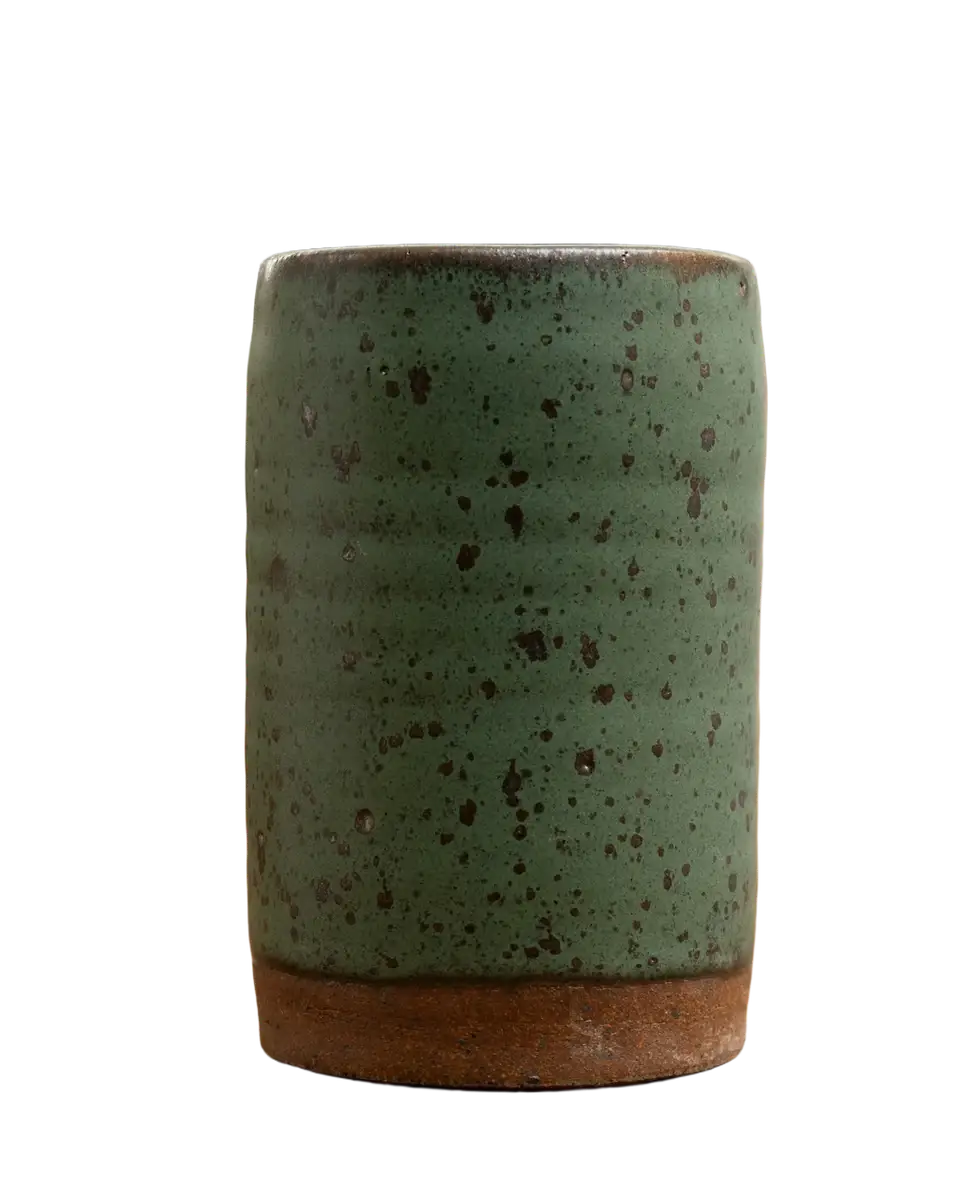
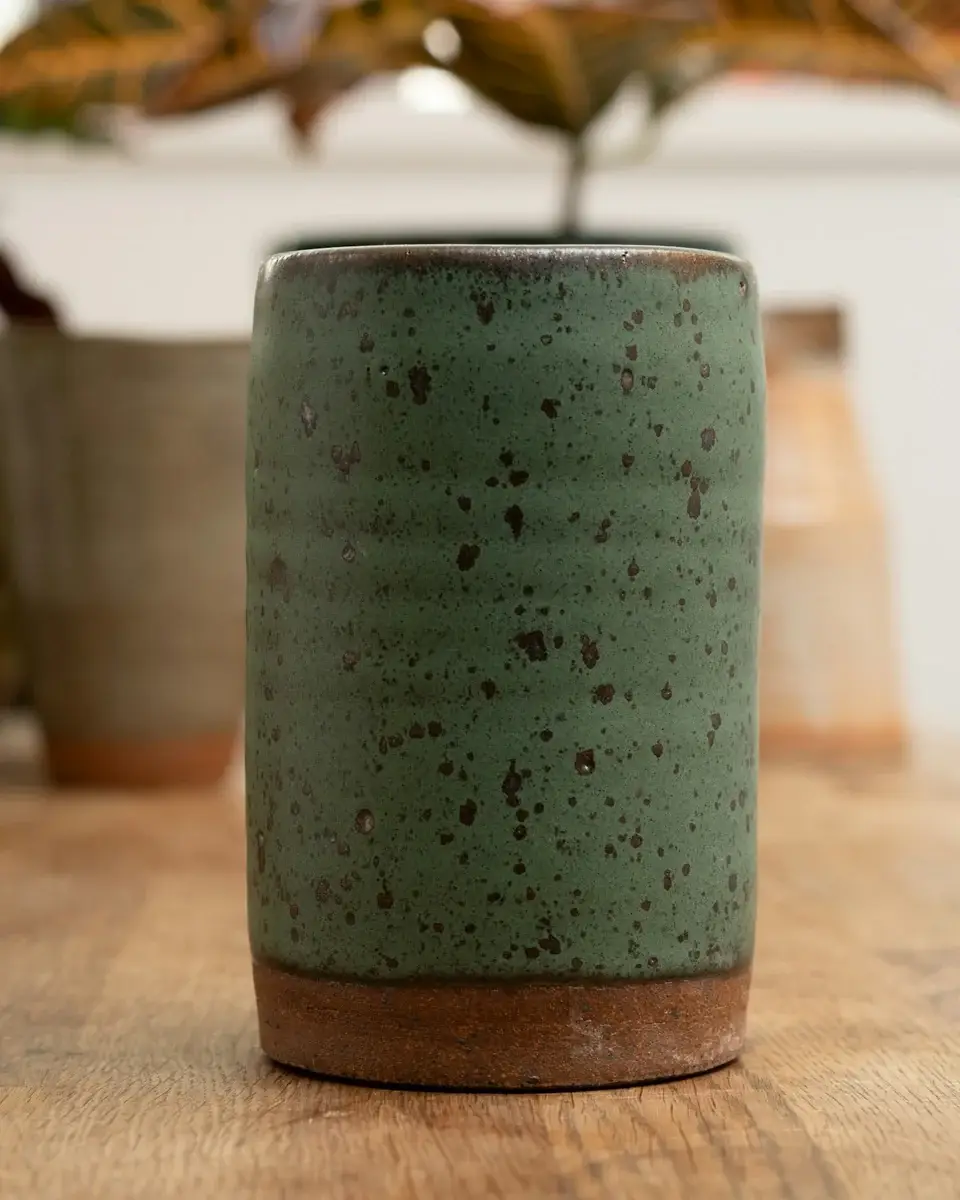 VoorNa
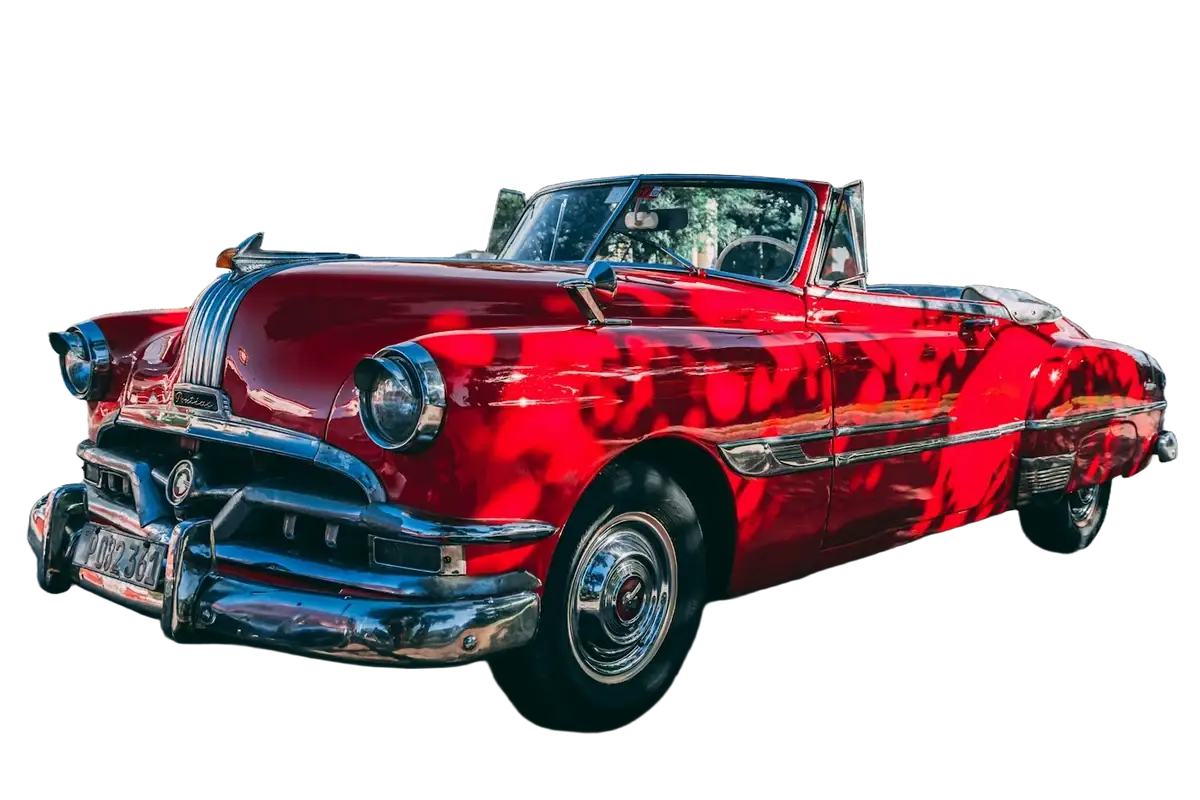
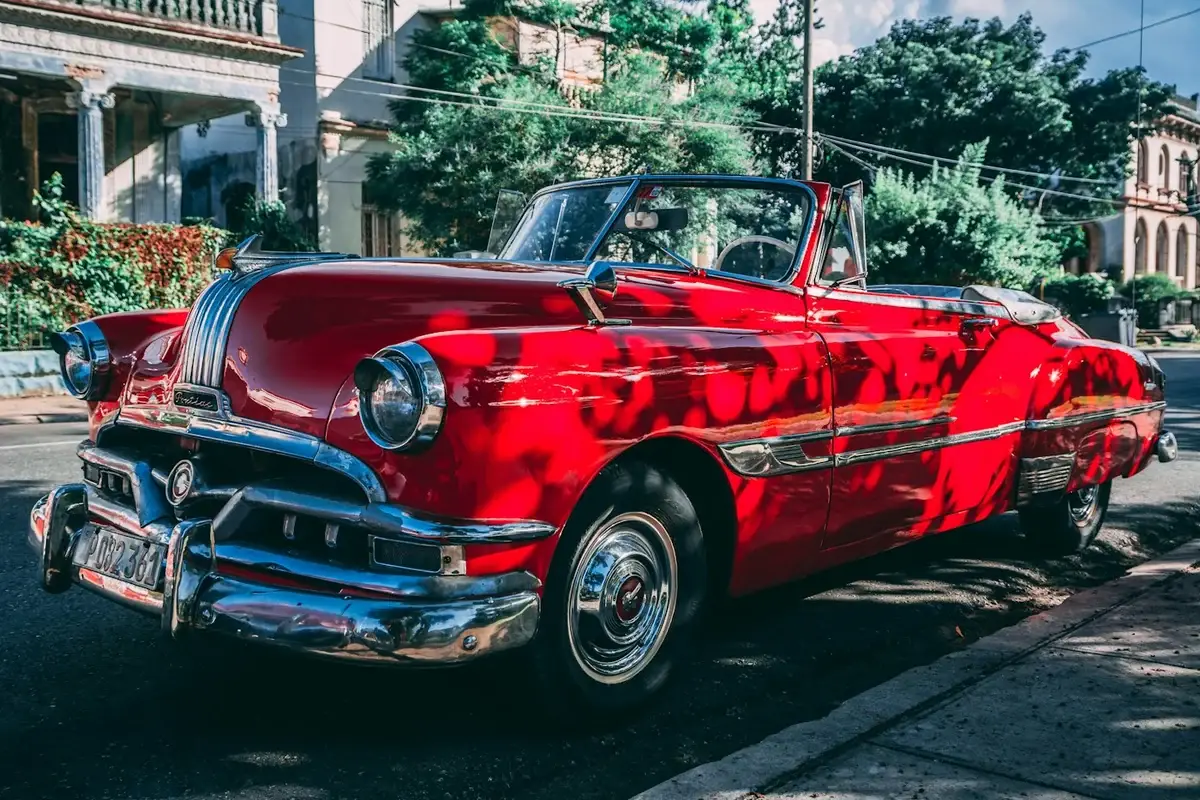 VoorNa
In seconden verwijderd
Open een afbeelding en de achtergrond is weg, zonder iets met de hand over te trekken.
Wanneer je AI kiest
Kies AI als Standaard fijne details rond haar en vacht mist.
Bewaren of vervangen
Download een transparante PNG, zet hem op wit of open hem in Studio.
Portretten, producten, dieren en auto’s
Sleep de schuifregelaar om elke foto met de uitsnede te vergelijken. Deze voorbeelden zijn illustraties, gemaakt met een AI-model.
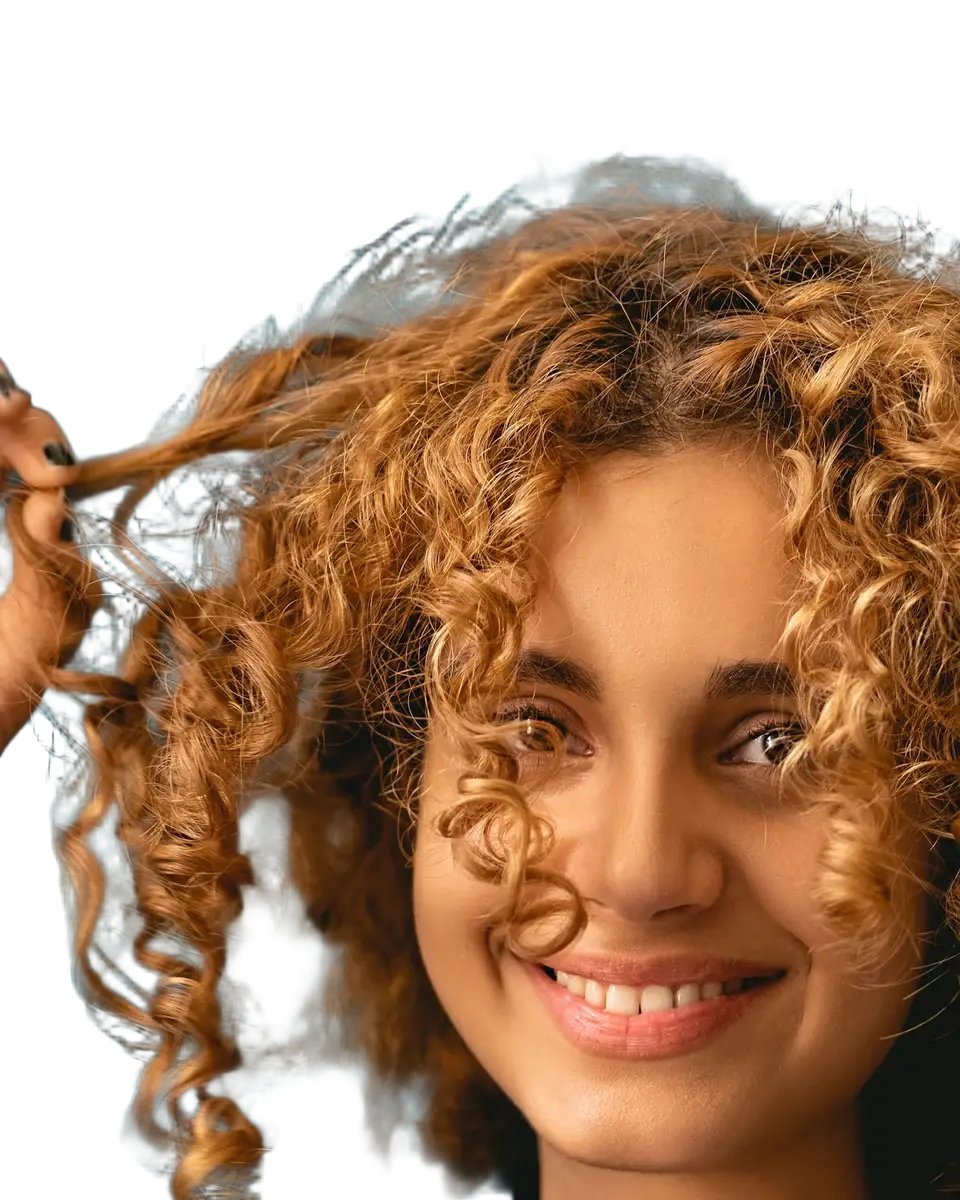
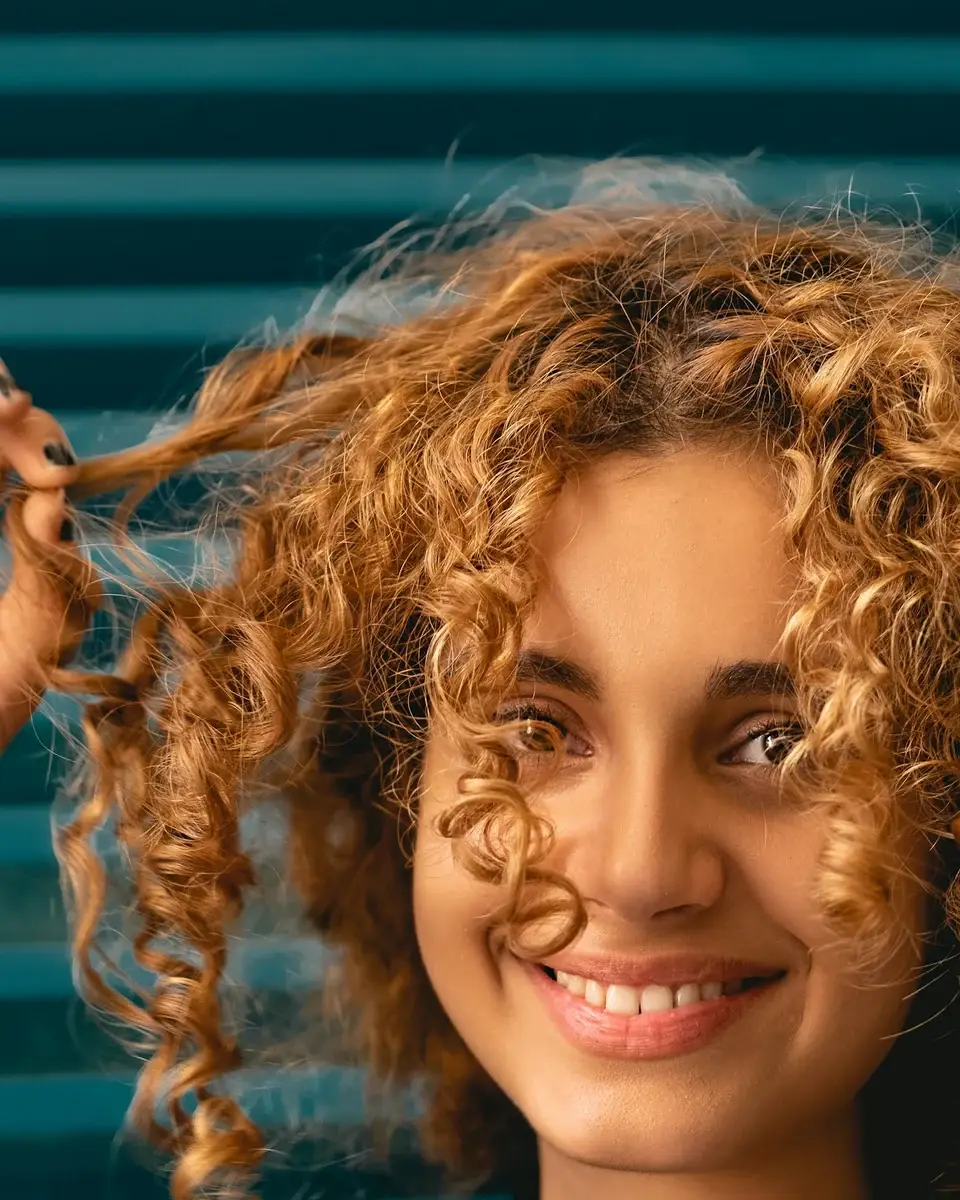 VoorNaVoorNa

 VoorNaVoorNaVoorNaVoorNa
De voorbeelden zijn illustraties.
Strakke randen bij haar en vacht
AI is de optie voor haar, vacht en drukke achtergronden. Je moet aangemeld zijn, en de kosten staan naast de knop.
Nu proberenVoorNaZonder credits met Standaard
Goed voor een duidelijk onderwerp op een eenvoudige achtergrond. De uitsnede verschijnt vanzelf zodra de afbeelding opent.
Nu proberen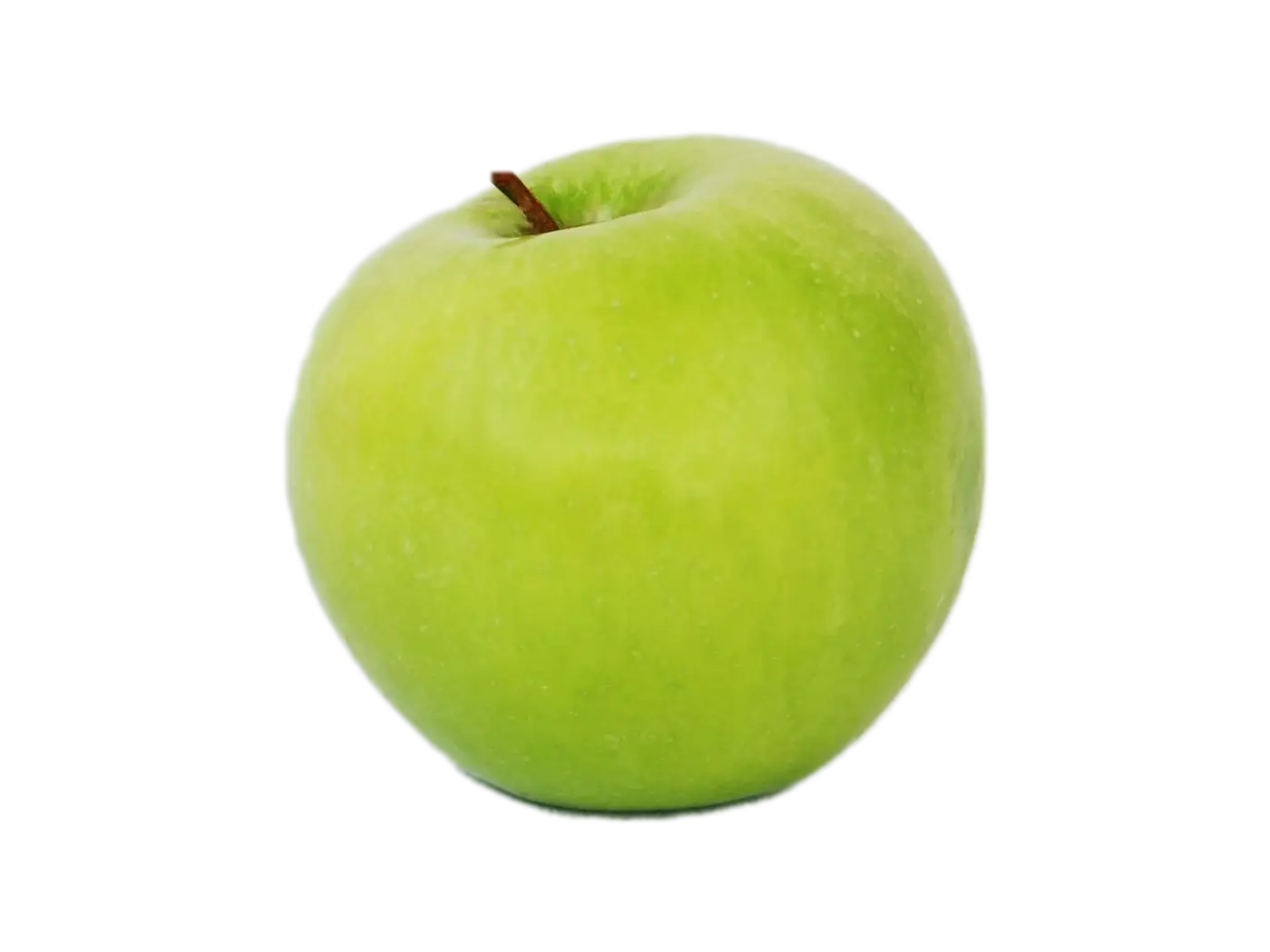
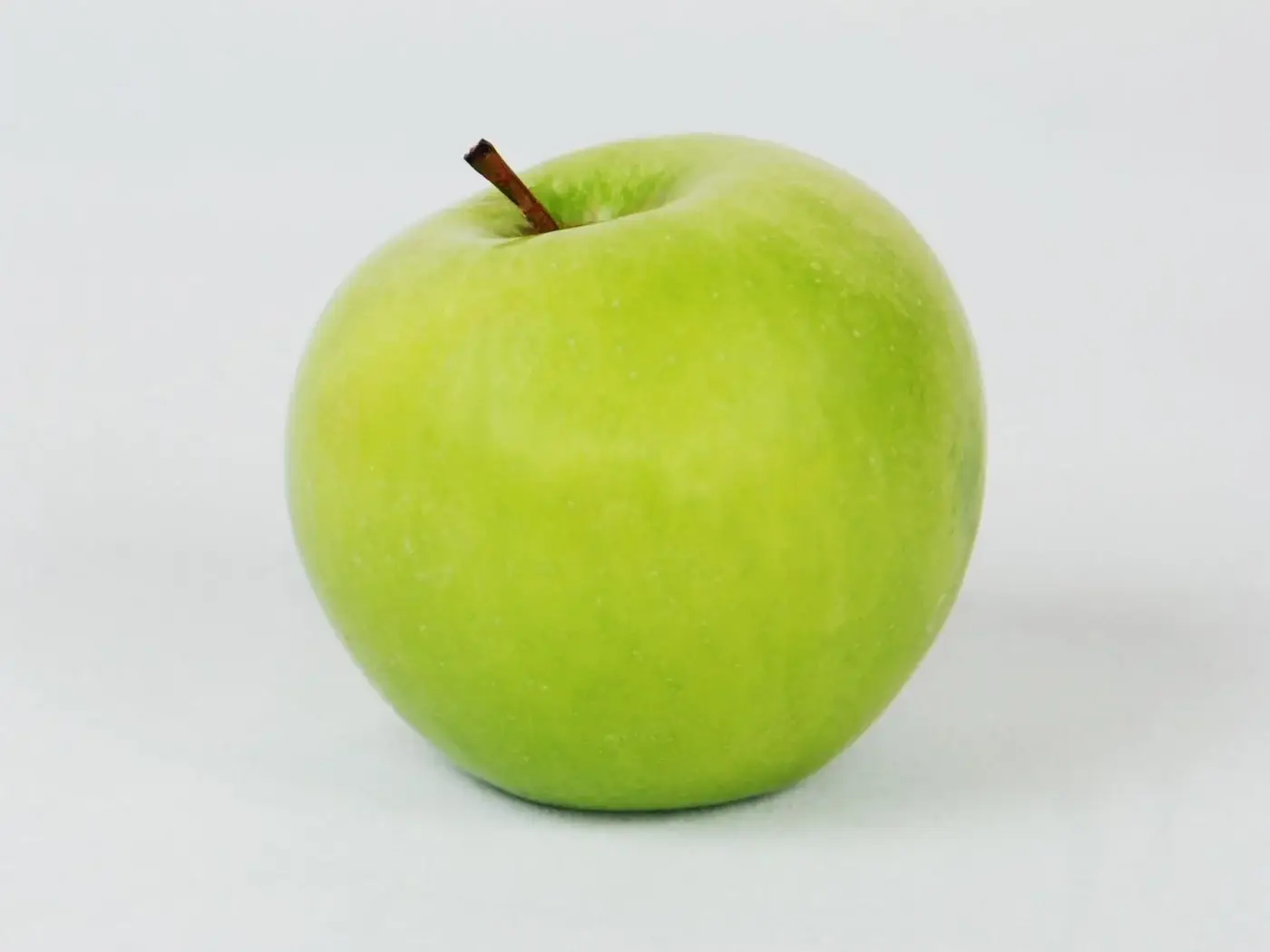 VoorNa
Geef het daarna een nieuwe achtergrond
Open het resultaat in Studio en zet het op een kleur of een eigen afbeelding. Achtergrond wijzigen doet het uitknippen en de nieuwe achtergrond in één stap.
Studio openenWit
Een kleur
Een foto
Zo verwijder je een achtergrond
Sleep een afbeelding hierheen of kies er een. PNG, JPG, WebP en meer werken.
Kies Standaard of AI en sleep de schuifregelaar om het resultaat met je foto te vergelijken.
Download een transparante PNG of open het resultaat in Studio om verder te bewerken.
Werk je de rand liever met de hand bij? De achtergrond verwijderen met een laagmasker
Vragen over achtergronden verwijderen
Kan ik een achtergrond verwijderen zonder credits?
Ja. Standaard gebruikt geen credits. Het werkt het best bij een duidelijk onderwerp op een eenvoudige achtergrond.
Wanneer gebruik ik AI?
Bij haar, vacht en drukke achtergronden, waar de randen strakker worden. Het gebruikt credits, die naast de knop staan, en je moet aangemeld zijn.
Welke bestanden kan ik openen?
PNG, JPG, WebP, GIF, AVIF, BMP, SVG en HEIC-foto’s van een iPhone.
Hoe bewaar ik een transparante achtergrond?
Downloaden bewaart een PNG met transparante achtergrond. Kies Wit bij Nieuwe achtergrond om op wit te bewaren.
Gaat de kwaliteit achteruit?
Nee. De uitsnede wordt op volledig formaat op je afbeelding toegepast, dus het resultaat houdt zijn breedte en hoogte.
Wat als een deel van het onderwerp ontbreekt?
Probeer AI. Of open de foto in Studio, kies Achtergrond verwijderen en teken een kader rond het onderwerp.
Werkt het op een telefoon?
Ja. Kies een foto op je telefoon en Standaard knipt het onderwerp uit zodra hij geopend is. Downloaden bewaart de transparante PNG.