Verwijder achtergronden, vervaag alles achter een gezicht, snijd uit voor elke post en voeg tekst toe. PSD-bestanden openen met hun lagen, op je telefoon of je computer.
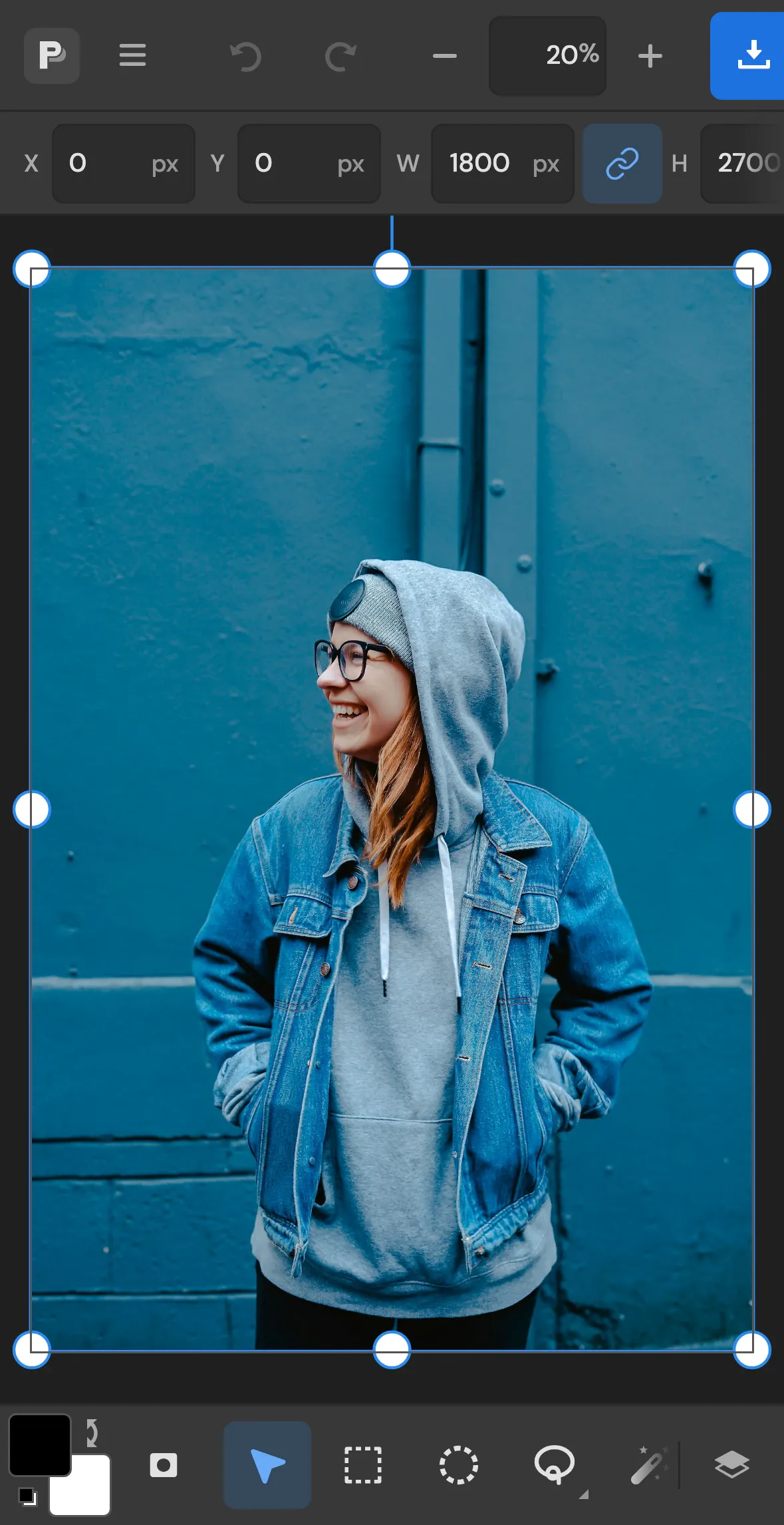
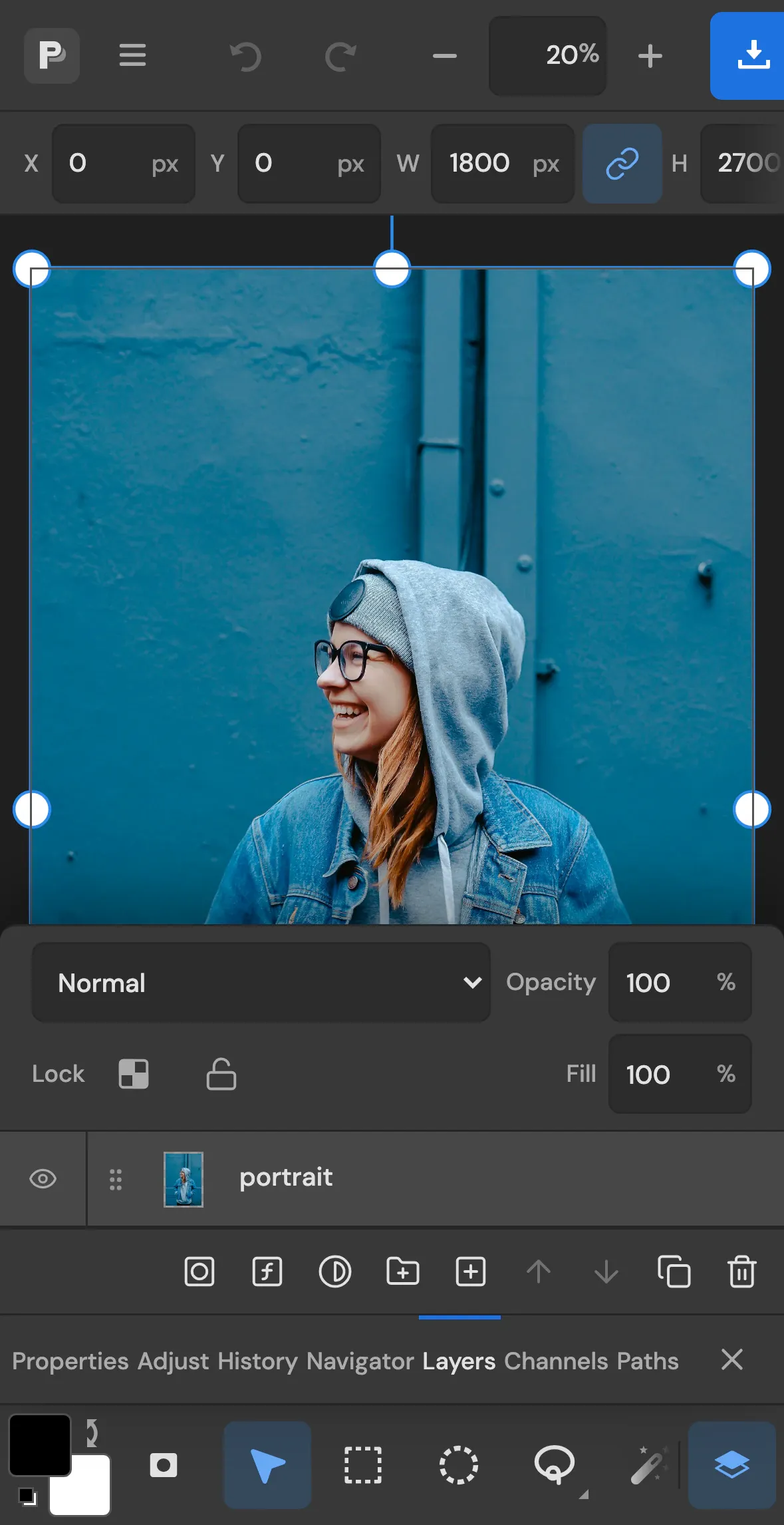
Elke screenshot hieronder toont deze editor aan het werk met een echte foto.
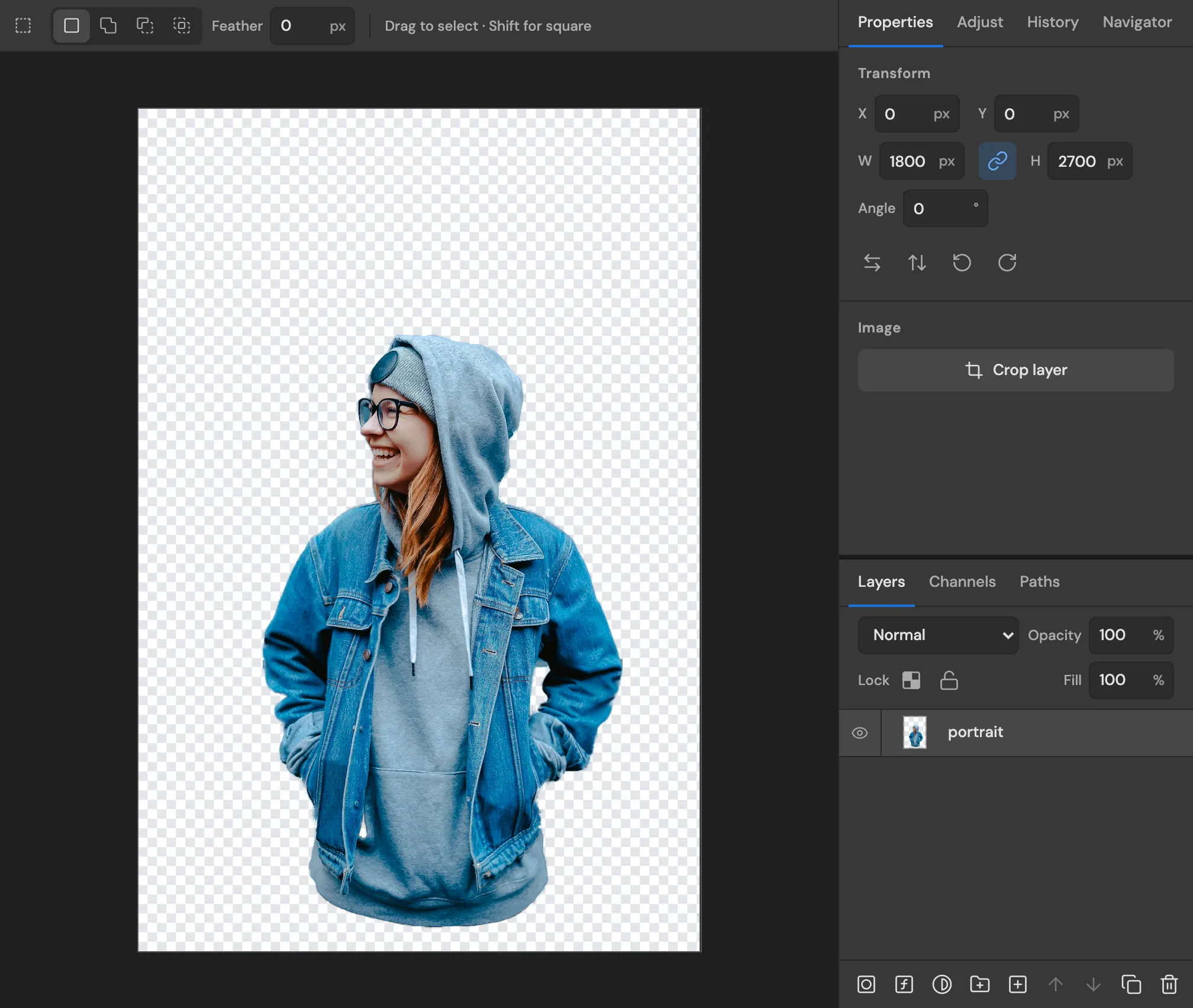
De achtergrond van een foto verwijderen
Klik op Onderwerp selecteren en de editor omlijnt de persoon voor je. Verwijder wat eromheen staat en bewaar een PNG met transparante achtergrond, of zet een nieuwe achtergrond op een laag eronder.
Randen bijwerken met Selecteren en maskeren
Achtergrondgum voor haar en zachte randen
Bewaren als transparante PNG of WebP
Objectselectiesneltoets W
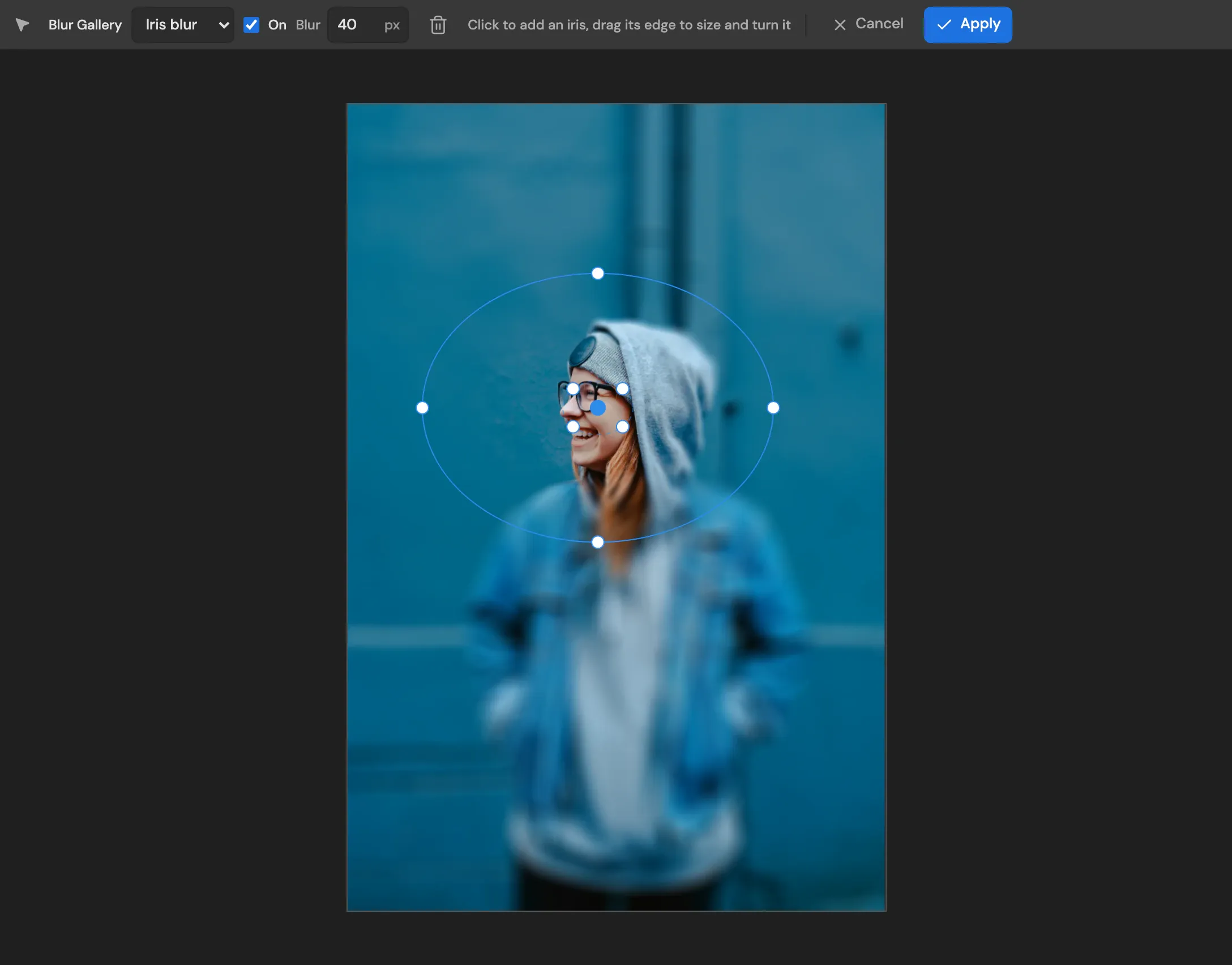
Vervaag de achtergrond, houd het gezicht scherp
Irisvervaging houdt alles binnen de ring scherp en verzacht de rest, zoals een portretlens. Sleep de ring passend om je onderwerp en stel de sterkte in pixels in.
Iris-, veld- en tilt-shiftvervaging
Zie het resultaat live voordat je het toepast
Zet het effect aan en uit om te vergelijken
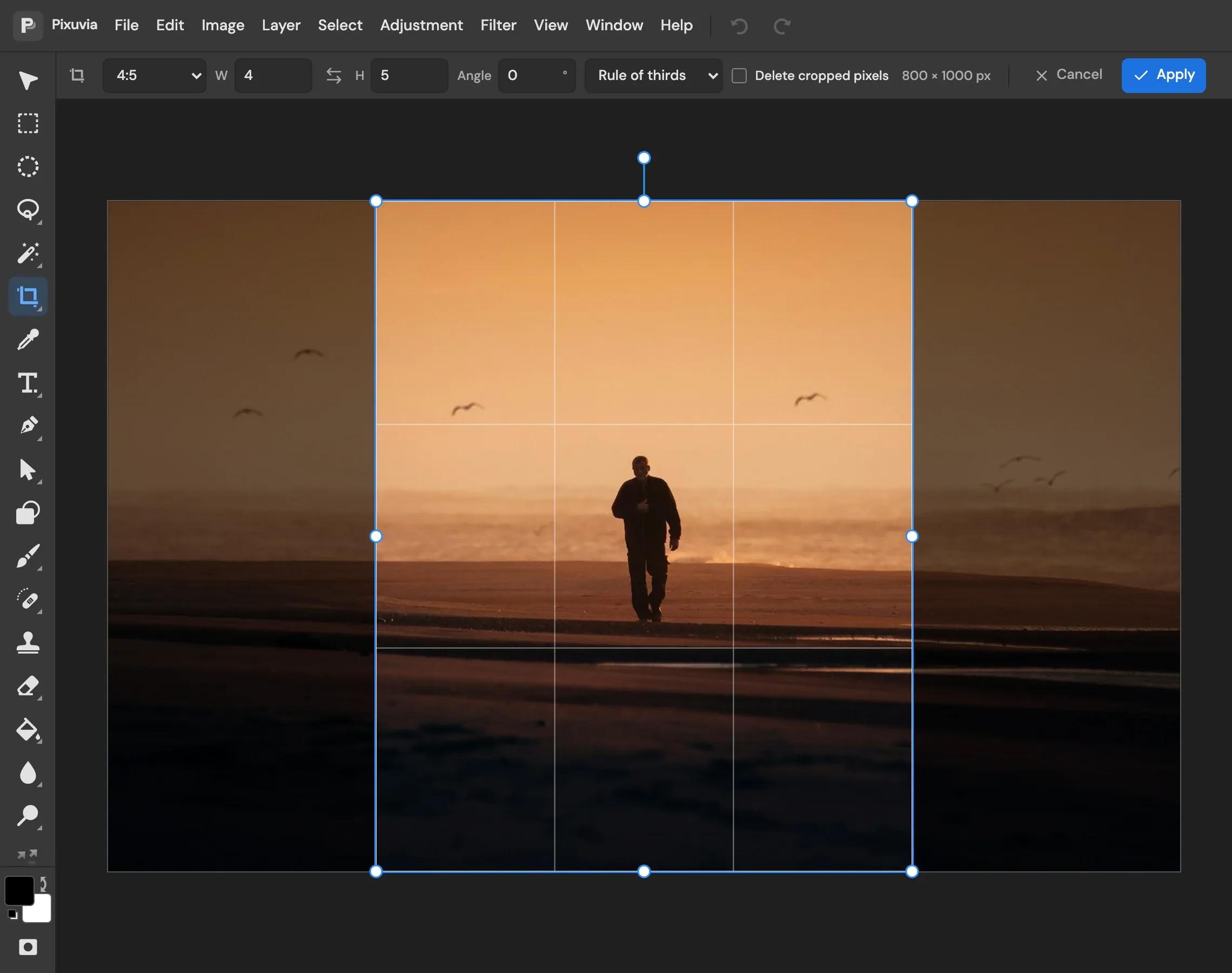
Uitsnijden op het formaat dat een post nodig heeft
Kies 1:1, 4:5, 16:9 of 9:16 en het uitsnijkader houdt die vorm terwijl je de foto kadreert. Typ een hoek om een scheve horizon in dezelfde stap recht te zetten.
Hulplijnen voor regel van derden en gulden snede
Exact formaat in pixels met Afbeeldingsgrootte
Perspectivisch uitsnijden voor foto's van documenten en schermen
Uitsnijdensneltoets C
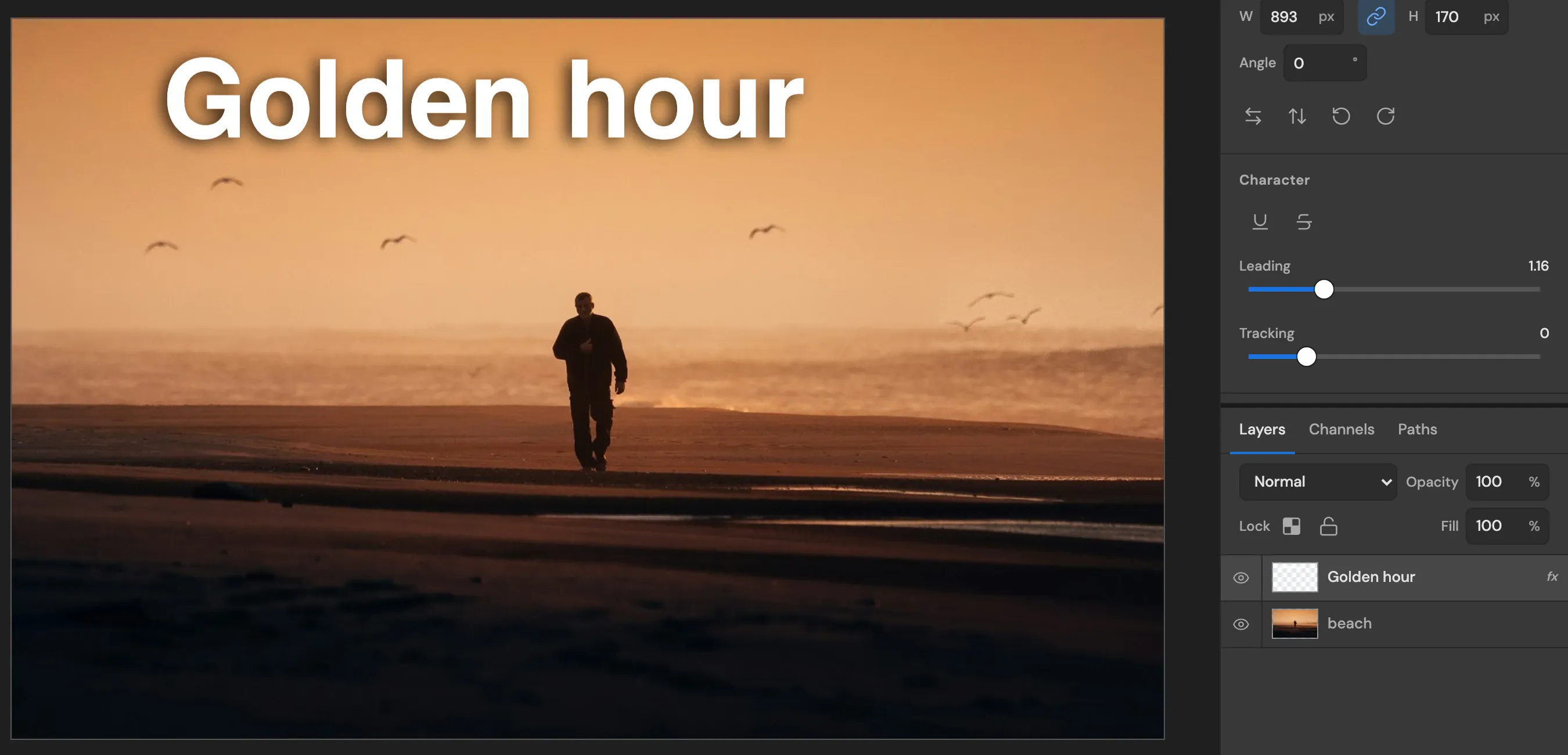
Tekst toevoegen die opvalt op elke foto
Typ op de afbeelding, kies een lettertype en grootte, en voeg dan een slagschaduw of lijn toe zodat de woorden leesbaar blijven op een drukke achtergrond. De tekst blijft bewerkbaar.
Tekst verdraaien tot bogen, golven en vlaggen
Schaduw, lijn, gloed en kleurbedekking
Tekstlagen blijven behouden in opgeslagen PSD-bestanden
Tekstsneltoets T
9:41
9:41
Ook op je telefoon
Gereedschappen zitten in een balk onder je duim en deelvensters schuiven van onderen omhoog. Knijp om te zoomen, twee vingers om te pannen. Op een tablet maakt dezelfde editor ruimte voor meer deelvensters.
Meer alledaagse bewerkingen
Objecten verwijderensneltoets J
Schilder over een voorbijganger of een bord en het gat wordt gevuld vanuit de omgeving.
Uitsnijden en rechtzettensneltoets C
Snijd uit op een verhouding, zet een horizon recht, corrigeer het perspectief.
Een onderwerp uitknippensneltoets W
Objectselectie en Snelle selectie, verfijnd met een masker.
Tekst toevoegensneltoets T
Typ, verdraai en style tekst op de foto.
Retoucherensneltoets J
Verwijder vlekjes, stof en rode ogen met Snel retoucheerpenseel, Reparatie en Kloonstempel.
Licht en kleur corrigeren
Maak een donkere foto lichter of een koude warmer. Aanpassingslagen blijven bewerkbaar.
Uitvloeien en verdraaien
Duw en knijp pixels, of buig een laag met marionetspelden.
Een bestand omzetten
Open een HEIC of PSD en bewaar die als JPG, PNG, WebP of PDF.
Een onscherpe foto verscherpen
Haal details terug met Slim verscherpen of Onscherp masker.
Ruis verwijderen
Strijk korrel glad in een foto bij weinig licht, of stof in een scan.
Formaat van een afbeelding wijzigen
Stel exacte pixels of een percentage in, met gekoppelde verhouding.
Een rand toevoegen
Vergroot het canvas met Canvasgrootte en vul de nieuwe rand met een kleur.
PSD-bestanden met lagen openen met hun lagen, tekst en effecten, en worden weer als PSD bewaard.
Openen
PSD
JPG
PNG
WebP
HEIC
TIFF
GIF
AVIF
BMP
SVG
Sleep een bestand naar de editor, plak vanaf het klembord of kies er een uit je foto's.
Exporteren
PSD
JPG
PNG
WebP
GIF
SVG
PDF
TIFF
Stel kwaliteit en grootte in voordat je bewaart, of druk direct af vanuit de editor.
Vragen voordat je begint
Moet ik iets installeren?
Nee. De editor draait in je browser op Windows, macOS, Linux, Android, iPhone en iPad. Open hem en begin met bewerken.
Kan ik PSD-bestanden openen en bewaren?
Ja. Lagen, groepen, maskers, tekst, aanpassingslagen, slimme objecten en laagstijlen blijven behouden als je een PSD opent, en worden bewaard als je er een exporteert.
Is het geschikt voor beginners?
Ja. Alledaagse bewerkingen zoals uitsnijden, een onderwerp uitknippen of tekst toevoegen kosten elk één gereedschap. Lagen, maskers, Curven en Uitvloeien zijn er als je meer controle wilt.
Kan ik het voor professioneel werk gebruiken?
Ja. PSD-bestanden openen en bewaren met hun lagen, tekst en effecten, dus je kunt verder met het bestand van een ontwerper of het jouwe overdragen. Ook exporteren naar TIFF en PDF is mogelijk.
Werkt het op mijn telefoon?
Ja. De indeling past zich aan telefoons en tablets aan, met een gereedschapsbalk binnen bereik van je duim, deelvensters die van onderen omhoog schuiven en knijpen om te zoomen.
Wat gebeurt er als ik het tabblad sluit?
Je huidige document wordt tijdens het werken in de browser bewaard, dus het staat voor je klaar als je de editor op hetzelfde apparaat weer opent.
Kan ik een fout ongedaan maken?
Ja. Elke stap staat in het deelvenster Historie. Druk op Ctrl+Z (Cmd+Z op een Mac) om een stap terug te gaan, of klik op een eerdere stap om daarnaar terug te keren.