Photopea vs Photoshop: bir tarayıcı düzenleyicisi Photoshop'un yerini tutabilir mi?
Yazar Pixuvia · · Güncellendi
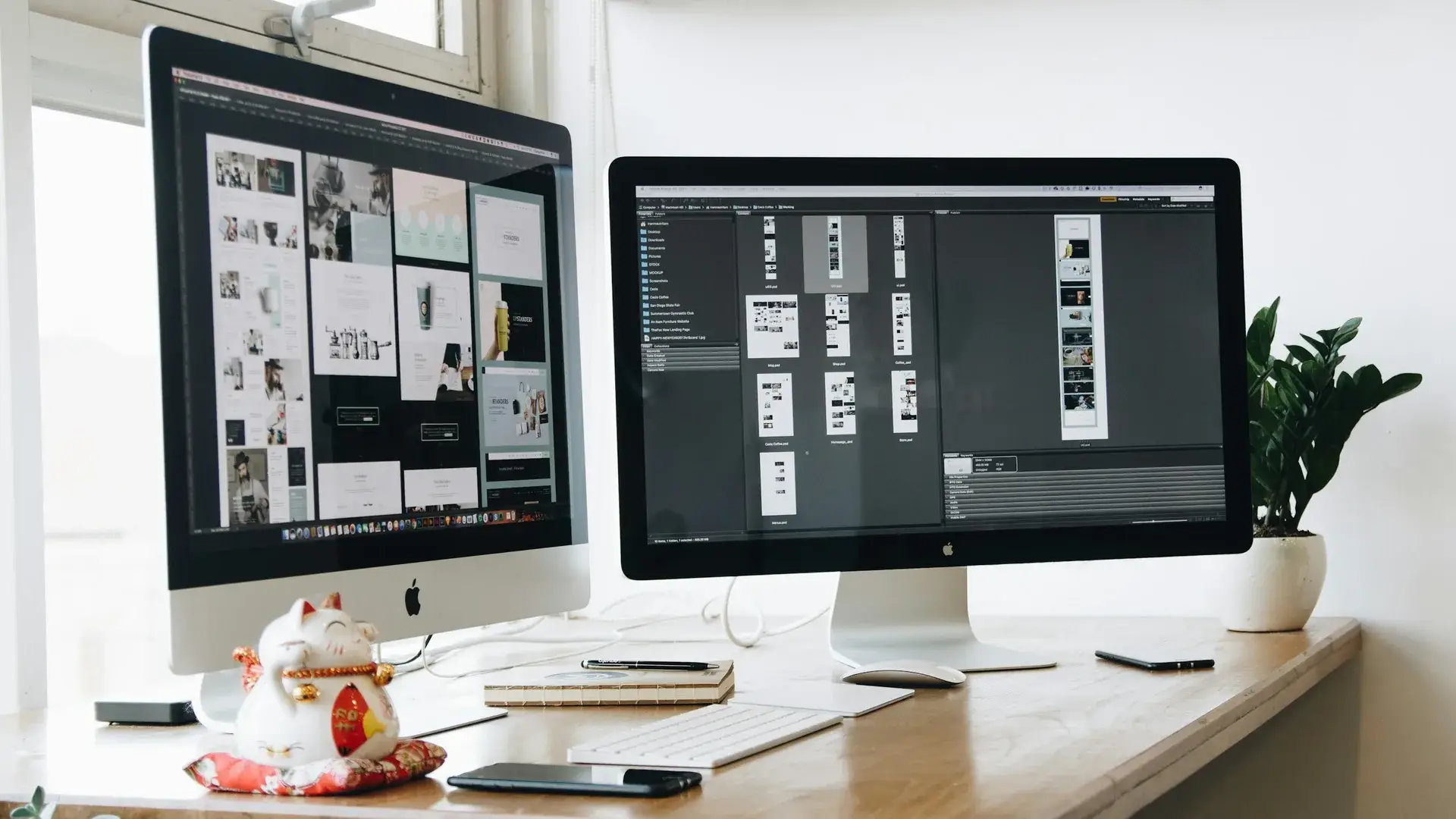
Photopea, PSD işlerinin çoğunda Photoshop'un yerini tutabilir, ama hepsinde değil. Photopea her tarayıcıda çalışır, PSD dosyalarını katmanlar, maskeler, ayarlama katmanları, akıllı nesneler ve metinle açar ve kaydeder, hesap gerektirmez; reklamlarla ya da isteğe bağlı tek seferlik bir Premium ödemesiyle finanse edilir. Photoshop, PSD biçiminin asıl sahibi olan uygulamadır; kredilerle ödenen üretken yapay zekâ ekler, çok büyük belgeleri işler ve masaüstünde, webde, iPad'de ve telefonlarda çalışır, ama yalnızca abonelikle.
Ayrıntılardan önce bir not: biz bir tarayıcı fotoğraf düzenleyicisi olan Pixuvia uygulamasını yapıyoruz ve sonlara doğru kısaca anlatıyoruz. Photopea ve Photoshop hakkındaki her bilgi kendi web sitelerinden ve uygulamalarından geliyor, Kasım 2026'da kontrol edildi ve bağlantıları kaynaklarda. Kendi test PSD dosyamızı Photopea'da açtık; Photoshop'u elle denemedik, bu yüzden onun hakkında söylenen her şey Adobe'nin sayfalarından geliyor.
Bu sayfada
- Photopea vs Photoshop bir bakışta
- Photopea ve Photoshop için nasıl ödersin
- PSD ve dosya desteği
- Düzenleme araçları: katmanlar, maskeler, akıllı nesneler ve daha fazlası
- Yapay zekâ özellikleri
- Her biri nerede çalışır
- Photopea'yı kim seçmeli, Photoshop'u kim seçmeli
- Üçüncü bir seçenek: Pixuvia
- Sorular
- Kaynaklar
Photopea vs Photoshop bir bakışta
| Soru | Photopea | Photoshop |
|---|---|---|
| Nerede çalışır | Tarayıcıda; site her cihazda çalıştığını söylüyor | Windows ve macOS için masaüstü uygulaması, webde Photoshop, bir iPad uygulaması ve bir telefon uygulaması |
| Düzenlemek için hesap | Gerekmez; yalnızca Premium ya da eşitlenen ayarlar için giriş yapılır | Gerekir; bir Photoshop planı ya da 7 günlük deneme ile |
| Nasıl ödenir | Reklamlar ya da belirli bir süre için tek seferlik Premium ödemesi | Yalnızca abonelik, aylık ya da yıllık, tek başına ya da çok uygulamalı bir planda |
| PSD | Açar ve kaydeder; ana biçimi | Kendi biçimi, ayrıca çok büyük belgeler için PSB |
| Diğer biçimler | PNG, JPG, GIF, WebP, SVG, PDF, AI, AVIF ve yaklaşık 40 biçimi daha açar | Masaüstü TIFF, PDF, PNG, JPEG ve WebP dahil birçok biçimde kaydeder |
| Akıllı nesneler | Var, bağlantılı kopyalar ve akıllı filtrelerle | Var, gömülü ve bağlantılı, akıllı filtrelerle (webde sınırlı) |
| Üretken yapay zekâ | Select menüsünde Remove BG; Premium için aylık yapay zekâ kredileri listeleniyor | Generative Fill, Expand, Upscale, Generate Image ve daha fazlası, üretken kredilerle ödenir |
| En uygun olduğu iş | Abonelik olmadan, her bilgisayarda PSD düzenlemeleri | Profesyonel iş, çok büyük dosyalar, yoğun yapay zekâ kullanımı, Adobe iş akışları |
Photopea ve Photoshop için nasıl ödersin
Photoshop yalnızca abonelikle satılır. Adobe'nin planlar sayfasında “Photoshop'u tek seferde satın alabilir miyim?” sorusunun yanıtı şöyle: “Hayır. Photoshop yalnızca aylık ya da yıllık ödediğin bir Creative Cloud aboneliğiyle sunulur.” Photoshop'u tek başına ya da Photography veya Creative Cloud Pro gibi daha büyük bir planın içinde alabilirsin; planlar yalnızca fiyatta değil, daha fazlasında farklıdır: Adobe, Photoshop planını masaüstü, web ve mobil ile, Photography planını masaüstü ve mobil ile, Firefly Pro planını ise Photoshop'un yalnızca web ve mobilde olduğu şekilde listeler. Bireysel planlar, sen iptal etmedikçe ücretli üyeliğe dönüşen 7 günlük bir denemeyle başlar.
Aylık faturalanan yıllık planı seçmeden önce iptal koşullarını oku. Adobe'nin abonelik koşullarına göre, onu ilk 14 günden sonra iptal etmek, kalan sözleşmenin %50'sini (Kaliforniya'da yıllık taahhüdün %30'unu) toplu ödemek anlamına gelir. Aydan aya bir plan, hizmet o ayın sonuna kadar sürerek iptal edilebilir.
Photopea'nın aboneliği yok. Koşulları, düzenleyicinin herkes tarafından her amaçla kullanılabileceğini söyler ve uygulama reklamlarla desteklenir. Premium, belirli bir süre için tek seferlik bir ödemedir: koşullar örnek olarak 90 günlük bir Premium verir, ardından hesap standart sürüme döner; Photopea hiçbir zaman e-posta göndermediğini söyler, yani iptal edilecek bir yenileme yok. Uygulamanın hesap penceresinde Premium reklamsızlık, daha fazla PeaDrive alanı, aylık yapay zekâ kredileri ve iki kat fazla geçmiş adımı ekler; standart hesap ise “All Features” listeler.
PSD ve dosya desteği
PSD, Photoshop'un kendi biçimidir, bu yüzden Photoshop her PSD özelliği için referanstır. PSD için fazla büyük belgelerde Adobe'nin büyük belgeleri kaydetme rehberi, eni ya da boyu 30.000 pikseli aşan görseller ya da 2 GB'tan büyük belgeler için Large Document Format'ın (PSB) kullanılmasını söyler ve PSB'nin Photoshop özelliklerini tam olarak desteklediğini belirtir. Webde Photoshop PSD, PSDC, PSB, PNG, JPEG, TIFF, HEIC, RAW ve WebP'yi içe aktarır, PSD, PNG, JPEG, TIFF ve WebP'yi dışa aktarır; işini varsayılan olarak bulut belgesi olarak kaydeder.
Photopea da PSD etrafında kurulmuştur. Açma ve kaydetme rehberi, PSD'yi ana biçimi olarak kullandığını ve açtığın diğer her dosyayı (PNG, JPG, Sketch ve benzerleri) bir PSD belgesine dönüştürdüğünü söyler; ana sayfası da PSD'yi hem açma hem kaydetme için “tam olarak desteklediğini” belirtir. Ayrıca GIF, BMP, WebP, SVG, PDF, AI, AVIF, DDS ve kendi sayımına göre yaklaşık 40 biçimi daha açar, web için JPG, PNG, SVG, PDF ve daha fazlasını dışa aktarır.
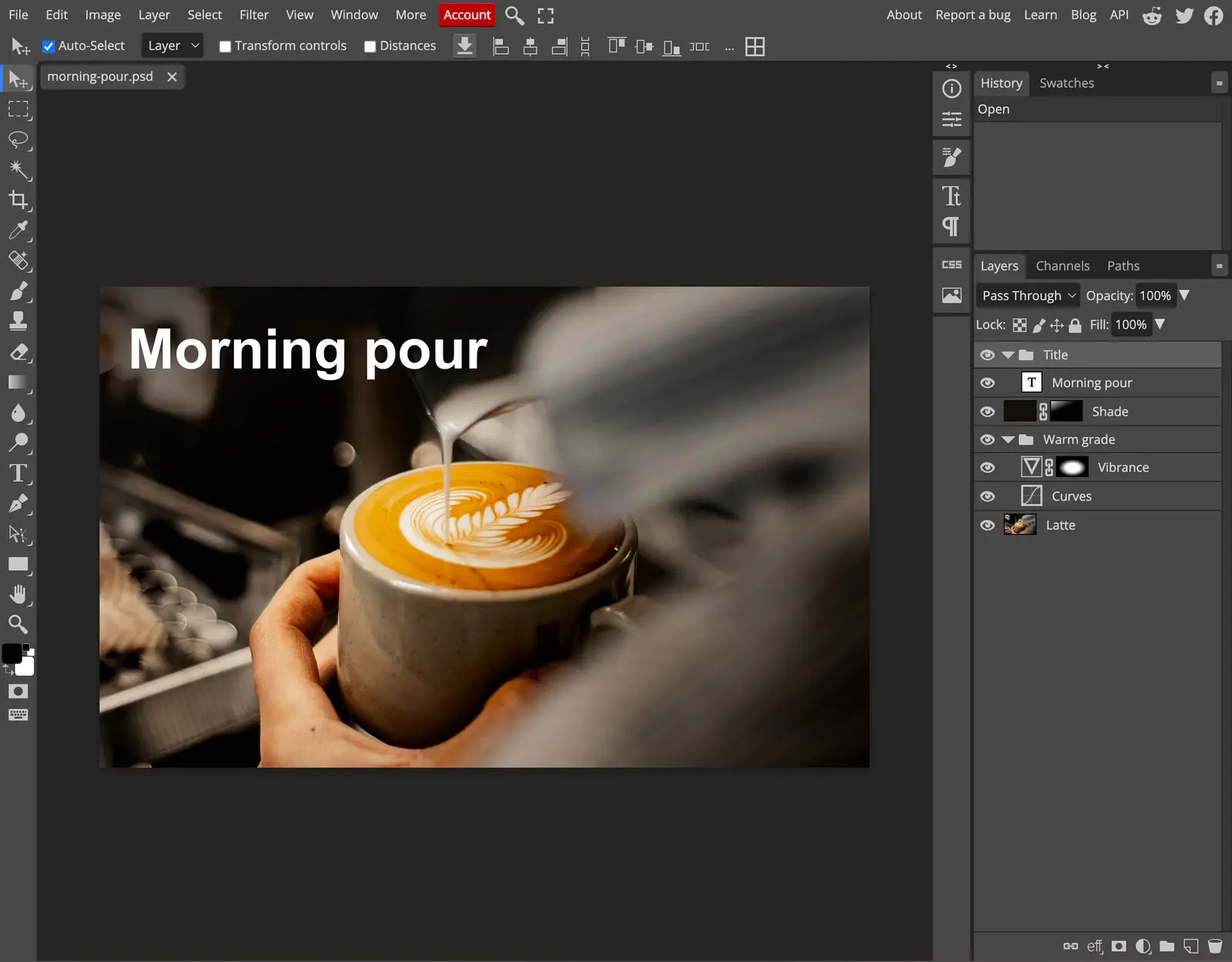
Bunun ne kadar sağlam olduğunu görmek için katmanlı bir PSD hazırladık, Morning pour: bir latte fotoğrafı, Curves ve Vibrance ayarlama katmanlarının olduğu bir Warm grade grubu (Vibrance fincana maskelenmiş), gradyan maskeli bir Shade katmanı ve canlı bir metin katmanı olan bir Title grubu. Photopea onu bütün katmanlar yerinde olarak açtı.
Tek bir test dosyası garanti değildir. Yalnızca Photoshop'un işlediği efektleri ve baskı ya da müşteri teslimi için güvendiğin her şeyi, bir projeye girişmeden önce bir kopyada kontrol etmeye değer. Photoshop olmadan PSD dosyası nasıl açılır rehberimiz nelere bakacağını anlatır.
Düzenleme araçları: katmanlar, maskeler, akıllı nesneler ve daha fazlası
Photoshop'un masaüstü yardımı tam profesyonel seti kapsar: katmanlar ve gruplar, katman maskeleri, vektör maskeleri, kırpma maskeleri ve alfa kanalları, ayarlama ve dolgu katmanları (Brightness/Contrast, Levels ve Curves'ten Color Lookup, Gradient Map ve Selective Color'a kadar), akıllı filtreli gömülü ve bağlantılı Smart Object'ler, Content-Aware Fill ve Remove aracı, glifler ve yol üzerinde metinle yazı, fırçalar, otomasyon için actions, video ve animasyon.
Photopea'nın Learn sayfaları bu sözcük dağarcığının büyük bölümünü yansıtır. Katmanları, raster ve vektör maskeleri, katman stillerini, akıllı nesneleri (birkaç kopya tek bir kaynağı paylaşabilir ve akıllı filtreler kendi maskesiyle katmanın altında yığılır), ayarlama katmanlarını ve dolgu katmanlarını, Refine Edge ile seçimleri, kanalları, fırçaları (Photoshop .ABR fırça dosyalarını yüklemek dahil), nokta, paragraf ve eğri metni, vektör şekilleri, actions, betikleri, değişkenleri, artboard'ları, animasyonları, dilimleri, Vanishing Point'i, Blur Gallery'yi ve layer comps'u kapsar. Uygulamada Edit menüsü ayrıca Content-Aware Scale, Puppet Warp ve Perspective Warp sunar, Filter menüsünde ise Filter Gallery, Lens Correction, Camera Raw ve Liquify vardır.
Photoshop'un Relight, Generative Restyle, Harmonize ve AI Assisted Editor gibi yeni araçlarından, baktığımız Photopea sayfalarında söz edilmiyor. Photoshop ile öğrendiysen Photopea sana tanıdık gelir; işin Photoshop'un en yeni özelliklerine bağlıysa onların yerini tutmaz. Katman maskelerini kullanma rehberimiz iki düzenleyicinin ortak bir tekniğini anlatır.
Yapay zekâ özellikleri
Yapay zekâ araç seti çok daha büyük olan Photoshop'tur. Adobe'nin Photoshop'ta üretken yapay zekâya genel bakışı Generative Fill, Generative Expand, Generate Image, Generate Background, Generate Similar, Generative Upscale ve Harmonize'ı listeler; Generative Fill ise Adobe Firefly modellerini ya da FLUX ve Gemini gibi ortak modelleri seçmene izin verir. Bu özellikler internet bağlantısı gerektirir ve üretken kredi harcar: Adobe'nin SSS sayfası her üretimin bir kredi tuttuğunu söyler. Photoshop planı ayda 25 kredi içerir; çok uygulamalı planlar daha fazlasını içerir, Creative Cloud Pro ve Firefly Pro ise Generative Fill gibi standart yapay zekâ özelliklerine sınırsız erişim listeler.
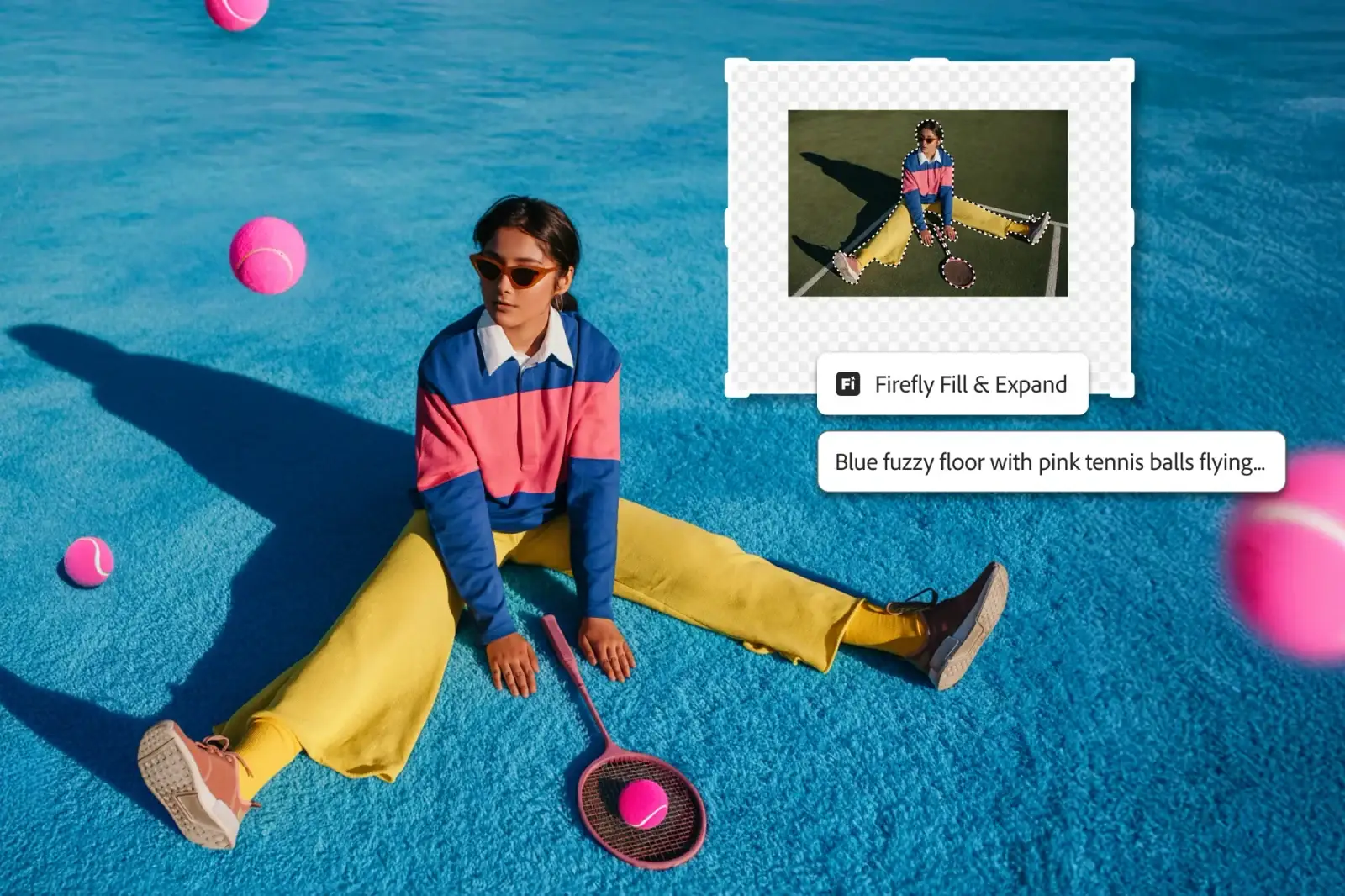
Photopea'nın yapay zekâsı bunun yanında küçüktür. Select menüsü Remove BG sunar, ana sayfası tek tıkla arka plan kaldırmayı vaat eder ve hesap penceresi Premium için ayda 3.000 yapay zekâ kredisi listeler. Learn sayfaları bir generative fill ya da expand aracı belgelemez; bu yüzden bir düzenleyiciyi yapay zekâ düzenlemeleri için seçiyorsan Photoshop öndedir. Çoğunlukla rötuş yapıyor, kompozisyon kuruyor ve dışa aktarıyorsan Photopea'nın klasik araçları bunu kredisiz karşılar.
Her biri nerede çalışır
Photoshop dört biçimde gelir. Masaüstü uygulaması Windows ve macOS'ta çalışır (Adobe'nin teknik gereksinimleri en az 8 GB RAM listeler). Webde Photoshop masaüstünde Chrome, Edge ve Firefox'ta, Safari beta olarak, Windows, macOS ve ChromeOS üzerinde çalışır; bir mobil tarayıcıdan yalnızca görüntüleyip yorum yapabilirsin. Ayrıca bir iPad için ve bir de iPhone ile Android için bir Photoshop uygulaması var.
Webde Photoshop, Photoshop'un tamamı değildir. Adobe'nin web ve masaüstü karşılaştırması Pen ve Pencil araçlarını, Magic Wand'ı, Polygonal Lasso'yu, Warp'ı, Puppet Warp'ı, Patch aracını, yol üzerinde metni, Actions'ı, Smart Filters'ı, Neural Filters'ı ve Filter Gallery'yi webde mevcut değil, akıllı nesneleri ile Levels ve Curves'ü ise sınırlı olarak işaretler. Üretken yapay zekâ araçlarının hepsi orada.
Photopea tek bir web uygulamasıdır. Ana sayfası her cihazda, işlemcini ve ekran kartını kullanarak çalıştığını ve “donanımın ne kadar iyiyse o kadar iyi çalıştığını” söyler; baktığımız sayfalarda belirtilmiş bir dosya boyutu sınırı bulamadık. Kurulacak bir şey yok. Koşulları, açtığın dosyaların cihazından hiç çıkmadığını söyler, ayrıca Photopea'yı kaydetmeden kapatmanın işini kaybettireceği konusunda uyarır; bu yüzden ilerledikçe cihazına ya da bir depolama hizmetine kaydet.
Photoshop'u bunun yerine açık kaynaklı bir masaüstü düzenleyiciyle mi tartıyorsun? GIMP vs Photoshop ya da Photopea vs GIMP sayfalarına bak.
Photopea'yı kim seçmeli, Photoshop'u kim seçmeli
Photopea'yı seç, eğer:
- PSD dosyalarını ara sıra açıyor, düzenliyor ve geri gönderiyorsan ve bunun için abonelik istemiyorsan
- yazılım kuramadığın bilgisayarlarda çalışıyorsan ya da birkaçı arasında geçiş yapıyorsan
- reklamlarla yaşayabiliyorsan ya da tek seferlik bir Premium ödemesini tercih ediyorsan
- üretken yapay zekâdan çok Photoshop tarzı katmanlara, maskelere, akıllı nesnelere ve actions'a ihtiyaç duyuyorsan
Photoshop'u seç, eğer:
- PSD dosyalarıyla profesyonelce çalışıyor ve biçimin barındırdığı her özelliğe, dev belgeler için PSB dahil, ihtiyaç duyuyorsan
- üretken yapay zekâyı sık kullanıyorsan: Generative Fill, Expand, Upscale ve model seçimi
- masaüstü uygulamasını, aralarında paylaşılan bulut belgeleriyle web, iPad ve telefon uygulamalarıyla birlikte istiyorsan
- zaten başka Adobe uygulamalarında çalışıyorsan ya da müşterilerin ve ekibin Photoshop bekliyorsa
Üçüncü bir seçenek: Pixuvia
Pixuvia, Photoshop'un çalışma biçimine sahip başka bir tarayıcı düzenleyicisi. Düzenleyici Photoshop tarzı araçlar ve menüler kullanır, katmanlı PSD dosyalarını açar ve kaydeder; Stüdyo ise tek işlik yapay zekâ araçları etrafında kurulu. İkisi de tarayıcıda Windows, macOS, Linux, Android, iPhone ve iPad üzerinde çalışır.
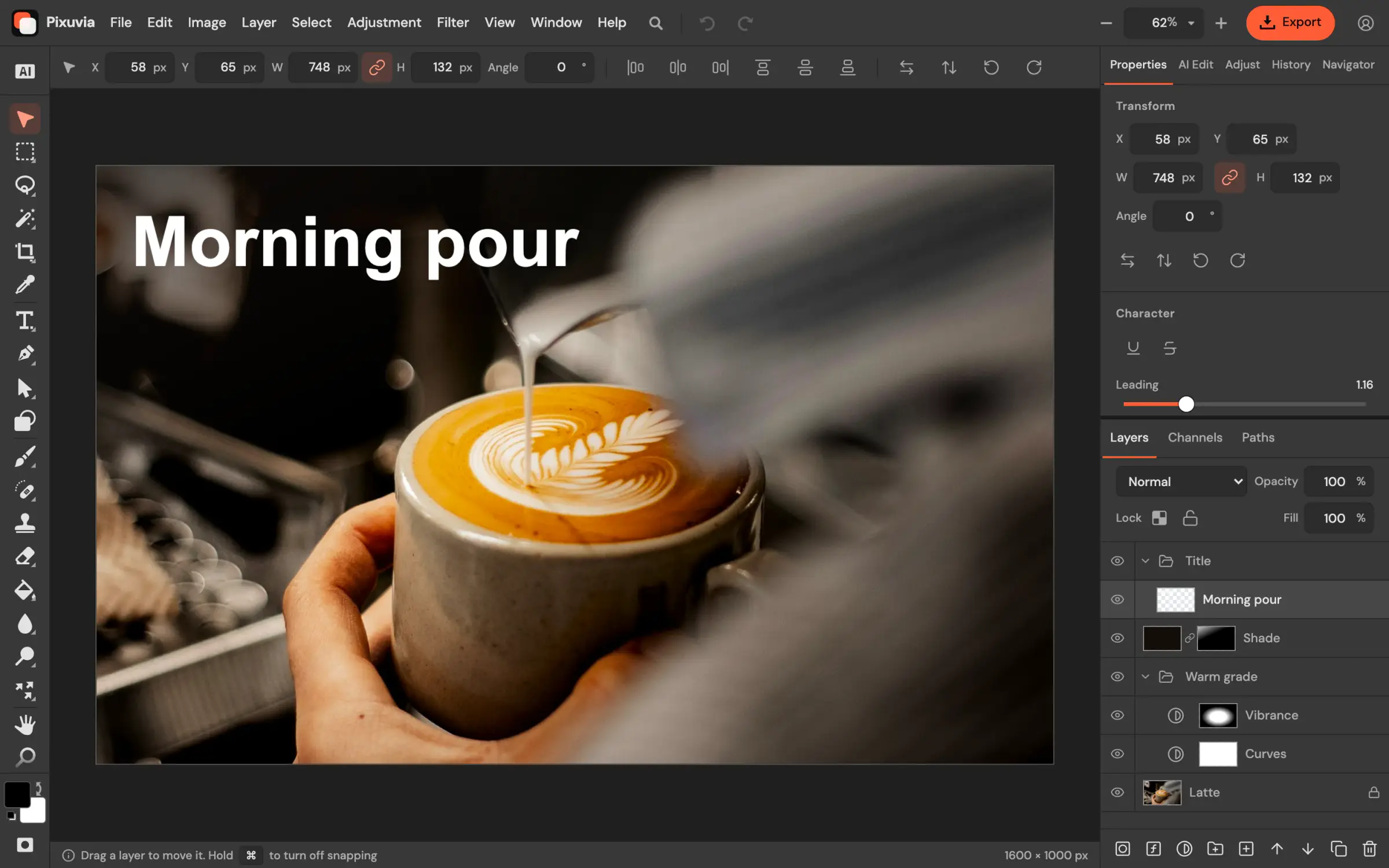
- Kalem, Hızlı Seçim, Düzeltme Fırçası, Yama, Sıvılaştır ve Kukla çarpıtma dahil yaklaşık 50 araç
- her biri kendi maskesine sahip 18 çeşit ayarlama katmanı; ayrıca katman maskeleri, vektör maskeleri ve kırpma maskeleri
- Akıllı filtreli akıllı nesneler, 10 katman stili ve Photoshop karışım modları
- 60 MB'a kadar PSD dosyalarını katmanlar, gruplar, maskeler, düzenlenebilir metin ve şekillerle açar; PSD, PNG, JPG, WebP, GIF, SVG, PDF ve TIFF olarak kaydeder
- Her iki düzenleyicide yapay zekâ araçları (arka plan kaldırma, nesne silme, üretken dolgu, genişletme, büyütme, yeniden ışıklandırma, istemle düzenleme); oturum açmayı gerektirir ve yapay zekâ kredisi harcar; fiyatlara bak
Sınırları da var: Pixuvia 8 bit RGB dışa aktarır, alfa kanallarını ile gruplardaki maskeleri ve efektleri korumaz, çarpıtılmış ya da bağlı akıllı nesneleri ve yol üzerindeki metni piksel olarak açar ve PSB dosyalarını açmaz. Dosyaların bunlara dayanıyorsa Photoshop daha güvenli seçimdir. Aksi halde kendi PSD'ini Online PSD Düzenleyici sayfasında dene ya da Photoshop alternatifleri listemizde daha fazla seçeneği karşılaştır.
Sorular
Photopea Photoshop kadar iyi mi?
PSD dosyalarındaki günlük katman işlerinde Photopea aynı alanın büyük bölümünü kapsar: katmanlar, maskeler, ayarlama katmanları, akıllı filtreli akıllı nesneler, katman stilleri, metin ve actions, hepsi bir tarayıcı sekmesinde. Photoshop yapay zekâda (Generative Fill, Generative Expand, Generative Upscale ve yapay zekâ modeli seçimi), çok büyük belgelerde (PSB biçimi) ve masaüstü, iPad ve telefon uygulamalarında daha ileri gider. Hangisinin daha iyi olduğu, bunlardan hangisine ihtiyaç duyduğuna bağlı.
Photopea Photoshop dosyalarını açıp kaydedebilir mi?
Evet. Photopea, PSD'yi hem açma hem kaydetme için tam olarak desteklediğini söyler ve PSD, içinde çalıştığı biçimdir. Testimizde iki gruplu, iki ayarlama katmanlı, bir katman maskeli ve bir metin katmanlı bir PSD, hepsi listelenerek ve metin hâlâ düzenlenebilir olarak Photopea'da açıldı. Orijinal dosyayı sakla ve bir Photoshop kullanıcısına geri göndermeden önce güvendiğin katmanları kontrol et.
Photopea için hesap ya da abonelik gerekir mi?
Hayır. Photopea, düzenleyiciyi giriş yapmadan kullanabileceğini söyler ve reklamlarla desteklenir. Giriş yalnızca, reklamları kaldıran ve abonelik olmadan belirli bir süre için tek seferlik bir ödeme olan Premium için gerekir.
Photoshop'u tek seferlik bir ödemeyle satın alabilir miyim?
Hayır. Adobe “Photoshop'u tek seferde satın alabilir miyim?” sorusuna “Hayır” yanıtını verir: Photoshop yalnızca, aylık ya da yıllık ödenen, tek başına ya da çok uygulamalı bir planın parçası olarak bir Creative Cloud aboneliğiyle sunulur.
Webde Photoshop, Photopea ile aynı mı?
Hayır. Webde Photoshop, Adobe'nin Photoshop'un tarayıcı sürümüdür. Bir Photoshop planı gerektirir, masaüstü tarayıcılarda çalışır (telefon tarayıcısında düzenleme için değil), bulut belgelerine kaydeder ve Adobe'nin kendi karşılaştırması Pen aracı, Magic Wand, Warp, Actions ve Smart Filters gibi özellikleri webde mevcut değil olarak listeler. Photopea, başka bir şirketin ayrı bir tarayıcı düzenleyicisidir.
Photopea'da Photoshop gibi Generative Fill var mı?
Photopea'nın Select menüsünde Remove BG var ve hesap penceresi Premium için aylık yapay zekâ kredileri listeler. Learn sayfaları bir generative fill aracı belgelemez. Photoshop, her biri Adobe üretken kredileriyle ödenen Generative Fill, Generative Expand, Generate Image, Generative Upscale ve daha fazlasını belgeler.
Kaynaklar
- Photopea: home page, and the app's menus and Account window (checked signed out)
- Photopea Learn: Opening and saving files
- Photopea Learn: topic index
- Photopea Learn: Smart objects
- Photopea Learn: Adjustments and filters
- Photopea Learn: Masks
- Photopea Learn: Brush tools
- Photopea Learn: Text
- Photopea: Accounts
- Photopea: Terms of use
- Adobe: Compare Photoshop plans and FAQ
- Adobe: Photoshop product page
- Adobe: Subscription and cancellation terms
- Adobe Help: Compare Photoshop web and desktop features
- Adobe Help: Photoshop on the web FAQ
- Adobe Help: Photoshop on the web technical requirements
- Adobe Help: Photoshop on the web supported file formats
- Adobe Help: Photoshop on desktop technical requirements
- Adobe Help: Save large documents
- Adobe Help: Smart Objects overview
- Adobe Help: Work with adjustment and fill layers
- Adobe Help: Generative AI features overview
- Adobe Help: Generative AI features in Photoshop FAQ
- Adobe Help: Edit images with Generative Fill
- Adobe Help: Generative credits overview