Photopea vs Photoshop: un editor nel browser può sostituire Photoshop?
Di Pixuvia · · Aggiornato
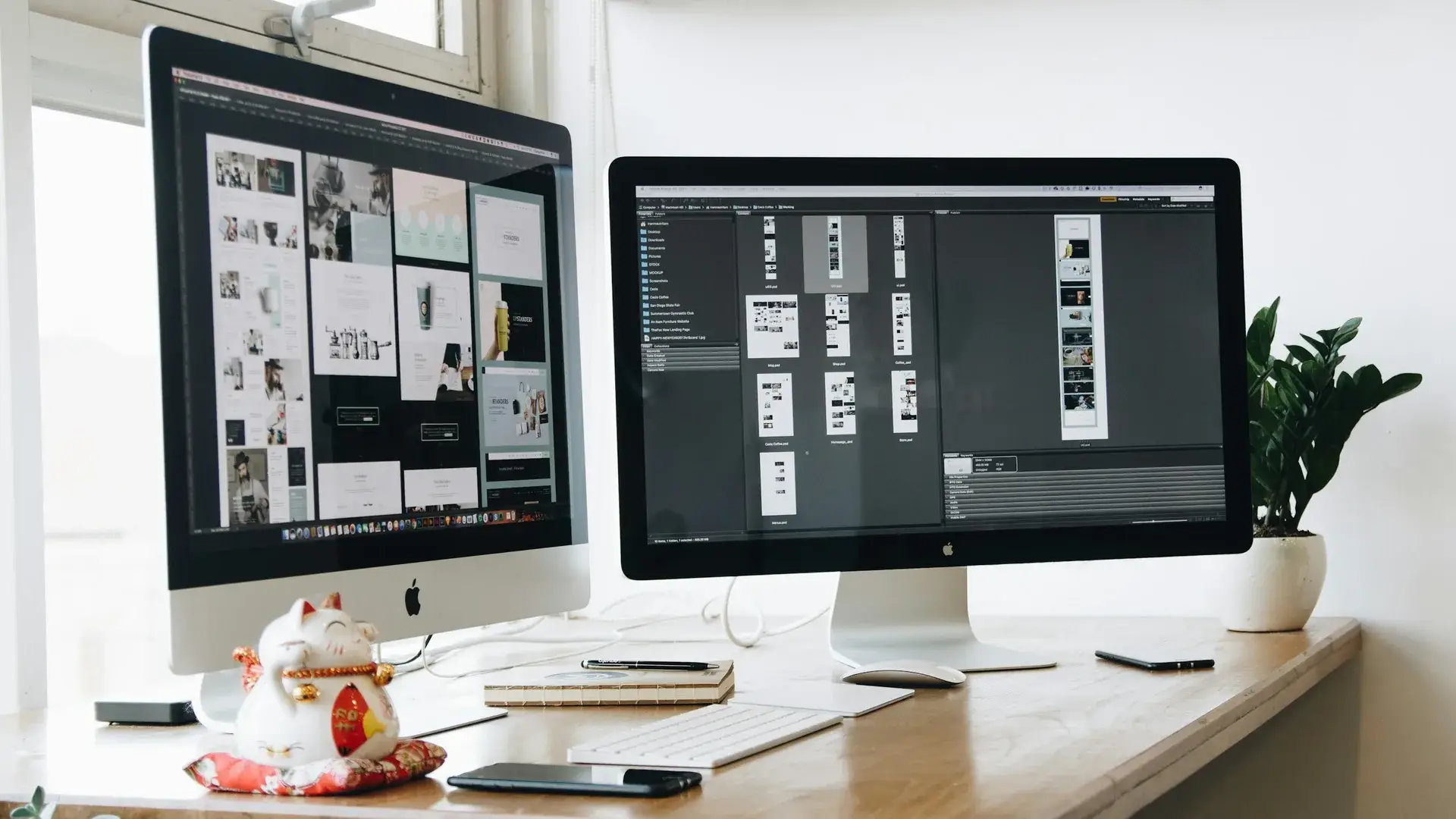
Photopea può sostituire Photoshop per molti lavori sui PSD, ma non per tutti. Photopea funziona in qualsiasi browser, apre e salva PSD con livelli, maschere, livelli di regolazione, oggetti avanzati e testo, non richiede un account e si sostiene con la pubblicità o con un Premium opzionale a pagamento unico. Photoshop è l’app a cui appartiene il formato PSD, aggiunge l’IA generativa pagata con crediti, gestisce documenti molto grandi e funziona su desktop, sul web, su iPad e sul telefono, ma solo con un abbonamento.
Una premessa prima dei dettagli: noi facciamo Pixuvia, un editor di foto nel browser, e ne parliamo brevemente verso la fine. Ogni dato su Photopea e Photoshop qui sotto viene dai loro siti e dalle loro app, verificati a novembre 2026, con i link nelle fonti. Abbiamo aperto un nostro PSD di prova in Photopea; Photoshop non l’abbiamo provato di persona, quindi tutto ciò che ne diciamo viene dalle pagine di Adobe.
In questa pagina
Photopea vs Photoshop in sintesi
| Domanda | Photopea | Photoshop |
|---|---|---|
| Dove funziona | Nel browser; il sito dice che funziona su qualsiasi dispositivo | App desktop per Windows e macOS, Photoshop sul web, un’app per iPad e un’app per telefono |
| Account per modificare | Non serve; si accede solo per Premium o per le impostazioni sincronizzate | Serve, con un piano Photoshop o una prova di 7 giorni |
| Come si paga | Pubblicità, oppure un pagamento unico per Premium per un periodo stabilito | Solo abbonamento, mensile o annuale, da solo o in un piano con più app |
| PSD | Apre e salva; è il suo formato principale | Il suo formato nativo, più PSB per i documenti molto grandi |
| Altri formati | Apre PNG, JPG, GIF, WebP, SVG, PDF, AI, AVIF e circa altri 40 | Il desktop salva molti formati, tra cui TIFF, PDF, PNG, JPEG e WebP |
| Oggetti avanzati | Sì, con copie collegate e filtri avanzati | Sì, incorporati e collegati, con filtri avanzati (limitati sul web) |
| IA generativa | Remove BG nel menu Select; Premium elenca crediti IA mensili | Generative Fill, Expand, Upscale, Generate Image e altro, pagati con crediti generativi |
| Ideale per | Modifiche ai PSD senza abbonamento, su qualsiasi computer | Lavoro professionale, file molto grandi, uso intenso dell’IA, flussi di lavoro Adobe |
Come si paga Photopea e come si paga Photoshop
Photoshop è solo in abbonamento. Sulla pagina dei piani di Adobe, la risposta a «Posso acquistare Photoshop in via definitiva?» è «No. Photoshop è disponibile solo con un abbonamento a Creative Cloud, che paghi ogni mese o ogni anno.» Puoi prendere Photoshop da solo o dentro un piano più ampio come Photography o Creative Cloud Pro, e i piani differiscono in più del prezzo: Adobe elenca il piano Photoshop con desktop, web e mobile, il piano Photography con desktop e mobile e il piano Firefly Pro con Photoshop solo su web e mobile. I piani per i privati partono con una prova di 7 giorni che si trasforma in un abbonamento a pagamento se non disdici.
Leggi le condizioni di disdetta prima di scegliere il piano annuale con fatturazione mensile. Secondo le condizioni di abbonamento di Adobe, disdirlo dopo i primi 14 giorni comporta il pagamento una tantum del 50% del contratto residuo (il 30% dell’impegno annuale in California). Un piano mese per mese si può disdire con il servizio attivo fino alla fine di quel mese.
Photopea non ha abbonamenti. Le sue condizioni dicono che l’editor può essere usato da chiunque per qualsiasi scopo e che l’app è sostenuta dalla pubblicità. Premium è un pagamento unico per un periodo stabilito: le condizioni citano come esempio un Premium di 90 giorni, dopo i quali l’account torna alla versione standard, e Photopea dice di non inviare mai email, quindi non c’è alcun rinnovo da disdire. Nella finestra dell’account dell’app, Premium aggiunge l’assenza di pubblicità, più spazio su PeaDrive, crediti IA mensili e il doppio dei passaggi di cronologia, mentre l’account standard elenca «All Features».
PSD e supporto dei file
Il PSD è il formato di Photoshop, quindi Photoshop è il riferimento per ogni funzione del PSD. Per i documenti troppo grandi per il PSD, la guida di Adobe al salvataggio di documenti di grandi dimensioni dice di usare il Large Document Format (PSB) per immagini più larghe o alte di 30.000 pixel, o per documenti oltre 2 GB, e che il PSB mantiene il supporto completo delle funzioni di Photoshop. Photoshop sul web importa PSD, PSDC, PSB, PNG, JPEG, TIFF, HEIC, RAW e WebP ed esporta PSD, PNG, JPEG, TIFF e WebP; salva il tuo lavoro come documento cloud per impostazione predefinita.
Anche Photopea è costruito attorno al PSD. La sua guida all’apertura e al salvataggio dice che usa il PSD come formato principale e converte ogni altro file che apri (PNG, JPG, Sketch e così via) in un documento PSD, e la sua home page dice che supporta «fully» il PSD sia in apertura sia in salvataggio. Apre anche GIF, BMP, WebP, SVG, PDF, AI, AVIF, DDS e, secondo il suo conteggio, circa altri 40 formati, ed esporta JPG, PNG, SVG, PDF e altro per il web.
Per vedere come regge, abbiamo costruito un PSD a livelli, Morning pour: una foto di un latte, un gruppo Warm grade con livelli di regolazione Curves e Vibrance (Vibrance mascherato sulla tazza), un livello Shade con una maschera sfumata e un gruppo Title con un livello di testo attivo. Photopea l’ha aperto con tutti i livelli al loro posto.
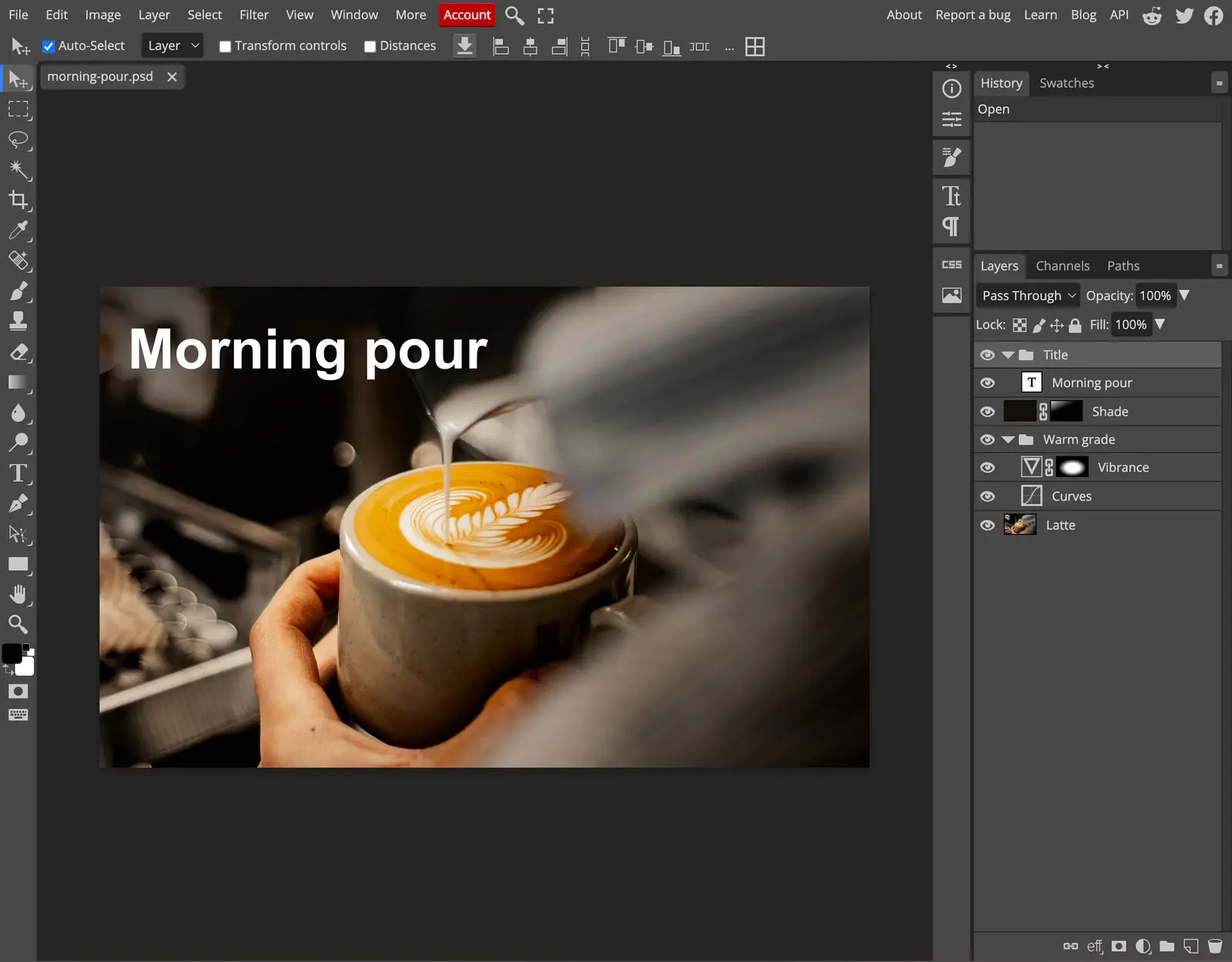
Un solo file di prova non è una garanzia. Gli effetti che solo Photoshop rende, e tutto ciò da cui dipendi per la stampa o per la consegna a un cliente, conviene controllarli su una copia prima di impegnare un progetto. La nostra guida su come aprire un file PSD senza Photoshop spiega a cosa fare attenzione.
Strumenti di modifica: livelli, maschere, oggetti avanzati e altro
L’aiuto di Photoshop per desktop copre l’intero set professionale: livelli e gruppi, maschere di livello, maschere vettoriali, maschere di ritaglio e canali alfa, livelli di regolazione e di riempimento (da Luminosità/Contrasto, Livelli e Curve fino a Color Lookup, Mappa sfumatura e Colore selettivo), oggetti avanzati incorporati e collegati con filtri avanzati, Riempimento in base al contenuto e lo strumento Rimuovi, testo con glifi e testo su tracciato, pennelli, azioni per l’automazione, video e animazione.
Le pagine Learn di Photopea rispecchiano gran parte di questo vocabolario. Coprono livelli, maschere raster e vettoriali, stili di livello, oggetti avanzati (più copie possono condividere una sola sorgente e i filtri avanzati si impilano sotto il livello con la propria maschera), livelli di regolazione e di riempimento, selezioni con Refine Edge, canali, pennelli (compreso il caricamento dei file di pennelli .ABR di Photoshop), testo a punto, a paragrafo e curvo, forme vettoriali, azioni, script, variabili, tavole da disegno, animazioni, sezioni, Vanishing Point, Blur Gallery e composizioni di livelli. Nell’app, il menu Edit offre anche Content-Aware Scale, Puppet Warp e Perspective Warp, e il menu Filter ha Filter Gallery, Lens Correction, Camera Raw e Liquify.
Gli strumenti più recenti di Photoshop, come Relight, Generative Restyle, Harmonize e il suo AI Assisted Editor, non sono citati nelle pagine di Photopea che abbiamo controllato. Se hai imparato su Photoshop, Photopea ti sembrerà familiare; se il tuo lavoro dipende dalle ultime funzioni di Photoshop, non le sostituirà. La nostra guida all’uso delle maschere di livello spiega una tecnica che entrambi gli editor condividono.
Funzioni IA
Photoshop ha un set di strumenti IA molto più ampio. La panoramica di Adobe sull’IA generativa in Photoshop elenca Generative Fill, Generative Expand, Generate Image, Generate Background, Generate Similar, Generative Upscale e Harmonize, e Generative Fill ti lascia scegliere i modelli Adobe Firefly o modelli di partner come FLUX e Gemini. Queste funzioni richiedono una connessione a internet e usano crediti generativi: le FAQ di Adobe dicono che ogni generazione costa un credito. Il piano Photoshop include 25 crediti al mese; i piani con più app ne includono di più, e Creative Cloud Pro e Firefly Pro elencano l’accesso illimitato alle funzioni IA standard come Generative Fill.
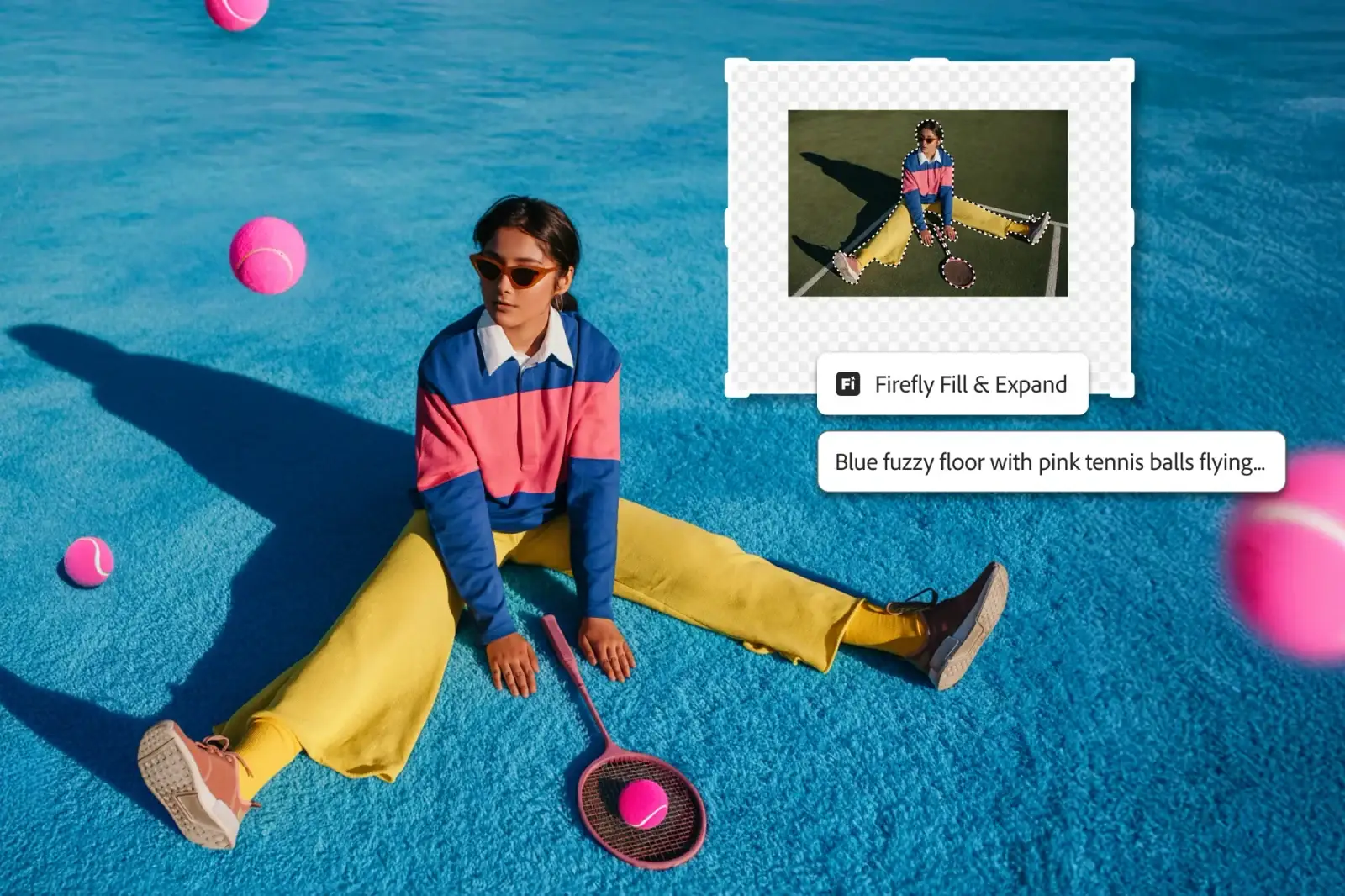
L’IA di Photopea è piccola al confronto. Il suo menu Select offre Remove BG, la sua home page promette la rimozione dello sfondo con un clic e la finestra dell’account elenca 3.000 crediti IA al mese per Premium. Le sue pagine Learn non documentano uno strumento di riempimento o di espansione generativa, quindi se le modifiche con l’IA sono il motivo per cui scegli un editor, Photoshop è avanti. Se per lo più ritocchi, componi ed esporti, gli strumenti classici di Photopea fanno il lavoro senza crediti.
Dove funziona ciascuno
Photoshop esiste in quattro forme. L’app desktop funziona su Windows e macOS (i requisiti tecnici di Adobe indicano 8 GB di RAM come minimo). Photoshop sul web funziona in Chrome, Edge e Firefox su desktop, con Safari in beta, su Windows, macOS e ChromeOS; da un browser mobile puoi solo visualizzare e commentare. C’è anche un’app Photoshop per iPad e una per iPhone e Android.
Photoshop sul web non è tutto Photoshop. Il confronto tra web e desktop di Adobe segna come non disponibili sul web gli strumenti Penna e Matita, Bacchetta magica, Lazo poligonale, Deformazione, Altera marionetta, lo strumento Toppa, il testo su tracciato, le Azioni, i filtri avanzati, i Neural Filters e la Filter Gallery, e come limitati gli oggetti avanzati e Livelli e Curve. I suoi strumenti IA generativa ci sono tutti.
Photopea è una sola app web. La sua home page dice che funziona su qualsiasi dispositivo, usando la tua CPU e GPU, e che «the better hardware you have, the better it runs»; nelle pagine che abbiamo controllato non abbiamo trovato alcun limite di dimensione dei file. Non c’è nulla da installare. Le sue condizioni dicono che i file che apri non lasciano mai il tuo dispositivo, e avvertono anche che chiudere Photopea senza salvare fa perdere il lavoro, quindi salva sul dispositivo o su un servizio di archiviazione man mano che procedi.
Stai confrontando Photoshop con un editor desktop open source? Vedi GIMP vs Photoshop o Photopea vs GIMP.
Chi dovrebbe scegliere Photopea e chi Photoshop
Scegli Photopea se:
- apri, modifichi e rimandi file PSD ogni tanto e non vuoi un abbonamento per farlo
- lavori su computer dove non puoi installare programmi, o passi da uno all’altro
- puoi convivere con la pubblicità, o preferisci un Premium a pagamento unico
- ti servono livelli, maschere, oggetti avanzati e azioni in stile Photoshop più dell’IA generativa
Scegli Photoshop se:
- lavori con i file PSD in modo professionale e ti serve ogni funzione che il formato contiene, compreso il PSB per i documenti enormi
- usi spesso l’IA generativa: Generative Fill, Expand, Upscale e la scelta dei modelli
- vuoi l’app desktop più le app per web, iPad e telefono, con documenti cloud condivisi tra loro
- lavori già con altre app Adobe, o i tuoi clienti e il tuo team si aspettano Photoshop
Una terza opzione: Pixuvia
Pixuvia è un altro editor nel browser con il modo di lavorare di Photoshop. Il suo Editor usa strumenti e menu in stile Photoshop e apre e salva file PSD a livelli, e il suo Studio è costruito attorno a strumenti IA per un solo compito. Entrambi funzionano nel browser su Windows, macOS, Linux, Android, iPhone e iPad.
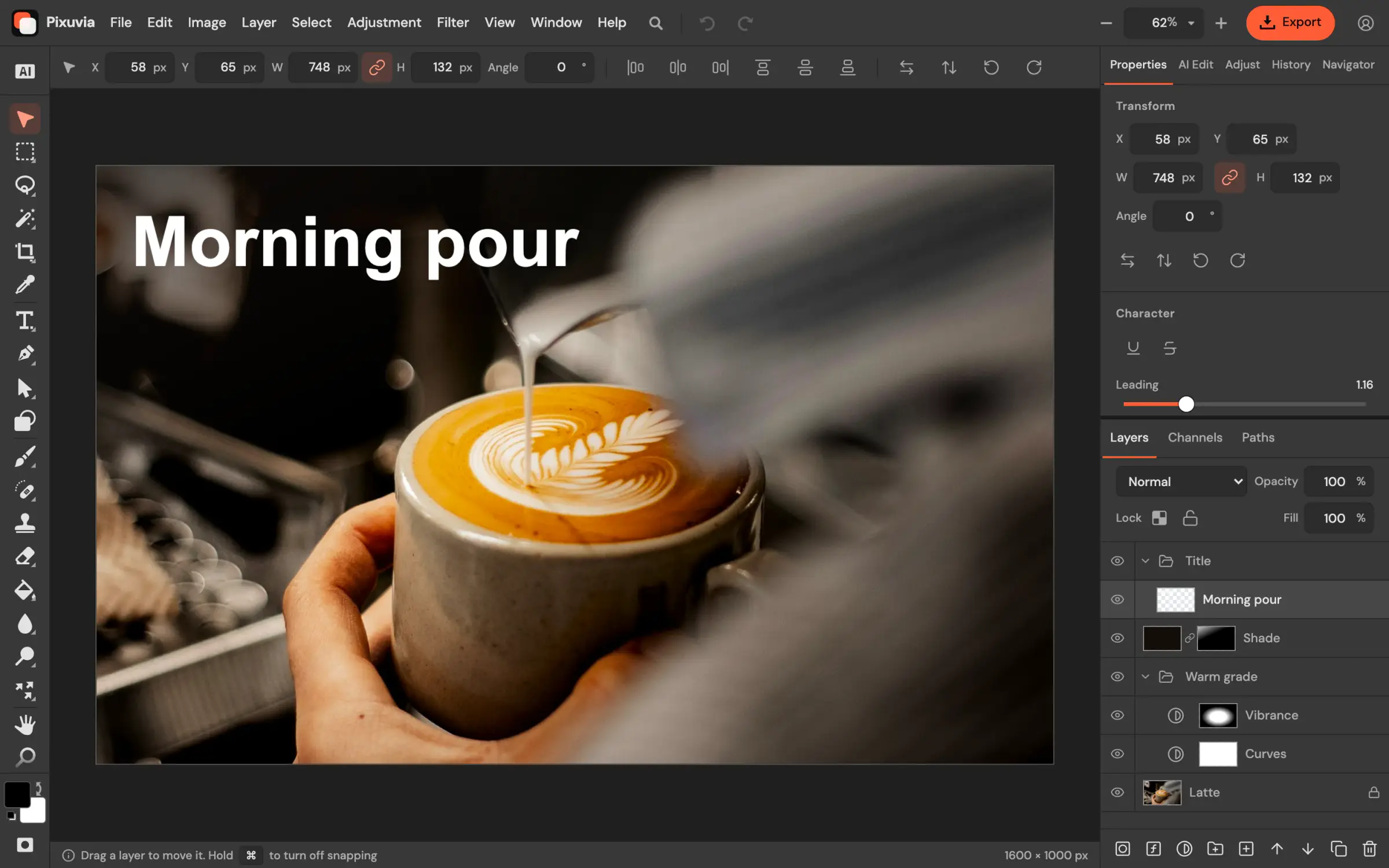
- Circa 50 strumenti, tra cui Penna, Selezione rapida, Pennello correttivo, Toppa, Fluidifica e Altera marionetta
- 18 tipi di livelli di regolazione, ognuno con la propria maschera, più maschere di livello, maschere vettoriali e maschere di ritaglio
- Oggetti avanzati con filtri avanzati, 10 stili livello e i metodi di fusione di Photoshop
- Apre file PSD fino a 60 MB con livelli, gruppi, maschere, testo e forme modificabili, e salva PSD, PNG, JPG, WebP, GIF, SVG, PDF e TIFF
- Strumenti IA (rimozione sfondo, rimozione oggetti, riempimento generativo, espansione, ingrandimento, correzione della luce, modifica da prompt) in entrambi gli editor, che richiedono l’accesso e usano crediti IA; vedi i prezzi
Ha dei limiti anche lui: Pixuvia esporta in RGB a 8 bit, non conserva i canali alfa né maschere ed effetti sui gruppi, apre come pixel gli oggetti avanzati alterati o collegati e il testo su tracciato, e non apre i file PSB. Se i tuoi file ne dipendono, Photoshop è la scelta più sicura. Altrimenti, prova il tuo PSD nell’editor PSD online, oppure confronta altre opzioni nella nostra lista di alternative a Photoshop.
Domande
Photopea è buono come Photoshop?
Per il lavoro quotidiano sui livelli dei file PSD, Photopea copre gran parte dello stesso terreno: livelli, maschere, livelli di regolazione, oggetti avanzati con filtri avanzati, stili di livello, testo e azioni, tutto in una scheda del browser. Photoshop va oltre nell’IA (Generative Fill, Generative Expand, Generative Upscale e una scelta di modelli IA), nei documenti molto grandi (il suo formato PSB) e nelle sue app per desktop, iPad e telefono. Quale sia meglio dipende da quali di queste cose ti servono.
Photopea può aprire e salvare file Photoshop?
Sì. Photopea dice di supportare pienamente il PSD sia in apertura sia in salvataggio, e il PSD è il formato in cui lavora. Nel nostro test, un PSD con due gruppi, due livelli di regolazione, una maschera di livello e un livello di testo si è aperto in Photopea con tutti elencati e il testo ancora modificabile. Conserva il file originale e controlla i livelli da cui dipendi prima di rimandarlo a un utente di Photoshop.
Mi serve un account o un abbonamento per Photopea?
No. Photopea dice che puoi usare l’editor senza accedere ed è sostenuto dalla pubblicità. L’accesso serve solo per Premium, che toglie la pubblicità ed è un pagamento unico per un periodo stabilito, senza abbonamento.
Posso comprare Photoshop con un pagamento unico?
No. Adobe risponde «No» a «Posso acquistare Photoshop in via definitiva?»: Photoshop è disponibile solo con un abbonamento a Creative Cloud, pagato ogni mese o ogni anno, da solo o come parte di un piano con più app.
Photoshop sul web è lo stesso di Photopea?
No. Photoshop sul web è la versione nel browser di Photoshop di Adobe. Richiede un piano Photoshop, funziona nei browser desktop (non per modificare nel browser di un telefono), salva in documenti cloud, e il confronto di Adobe stessa elenca funzioni come lo strumento Penna, la Bacchetta magica, la Deformazione, le Azioni e i filtri avanzati come non disponibili sul web. Photopea è un editor nel browser separato, di un’altra azienda.
Photopea ha il Generative Fill come Photoshop?
Il menu Select di Photopea ha Remove BG, e la sua finestra dell’account elenca crediti IA mensili per Premium. Le sue pagine Learn non documentano uno strumento di riempimento generativo. Photoshop documenta Generative Fill, Generative Expand, Generate Image, Generative Upscale e altro, ciascuno pagato con crediti generativi di Adobe.
Fonti
- Photopea: home page, and the app's menus and Account window (checked signed out)
- Photopea Learn: Opening and saving files
- Photopea Learn: topic index
- Photopea Learn: Smart objects
- Photopea Learn: Adjustments and filters
- Photopea Learn: Masks
- Photopea Learn: Brush tools
- Photopea Learn: Text
- Photopea: Accounts
- Photopea: Terms of use
- Adobe: Compare Photoshop plans and FAQ
- Adobe: Photoshop product page
- Adobe: Subscription and cancellation terms
- Adobe Help: Compare Photoshop web and desktop features
- Adobe Help: Photoshop on the web FAQ
- Adobe Help: Photoshop on the web technical requirements
- Adobe Help: Photoshop on the web supported file formats
- Adobe Help: Photoshop on desktop technical requirements
- Adobe Help: Save large documents
- Adobe Help: Smart Objects overview
- Adobe Help: Work with adjustment and fill layers
- Adobe Help: Generative AI features overview
- Adobe Help: Generative AI features in Photoshop FAQ
- Adobe Help: Edit images with Generative Fill
- Adobe Help: Generative credits overview