Photopea vs Photoshop: чи може браузерний редактор замінити Photoshop?
Автор: Pixuvia · · Оновлено
Photopea може замінити Photoshop у значній частині роботи з PSD, але не в усій. Photopea працює в будь-якому браузері, відкриває та зберігає PSD із шарами, масками, коригувальними шарами, смарт-об’єктами й текстом, не вимагає акаунта, а оплачується рекламою або необов’язковим одноразовим платежем за Premium. Photoshop - це застосунок, якому належить формат PSD: у нього є генеративний ШІ, що оплачується кредитами, він упорається з дуже великими документами та працює на комп’ютері, в інтернеті, на iPad і телефонах, але лише за підпискою.
Застереження перед подробицями: ми робимо Pixuvia, браузерний фоторедактор, і ближче до кінця коротко розповідаємо про нього. Усі факти про Photopea і Photoshop нижче взято з їхніх власних сайтів і застосунків, перевірено в листопаді 2026 року, посилання зібрано в джерелах. Власний тестовий PSD ми відкрили в Photopea; Photoshop на практиці не перевіряли, тож усе сказане про нього взято зі сторінок Adobe.
На цій сторінці
Photopea vs Photoshop: коротко
| Питання | Photopea | Photoshop |
|---|---|---|
| Де працює | У браузері; на сайті сказано, що працює на будь-якому пристрої | Настільний застосунок для Windows і macOS, Photoshop в інтернеті, застосунок для iPad і застосунок для телефона |
| Акаунт для редагування | Не потрібен; входити лише заради Premium або синхронізації налаштувань | Потрібен, з тарифом Photoshop або 7-денною пробною версією |
| Як платити | Реклама або одноразовий платіж за Premium на певний строк | Лише підписка, щомісяця або щороку, окремо чи в тарифі з кількома застосунками |
| PSD | Відкриває та зберігає; це його основний формат | Рідний формат, плюс PSB для дуже великих документів |
| Інші формати | Відкриває PNG, JPG, GIF, WebP, SVG, PDF, AI, AVIF та близько 40 інших | Настільна версія зберігає багато форматів, зокрема TIFF, PDF, PNG, JPEG і WebP |
| Смарт-об’єкти | Так, зі зв’язаними копіями та смарт-фільтрами | Так, вбудовані та пов’язані, зі смарт-фільтрами (в інтернеті обмежено) |
| Генеративний ШІ | Remove BG у меню Select; Premium має щомісячні кредити ШІ | Generative Fill, Expand, Upscale, Generate Image та інше, оплата генеративними кредитами |
| Найкраще для | Правок PSD без підписки, на будь-якому комп’ютері | Професійної роботи, дуже великих файлів, активного використання ШІ, процесів Adobe |
Як платити за Photopea і Photoshop
Photoshop - лише за підпискою. На сторінці тарифів Adobe на запитання «Чи можна купити Photoshop остаточно?» відповідь така: «Ні. Photoshop доступний лише за підпискою Creative Cloud, яку ви оплачуєте щомісяця або щороку». Photoshop можна взяти окремо або в складі більшого тарифу, як-от Photography чи Creative Cloud Pro, і тарифи різняться не лише ціною: Adobe вказує тариф Photoshop із настільною версією, вебом і мобільними застосунками, тариф Photography з настільною та мобільною версіями, а тариф Firefly Pro з Photoshop лише в інтернеті та на мобільних. Тарифи для окремих людей починаються з 7-денної пробної версії, яка перетворюється на платне членство, якщо не скасувати.
Прочитайте умови скасування, перш ніж обирати річний тариф з оплатою щомісяця. За умовами підписки Adobe скасування після перших 14 днів означає одноразову виплату 50% від решти контракту (30% річного зобов’язання в Каліфорнії). Помісячний тариф можна скасувати, і сервіс працюватиме до кінця цього місяця.
У Photopea підписки немає. Його умови кажуть, що редактором може користуватися будь-хто для будь-яких цілей, а застосунок підтримується рекламою. Premium - одноразовий платіж на певний строк: у прикладі з умов це 90-денний Premium, після якого акаунт повертається до стандартної версії, а Photopea повідомляє, що ніколи не надсилає листів, тож скасовувати продовження не доведеться. У вікні акаунта в застосунку Premium додає відсутність реклами, більше місця в PeaDrive, щомісячні кредити ШІ та вдвічі більше кроків історії, тоді як для стандартного акаунта вказано «All Features».
Підтримка PSD та файлів
PSD - рідний формат Photoshop, тож Photoshop є еталоном для кожної можливості PSD. Для документів, завеликих для PSD, у посібнику Adobe про збереження великих документів сказано використовувати формат великих документів (PSB) для зображень понад 30 000 пікселів завширшки чи заввишки або документів понад 2 ГБ, і що PSB зберігає повну підтримку функцій Photoshop. Photoshop в інтернеті імпортує PSD, PSDC, PSB, PNG, JPEG, TIFF, HEIC, RAW і WebP, а експортує PSD, PNG, JPEG, TIFF і WebP; роботу він за замовчуванням зберігає як хмарний документ.
Photopea теж побудований навколо PSD. Його посібник з відкриття та збереження каже, що PSD - основний формат, а кожен інший відкритий файл (PNG, JPG, Sketch тощо) перетворюється на документ PSD, і на головній сторінці сказано, що він «повністю підтримує» PSD і для відкриття, і для збереження. Він також відкриває GIF, BMP, WebP, SVG, PDF, AI, AVIF, DDS і, за його підрахунками, близько 40 інших форматів, а для вебу експортує JPG, PNG, SVG, PDF та інші.
Щоб перевірити, як це працює, ми зібрали шаруватий PSD Morning pour: фото лате, група Warm grade з коригувальними шарами Curves і Vibrance (Vibrance із маскою на чашці), шар Shade з градієнтною маскою та група Title з живим текстовим шаром. Photopea відкрив його з усіма шарами на місці.
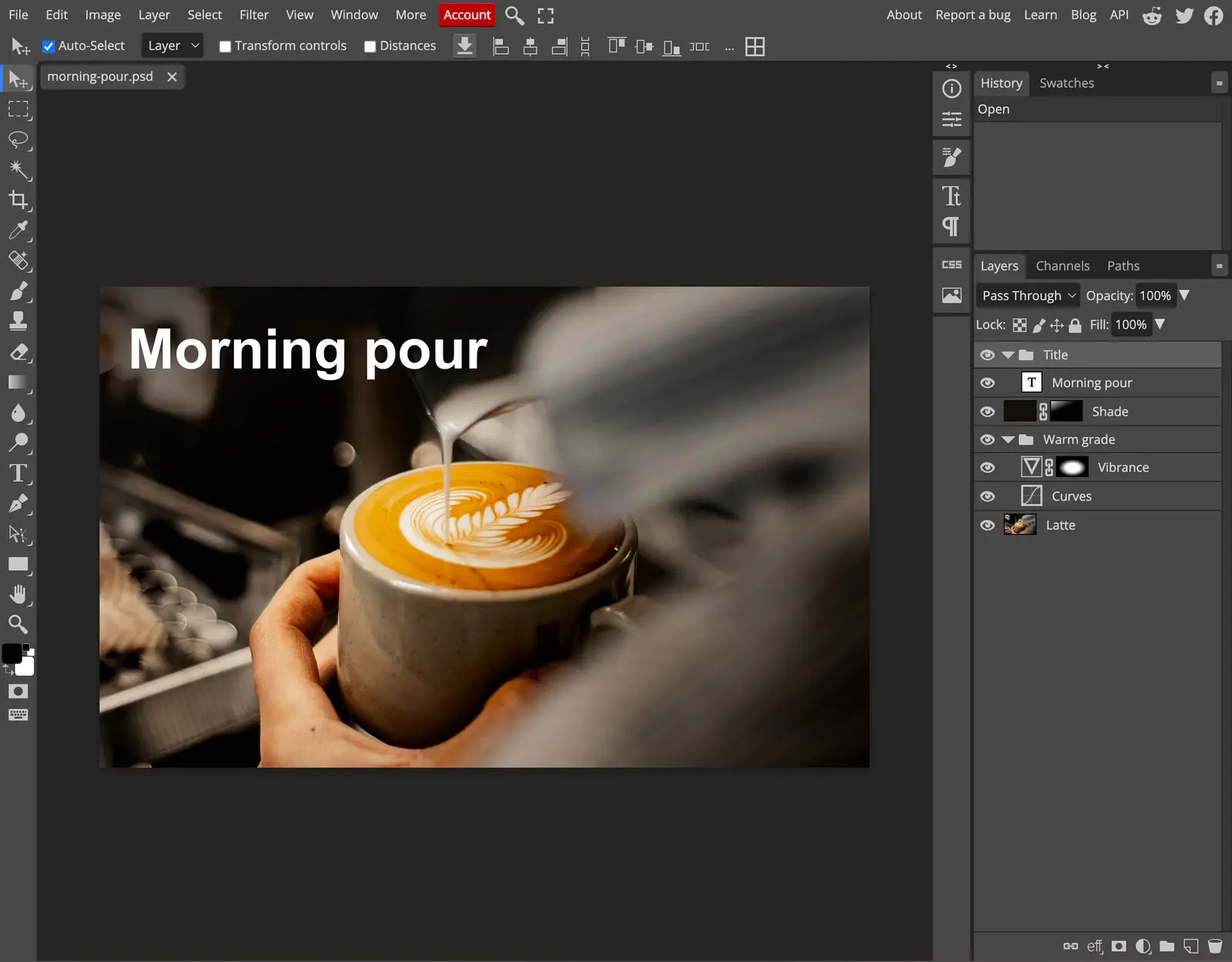
Один тестовий файл - не гарантія. Ефекти, які відтворює лише Photoshop, і все, від чого залежить друк чи передача клієнтові, варто перевірити на копії, перш ніж віддавати проєкт. Наш посібник про те, як відкрити файл PSD без Photoshop, підкаже, на що звернути увагу.
Інструменти редагування: шари, маски, смарт-об’єкти та інше
Настільна довідка Photoshop охоплює повний професійний набір: шари та групи, шар-маски, векторні маски, обтравні маски й альфа-канали, коригувальні шари та шари-заливки (від Brightness/Contrast, Levels і Curves до Color Lookup, Gradient Map і Selective Color), вбудовані й пов’язані смарт-об’єкти зі смарт-фільтрами, Content-Aware Fill та інструмент Remove, текст із гліфами та текст по контуру, пензлі, екшени для автоматизації, а також відео й анімацію.
Сторінки Learn у Photopea багато в чому повторюють цю лексику. Вони описують шари, растрові та векторні маски, стилі шару, смарт-об’єкти (кілька копій можуть ділити одне джерело, а смарт-фільтри складаються під шаром зі своєю маскою), коригувальні шари та шари-заливки, виділення з Refine Edge, канали, пензлі (зокрема завантаження файлів пензлів Photoshop .ABR), звичайний, абзацний і вигнутий текст, векторні фігури, екшени, скрипти, змінні, артборди, анімації, слайси, Vanishing Point, Blur Gallery і композиції шарів. У самому застосунку меню Edit також пропонує Content-Aware Scale, Puppet Warp і Perspective Warp, а меню Filter має Filter Gallery, Lens Correction, Camera Raw і Liquify.
Новіших інструментів Photoshop, як-от Relight, Generative Restyle, Harmonize і його AI Assisted Editor, на перевірених нами сторінках Photopea не згадано. Якщо ви вчилися на Photoshop, Photopea здасться знайомим; якщо ваша робота залежить від найновіших функцій Photoshop, він їх не замінить. Наш посібник про використання шар-масок описує прийом, спільний для обох редакторів.
ШІ-функції
У Photoshop набагато більший набір ШІ-інструментів. В огляді генеративного ШІ в Photoshop від Adobe перелічено Generative Fill, Generative Expand, Generate Image, Generate Background, Generate Similar, Generative Upscale і Harmonize, а в Generative Fill можна вибрати моделі Adobe Firefly або партнерські, як-от FLUX і Gemini. Ці функції потребують підключення до інтернету й витрачають генеративні кредити: у FAQ Adobe сказано, що кожна генерація коштує один кредит. Тариф Photoshop містить 25 кредитів на місяць; тарифи з кількома застосунками містять більше, а Creative Cloud Pro і Firefly Pro вказують необмежений доступ до стандартних ШІ-функцій, як-от Generative Fill.
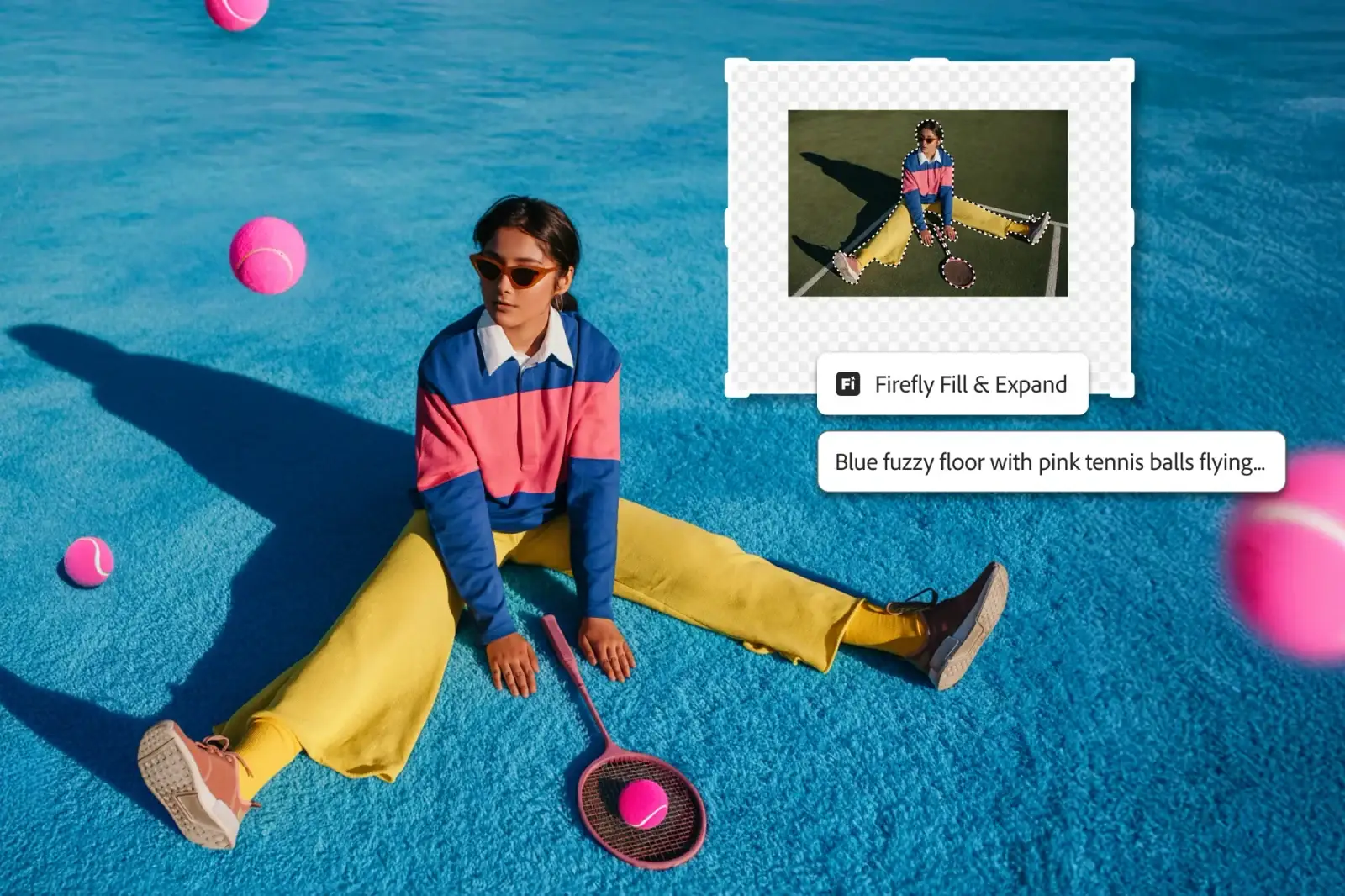
ШІ в Photopea порівняно невеликий. У його меню Select є Remove BG, на головній сторінці обіцяно видалення фону одним кліком, а у вікні акаунта для Premium вказано 3000 кредитів ШІ на місяць. Сторінки Learn не описують інструмент генеративної заливки чи розширення, тож якщо ШІ-правки - причина вибору редактора, Photoshop попереду. Якщо ви здебільшого ретушуєте, збираєте композиції та експортуєте, класичні інструменти Photopea покривають це без кредитів.
Де працює кожен із них
Photoshop має чотири форми. Настільний застосунок працює у Windows і macOS (технічні вимоги Adobe вказують мінімум 8 ГБ оперативної пам’яті). Photoshop в інтернеті працює в Chrome, Edge і Firefox на комп’ютері, із Safari у бета-версії, у Windows, macOS і ChromeOS; з мобільного браузера можна лише переглядати й коментувати. Є також застосунок Photoshop для iPad і один для iPhone та Android.
Photoshop в інтернеті - це не весь Photoshop. У порівнянні веб- і настільної версій Adobe позначає інструменти Pen і Pencil, Magic Wand, Polygonal Lasso, Warp, Puppet Warp, Patch, текст по контуру, Actions, Smart Filters, Neural Filters і Filter Gallery як недоступні в інтернеті, а смарт-об’єкти, Levels і Curves - як обмежені. Усі його генеративні ШІ-інструменти там є.
Photopea - один вебзастосунок. На його головній сторінці сказано, що він працює на будь-якому пристрої, використовуючи ваші CPU і GPU, і що «чим кращий пристрій, тим краще він працює»; обмеження розміру файлу на перевірених нами сторінках ми не знайшли. Нічого встановлювати не треба. Його умови кажуть, що відкриті вами файли не залишають ваш пристрій, а також попереджають, що закриття Photopea без збереження втрачає вашу роботу, тож зберігайте на пристрій або в сховище в міру роботи.
Порівнюєте Photoshop із настільним редактором з відкритим кодом? Дивіться GIMP vs Photoshop або Photopea vs GIMP.
Кому обрати Photopea, а кому Photoshop
Обирайте Photopea, якщо ви:
- час від часу відкриваєте, редагуєте й повертаєте файли PSD і не хочете підписки заради цього
- працюєте на комп’ютерах, де не можна встановлювати програми, або перемикаєтеся між кількома
- можете миритися з рекламою або віддаєте перевагу одноразовому платежу за Premium
- потребуєте шарів, масок, смарт-об’єктів і екшенів у стилі Photoshop більше, ніж генеративного ШІ
Обирайте Photoshop, якщо ви:
- професійно працюєте з файлами PSD і потребуєте всіх можливостей формату, зокрема PSB для величезних документів
- часто користуєтеся генеративним ШІ: Generative Fill, Expand, Upscale і вибором моделей
- хочете настільний застосунок плюс веб, iPad і телефон з хмарними документами, спільними між ними
- уже працюєте в інших застосунках Adobe або ваші клієнти й команда очікують Photoshop
Третій варіант: Pixuvia
Pixuvia - ще один браузерний редактор зі способом роботи, як у Photoshop. Його Редактор має інструменти й меню в стилі Photoshop та відкриває й зберігає шаруваті файли PSD, а Студія побудована навколо ШІ-інструментів для одного завдання. Обидва працюють у браузері на Windows, macOS, Linux, Android, iPhone та iPad.
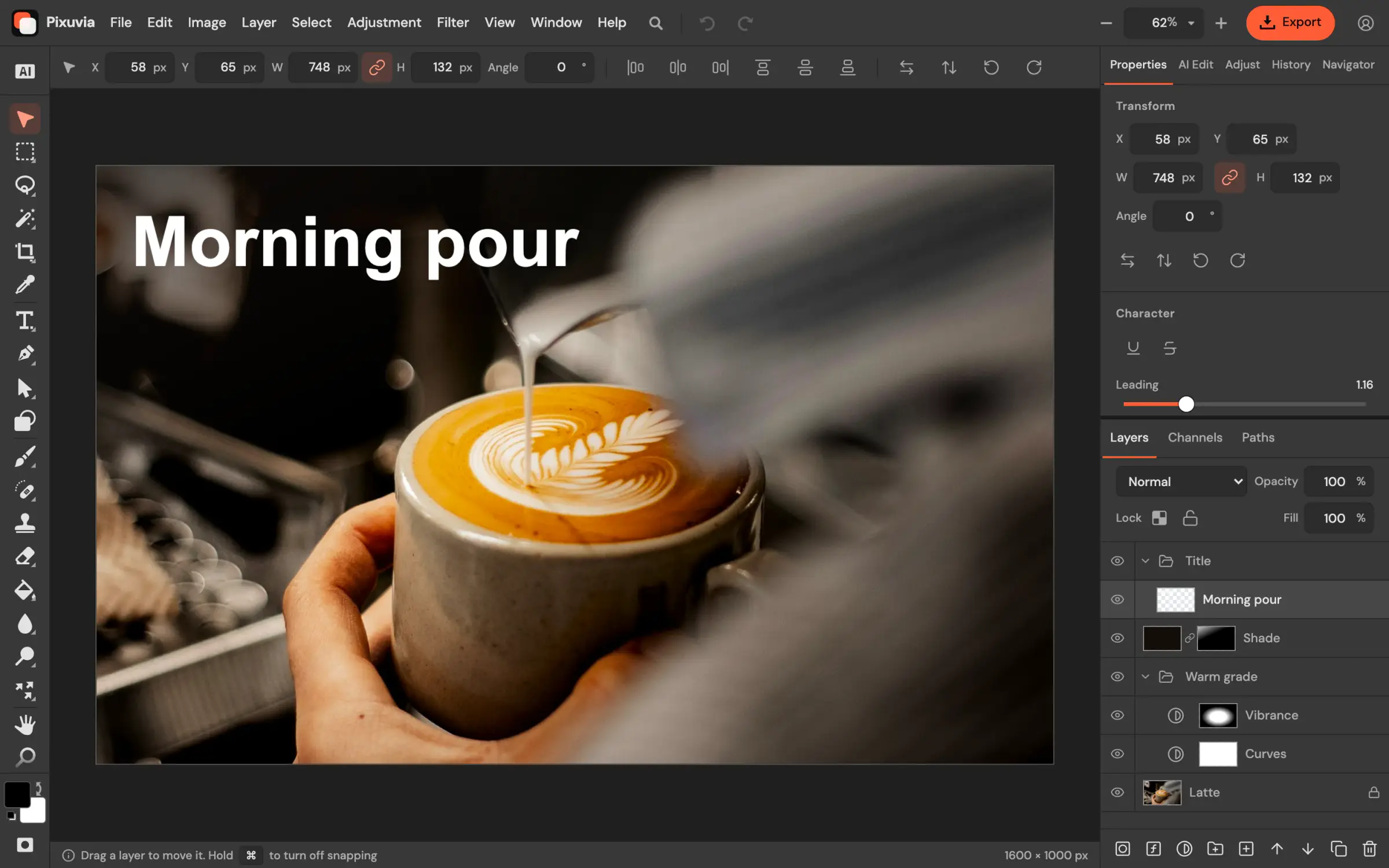
- Близько 50 інструментів, зокрема Перо, Швидке виділення, Відновлювальний пензель, Латка, Liquify і Маріонеткова деформація
- 18 видів коригувальних шарів, у кожного своя маска, а також шар-маски, векторні маски й обтравні маски
- Смарт-об’єкти зі смарт-фільтрами, 10 стилів шару та режими накладання як у Photoshop
- Відкриває файли PSD до 60 MB із шарами, групами, масками, редагованим текстом і фігурами, а зберігає PSD, PNG, JPG, WebP, GIF, SVG, PDF і TIFF
- ШІ-інструменти (видалення фону, видалення об’єктів, генеративна заливка, розширення, збільшення, зміна освітлення, правка за описом) в обох редакторах; для них потрібен вхід в акаунт і кредити ШІ, див. ціни
Є й обмеження: Pixuvia експортує 8-бітний RGB, не зберігає альфа-канали, а також маски й ефекти на групах, відкриває пікселями деформовані чи пов’язані смарт-об’єкти та текст по контуру і не відкриває файли PSB. Якщо ваші файли на них спираються, безпечніший вибір - Photoshop. В іншому разі спробуйте власний PSD в онлайн-редакторі PSD або порівняйте більше варіантів у нашому списку альтернатив Photoshop.
Питання
Чи Photopea не гірший за Photoshop?
Для щоденної роботи із шарами у файлах PSD Photopea покриває чимало того самого: шари, маски, коригувальні шари, смарт-об’єкти зі смарт-фільтрами, стилі шару, текст і екшени, і все це у вкладці браузера. Photoshop іде далі в ШІ (Generative Fill, Generative Expand, Generative Upscale і вибір моделей ШІ), у дуже великих документах (його формат PSB) та в настільному застосунку й застосунках для iPad і телефона. Що краще, залежить від того, що з цього вам потрібно.
Чи може Photopea відкривати та зберігати файли Photoshop?
Так. Photopea заявляє про повну підтримку PSD і для відкриття, і для збереження, і PSD - це формат, у якому він працює. У нашій перевірці PSD із двома групами, двома коригувальними шарами, шар-маскою і текстовим шаром відкрився в Photopea з усіма ними в списку, а текст лишився редагованим. Зберігайте оригінал і перевіряйте потрібні шари, перш ніж повертати файл користувачеві Photoshop.
Чи потрібні акаунт або підписка для Photopea?
Ні. Photopea каже, що редактором можна користуватися без входу, а підтримується він рекламою. Увійти потрібно лише заради Premium, який прибирає рекламу і є одноразовим платежем на певний строк, без підписки.
Чи можна купити Photoshop одноразовим платежем?
Ні. На запитання «Чи можна купити Photoshop остаточно?» Adobe відповідає «Ні»: Photoshop доступний лише за підпискою Creative Cloud, що оплачується щомісяця або щороку, окремо чи в складі тарифу з кількома застосунками.
Чи Photoshop в інтернеті - те саме, що Photopea?
Ні. Photoshop в інтернеті - це браузерна версія Photoshop від Adobe. Йому потрібен тариф Photoshop, він працює в браузерах на комп’ютері (не для редагування в браузері телефона), зберігає в хмарні документи, а в порівнянні від самої Adobe такі функції, як інструмент Pen, Magic Wand, Warp, Actions і Smart Filters, позначено недоступними в інтернеті. Photopea - окремий браузерний редактор від іншої компанії.
Чи є в Photopea Generative Fill, як у Photoshop?
У меню Select у Photopea є Remove BG, а у вікні акаунта для Premium вказано щомісячні кредити ШІ. Сторінки Learn не описують інструмент генеративної заливки. Photoshop описує Generative Fill, Generative Expand, Generate Image, Generative Upscale та інше, і кожне оплачується генеративними кредитами Adobe.
Джерела
- Photopea: home page, and the app's menus and Account window (checked signed out)
- Photopea Learn: Opening and saving files
- Photopea Learn: topic index
- Photopea Learn: Smart objects
- Photopea Learn: Adjustments and filters
- Photopea Learn: Masks
- Photopea Learn: Brush tools
- Photopea Learn: Text
- Photopea: Accounts
- Photopea: Terms of use
- Adobe: Compare Photoshop plans and FAQ
- Adobe: Photoshop product page
- Adobe: Subscription and cancellation terms
- Adobe Help: Compare Photoshop web and desktop features
- Adobe Help: Photoshop on the web FAQ
- Adobe Help: Photoshop on the web technical requirements
- Adobe Help: Photoshop on the web supported file formats
- Adobe Help: Photoshop on desktop technical requirements
- Adobe Help: Save large documents
- Adobe Help: Smart Objects overview
- Adobe Help: Work with adjustment and fill layers
- Adobe Help: Generative AI features overview
- Adobe Help: Generative AI features in Photoshop FAQ
- Adobe Help: Edit images with Generative Fill
- Adobe Help: Generative credits overview