Photopea vs Photoshop: 무엇이 다르고 무엇을 고를까?
작성자 Pixuvia · · 업데이트
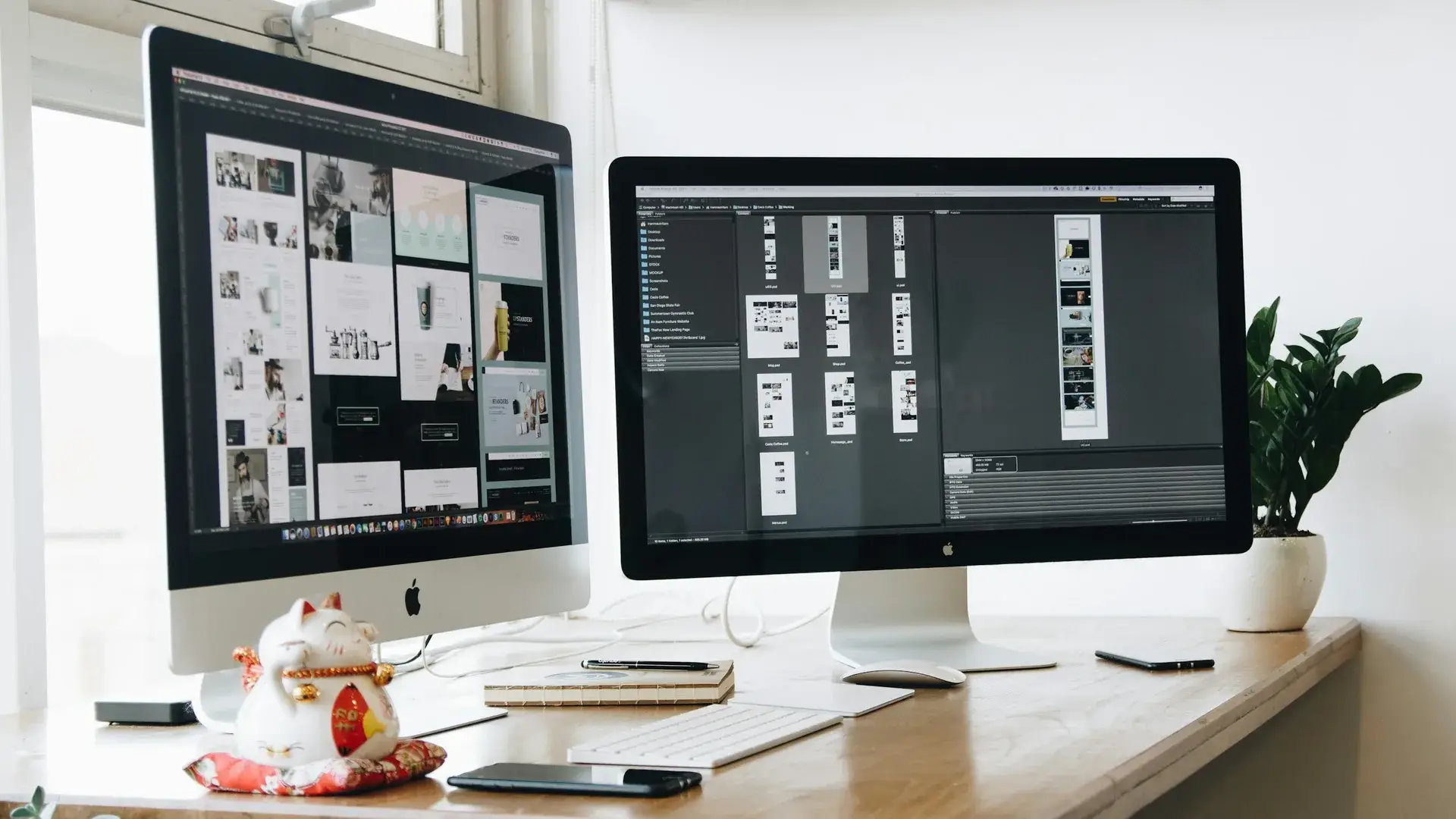
Photopea는 많은 PSD 작업에서 Photoshop을 대신할 수 있지만 전부는 아닙니다. Photopea는 어떤 브라우저에서든 실행되고, 레이어, 마스크, 조정 레이어, 스마트 오브젝트, 텍스트가 있는 PSD를 열고 저장하며, 계정이 필요 없고, 광고 또는 선택 사항인 일회성 Premium 결제로 운영됩니다. Photoshop은 PSD 형식의 본산으로, 크레딧으로 쓰는 생성형 AI가 있고 매우 큰 문서도 다루며 데스크톱, 웹, iPad, 휴대폰에서 실행되지만 구독이 있어야만 쓸 수 있습니다.
자세한 내용에 앞서 밝혀 둘 점이 있습니다. 저희는 브라우저 사진 편집기 Pixuvia을(를) 만들고 있고, 끝부분에서 간단히 소개합니다. 아래의 Photopea와 Photoshop에 관한 모든 사실은 두 서비스의 공식 웹사이트와 앱에 근거해 2026년 11월에 확인한 것이며, 링크는 출처에 실었습니다. 저희는 직접 만든 테스트 PSD를 Photopea에서 열어 보았고, Photoshop은 직접 써 보지 않았으므로 Photoshop에 관한 내용은 모두 Adobe의 페이지를 인용했습니다.
이 페이지의 내용
Photopea vs Photoshop 한눈에 보기
| 비교 항목 | Photopea | Photoshop |
|---|---|---|
| 실행 환경 | 브라우저, 사이트에는 어떤 기기에서든 실행된다고 나와 있음 | Windows와 macOS용 데스크톱 앱, 웹용 Photoshop, iPad 앱, 휴대폰 앱 |
| 편집에 필요한 계정 | 필요 없음, Premium이나 설정 동기화에만 로그인 | 필요, Photoshop 요금제 또는 7일 체험판 |
| 비용 방식 | 광고, 또는 정해진 기간 동안 쓰는 일회성 Premium 결제 | 구독만 가능, 월간 또는 연간 결제, 단독 또는 여러 앱이 묶인 요금제 |
| PSD | 불러오기와 저장 가능, 주력 형식 | 기본 형식, 그리고 매우 큰 문서용 PSB |
| 다른 형식 | PNG, JPG, GIF, WebP, SVG, PDF, AI, AVIF와 약 40가지 형식을 더 열 수 있음 | 데스크톱은 TIFF, PDF, PNG, JPEG, WebP를 포함한 여러 형식으로 저장 |
| 스마트 오브젝트 | 지원, 링크된 복사본과 스마트 필터 포함 | 지원, 포함형과 연결형, 스마트 필터 포함(웹에서는 제한적) |
| 생성형 AI | Select 메뉴의 Remove BG, Premium에는 매달 AI 크레딧이 표시됨 | Generative Fill, Expand, Upscale, Generate Image 등, 생성 크레딧으로 이용 |
| 잘 맞는 사람 | 구독 없이 어떤 컴퓨터에서든 PSD를 편집하려는 사람 | 전문 작업, 매우 큰 파일, AI를 많이 쓰는 사람, Adobe 워크플로 |
Photopea와 Photoshop의 비용 방식
Photoshop은 구독제만 있습니다. Adobe의 요금제 페이지에서 "Can I buy Photoshop outright?"(Photoshop을 한 번에 살 수 있나요?)라는 질문의 답은 "No. Photoshop is available only through a Creative Cloud subscription that you pay for either monthly or annually."입니다. Photoshop만 따로 구독하거나 Photography, Creative Cloud Pro 같은 더 큰 요금제에 포함해 쓸 수 있고, 요금제마다 가격만 다른 것이 아닙니다. Adobe는 Photoshop 요금제를 데스크톱, 웹, 모바일로, Photography 요금제를 데스크톱과 모바일로, Firefly Pro 요금제를 웹과 모바일의 Photoshop으로만 안내합니다. 개인용 요금제는 7일 체험으로 시작하며, 해지하지 않으면 유료 멤버십으로 전환됩니다.
월 결제 연간 요금제를 고르기 전에 해지 조건을 읽어 보세요. Adobe 구독 약관에 따르면 처음 14일이 지난 뒤 해지하면 남은 계약 기간 요금의 50%(캘리포니아는 연간 약정액의 30%)를 한꺼번에 내야 합니다. 월 단위 요금제는 해지해도 그 달 말까지 서비스를 쓸 수 있습니다.
Photopea에는 구독이 없습니다. 약관에는 누구나 어떤 목적으로든 편집기를 쓸 수 있다고 나와 있고, 앱은 광고로 운영됩니다. Premium은 정해진 기간 동안 쓰는 일회성 결제입니다. 약관에는 예로 90일짜리 Premium이 나오며, 그 기간이 지나면 계정은 표준 버전으로 돌아갑니다. Photopea는 이메일을 보내지 않는다고 밝히므로 해지할 갱신도 없습니다. 앱의 계정 창에서 Premium은 광고 제거, 더 많은 PeaDrive 저장 공간, 매달 제공되는 AI 크레딧, 두 배의 작업 기록 단계를 더하고, 표준 계정에는 "All Features"라고 표시됩니다.
PSD와 파일 지원
PSD는 Photoshop 고유의 형식이므로 모든 PSD 기능의 기준은 Photoshop입니다. PSD로 담기에 너무 큰 문서에 대해서는 Adobe의 대용량 문서 저장 안내에 가로나 세로가 30,000픽셀을 넘는 이미지나 2 GB를 넘는 문서에는 Large Document Format(PSB)을 쓰라고 나와 있고, PSB는 Photoshop의 모든 기능을 그대로 지원한다고 합니다. 웹용 Photoshop은 PSD, PSDC, PSB, PNG, JPEG, TIFF, HEIC, RAW, WebP를 불러오고 PSD, PNG, JPEG, TIFF, WebP로 내보내며, 작업은 기본적으로 클라우드 문서로 저장됩니다.
Photopea도 PSD를 중심으로 만들어졌습니다. 열기와 저장 가이드에는 PSD를 주력 형식으로 쓰며 열어 보는 다른 모든 파일(PNG, JPG, Sketch 등)을 PSD 문서로 변환한다고 나와 있고, 홈페이지에는 PSD의 열기와 저장을 "fully supports"한다고 적혀 있습니다. GIF, BMP, WebP, SVG, PDF, AI, AVIF, DDS와 자체 집계로 약 40가지 형식을 더 열 수 있고, 웹용으로 JPG, PNG, SVG, PDF 등을 내보냅니다.
이것이 실제로 어느 정도인지 보려고 레이어가 있는 PSD Morning pour를 만들었습니다. 라테 사진, Curves와 Vibrance 조정 레이어가 있는 Warm grade 그룹(Vibrance는 컵에만 마스크 적용), 그라디언트 마스크가 있는 Shade 레이어, 편집 가능한 텍스트 레이어가 있는 Title 그룹으로 이루어져 있습니다. Photopea는 모든 레이어를 제자리에 둔 채 열었습니다.
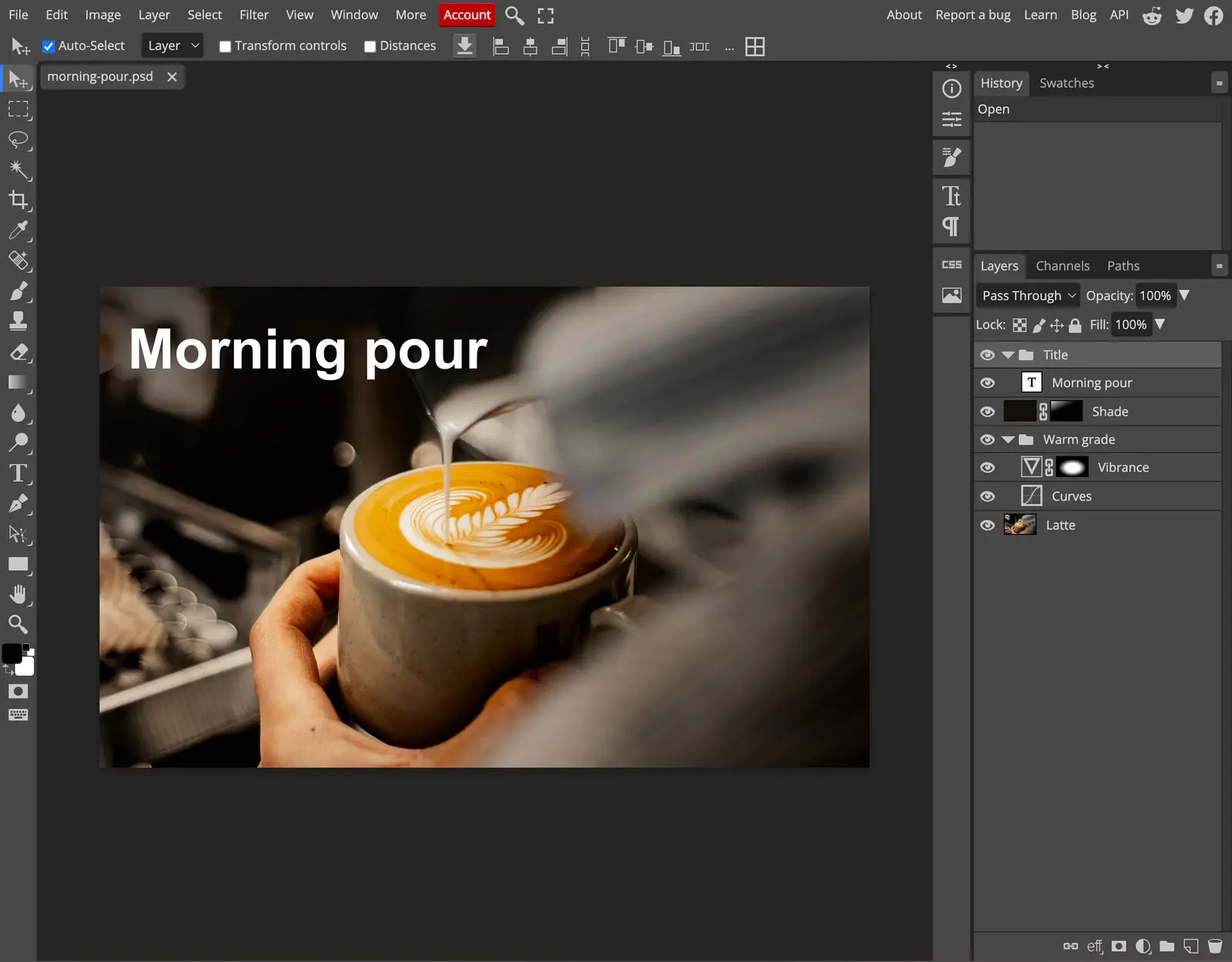
테스트 파일 하나가 보증은 아닙니다. Photoshop만 렌더링하는 효과와 인쇄나 고객 인계에 의존하는 요소는 프로젝트를 확정하기 전에 복사본으로 확인해 보세요. Photoshop 없이 PSD 파일 열기 가이드에서 무엇을 살펴봐야 하는지 설명합니다.
편집 도구: 레이어, 마스크, 스마트 오브젝트 등
Photoshop 데스크톱 도움말은 전문가용 기능 전체를 다룹니다. 레이어와 그룹, 레이어 마스크, 벡터 마스크, 클리핑 마스크, 알파 채널, 조정 레이어와 채우기 레이어(Brightness/Contrast, Levels, Curves부터 Color Lookup, Gradient Map, Selective Color까지), 스마트 필터가 있는 포함형과 연결형 Smart Object, Content-Aware Fill과 Remove 도구, 글리프와 패스를 따르는 텍스트, 브러시, 자동화를 위한 액션, 동영상과 애니메이션입니다.
Photopea의 Learn 페이지는 이 용어의 상당 부분을 그대로 따릅니다. 레이어, 래스터 마스크와 벡터 마스크, 레이어 스타일, 스마트 오브젝트(여러 복사본이 하나의 원본을 공유하고, 스마트 필터가 자체 마스크와 함께 레이어 아래에 쌓임), 조정 레이어와 채우기 레이어, Refine Edge가 있는 선택 영역, 채널, 브러시(Photoshop .ABR 브러시 파일 불러오기 포함), 포인트, 단락, 곡선 텍스트, 벡터 도형, 액션, 스크립트, 변수, 아트보드, 애니메이션, 슬라이스, Vanishing Point, Blur Gallery, 레이어 컴프를 다룹니다. 앱에서는 Edit 메뉴에 Content-Aware Scale, Puppet Warp, Perspective Warp가 있고 Filter 메뉴에 Filter Gallery, Lens Correction, Camera Raw, Liquify가 있습니다.
Relight, Generative Restyle, Harmonize, AI Assisted Editor 같은 Photoshop의 최신 도구는 저희가 확인한 Photopea 페이지에 언급되어 있지 않습니다. Photoshop으로 배웠다면 Photopea가 익숙하게 느껴지겠지만, 작업이 Photoshop의 최신 기능에 달려 있다면 대신할 수 없습니다. 레이어 마스크 사용법 가이드에서는 두 편집기가 공통으로 쓰는 기법을 설명합니다.
AI 기능
AI 도구는 Photoshop이 훨씬 많습니다. Adobe의 Photoshop 생성형 AI 개요에는 Generative Fill, Generative Expand, Generate Image, Generate Background, Generate Similar, Generative Upscale, Harmonize가 나와 있고, Generative Fill에서는 Adobe Firefly 모델이나 FLUX, Gemini 같은 파트너 모델을 고를 수 있습니다. 이 기능들은 인터넷 연결이 필요하고 생성 크레딧을 씁니다. Adobe의 FAQ에는 생성 한 번에 크레딧 1개가 든다고 나와 있습니다. Photoshop 요금제에는 매달 25크레딧이 포함되고, 여러 앱이 묶인 요금제는 더 많이 포함하며, Creative Cloud Pro와 Firefly Pro는 Generative Fill 같은 표준 AI 기능을 무제한으로 쓸 수 있다고 안내합니다.
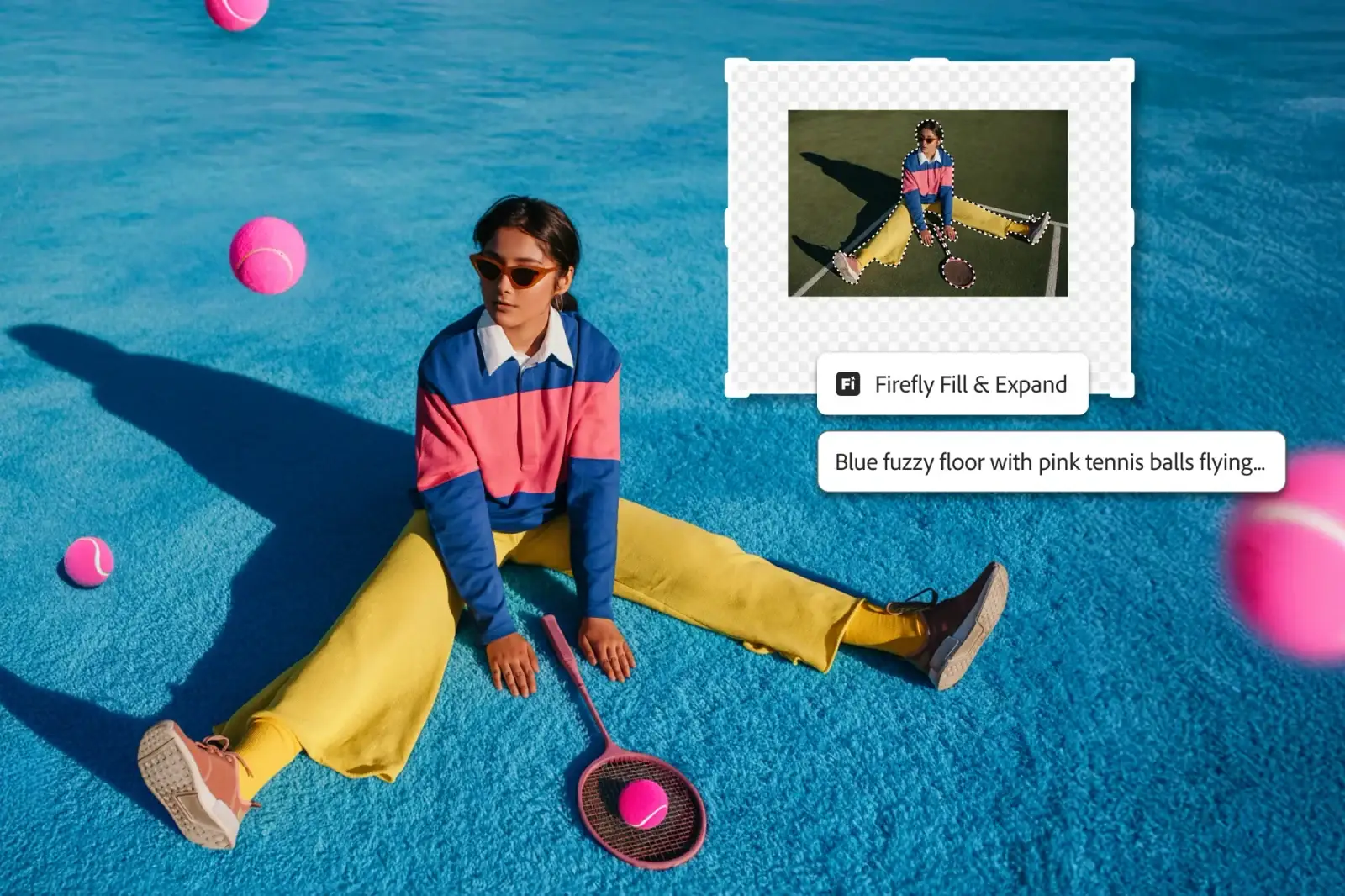
Photopea의 AI는 비교하면 작은 편입니다. Select 메뉴에 Remove BG가 있고, 홈페이지는 클릭 한 번으로 배경을 제거한다고 안내하며, 계정 창에는 Premium에서 매달 3,000 AI 크레딧이 표시됩니다. Learn 페이지에는 generative fill이나 expand 도구가 소개되어 있지 않으므로, AI 편집이 편집기를 고르는 이유라면 Photoshop이 앞섭니다. 주로 리터치, 합성, 내보내기를 한다면 Photopea의 기존 도구로 크레딧 없이 작업할 수 있습니다.
각각 어디에서 실행되나
Photoshop은 네 가지 형태로 제공됩니다. 데스크톱 앱은 Windows와 macOS에서 실행됩니다(Adobe의 시스템 요구 사항에는 최소 RAM이 8 GB로 나와 있습니다). 웹용 Photoshop은 Windows, macOS, ChromeOS의 데스크톱 Chrome, Edge, Firefox에서 실행되고 Safari는 베타이며, 모바일 브라우저에서는 보기와 댓글만 가능합니다. iPad용 Photoshop 앱과 iPhone 및 Android용 앱도 있습니다.
웹용 Photoshop이 Photoshop 전부는 아닙니다. Adobe의 웹과 데스크톱 비교에서는 Pen과 Pencil 도구, Magic Wand, Polygonal Lasso, Warp, Puppet Warp, Patch 도구, 패스를 따르는 텍스트, Actions, Smart Filters, Neural Filters, Filter Gallery를 웹에서 쓸 수 없다고 표시하고, 스마트 오브젝트와 Levels, Curves는 제한적이라고 표시합니다. 생성형 AI 도구는 모두 있습니다.
Photopea는 하나의 웹 앱입니다. 홈페이지에는 어떤 기기에서든 CPU와 GPU를 써서 실행되며 "the better hardware you have, the better it runs"라고 나와 있고, 저희가 확인한 페이지에는 파일 크기 제한이 명시되어 있지 않았습니다. 설치할 것은 없습니다. 약관에는 열어 본 파일이 기기 밖으로 나가지 않는다고 나와 있고, 저장하지 않고 Photopea를 닫으면 작업을 잃는다는 경고도 있으므로 작업하면서 기기나 저장 서비스에 저장하세요.
오픈소스 데스크톱 편집기와 Photoshop을 견주어 보고 있나요? GIMP vs Photoshop 또는 Photopea vs GIMP를 보세요.
Photopea가 맞는 사람과 Photoshop이 맞는 사람
다음에 해당하면 Photopea를 고르세요.
- 가끔 PSD 파일을 열어 편집해 돌려보내고, 그 때문에 구독하고 싶지 않다
- 소프트웨어를 설치할 수 없는 컴퓨터에서 작업하거나 여러 대를 오가며 쓴다
- 광고를 견딜 수 있거나 일회성 Premium 결제를 선호한다
- 생성형 AI보다 Photoshop 방식의 레이어, 마스크, 스마트 오브젝트, 액션이 더 필요하다
다음에 해당하면 Photoshop을 고르세요.
- PSD 파일로 전문적인 작업을 하고, 대용량 문서용 PSB를 포함해 형식이 담는 모든 기능이 필요하다
- Generative Fill, Expand, Upscale과 모델 선택 같은 생성형 AI를 자주 쓴다
- 데스크톱 앱과 웹, iPad, 휴대폰 앱을 쓰면서 클라우드 문서를 서로 공유하고 싶다
- 이미 다른 Adobe 앱으로 작업하거나 고객과 팀이 Photoshop을 기대한다
세 번째 선택지: Pixuvia
Pixuvia은(는) Photoshop 방식으로 작업하는 또 하나의 브라우저 편집기입니다. Photoshop 스타일의 도구와 메뉴를 갖추고 레이어가 있는 PSD 파일을 열고 저장하는 편집기와, 한 가지 작업에 맞춘 AI 도구를 중심으로 한 스튜디오가 있습니다. 둘 다 Windows, macOS, Linux, Android, iPhone, iPad의 브라우저에서 실행됩니다.
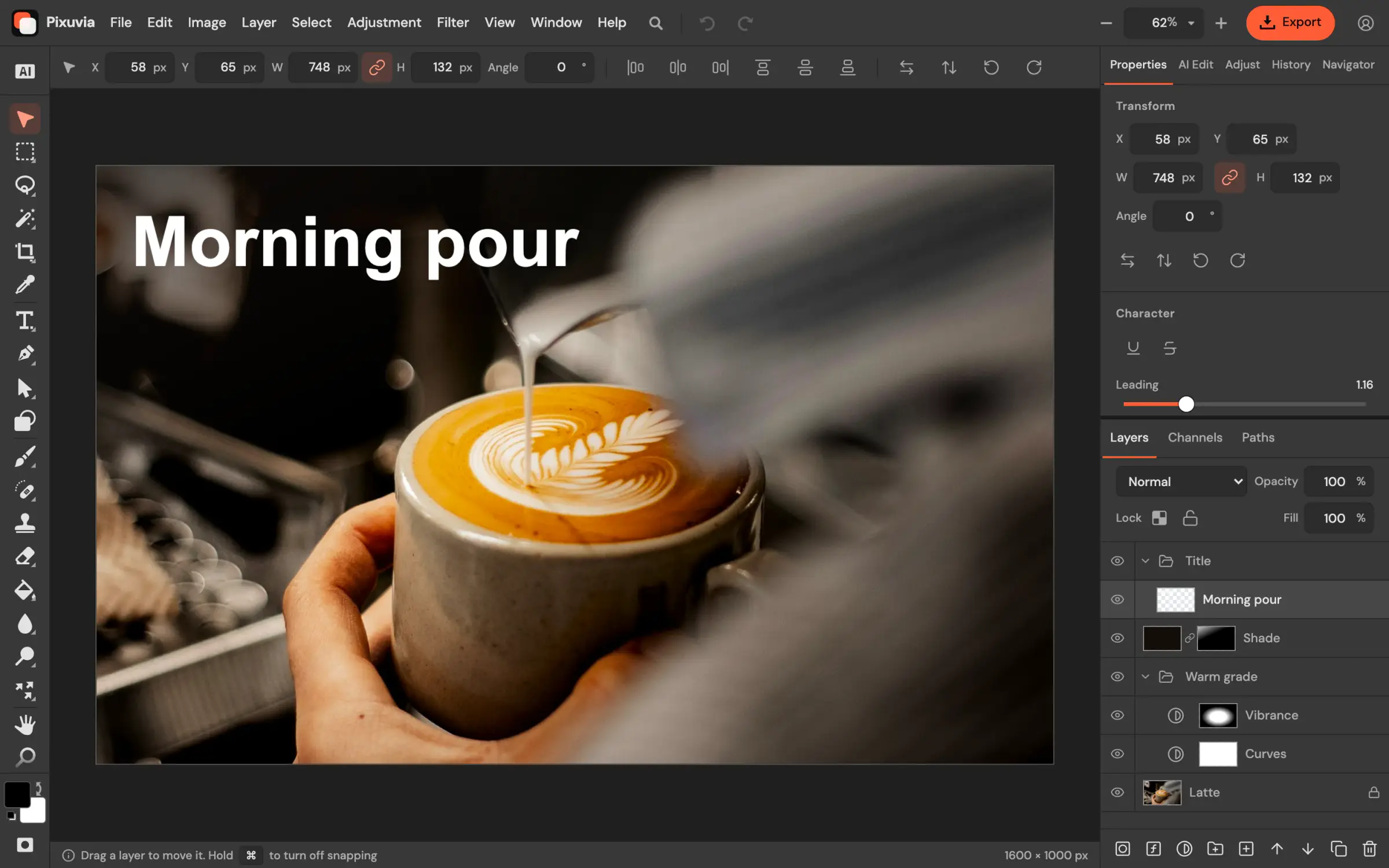
- 펜, 빠른 선택, Healing, Patch, Liquify, 퍼펫 뒤틀기를 비롯한 약 50개의 도구
- 마스크가 각각 딸린 18종의 조정 레이어, 그리고 레이어 마스크, 벡터 마스크, 클리핑 마스크
- 고급 필터가 있는 고급 개체, 10종의 레이어 스타일, Photoshop 블렌드 모드
- 60 MB까지의 PSD 파일을 레이어, 그룹, 마스크, 편집 가능한 텍스트와 도형까지 열고, PSD, PNG, JPG, WebP, GIF, SVG, PDF, TIFF로 저장
- 두 편집기 모두에 AI 도구(배경 제거, 개체 지우기, 생성형 채우기, 확장, 업스케일, 조명 변경, 프롬프트로 편집)가 있으며, 로그인이 필요하고 AI 크레딧을 씁니다(요금제 참조)
한계도 있습니다. Pixuvia은(는) 8비트 RGB로 내보내고, 그룹의 알파 채널, 마스크, 효과는 유지하지 않으며, 뒤틀리거나 연결된 고급 개체와 패스를 따르는 텍스트는 픽셀로 열고, PSB 파일은 열지 못합니다. 내 파일이 이런 요소에 의존한다면 Photoshop이 더 안전합니다. 그렇지 않다면 온라인 PSD 편집기에서 내 PSD로 직접 써 보거나 Photoshop 대안 목록에서 더 많은 선택지를 비교해 보세요.
자주 묻는 질문
Photopea는 Photoshop만큼 좋은가요?
PSD 파일의 일상적인 레이어 작업에서는 Photopea가 상당 부분을 같은 수준으로 다룹니다. 레이어, 마스크, 조정 레이어, 스마트 필터가 있는 스마트 오브젝트, 레이어 스타일, 텍스트, 액션을 모두 브라우저 탭에서 쓸 수 있습니다. Photoshop은 AI(Generative Fill, Generative Expand, Generative Upscale, AI 모델 선택), 매우 큰 문서(PSB 형식), 데스크톱, iPad, 휴대폰 앱에서 더 앞섭니다. 어느 쪽이 나은지는 그중 무엇이 필요한지에 달려 있습니다.
Photopea로 Photoshop 파일을 열고 저장할 수 있나요?
네. Photopea는 PSD의 열기와 저장을 완전히 지원한다고 밝히며, PSD는 Photopea가 작업하는 형식입니다. 저희 테스트에서 그룹 두 개, 조정 레이어 두 개, 레이어 마스크, 텍스트 레이어가 있는 PSD는 Photopea에서 모두 목록에 표시된 채 열렸고 텍스트도 계속 편집할 수 있었습니다. 원본 파일은 따로 보관하고, Photoshop 사용자에게 돌려보내기 전에 의존하는 레이어를 확인하세요.
Photopea에는 계정이나 구독이 필요한가요?
아니요. Photopea는 로그인하지 않고 편집기를 쓸 수 있다고 밝히며, 광고로 운영됩니다. 로그인은 Premium에만 필요하고, Premium은 광고를 없애 주는 정해진 기간 동안의 일회성 결제이며 구독이 아닙니다.
Photoshop을 일회성 결제로 살 수 있나요?
아니요. Adobe는 "Can I buy Photoshop outright?"에 "No"라고 답합니다. Photoshop은 Creative Cloud 구독으로만 제공되며, 월간 또는 연간으로 결제하고 단독이나 여러 앱이 묶인 요금제로 이용합니다.
웹용 Photoshop은 Photopea와 같은가요?
아니요. 웹용 Photoshop은 Adobe의 브라우저 버전 Photoshop입니다. Photoshop 요금제가 필요하고, 데스크톱 브라우저에서 작동하며(휴대폰 브라우저에서는 편집할 수 없음), 클라우드 문서로 저장하고, Adobe의 자체 비교에서는 Pen 도구, Magic Wand, Warp, Actions, Smart Filters 같은 기능을 웹에서 쓸 수 없다고 안내합니다. Photopea는 다른 회사의 별개 브라우저 편집기입니다.
Photopea에도 Photoshop 같은 Generative Fill이 있나요?
Photopea의 Select 메뉴에는 Remove BG가 있고, 계정 창에는 Premium의 매달 AI 크레딧이 표시됩니다. Learn 페이지에는 generative fill 도구가 소개되어 있지 않습니다. Photoshop에는 Generative Fill, Generative Expand, Generate Image, Generative Upscale 등이 있으며, 모두 Adobe 생성 크레딧으로 이용합니다.
출처
- Photopea: home page, and the app's menus and Account window (checked signed out)
- Photopea Learn: Opening and saving files
- Photopea Learn: topic index
- Photopea Learn: Smart objects
- Photopea Learn: Adjustments and filters
- Photopea Learn: Masks
- Photopea Learn: Brush tools
- Photopea Learn: Text
- Photopea: Accounts
- Photopea: Terms of use
- Adobe: Compare Photoshop plans and FAQ
- Adobe: Photoshop product page
- Adobe: Subscription and cancellation terms
- Adobe Help: Compare Photoshop web and desktop features
- Adobe Help: Photoshop on the web FAQ
- Adobe Help: Photoshop on the web technical requirements
- Adobe Help: Photoshop on the web supported file formats
- Adobe Help: Photoshop on desktop technical requirements
- Adobe Help: Save large documents
- Adobe Help: Smart Objects overview
- Adobe Help: Work with adjustment and fill layers
- Adobe Help: Generative AI features overview
- Adobe Help: Generative AI features in Photoshop FAQ
- Adobe Help: Edit images with Generative Fill
- Adobe Help: Generative credits overview