Photopea vs Photoshop: kan een browsereditor Photoshop vervangen?
Door Pixuvia · · Bijgewerkt
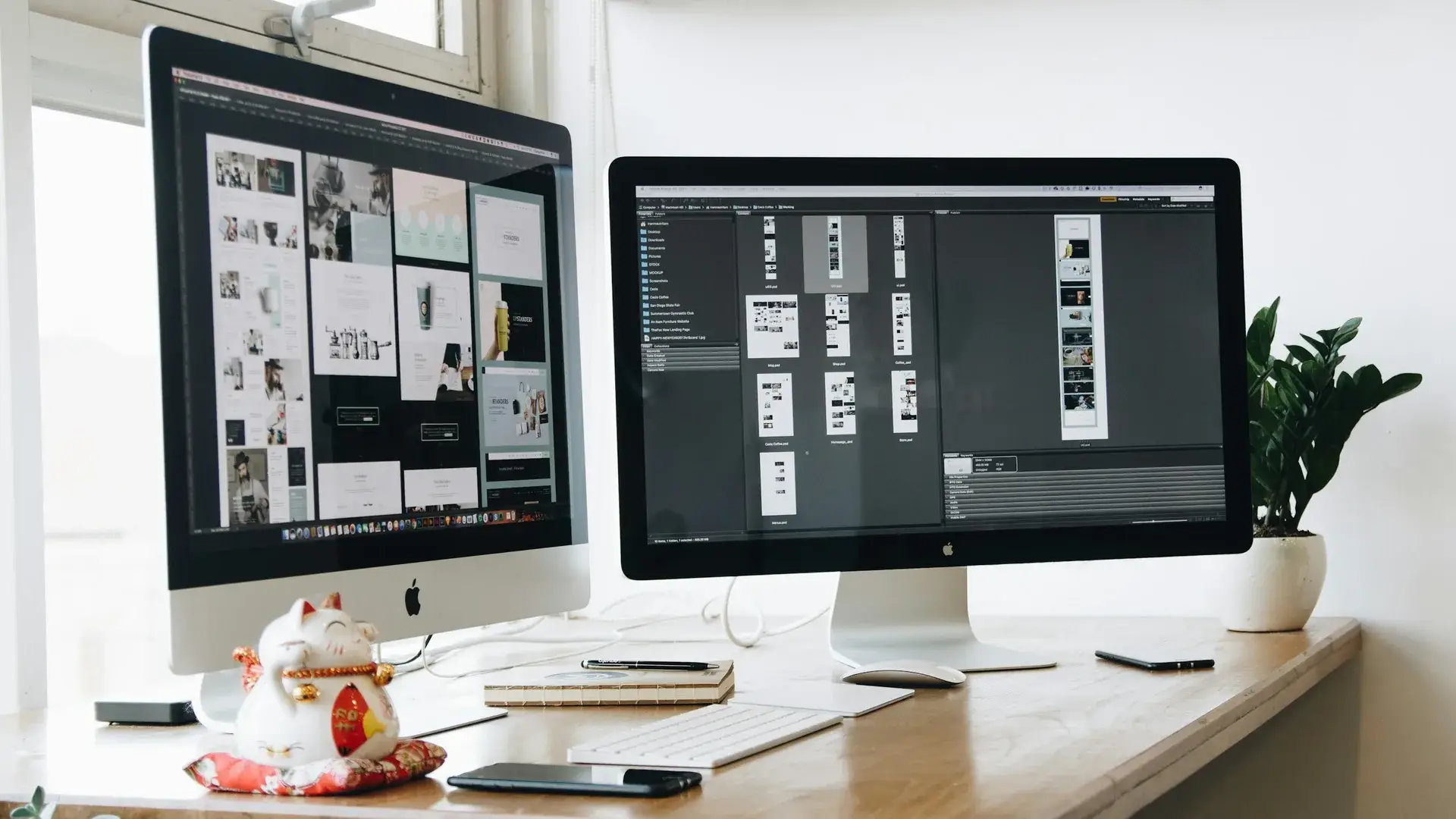
Photopea kan Photoshop vervangen voor veel PSD-werk, maar niet voor alles. Photopea draait in elke browser, opent en bewaart PSD met lagen, maskers, aanpassingslagen, slimme objecten en tekst, heeft geen account nodig en wordt betaald met advertenties of een optionele eenmalige Premium-betaling. Photoshop is de app waar het PSD-formaat bij hoort, voegt generatieve AI toe die je met credits betaalt, verwerkt zeer grote documenten en draait op desktop, het web, iPad en telefoons, maar alleen met een abonnement.
Een opmerking vooraf: wij maken Pixuvia, een fotobewerker in de browser, en behandelen die aan het eind kort. Elk feit over Photopea en Photoshop hieronder komt van hun eigen websites en apps, gecontroleerd in november 2026, met de links bij de bronnen. We openden onze eigen test-PSD in Photopea; Photoshop hebben we niet zelf getest, dus alles wat erover staat komt van de pagina's van Adobe.
Op deze pagina
Photopea vs Photoshop in één oogopslag
| Vraag | Photopea | Photoshop |
|---|---|---|
| Waar het draait | In de browser; de site zegt dat het op elk apparaat draait | Desktop-app voor Windows en macOS, Photoshop op het web, een iPad-app en een telefoon-app |
| Account om te bewerken | Niet nodig; alleen inloggen voor Premium of gesynchroniseerde instellingen | Nodig, met een Photoshop-abonnement of een proefperiode van 7 dagen |
| Hoe je betaalt | Advertenties, of een eenmalige Premium-betaling voor een vaste periode | Alleen abonnement, maandelijks of jaarlijks, los of in een abonnement met meerdere apps |
| PSD | Opent en bewaart; het hoofdformaat | Het eigen formaat, plus PSB voor zeer grote documenten |
| Andere formaten | Opent PNG, JPG, GIF, WebP, SVG, PDF, AI, AVIF en ongeveer 40 andere | Desktop slaat veel formaten op, waaronder TIFF, PDF, PNG, JPEG en WebP |
| Slimme objecten | Ja, met gekoppelde kopieën en slimme filters | Ja, ingesloten en gekoppeld, met slimme filters (beperkt op het web) |
| Generatieve AI | Remove BG in het menu Select; Premium noemt maandelijkse AI-credits | Generative Fill, Expand, Upscale, Generate Image en meer, betaald met generatieve credits |
| Het beste voor | PSD-bewerkingen zonder abonnement, op elke computer | Professioneel werk, zeer grote bestanden, veel AI-gebruik, Adobe-workflows |
Hoe je betaalt voor Photopea en Photoshop
Photoshop is alleen met een abonnement te krijgen. Op de abonnementenpagina van Adobe is het antwoord op "Can I buy Photoshop outright?" "No. Photoshop is available only through a Creative Cloud subscription that you pay for either monthly or annually." Je kunt Photoshop los nemen of in een groter abonnement zoals Photography of Creative Cloud Pro, en de abonnementen verschillen in meer dan prijs: Adobe noemt bij het Photoshop-abonnement desktop, web en mobiel, bij het Photography-abonnement desktop en mobiel, en bij het Firefly Pro-abonnement Photoshop alleen op web en mobiel. De abonnementen voor particulieren beginnen met een proefperiode van 7 dagen die een betaald lidmaatschap wordt, tenzij je opzegt.
Lees de opzegvoorwaarden voordat je het jaarabonnement met maandelijkse betaling kiest. Volgens de abonnementsvoorwaarden van Adobe betekent opzeggen na de eerste 14 dagen een bedrag ineens van 50% van het resterende contract (30% van de jaarlijkse verplichting in Californië). Een maandabonnement kun je opzeggen, waarna de dienst doorloopt tot het einde van die maand.
Photopea heeft geen abonnement. Volgens de voorwaarden kan iedereen de editor voor elk doel gebruiken, en de app wordt gefinancierd met advertenties. Premium is een eenmalige betaling voor een vaste periode: de voorwaarden noemen 90 dagen Premium als voorbeeld, waarna het account terugvalt op de standaardversie, en Photopea zegt nooit e-mails te sturen, dus er is geen verlenging om op te zeggen. In het accountvenster van de app voegt Premium geen advertenties, meer PeaDrive-opslag, maandelijkse AI-credits en twee keer zoveel geschiedenisstappen toe, terwijl het standaardaccount "All Features" noemt.
PSD en bestandsondersteuning
PSD is het eigen formaat van Photoshop, dus Photoshop is de maatstaf voor elke PSD-functie. Voor documenten die te groot zijn voor PSD zegt de gids van Adobe over grote documenten opslaan dat je het Large Document Format (PSB) gebruikt voor afbeeldingen van meer dan 30.000 pixels breed of hoog, of documenten van meer dan 2 GB, en dat PSB volledige Photoshop-functies behoudt. Photoshop op het web importeert PSD, PSDC, PSB, PNG, JPEG, TIFF, HEIC, RAW en WebP, en exporteert PSD, PNG, JPEG, TIFF en WebP; je werk wordt standaard als cloud-document bewaard.
Ook Photopea is rond PSD gebouwd. De gids over openen en opslaan zegt dat het PSD als hoofdformaat gebruikt en elk ander bestand dat je opent (PNG, JPG, Sketch enzovoort) omzet naar een PSD-document, en de startpagina zegt dat het PSD "fully supports" voor openen en opslaan. Het opent ook GIF, BMP, WebP, SVG, PDF, AI, AVIF, DDS en, volgens eigen telling, ongeveer 40 andere formaten, en exporteert JPG, PNG, SVG, PDF en meer voor het web.
Om te zien hoe goed dat werkt, bouwden we een gelaagde PSD, Morning pour: een latte-foto, een groep Warm grade met aanpassingslagen Curves en Vibrance (Vibrance gemaskeerd op de kop), een laag Shade met een verloopmasker en een groep Title met een live tekstlaag. Photopea opende het met alle lagen op hun plaats.
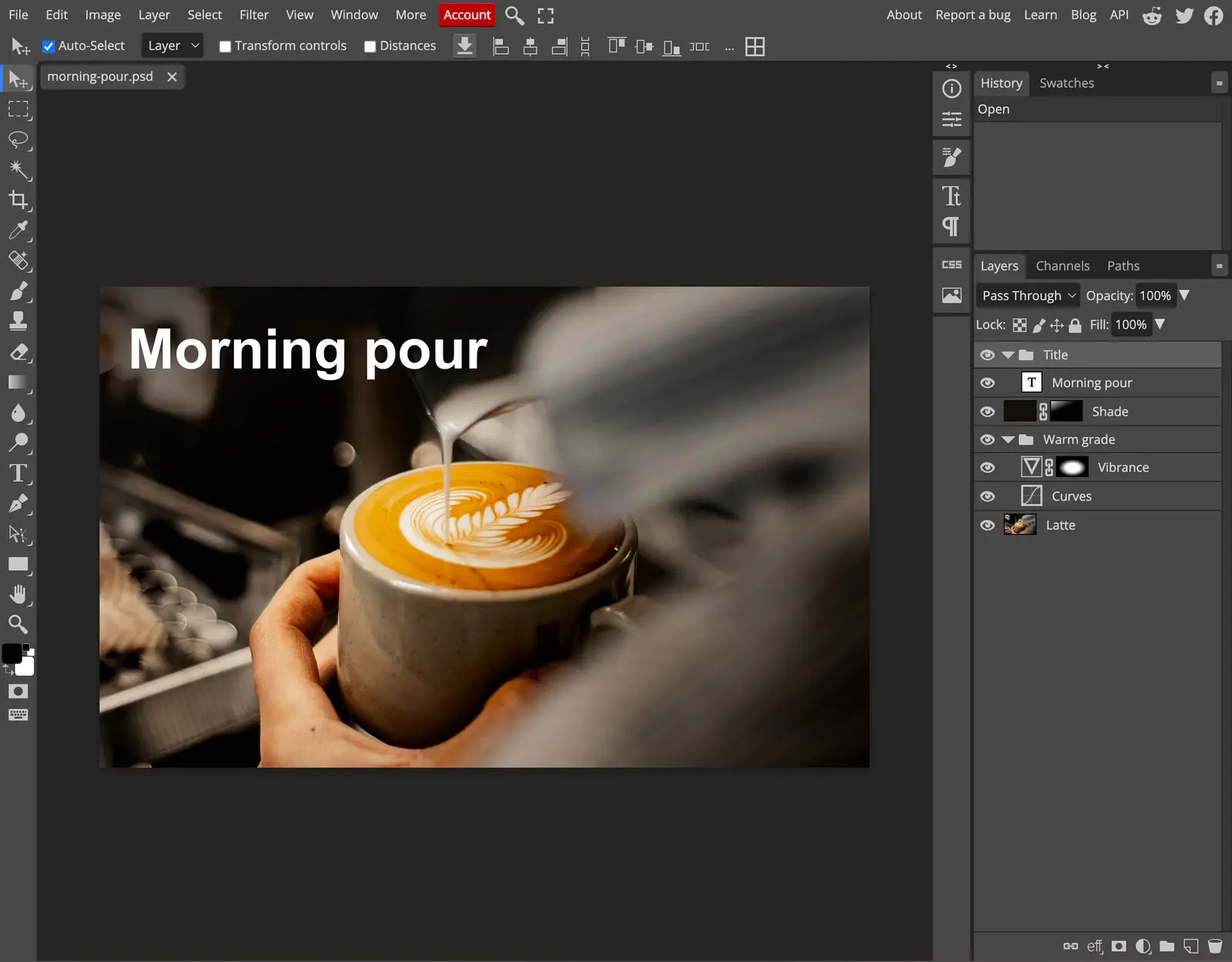
Eén testbestand is geen garantie. Effecten die alleen Photoshop weergeeft, en alles waar je voor druk of een overdracht aan een klant op rekent, controleer je beter op een kopie voordat je je aan een project verbindt. Onze gids over een PSD-bestand openen zonder Photoshop laat zien waar je op moet letten.
Bewerkingstools: lagen, maskers, slimme objecten en meer
De desktophulp van Photoshop dekt de volledige professionele set: lagen en groepen, laagmaskers, vectormaskers, uitknipmaskers en alfakanalen, aanpassings- en vullagen (van Brightness/Contrast, Levels en Curves tot Color Lookup, Gradient Map en Selective Color), ingesloten en gekoppelde slimme objecten met slimme filters, Content-Aware Fill en het gereedschap Remove, tekst met glyphs en tekst op een pad, penselen, acties voor automatisering, en video en animatie.
De Learn-pagina's van Photopea volgen veel van dat vocabulaire. Ze behandelen lagen, raster- en vectormaskers, laagstijlen, slimme objecten (meerdere kopieën kunnen één bron delen, en slimme filters stapelen onder de laag met een eigen masker), aanpassingslagen en vullagen, selecties met Refine Edge, kanalen, penselen (ook het laden van Photoshop-penselen in .ABR), punt-, alinea- en gebogen tekst, vectorvormen, acties, scripts, variabelen, tekengebieden, animaties, slices, Vanishing Point, Blur Gallery en laagcomposities. In de app biedt het menu Edit ook Content-Aware Scale, Puppet Warp en Perspective Warp, en het menu Filter heeft Filter Gallery, Lens Correction, Camera Raw en Liquify.
De nieuwere tools van Photoshop, zoals Relight, Generative Restyle, Harmonize en de AI Assisted Editor, worden niet genoemd op de Photopea-pagina's die we bekeken. Heb je op Photoshop leren werken, dan voelt Photopea vertrouwd; hangt je werk af van de nieuwste functies van Photoshop, dan vervangt het die niet. Onze gids over laagmaskers gebruiken behandelt een techniek die beide editors delen.
AI-functies
Photoshop heeft de veel grotere AI-set. Het overzicht van generatieve AI in Photoshop van Adobe noemt Generative Fill, Generative Expand, Generate Image, Generate Background, Generate Similar, Generative Upscale en Harmonize, en bij Generative Fill kies je Adobe Firefly-modellen of partnermodellen zoals FLUX en Gemini. Deze functies hebben een internetverbinding nodig en gebruiken generatieve credits: de FAQ van Adobe zegt dat elke generatie één credit kost. Het Photoshop-abonnement bevat 25 credits per maand; de abonnementen met meerdere apps bevatten er meer, en Creative Cloud Pro en Firefly Pro noemen onbeperkte toegang tot standaard AI-functies zoals Generative Fill.
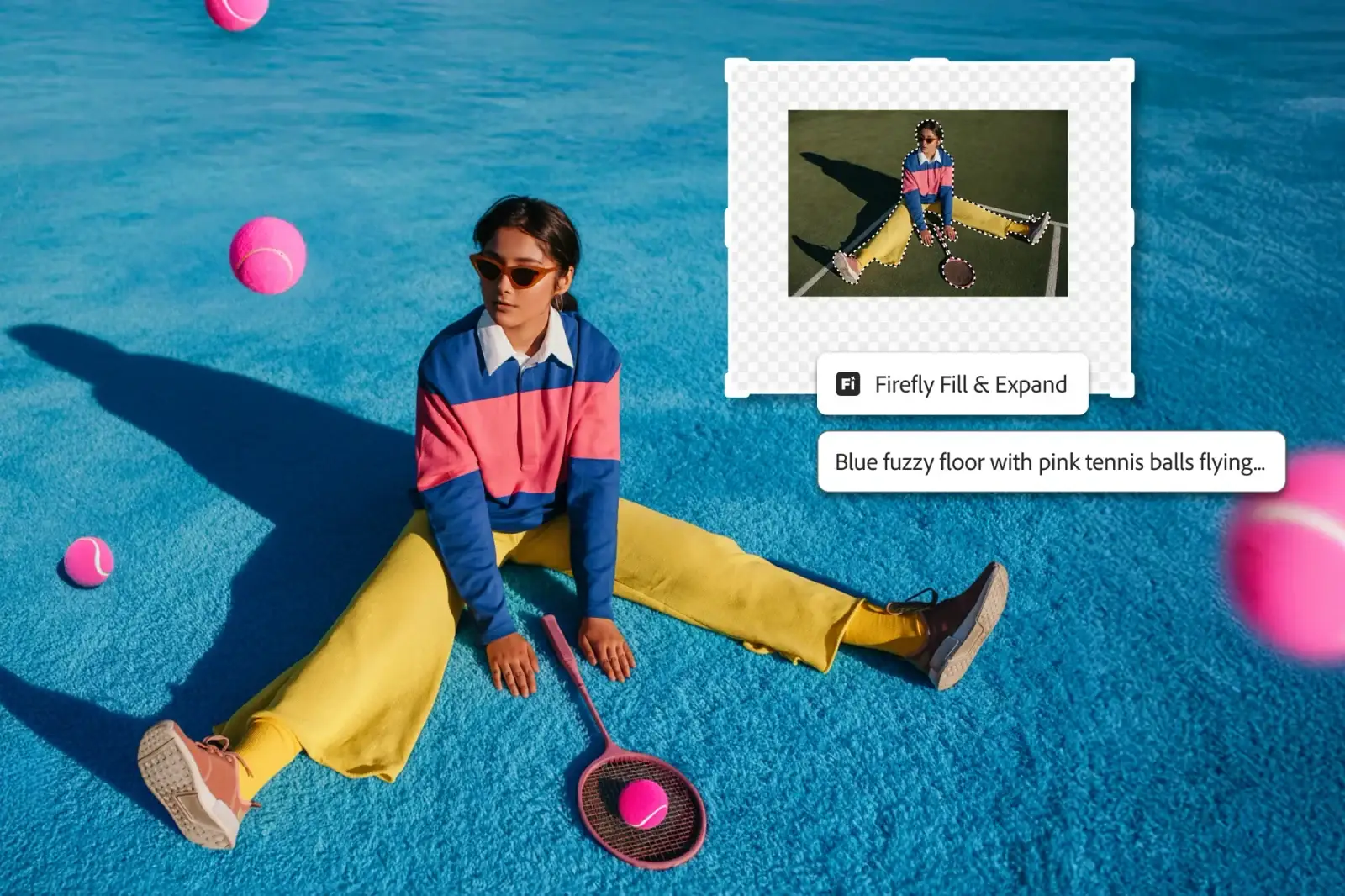
De AI van Photopea is daarbij klein. Het menu Select biedt Remove BG, de startpagina belooft achtergrond verwijderen met één klik, en het accountvenster noemt 3.000 AI-credits per maand voor Premium. De Learn-pagina's documenteren geen tool voor generatief vullen of uitbreiden, dus als AI-bewerkingen de reden zijn dat je een editor kiest, loopt Photoshop voor. Retoucheer, combineer en exporteer je vooral, dan dekken de klassieke tools van Photopea dat zonder credits.
Waar elk programma draait
Photoshop komt in vier vormen. De desktop-app draait op Windows en macOS (de technische vereisten van Adobe noemen 8 GB RAM als minimum). Photoshop op het web draait in Chrome, Edge en Firefox op desktop, met Safari in bèta, op Windows, macOS en ChromeOS; in een mobiele browser kun je alleen bekijken en reageren. Er is ook een Photoshop-app voor iPad en een voor iPhone en Android.
Photoshop op het web is niet heel Photoshop. De vergelijking van web en desktop van Adobe markeert de gereedschappen Pen en Pencil, Magic Wand, Polygonal Lasso, Warp, Puppet Warp, Patch, tekst op een pad, Actions, Smart Filters, Neural Filters en Filter Gallery als niet beschikbaar op het web, en slimme objecten en Levels en Curves als beperkt. De generatieve AI-tools zijn er wel allemaal.
Photopea is één webapp. De startpagina zegt dat het op elk apparaat draait, met je CPU en GPU, en dat "the better hardware you have, the better it runs"; op de pagina's die we bekeken vonden we geen genoemde limiet voor bestandsgrootte. Er hoeft niets geïnstalleerd te worden. Volgens de voorwaarden verlaten bestanden die je opent je apparaat nooit, en ze waarschuwen ook dat je werk verloren gaat als je Photopea sluit zonder op te slaan, dus sla onderweg op naar je apparaat of een opslagdienst.
Weeg je Photoshop liever af tegen een open-sourceeditor voor desktop? Zie GIMP vs Photoshop of Photopea vs GIMP.
Wie moet Photopea kiezen en wie Photoshop
Kies Photopea als je:
- af en toe PSD-bestanden opent, bewerkt en terugstuurt en daar geen abonnement voor wilt
- werkt op computers waar je geen software kunt installeren, of tussen meerdere wisselt
- met advertenties kunt leven, of een eenmalige Premium-betaling verkiest
- lagen, maskers, slimme objecten en acties in Photoshop-stijl belangrijker vindt dan generatieve AI
Kies Photoshop als je:
- professioneel met PSD-bestanden werkt en elke functie nodig hebt die het formaat bevat, inclusief PSB voor enorme documenten
- vaak generatieve AI gebruikt: Generative Fill, Expand, Upscale en de keuze uit modellen
- de desktop-app wilt plus de web-, iPad- en telefoon-apps, met cloud-documenten die ze delen
- al in andere Adobe-apps werkt, of als je klanten en team Photoshop verwachten
Een derde optie: Pixuvia
Pixuvia is een andere browsereditor met de werkwijze van Photoshop. De Editor heeft tools en menu's in Photoshop-stijl en opent en bewaart PSD-bestanden met lagen, en de Studio is gebouwd rond AI-tools voor één klus. Beide draaien in de browser op Windows, macOS, Linux, Android, iPhone en iPad.
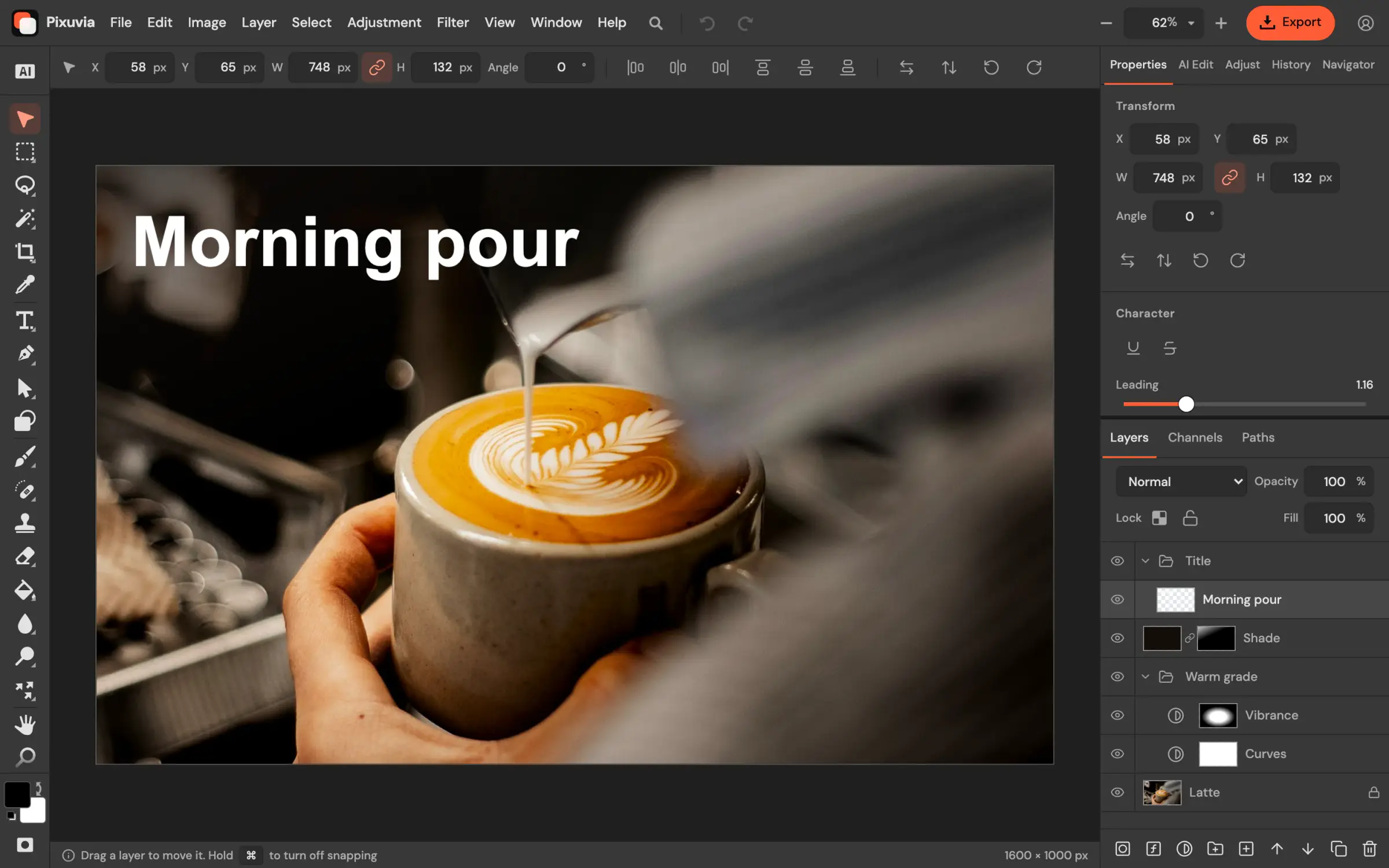
- Ongeveer 50 tools, waaronder Pen, Snelle selectie, Retoucheerpenseel, Reparatie, Uitvloeien en Marionetverdraaiing
- 18 soorten aanpassingslagen, elk met een eigen masker, plus laagmaskers, vectormaskers en uitknipmaskers
- Slimme objecten met slimme filters, 10 laagstijlen en overvloeimodi van Photoshop
- Opent PSD-bestanden tot 60 MB met lagen, groepen, maskers, bewerkbare tekst en vormen, en slaat PSD, PNG, JPG, WebP, GIF, SVG, PDF en TIFF op
- AI-tools (achtergrond verwijderen, objecten wissen, generatief vullen, uitbreiden, vergroten, bijbelichten, bewerken met een prompt) in beide editors, die aanmelden vereisen en AI-credits gebruiken; zie prijzen
Ook hier zijn beperkingen: Pixuvia exporteert 8-bits RGB, behoudt geen alfakanalen of maskers en effecten op groepen, opent vervormde of gekoppelde slimme objecten en tekst op een pad als pixels, en opent geen PSB-bestanden. Leunen je bestanden daarop, dan is Photoshop de veiligere keuze. Probeer anders je eigen PSD in de online PSD-editor, of vergelijk meer opties in onze lijst met Photoshop-alternatieven.
Vragen
Is Photopea even goed als Photoshop?
Voor alledaags laagwerk aan PSD-bestanden dekt Photopea veel van hetzelfde terrein: lagen, maskers, aanpassingslagen, slimme objecten met slimme filters, laagstijlen, tekst en acties, allemaal in een browsertabblad. Photoshop gaat verder in AI (Generative Fill, Generative Expand, Generative Upscale en een keuze uit AI-modellen), in zeer grote documenten (het PSB-formaat) en in de desktop-, iPad- en telefoon-apps. Welke beter is, hangt af van welke van die dingen je nodig hebt.
Kan Photopea Photoshop-bestanden openen en opslaan?
Ja. Photopea zegt PSD volledig te ondersteunen voor openen en opslaan, en PSD is het formaat waarin het werkt. In onze test opende een PSD met twee groepen, twee aanpassingslagen, een laagmasker en een tekstlaag in Photopea met alles in de lijst en de tekst nog bewerkbaar. Bewaar het originele bestand en controleer de lagen waar je op rekent voordat je het terugstuurt naar een Photoshop-gebruiker.
Heb ik een account of abonnement nodig voor Photopea?
Nee. Photopea zegt dat je de editor zonder in te loggen kunt gebruiken, en dat het wordt gefinancierd met advertenties. Inloggen is alleen nodig voor Premium, dat de advertenties weghaalt en een eenmalige betaling voor een vaste periode is, zonder abonnement.
Kan ik Photoshop met een eenmalige betaling kopen?
Nee. Adobe beantwoordt "Can I buy Photoshop outright?" met "No": Photoshop is alleen verkrijgbaar met een Creative Cloud-abonnement, maandelijks of jaarlijks betaald, los of als onderdeel van een abonnement met meerdere apps.
Is Photoshop op het web hetzelfde als Photopea?
Nee. Photoshop op het web is de browserversie van Photoshop van Adobe. Het vereist een Photoshop-abonnement, werkt in desktopbrowsers (niet om te bewerken in een telefoonbrowser), slaat op in cloud-documenten, en de eigen vergelijking van Adobe noemt functies als de Pen-tool, Magic Wand, Warp, Actions en Smart Filters niet beschikbaar op het web. Photopea is een aparte browsereditor van een ander bedrijf.
Heeft Photopea Generative Fill zoals Photoshop?
Het menu Select van Photopea heeft Remove BG, en het accountvenster noemt maandelijkse AI-credits voor Premium. De Learn-pagina's documenteren geen tool voor generatief vullen. Photoshop documenteert Generative Fill, Generative Expand, Generate Image, Generative Upscale en meer, elk betaald met generatieve credits van Adobe.
Bronnen
- Photopea: home page, and the app's menus and Account window (checked signed out)
- Photopea Learn: Opening and saving files
- Photopea Learn: topic index
- Photopea Learn: Smart objects
- Photopea Learn: Adjustments and filters
- Photopea Learn: Masks
- Photopea Learn: Brush tools
- Photopea Learn: Text
- Photopea: Accounts
- Photopea: Terms of use
- Adobe: Compare Photoshop plans and FAQ
- Adobe: Photoshop product page
- Adobe: Subscription and cancellation terms
- Adobe Help: Compare Photoshop web and desktop features
- Adobe Help: Photoshop on the web FAQ
- Adobe Help: Photoshop on the web technical requirements
- Adobe Help: Photoshop on the web supported file formats
- Adobe Help: Photoshop on desktop technical requirements
- Adobe Help: Save large documents
- Adobe Help: Smart Objects overview
- Adobe Help: Work with adjustment and fill layers
- Adobe Help: Generative AI features overview
- Adobe Help: Generative AI features in Photoshop FAQ
- Adobe Help: Edit images with Generative Fill
- Adobe Help: Generative credits overview