Photopea vs Photoshop : un éditeur web peut-il remplacer Photoshop ?
Par Pixuvia · · Mis à jour
Photopea peut remplacer Photoshop pour une bonne partie du travail sur PSD, mais pas pour tout. Photopea fonctionne dans n’importe quel navigateur, ouvre et enregistre le PSD avec calques, masques, calques de réglage, objets dynamiques et texte, n’exige aucun compte, et se finance par la publicité ou par un paiement Premium unique facultatif. Photoshop est l’appli à laquelle le format PSD appartient, ajoute une IA générative payée en crédits, gère les très gros documents et fonctionne sur ordinateur, sur le web, sur iPad et sur téléphone, mais uniquement avec un abonnement.
Une précision avant le détail : nous éditons Pixuvia, un éditeur photo dans le navigateur, et nous le présentons brièvement vers la fin. Chaque fait sur Photopea et Photoshop ci-dessous vient de leurs propres sites et applis, vérifiés en novembre 2026, avec les liens dans les sources. Nous avons ouvert notre propre PSD de test dans Photopea ; nous n’avons pas testé Photoshop nous-mêmes, donc tout ce qui est dit à son sujet vient des pages d’Adobe.
Sur cette page
- Photopea vs Photoshop en un coup d’œil
- Comment payer Photopea et Photoshop
- Prise en charge du PSD et des fichiers
- Outils de retouche : calques, masques, objets dynamiques et plus
- Fonctions IA
- Où chacun fonctionne
- Qui devrait choisir Photopea, et qui devrait choisir Photoshop
- Une troisième option : Pixuvia
- Questions
- Sources
Photopea vs Photoshop en un coup d’œil
| Question | Photopea | Photoshop |
|---|---|---|
| Où ça fonctionne | Dans le navigateur ; le site dit qu’il fonctionne sur tout appareil | Appli de bureau pour Windows et macOS, Photoshop sur le web, une appli iPad et une appli mobile |
| Compte pour éditer | Inutile ; connexion seulement pour Premium ou les réglages synchronisés | Nécessaire, avec une formule Photoshop ou un essai de 7 jours |
| Comment on paie | Publicités, ou un paiement Premium unique pour une durée donnée | Abonnement uniquement, mensuel ou annuel, seul ou dans une formule multi-applis |
| PSD | Ouvre et enregistre ; son format principal | Son format natif, plus le PSB pour les très gros documents |
| Autres formats | Ouvre PNG, JPG, GIF, WebP, SVG, PDF, AI, AVIF et une quarantaine d’autres | Sur ordinateur, enregistre de nombreux formats, dont TIFF, PDF, PNG, JPEG et WebP |
| Objets dynamiques | Oui, avec copies liées et filtres dynamiques | Oui, incorporés et liés, avec filtres dynamiques (limités sur le web) |
| IA générative | Remove BG dans le menu Select ; Premium liste des crédits IA mensuels | Remplissage génératif, Expand, Upscale, Generate Image et plus, payés en crédits génératifs |
| Idéal pour | Retouches de PSD sans abonnement, sur n’importe quel ordinateur | Travail professionnel, très gros fichiers, usage intensif de l’IA, flux de travail Adobe |
Comment payer Photopea et Photoshop
Photoshop est uniquement par abonnement. Sur la page des formules d’Adobe, la réponse à « Can I buy Photoshop outright? » est « No. Photoshop is available only through a Creative Cloud subscription that you pay for either monthly or annually. » Vous pouvez prendre Photoshop seul ou dans une formule plus large comme Photography ou Creative Cloud Pro, et les formules diffèrent par plus que le prix : Adobe liste la formule Photoshop avec bureau, web et mobile, la formule Photography avec bureau et mobile, et la formule Firefly Pro avec Photoshop sur le web et le mobile seulement. Les formules pour particuliers commencent par un essai de 7 jours qui devient un abonnement payant si vous ne résiliez pas.
Lisez les conditions de résiliation avant de choisir la formule annuelle facturée au mois. D’après les conditions d’abonnement d’Adobe, la résilier après les 14 premiers jours coûte une somme forfaitaire de 50 % du reste du contrat (30 % de l’engagement annuel en Californie). Une formule mensuelle peut être résiliée, le service restant actif jusqu’à la fin du mois.
Photopea n’a pas d’abonnement. Ses conditions disent que l’éditeur peut être utilisé par tous, à toute fin, et l’appli est financée par la publicité. Premium est un paiement unique pour une durée donnée : les conditions donnent pour exemple un Premium de 90 jours, après quoi le compte revient à la version standard, et Photopea dit n’envoyer jamais d’e-mails, donc il n’y a aucun renouvellement à résilier. Dans la fenêtre de compte de l’appli, Premium supprime les publicités et ajoute plus de stockage PeaDrive, des crédits IA mensuels et deux fois plus d’étapes d’historique, tandis que le compte standard liste « All Features ».
Prise en charge du PSD et des fichiers
Le PSD est le format propre de Photoshop : Photoshop est donc la référence pour chaque fonction du PSD. Pour les documents trop grands pour le PSD, le guide d’Adobe sur l’enregistrement de documents volumineux dit d’utiliser le format de document volumineux (PSB) pour les images de plus de 30 000 pixels de large ou de haut, ou les documents de plus de 2 Go, et que le PSB conserve la prise en charge complète des fonctions de Photoshop. Photoshop sur le web importe PSD, PSDC, PSB, PNG, JPEG, TIFF, HEIC, RAW et WebP, et exporte PSD, PNG, JPEG, TIFF et WebP ; il enregistre votre travail comme document cloud par défaut.
Photopea est lui aussi construit autour du PSD. Son guide d’ouverture et d’enregistrement dit qu’il utilise le PSD comme format principal et convertit tout autre fichier ouvert (PNG, JPG, Sketch et ainsi de suite) en document PSD, et sa page d’accueil dit qu’il prend en charge « pleinement » le PSD pour l’ouverture comme pour l’enregistrement. Il ouvre aussi GIF, BMP, WebP, SVG, PDF, AI, AVIF, DDS et, selon son propre compte, une quarantaine d’autres formats, et exporte JPG, PNG, SVG, PDF et plus pour le web.
Pour voir ce que cela donne, nous avons construit un PSD à calques, Morning pour : une photo de latte, un groupe Warm grade avec des calques de réglage Curves et Vibrance (Vibrance masqué sur la tasse), un calque Shade avec un masque en dégradé et un groupe Title avec un calque de texte actif. Photopea l’a ouvert avec tous les calques en place.
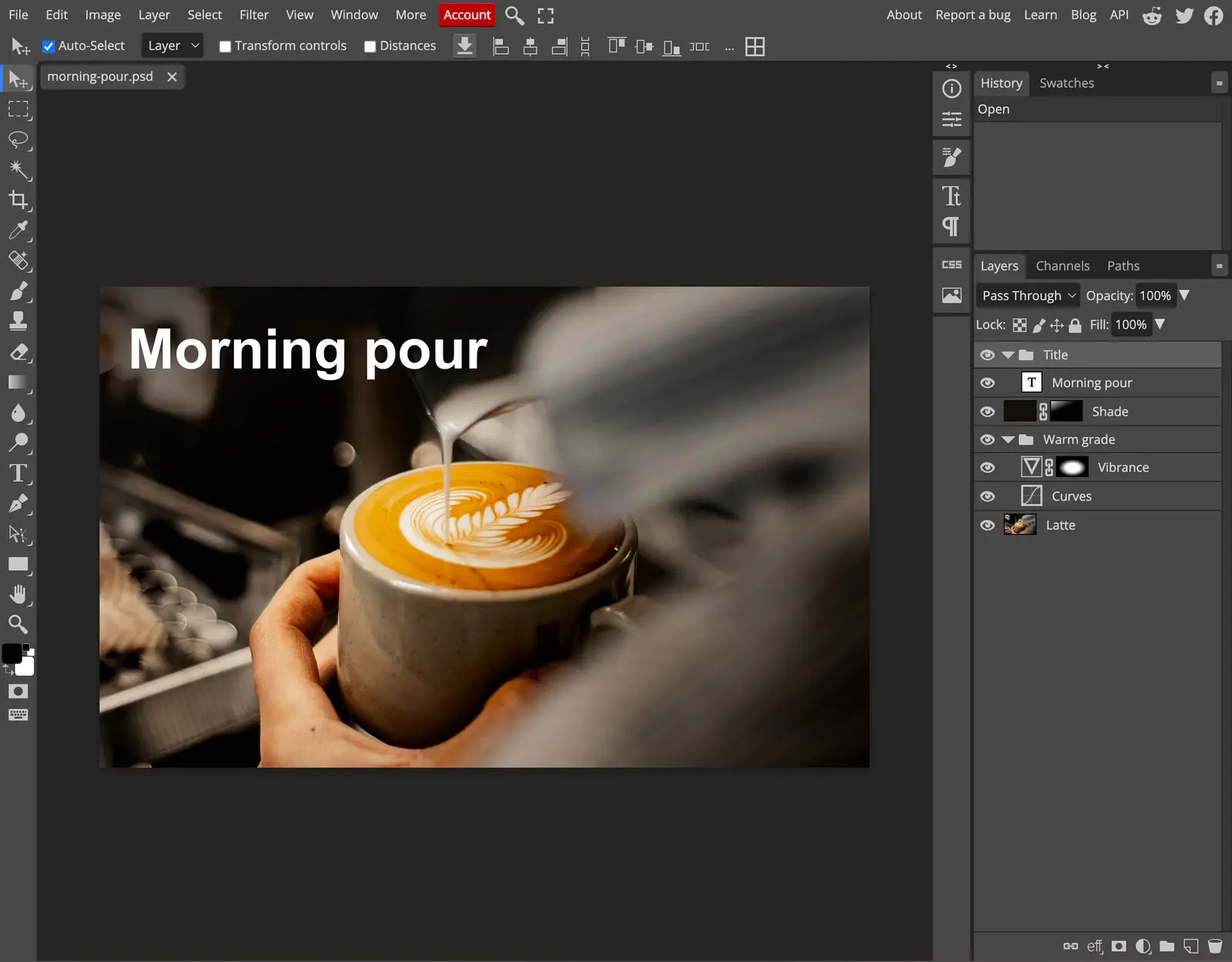
Un seul fichier de test n’est pas une garantie. Les effets que seul Photoshop rend, et tout ce dont vous dépendez pour l’impression ou la remise à un client, méritent d’être vérifiés sur une copie avant de vous engager sur un projet. Notre guide pour ouvrir un PSD sans Photoshop explique quoi regarder.
Outils de retouche : calques, masques, objets dynamiques et plus
L’aide de Photoshop sur ordinateur couvre l’ensemble professionnel : calques et groupes, masques de fusion, masques vectoriels, masques d’écrêtage et couches alpha, calques de réglage et de remplissage (de Brightness/Contrast, Levels et Curves à Color Lookup, Gradient Map et Selective Color), objets dynamiques incorporés et liés avec filtres dynamiques, Content-Aware Fill et l’outil Remove, texte avec glyphes et texte sur un tracé, pinceaux, actions pour l’automatisation, et vidéo et animation.
Les pages Learn de Photopea reprennent une grande part de ce vocabulaire. Elles couvrent les calques, les masques raster et vectoriels, les styles de calque, les objets dynamiques (plusieurs copies peuvent partager une même source, et les filtres dynamiques s’empilent sous le calque avec leur propre masque), les calques de réglage et de remplissage, les sélections avec Refine Edge, les couches, les pinceaux (dont le chargement des fichiers de pinceaux .ABR de Photoshop), le texte par point, par paragraphe et courbe, les formes vectorielles, les actions, les scripts, les variables, les plans de travail, les animations, les tranches, Vanishing Point, Blur Gallery et les compositions de calques. Dans l’appli, le menu Edit propose aussi Content-Aware Scale, Puppet Warp et Perspective Warp, et le menu Filter contient Filter Gallery, Lens Correction, Camera Raw et Liquify.
Les outils plus récents de Photoshop, comme Relight, Generative Restyle, Harmonize et son AI Assisted Editor, ne sont pas mentionnés sur les pages de Photopea que nous avons vérifiées. Si vous avez appris sur Photoshop, Photopea vous semblera familier ; si votre travail dépend des dernières fonctions de Photoshop, il ne les remplacera pas. Notre guide pour utiliser les masques de fusion couvre une technique que les deux éditeurs partagent.
Fonctions IA
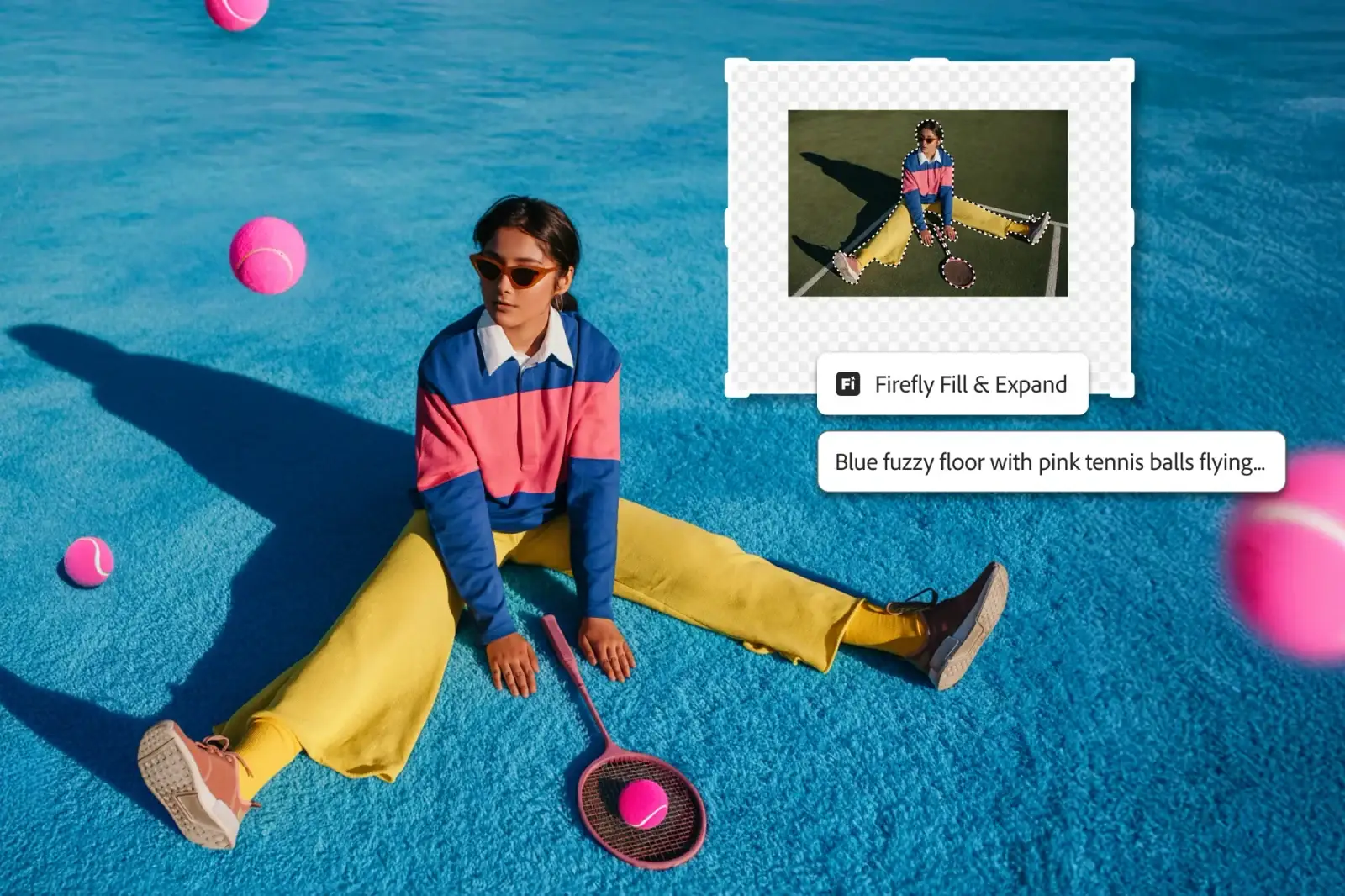
Photoshop a une boîte à outils IA bien plus grande. L’aperçu de l’IA générative dans Photoshop d’Adobe liste Generative Fill, Generative Expand, Generate Image, Generate Background, Generate Similar, Generative Upscale et Harmonize, et Generative Fill vous laisse choisir des modèles Adobe Firefly ou des modèles partenaires comme FLUX et Gemini. Ces fonctions exigent une connexion internet et utilisent des crédits génératifs : la FAQ d’Adobe dit que chaque génération coûte un crédit. La formule Photoshop inclut 25 crédits par mois ; les formules multi-applis en incluent davantage, et Creative Cloud Pro et Firefly Pro listent un accès illimité aux fonctions IA standard comme Generative Fill.
L’IA de Photopea est modeste en comparaison. Son menu Select propose Remove BG, sa page d’accueil promet la suppression d’arrière-plan en un clic, et la fenêtre de compte liste 3 000 crédits IA par mois pour Premium. Ses pages Learn ne documentent ni outil de remplissage génératif ni outil d’extension : si les retouches IA sont la raison de votre choix d’éditeur, Photoshop est devant. Si vous retouchez, composez et exportez surtout, les outils classiques de Photopea font le travail sans crédits.
Où chacun fonctionne
Photoshop existe sous quatre formes. L’appli de bureau fonctionne sous Windows et macOS (les configurations requises d’Adobe donnent 8 Go de RAM au minimum). Photoshop sur le web fonctionne dans Chrome, Edge et Firefox sur ordinateur, avec Safari en bêta, sous Windows, macOS et ChromeOS ; depuis un navigateur mobile, vous pouvez seulement consulter et commenter. Il existe aussi une appli Photoshop pour iPad et une pour iPhone et Android.
Photoshop sur le web n’est pas tout Photoshop. La comparaison web et bureau d’Adobe marque les outils Plume et Crayon, Baguette magique, Lasso polygonal, Warp, Puppet Warp, l’outil Pièce, le texte sur un tracé, les actions, les filtres dynamiques, les Neural Filters et Filter Gallery comme non disponibles sur le web, et les objets dynamiques ainsi que Levels et Curves comme limités. Ses outils d’IA générative y sont tous.
Photopea est une seule appli web. Sa page d’accueil dit qu’il fonctionne sur tout appareil, en utilisant votre CPU et votre GPU, et que « the better hardware you have, the better it runs » ; nous n’avons trouvé aucune limite de taille de fichier indiquée sur les pages vérifiées. Il n’y a rien à installer. Ses conditions disent que les fichiers que vous ouvrez ne quittent jamais votre appareil, et avertissent aussi que fermer Photopea sans enregistrer fait perdre votre travail : enregistrez donc sur votre appareil ou sur un service de stockage au fur et à mesure.
Vous comparez Photoshop à un éditeur de bureau open source ? Voyez GIMP vs Photoshop ou Photopea vs GIMP.
Qui devrait choisir Photopea, et qui devrait choisir Photoshop
Choisissez Photopea si vous :
- ouvrez, retouchez et renvoyez des fichiers PSD de temps en temps, sans vouloir d’abonnement pour cela
- travaillez sur des ordinateurs où vous ne pouvez pas installer de logiciel, ou en changez souvent
- acceptez la publicité, ou préférez un paiement Premium unique
- avez plus besoin de calques, de masques, d’objets dynamiques et d’actions à la Photoshop que d’IA générative
Choisissez Photoshop si vous :
- travaillez professionnellement avec des fichiers PSD et avez besoin de chaque fonction du format, y compris le PSB pour les documents énormes
- utilisez souvent l’IA générative : Generative Fill, Expand, Upscale et le choix des modèles
- voulez l’appli de bureau plus les applis web, iPad et mobile, avec des documents cloud partagés entre elles
- travaillez déjà dans d’autres applis Adobe, ou vos clients et votre équipe attendent Photoshop
Une troisième option : Pixuvia
Pixuvia est un autre éditeur de navigateur qui travaille à la manière de Photoshop. Son Éditeur utilise des outils et des menus dans l’esprit de Photoshop et ouvre et enregistre les fichiers PSD à calques, et son Studio est construit autour d’outils IA à tâche unique. Les deux fonctionnent dans le navigateur sous Windows, macOS, Linux, Android, iPhone et iPad.
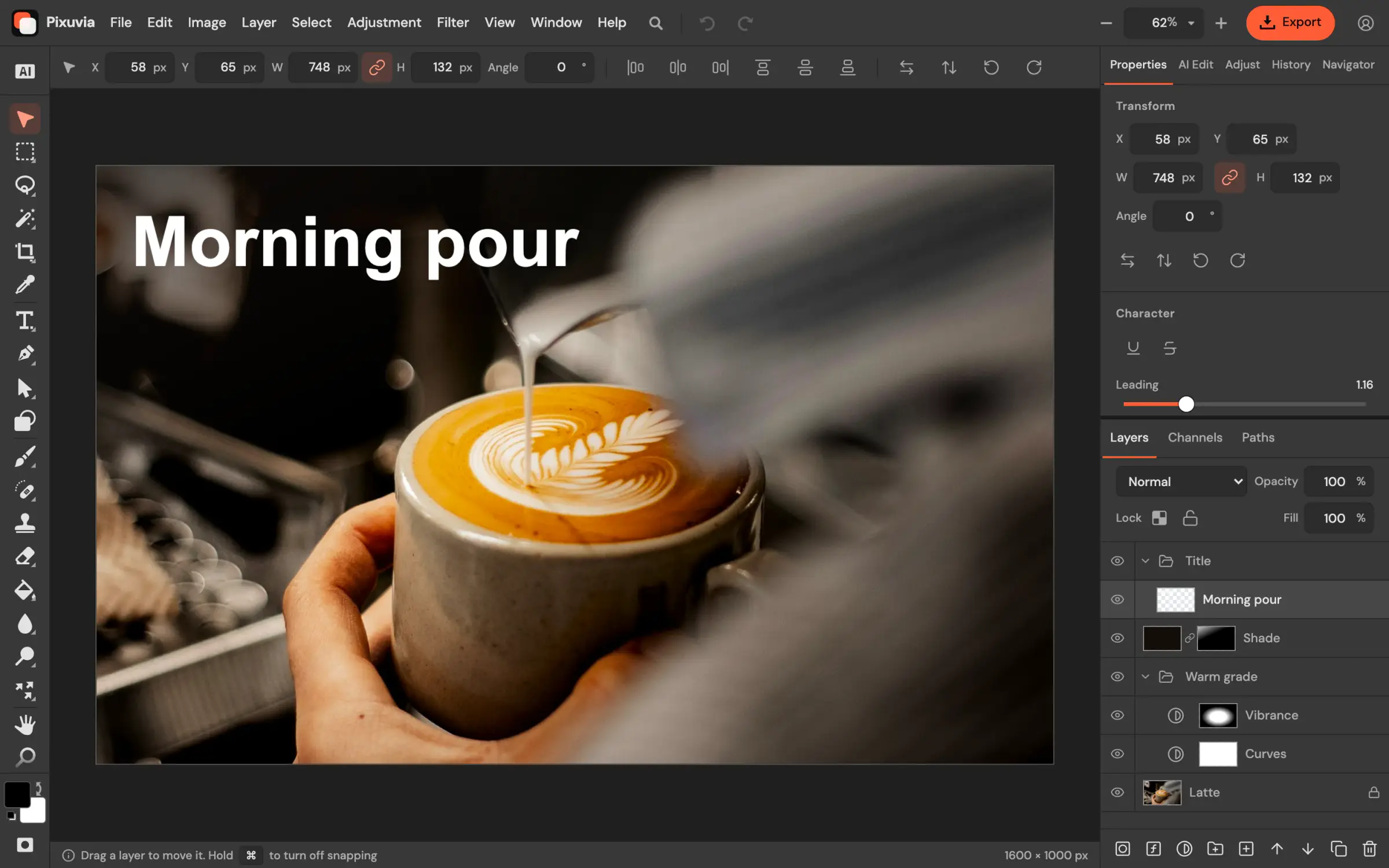
- Environ 50 outils, dont la Plume, la Sélection rapide, le Correcteur, Pièce, Fluidité et la Déformation de la marionnette
- 18 types de calques de réglage, chacun avec son propre masque, plus des masques de fusion, des masques vectoriels et des masques d’écrêtage
- Objets dynamiques avec filtres dynamiques, 10 styles de calque et les modes de fusion de Photoshop
- Ouvre des fichiers PSD jusqu’à 60 MB avec calques, groupes, masques, texte modifiable et formes, et enregistre en PSD, PNG, JPG, WebP, GIF, SVG, PDF et TIFF
- Des outils IA (supprimer l’arrière-plan, effacer des objets, remplissage génératif, étendre, agrandir, rééclairer, modifier par prompt) dans les deux éditeurs, qui exigent une connexion et utilisent des crédits IA ; voir les formules
Il a ses limites aussi : Pixuvia exporte en RVB 8 bits, ne conserve pas les couches alpha ni les masques et effets de groupe, ouvre en pixels les objets dynamiques déformés ou liés et le texte sur un tracé, et n’ouvre pas les fichiers PSB. Si vos fichiers en dépendent, Photoshop est le choix le plus sûr. Sinon, essayez votre propre PSD dans l’éditeur PSD en ligne, ou comparez d’autres options dans notre liste d’alternatives à Photoshop.
Questions
Photopea est-il aussi bon que Photoshop ?
Pour le travail courant sur les calques des fichiers PSD, Photopea couvre une bonne part du même terrain : calques, masques, calques de réglage, objets dynamiques avec filtres dynamiques, styles de calque, texte et actions, le tout dans un onglet de navigateur. Photoshop va plus loin en IA (Generative Fill, Generative Expand, Generative Upscale et un choix de modèles d’IA), pour les très gros documents (son format PSB) et avec ses applis de bureau, iPad et mobile. Le meilleur des deux dépend de ceux dont vous avez besoin.
Photopea peut-il ouvrir et enregistrer des fichiers Photoshop ?
Oui. Photopea dit prendre pleinement en charge le PSD pour l’ouverture comme pour l’enregistrement, et le PSD est le format dans lequel il travaille. Dans notre test, un PSD avec deux groupes, deux calques de réglage, un masque de fusion et un calque de texte s’est ouvert dans Photopea avec tous ces éléments listés et le texte toujours modifiable. Gardez le fichier d’origine et vérifiez les calques dont vous dépendez avant de le renvoyer à un utilisateur de Photoshop.
Faut-il un compte ou un abonnement pour Photopea ?
Non. Photopea dit que vous pouvez utiliser l’éditeur sans vous connecter, et il est financé par la publicité. La connexion n’est nécessaire que pour Premium, qui supprime les publicités et est un paiement unique pour une durée donnée, sans abonnement.
Puis-je acheter Photoshop en un seul paiement ?
Non. Adobe répond « No » à « Can I buy Photoshop outright? » : Photoshop n’est disponible que par un abonnement Creative Cloud, payé au mois ou à l’année, seul ou dans une formule multi-applis.
Photoshop sur le web est-il la même chose que Photopea ?
Non. Photoshop sur le web est la version navigateur de Photoshop d’Adobe. Il exige une formule Photoshop, fonctionne dans les navigateurs de bureau (pas pour éditer dans un navigateur de téléphone), enregistre dans des documents cloud, et la comparaison d’Adobe liste des fonctions comme la Plume, la Baguette magique, Warp, les actions et les filtres dynamiques comme non disponibles sur le web. Photopea est un éditeur de navigateur distinct, d’une autre entreprise.
Photopea a-t-il un remplissage génératif comme Photoshop ?
Le menu Select de Photopea contient Remove BG, et sa fenêtre de compte liste des crédits IA mensuels pour Premium. Ses pages Learn ne documentent aucun outil de remplissage génératif. Photoshop documente Generative Fill, Generative Expand, Generate Image, Generative Upscale et plus, chacun payé en crédits génératifs Adobe.
Sources
- Photopea: home page, and the app's menus and Account window (checked signed out)
- Photopea Learn: Opening and saving files
- Photopea Learn: topic index
- Photopea Learn: Smart objects
- Photopea Learn: Adjustments and filters
- Photopea Learn: Masks
- Photopea Learn: Brush tools
- Photopea Learn: Text
- Photopea: Accounts
- Photopea: Terms of use
- Adobe: Compare Photoshop plans and FAQ
- Adobe: Photoshop product page
- Adobe: Subscription and cancellation terms
- Adobe Help: Compare Photoshop web and desktop features
- Adobe Help: Photoshop on the web FAQ
- Adobe Help: Photoshop on the web technical requirements
- Adobe Help: Photoshop on the web supported file formats
- Adobe Help: Photoshop on desktop technical requirements
- Adobe Help: Save large documents
- Adobe Help: Smart Objects overview
- Adobe Help: Work with adjustment and fill layers
- Adobe Help: Generative AI features overview
- Adobe Help: Generative AI features in Photoshop FAQ
- Adobe Help: Edit images with Generative Fill
- Adobe Help: Generative credits overview