Photopea vs Photoshop: um editor de navegador pode substituir o Photoshop?
Por Pixuvia · · Atualizado
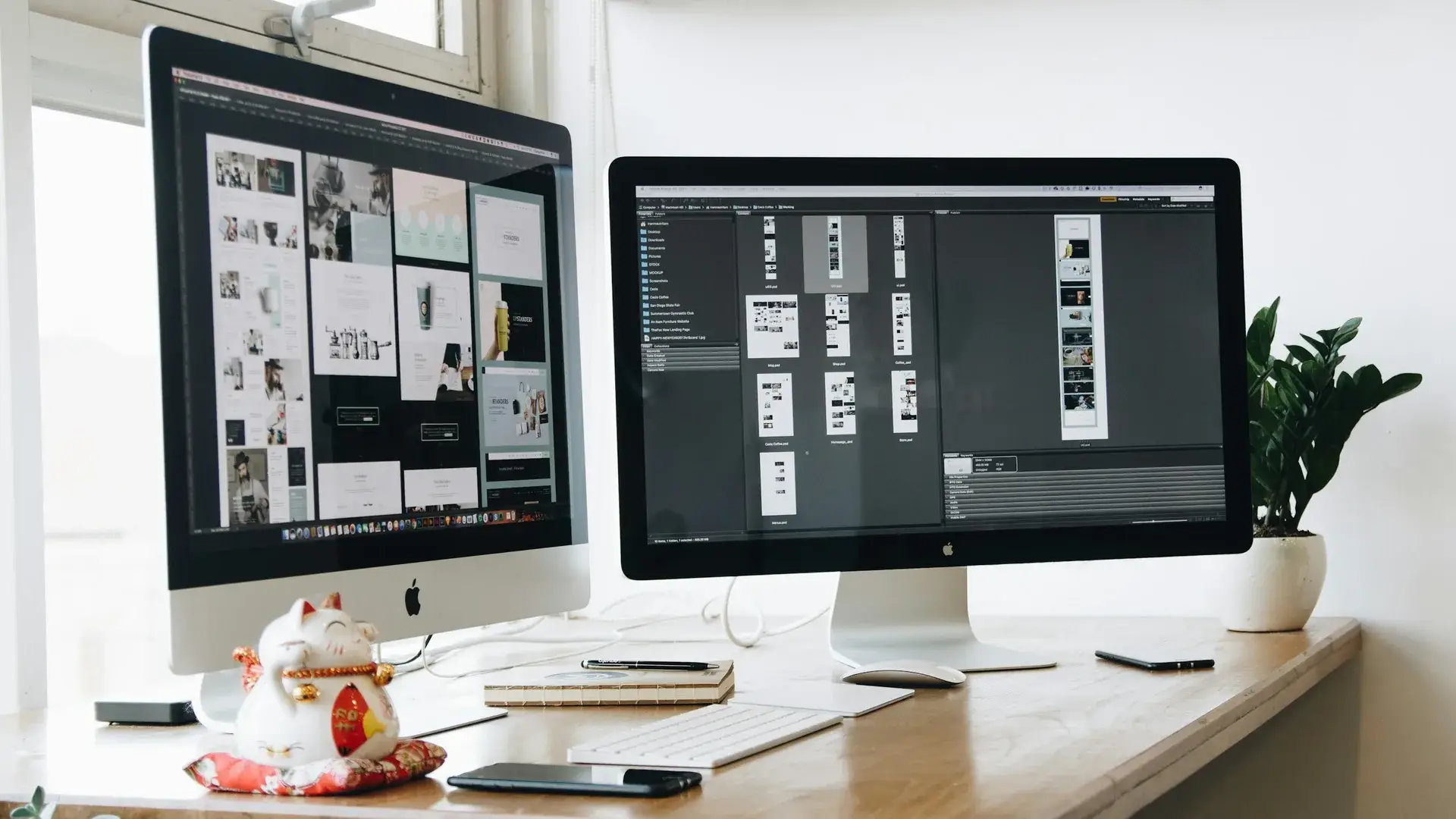
O Photopea pode substituir o Photoshop em boa parte do trabalho com PSD, mas não em tudo. O Photopea roda em qualquer navegador, abre e salva PSD com camadas, máscaras, camadas de ajuste, objetos inteligentes e texto, não exige conta e se sustenta com anúncios ou com um pagamento único opcional do Premium. O Photoshop é o app a que o formato PSD pertence, acrescenta IA generativa paga com créditos, lida com documentos enormes e roda no desktop, na web, no iPad e no celular, mas só com assinatura.
Um aviso antes dos detalhes: nós fazemos o Pixuvia, um editor de fotos para navegador, e falamos dele brevemente perto do fim. Todos os fatos sobre o Photopea e o Photoshop abaixo vêm dos próprios sites e apps deles, conferidos em novembro de 2026, com links nas fontes. Abrimos o nosso próprio PSD de teste no Photopea; não testamos o Photoshop na prática, então tudo o que dizemos sobre ele vem das páginas da Adobe.
Nesta página
Photopea vs Photoshop em resumo
| Pergunta | Photopea | Photoshop |
|---|---|---|
| Onde roda | No navegador; o site diz que roda em qualquer dispositivo | App para desktop no Windows e no macOS, Photoshop na web, um app para iPad e um app para celular |
| Conta para editar | Não é necessária; faça login só para o Premium ou para sincronizar configurações | Necessária, com um plano do Photoshop ou um teste de 7 dias |
| Como se paga | Anúncios, ou um pagamento único do Premium por um período definido | Só assinatura, paga por mês ou por ano, sozinha ou em um plano com vários apps |
| PSD | Abre e salva; é o formato principal dele | Formato nativo, além do PSB para documentos muito grandes |
| Outros formatos | Abre PNG, JPG, GIF, WebP, SVG, PDF, AI, AVIF e cerca de 40 mais | O desktop salva muitos formatos, entre eles TIFF, PDF, PNG, JPEG e WebP |
| Objetos inteligentes | Sim, com cópias vinculadas e filtros inteligentes | Sim, incorporados e vinculados, com filtros inteligentes (limitados na web) |
| IA generativa | Remove BG no menu Select; o Premium lista créditos de IA mensais | Generative Fill, Expand, Upscale, Generate Image e mais, pagos com créditos generativos |
| Ideal para | Edições de PSD sem assinatura, em qualquer computador | Trabalho profissional, arquivos muito grandes, uso intenso de IA, fluxos de trabalho da Adobe |
Como se paga o Photopea e o Photoshop
O Photoshop é só por assinatura. Na página de planos da Adobe, a resposta para "Can I buy Photoshop outright?" é "No. Photoshop is available only through a Creative Cloud subscription that you pay for either monthly or annually." Você pode contratar o Photoshop sozinho ou dentro de um plano maior, como Photography ou Creative Cloud Pro, e os planos diferem em mais do que o preço: a Adobe lista o plano Photoshop com desktop, web e celular, o plano Photography com desktop e celular, e o plano Firefly Pro com o Photoshop só na web e no celular. Os planos para pessoas físicas começam com um teste de 7 dias que vira uma assinatura paga, a menos que você cancele.
Leia as condições de cancelamento antes de escolher o plano anual cobrado mensalmente. Segundo os termos de assinatura da Adobe, cancelá-lo depois dos primeiros 14 dias significa pagar de uma vez 50% do restante do contrato (30% do compromisso anual na Califórnia). Um plano mês a mês pode ser cancelado, com o serviço funcionando até o fim daquele mês.
O Photopea não tem assinatura. Os termos dele dizem que qualquer pessoa pode usar o editor para qualquer finalidade, e o app se mantém com anúncios. O Premium é um pagamento único por um período definido: os termos dão como exemplo um Premium de 90 dias, depois do qual a conta volta à versão padrão, e o Photopea diz que nunca envia e-mails, então não há renovação para cancelar. Na janela de conta do app, o Premium acrescenta ausência de anúncios, mais armazenamento no PeaDrive, créditos de IA mensais e o dobro de passos de histórico, enquanto a conta padrão lista "All Features".
PSD e suporte a arquivos
PSD é o formato próprio do Photoshop, então o Photoshop é a referência para todo recurso de PSD. Para documentos grandes demais para PSD, o guia da Adobe sobre salvar documentos grandes diz para usar o Large Document Format (PSB) em imagens com mais de 30.000 pixels de largura ou altura, ou documentos com mais de 2 GB, e que o PSB mantém o suporte completo aos recursos do Photoshop. O Photoshop na web importa PSD, PSDC, PSB, PNG, JPEG, TIFF, HEIC, RAW e WebP e exporta PSD, PNG, JPEG, TIFF e WebP; ele salva seu trabalho como um documento na nuvem por padrão.
O Photopea também é construído em torno do PSD. O guia de abrir e salvar dele diz que usa o PSD como formato principal e converte todo outro arquivo que você abre (PNG, JPG, Sketch e assim por diante) em um documento PSD, e a página inicial diz que ele "fully supports" o PSD para abrir e salvar. Ele também abre GIF, BMP, WebP, SVG, PDF, AI, AVIF, DDS e, pela contagem dele, cerca de 40 outros formatos, e exporta JPG, PNG, SVG, PDF e mais para a web.
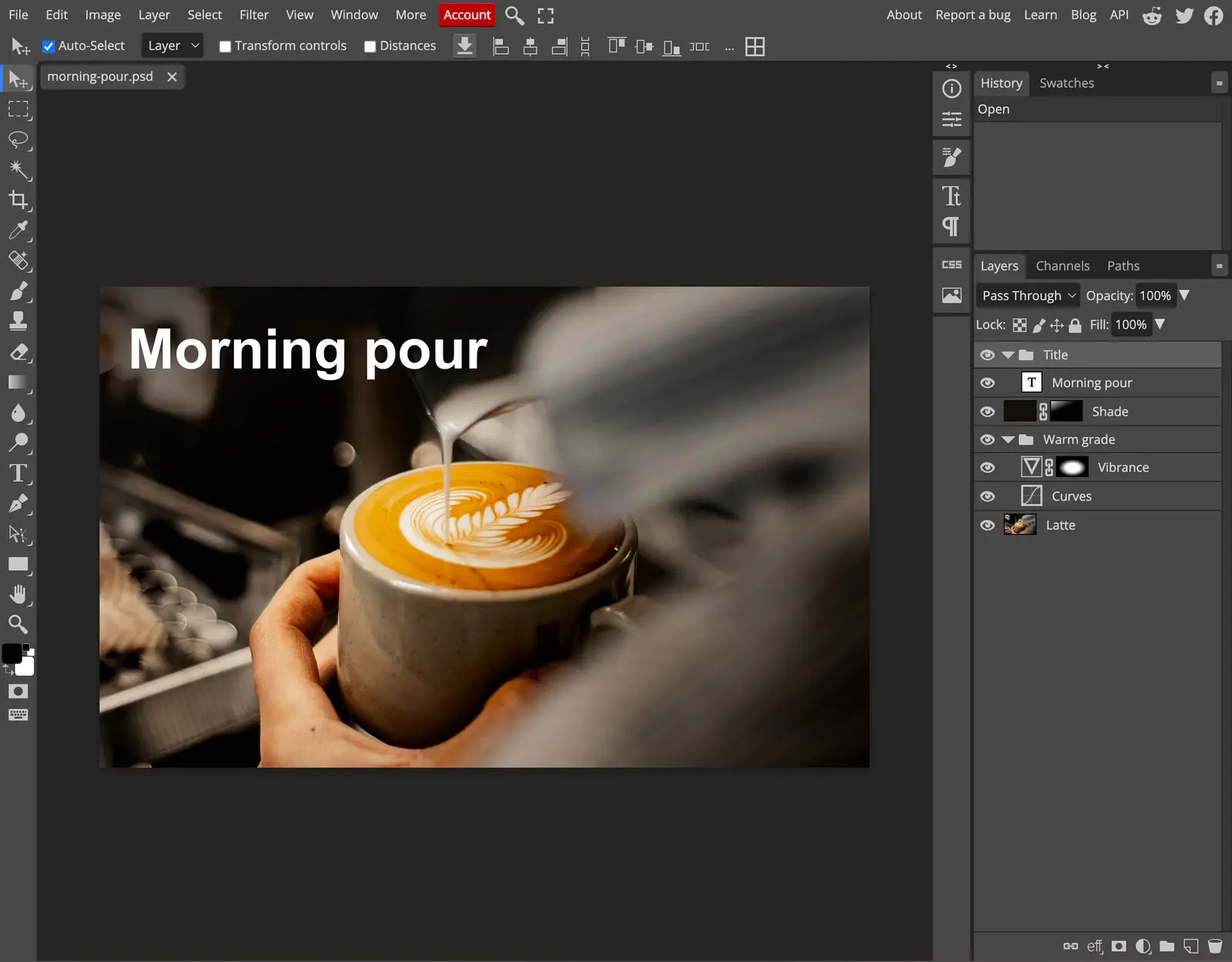
Para ver como isso se sustenta, montamos um PSD em camadas, Morning pour: uma foto de latte, um grupo Warm grade com camadas de ajuste Curves e Vibrance (a Vibrance mascarada para a xícara), uma camada Shade com uma máscara de gradiente e um grupo Title com uma camada de texto ativa. O Photopea o abriu com todas as camadas no lugar.
Um arquivo de teste não é garantia. Efeitos que só o Photoshop renderiza, e tudo de que você depende para impressão ou para a entrega a um cliente, vale conferir em uma cópia antes de assumir um projeto. Nosso guia sobre como abrir um arquivo PSD sem o Photoshop mostra o que observar.
Ferramentas de edição: camadas, máscaras, objetos inteligentes e mais
A ajuda do Photoshop para desktop cobre o conjunto profissional completo: camadas e grupos, máscaras de camada, máscaras de vetor, máscaras de corte e canais alfa, camadas de ajuste e de preenchimento (de Brightness/Contrast, Levels e Curves a Color Lookup, Gradient Map e Selective Color), Smart Objects incorporados e vinculados com Smart Filters, Content-Aware Fill e a ferramenta Remove, texto com glifos e texto em um caminho, pincéis, ações para automação, e vídeo e animação.
As páginas Learn do Photopea espelham boa parte desse vocabulário. Elas cobrem camadas, máscaras raster e de vetor, estilos de camada, objetos inteligentes (várias cópias podem compartilhar uma mesma origem, e os filtros inteligentes ficam empilhados sob a camada com a própria máscara), camadas de ajuste e de preenchimento, seleções com Refine Edge, canais, pincéis (inclusive o carregamento de arquivos de pincel .ABR do Photoshop), texto de ponto, de parágrafo e curvo, formas vetoriais, ações, scripts, variáveis, pranchetas, animações, fatias, Vanishing Point, Blur Gallery e composições de camadas. No app, o menu Edit também oferece Content-Aware Scale, Puppet Warp e Perspective Warp, e o menu Filter tem Filter Gallery, Lens Correction, Camera Raw e Liquify.
As ferramentas mais novas do Photoshop, como Relight, Generative Restyle, Harmonize e o AI Assisted Editor, não são mencionadas nas páginas do Photopea que conferimos. Se você aprendeu no Photoshop, o Photopea vai parecer familiar; se o seu trabalho depende dos recursos mais recentes do Photoshop, ele não vai substituí-los. Nosso guia de máscaras de camada cobre uma técnica que os dois editores compartilham.
Recursos de IA
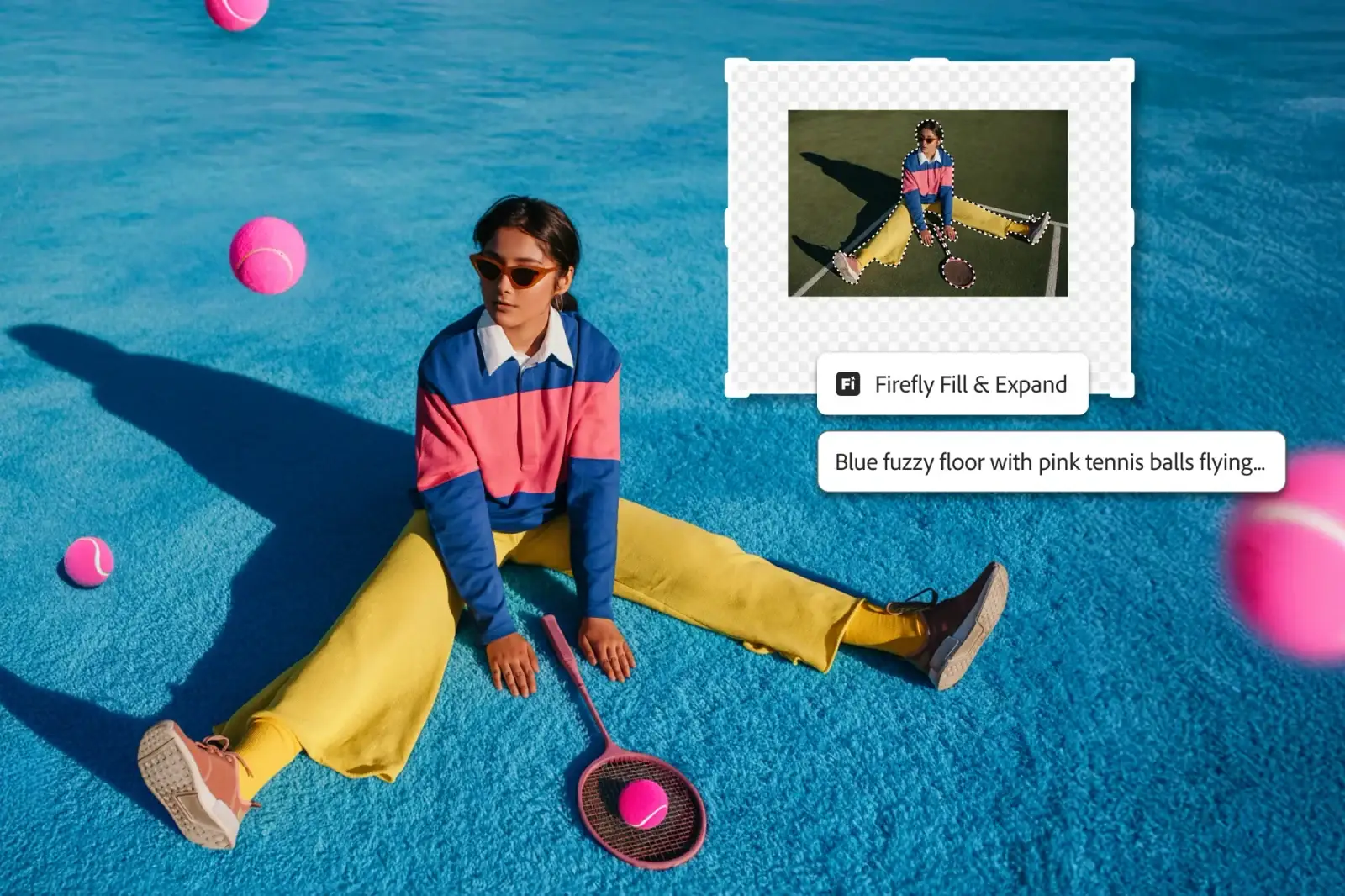
O Photoshop tem um conjunto de IA muito maior. A visão geral da IA generativa no Photoshop, da Adobe, lista Generative Fill, Generative Expand, Generate Image, Generate Background, Generate Similar, Generative Upscale e Harmonize, e o Generative Fill deixa você escolher modelos Adobe Firefly ou modelos de parceiros, como FLUX e Gemini. Esses recursos exigem conexão com a internet e usam créditos generativos: o FAQ da Adobe diz que cada geração custa um crédito. O plano Photoshop inclui 25 créditos por mês; os planos com vários apps incluem mais, e o Creative Cloud Pro e o Firefly Pro listam acesso ilimitado a recursos de IA padrão, como o Generative Fill.
A IA do Photopea é pequena em comparação. O menu Select dele oferece Remove BG, a página inicial promete remoção de fundo com um clique, e a janela de conta lista 3.000 créditos de IA por mês para o Premium. As páginas Learn dele não documentam uma ferramenta de preenchimento ou expansão generativa, então, se as edições com IA são o motivo de você escolher um editor, o Photoshop está na frente. Se você sobretudo retoca, compõe e exporta, as ferramentas clássicas do Photopea cobrem isso sem créditos.
Onde cada um roda
O Photoshop vem em quatro formas. O app para desktop roda no Windows e no macOS (os requisitos técnicos da Adobe listam 8 GB de RAM como o mínimo). O Photoshop na web roda no Chrome, no Edge e no Firefox no desktop, com o Safari em beta, no Windows, no macOS e no ChromeOS; em um navegador de celular, só dá para visualizar e comentar. Há também um app do Photoshop para iPad e outro para iPhone e Android.
O Photoshop na web não é o Photoshop inteiro. A comparação entre web e desktop da Adobe marca as ferramentas Pen e Pencil, Magic Wand, Polygonal Lasso, Warp, Puppet Warp, a ferramenta Patch, texto em um caminho, Actions, Smart Filters, Neural Filters e Filter Gallery como indisponíveis na web, e objetos inteligentes, Levels e Curves como limitados. As ferramentas de IA generativa dele estão todas lá.
O Photopea é um único app web. A página inicial dele diz que roda em qualquer dispositivo, usando sua CPU e GPU, e que "the better hardware you have, the better it runs"; não encontramos um limite de tamanho de arquivo nas páginas que conferimos. Não há nada para instalar. Os termos dele dizem que os arquivos que você abre nunca saem do seu dispositivo, e também avisam que fechar o Photopea sem salvar faz você perder o trabalho, então salve no seu dispositivo ou em um serviço de armazenamento enquanto trabalha.
Está comparando o Photoshop com um editor de desktop de código aberto? Veja GIMP vs Photoshop ou Photopea vs GIMP.
Quem deve escolher o Photopea e quem deve escolher o Photoshop
Escolha o Photopea se você:
- abre, edita e devolve arquivos PSD de vez em quando e não quer uma assinatura para isso
- trabalha em computadores onde não pode instalar programas, ou alterna entre vários
- convive bem com anúncios, ou prefere um pagamento único do Premium
- precisa de camadas, máscaras, objetos inteligentes e ações no estilo Photoshop mais do que de IA generativa
Escolha o Photoshop se você:
- trabalha profissionalmente com arquivos PSD e precisa de todos os recursos que o formato guarda, inclusive o PSB para documentos enormes
- usa IA generativa com frequência: Generative Fill, Expand, Upscale e a escolha de modelos
- quer o app para desktop mais os apps para web, iPad e celular, com documentos na nuvem compartilhados entre eles
- já trabalha em outros apps da Adobe, ou seus clientes e sua equipe esperam o Photoshop
Uma terceira opção: Pixuvia
O Pixuvia é outro editor de navegador com o jeito de trabalhar do Photoshop. O Editor dele usa ferramentas e menus no estilo Photoshop e abre e salva arquivos PSD em camadas, e o Studio é construído em torno de ferramentas de IA de uma tarefa só. Os dois rodam no navegador em Windows, macOS, Linux, Android, iPhone e iPad.
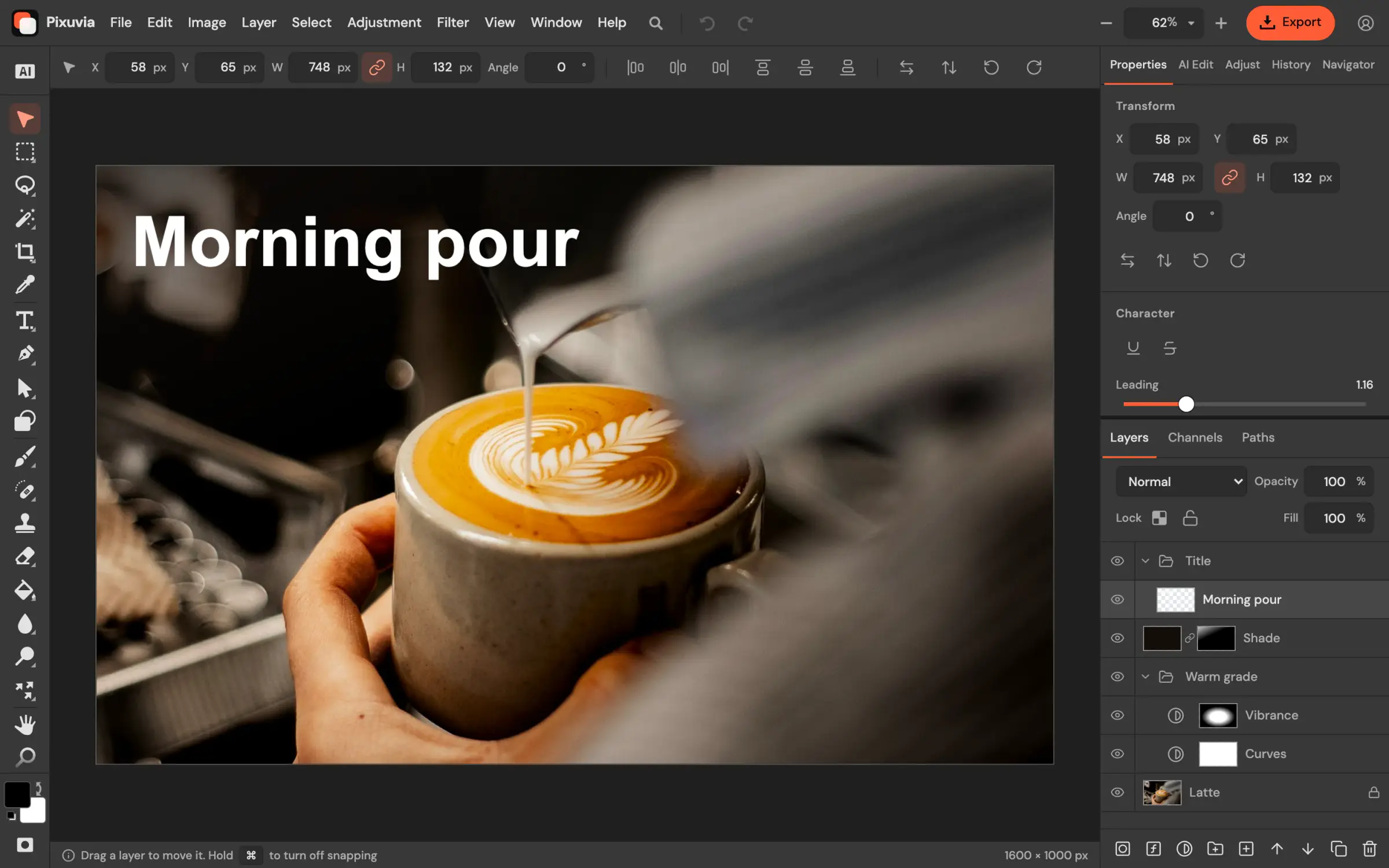
- Cerca de 50 ferramentas, entre elas Caneta, Seleção rápida, Pincel de recuperação, Correção, Liquify e Distorção de marionete
- 18 tipos de camadas de ajuste, cada uma com a própria máscara, além de máscaras de camada, máscaras de vetor e máscaras de corte
- Objetos inteligentes com filtros inteligentes, 10 estilos de camada e os modos de mesclagem do Photoshop
- Abre arquivos PSD de até 60 MB com camadas, grupos, máscaras, texto editável e formas, e salva PSD, PNG, JPG, WebP, GIF, SVG, PDF e TIFF
- Ferramentas de IA (remover fundo, apagar objetos, preenchimento generativo, expandir, ampliar, reiluminar, editar por prompt) nos dois editores, que exigem login e usam créditos de IA; veja os planos
Ele também tem limites: o Pixuvia exporta RGB de 8 bits, não mantém canais alfa nem máscaras e efeitos em grupos, abre como pixels objetos inteligentes distorcidos ou vinculados e texto em um caminho, e não abre arquivos PSB. Se os seus arquivos dependem disso, o Photoshop é a escolha mais segura. Caso contrário, experimente com o seu próprio PSD no editor de PSD on-line, ou compare mais opções na nossa lista de alternativas ao Photoshop.
Perguntas
O Photopea é tão bom quanto o Photoshop?
Para o trabalho diário com camadas em arquivos PSD, o Photopea cobre muito do mesmo terreno: camadas, máscaras, camadas de ajuste, objetos inteligentes com filtros inteligentes, estilos de camada, texto e ações, tudo em uma aba do navegador. O Photoshop vai além em IA (Generative Fill, Generative Expand, Generative Upscale e a escolha de modelos de IA), em documentos muito grandes (o formato PSB) e nos apps para desktop, iPad e celular. Qual é melhor depende de qual desses pontos você precisa.
O Photopea consegue abrir e salvar arquivos do Photoshop?
Sim. O Photopea diz que aceita totalmente o PSD para abrir e salvar, e o PSD é o formato em que ele trabalha. No nosso teste, um PSD com dois grupos, duas camadas de ajuste, uma máscara de camada e uma camada de texto abriu no Photopea com todos listados e o texto ainda editável. Guarde o arquivo original e confira as camadas de que você depende antes de devolvê-lo a um usuário do Photoshop.
Preciso de conta ou de assinatura para usar o Photopea?
Não. O Photopea diz que você pode usar o editor sem fazer login, e ele se mantém com anúncios. O login só é necessário para o Premium, que remove os anúncios e é um pagamento único por um período definido, sem assinatura.
Posso comprar o Photoshop com um pagamento único?
Não. A Adobe responde "Can I buy Photoshop outright?" com "No": o Photoshop só está disponível por meio de uma assinatura do Creative Cloud, paga por mês ou por ano, sozinho ou como parte de um plano com vários apps.
O Photoshop na web é o mesmo que o Photopea?
Não. O Photoshop na web é a versão de navegador do Photoshop feita pela Adobe. Ele exige um plano do Photoshop, funciona em navegadores de desktop (não para editar em um navegador de celular), salva em documentos na nuvem, e a própria comparação da Adobe lista recursos como a ferramenta Pen, Magic Wand, Warp, Actions e Smart Filters como indisponíveis na web. O Photopea é um editor de navegador separado, de outra empresa.
O Photopea tem Generative Fill como o Photoshop?
O menu Select do Photopea tem Remove BG, e a janela de conta dele lista créditos de IA mensais para o Premium. As páginas Learn dele não documentam uma ferramenta de preenchimento generativo. O Photoshop documenta Generative Fill, Generative Expand, Generate Image, Generative Upscale e mais, cada um pago com créditos generativos da Adobe.
Fontes
- Photopea: home page, and the app's menus and Account window (checked signed out)
- Photopea Learn: Opening and saving files
- Photopea Learn: topic index
- Photopea Learn: Smart objects
- Photopea Learn: Adjustments and filters
- Photopea Learn: Masks
- Photopea Learn: Brush tools
- Photopea Learn: Text
- Photopea: Accounts
- Photopea: Terms of use
- Adobe: Compare Photoshop plans and FAQ
- Adobe: Photoshop product page
- Adobe: Subscription and cancellation terms
- Adobe Help: Compare Photoshop web and desktop features
- Adobe Help: Photoshop on the web FAQ
- Adobe Help: Photoshop on the web technical requirements
- Adobe Help: Photoshop on the web supported file formats
- Adobe Help: Photoshop on desktop technical requirements
- Adobe Help: Save large documents
- Adobe Help: Smart Objects overview
- Adobe Help: Work with adjustment and fill layers
- Adobe Help: Generative AI features overview
- Adobe Help: Generative AI features in Photoshop FAQ
- Adobe Help: Edit images with Generative Fill
- Adobe Help: Generative credits overview