Photopea vs Photoshop: может ли браузерный редактор заменить Photoshop?
Автор: Pixuvia · · Обновлено
Photopea может заменить Photoshop во многих задачах с PSD, но не во всех. Photopea работает в любом браузере, открывает и сохраняет PSD со слоями, масками, корректирующими слоями, смарт-объектами и текстом, не требует аккаунта, а оплачивается рекламой или необязательным разовым платежом за Premium. Photoshop - приложение, которому принадлежит формат PSD: в нём есть генеративный ИИ, оплачиваемый кредитами, он справляется с очень большими документами и работает на компьютере, в вебе, на iPad и телефонах, но только по подписке.
Предупреждение перед подробностями: мы делаем Pixuvia, браузерный фоторедактор, и ближе к концу коротко о нём рассказываем. Все факты о Photopea и Photoshop ниже взяты с их собственных сайтов и из приложений, проверены в ноябре 2026 года, ссылки собраны в источниках. Мы открыли собственный тестовый PSD в Photopea; Photoshop мы руками не проверяли, поэтому всё сказанное о нём взято со страниц Adobe.
На этой странице
Photopea vs Photoshop: коротко
| Вопрос | Photopea | Photoshop |
|---|---|---|
| Где работает | В браузере; на сайте сказано, что работает на любом устройстве | Приложение для Windows и macOS, Photoshop в вебе, приложение для iPad и приложение для телефона |
| Аккаунт для правки | Не нужен; вход только для Premium или синхронизации настроек | Нужен, с тарифом Photoshop или 7-дневным пробным периодом |
| Как платить | Реклама или разовый платёж за Premium на заданный срок | Только подписка, помесячно или за год, отдельно или в тарифе с несколькими приложениями |
| PSD | Открывает и сохраняет; это его основной формат | Собственный формат, плюс PSB для очень больших документов |
| Другие форматы | Открывает PNG, JPG, GIF, WebP, SVG, PDF, AI, AVIF и около 40 других | Приложение для компьютера сохраняет много форматов, в том числе TIFF, PDF, PNG, JPEG и WebP |
| Смарт-объекты | Да, со связанными копиями и смарт-фильтрами | Да, встроенные и связанные, со смарт-фильтрами (в вебе ограниченно) |
| Генеративный ИИ | Remove BG в меню Select; в Premium указаны ежемесячные кредиты ИИ | Generative Fill, Expand, Upscale, Generate Image и другое, оплата генеративными кредитами |
| Лучше всего для | Правки PSD без подписки на любом компьютере | Профессиональной работы, очень больших файлов, активного ИИ, процессов Adobe |
Как платить за Photopea и Photoshop
Photoshop - только по подписке. На странице тарифов Adobe на вопрос «Можно ли купить Photoshop навсегда?» отвечено «Нет. Photoshop доступен только по подписке Creative Cloud, которую вы оплачиваете помесячно или за год». Photoshop можно взять отдельно или в составе большего тарифа, такого как Photography или Creative Cloud Pro, и тарифы различаются не только ценой: Adobe указывает для тарифа Photoshop компьютер, веб и мобильные устройства, для тарифа Photography - компьютер и мобильные устройства, а для тарифа Firefly Pro - Photoshop только в вебе и на мобильных устройствах. Тарифы для частных лиц начинаются с 7-дневного пробного периода, который превращается в платную подписку, если не отменить её.
Прочитайте условия отмены до выбора годового тарифа с помесячной оплатой. По условиям подписки Adobe отмена после первых 14 дней означает единовременный платёж в размере 50% оставшейся части договора (30% годового обязательства в Калифорнии). Помесячный тариф можно отменить, и услуга продолжит работать до конца этого месяца.
У Photopea подписки нет. В его условиях сказано, что редактором может пользоваться кто угодно для любых целей, а приложение поддерживается рекламой. Premium - разовый платёж на заданный срок: в условиях в качестве примера приведён 90-дневный Premium, после которого аккаунт возвращается к стандартной версии, а Photopea сообщает, что никогда не отправляет писем, так что продление отменять не нужно. В окне аккаунта приложения Premium убирает рекламу, добавляет место в PeaDrive, ежемесячные кредиты ИИ и вдвое больше шагов истории, а у стандартного аккаунта указано «All Features».
PSD и поддержка файлов
PSD - собственный формат Photoshop, поэтому для любой возможности PSD эталон - Photoshop. Для документов, слишком больших для PSD, в руководстве Adobe по сохранению больших документов сказано использовать формат больших документов (PSB) для изображений шире или выше 30 000 пикселей или документов больше 2 GB, и что PSB сохраняет полную поддержку возможностей Photoshop. Photoshop в вебе импортирует PSD, PSDC, PSB, PNG, JPEG, TIFF, HEIC, RAW и WebP, а экспортирует PSD, PNG, JPEG, TIFF и WebP; работу он по умолчанию сохраняет как облачный документ.
Photopea тоже построен вокруг PSD. В его руководстве по открытию и сохранению сказано, что PSD - его основной формат, а любой другой открытый файл (PNG, JPG, Sketch и так далее) он преобразует в документ PSD, а на главной странице написано, что он «полностью поддерживает» PSD и для открытия, и для сохранения. Он также открывает GIF, BMP, WebP, SVG, PDF, AI, AVIF, DDS и, по его подсчётам, около 40 других форматов, а для веба экспортирует JPG, PNG, SVG, PDF и другое.
Чтобы проверить, как это работает, мы собрали слоистый PSD Morning pour: фото латте, группа Warm grade с корректирующими слоями Curves и Vibrance (Vibrance скрыт маской вне чашки), слой Shade с градиентной маской и группа Title с живым текстовым слоем. Photopea открыл его со всеми слоями на месте.
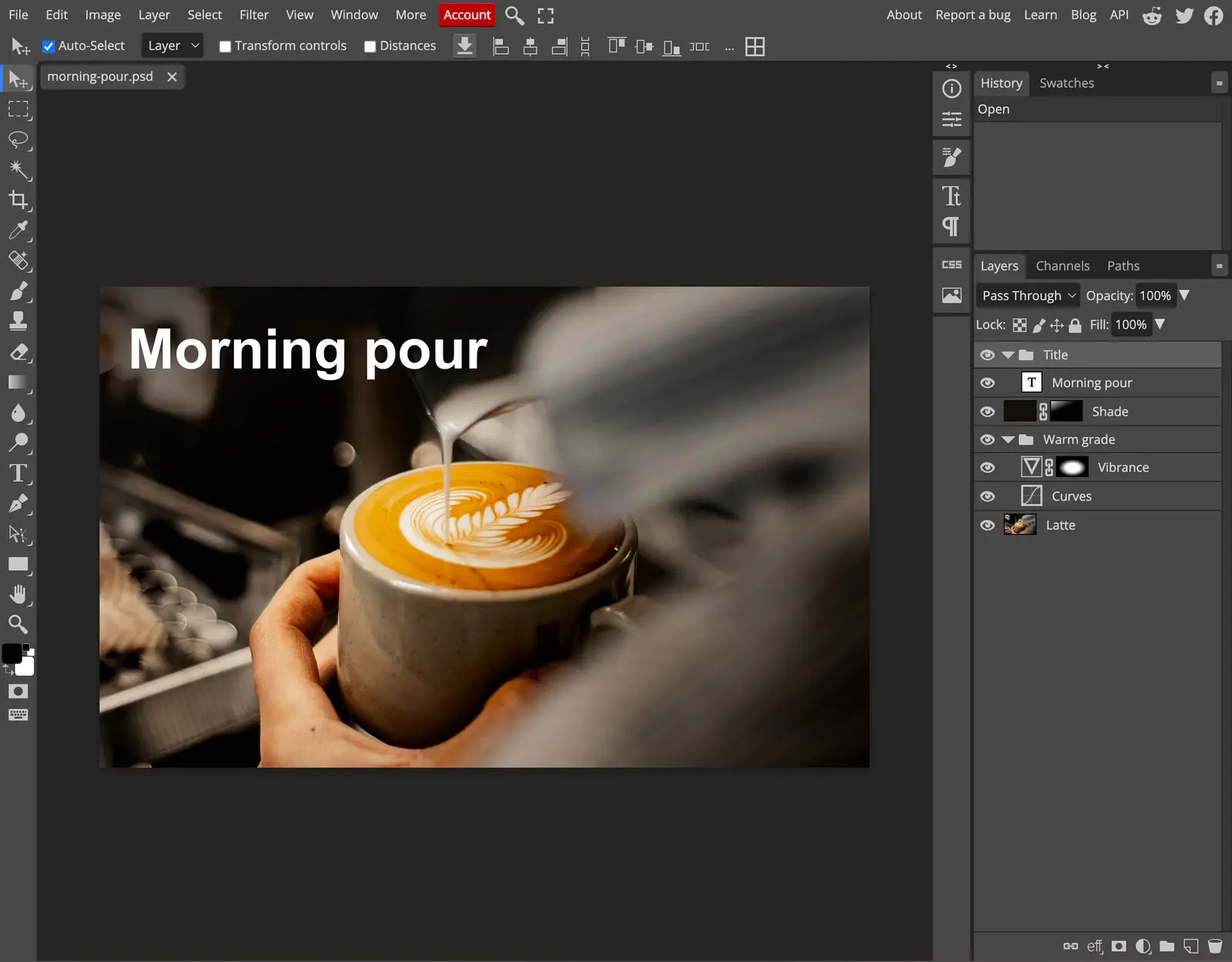
Один тестовый файл - не гарантия. Эффекты, которые рисует только Photoshop, и всё, от чего вы зависите в печати или при передаче клиенту, стоит проверить на копии до начала проекта. Наше руководство по открытию PSD без Photoshop подскажет, на что смотреть.
Инструменты редактирования: слои, маски, смарт-объекты и другое
Справка Photoshop для компьютера описывает полный профессиональный набор: слои и группы, слои-маски, векторные маски, обтравочные маски и альфа-каналы, корректирующие слои и слои-заливки (от Brightness/Contrast, Levels и Curves до Color Lookup, Gradient Map и Selective Color), встроенные и связанные смарт-объекты со смарт-фильтрами, Content-Aware Fill и инструмент Remove, текст с глифами и по контуру, кисти, операции для автоматизации, а также видео и анимацию.
На страницах Learn Photopea повторяется многое из этого набора. Они описывают слои, растровые и векторные маски, стили слоя, смарт-объекты (несколько копий могут делить один источник, а смарт-фильтры располагаются под слоем со своей маской), корректирующие слои и слои-заливки, выделения с Refine Edge, каналы, кисти (в том числе загрузку файлов кистей Photoshop .ABR), точечный, абзацный и изогнутый текст, векторные фигуры, операции, скрипты, переменные, артборды, анимации, слайсы, Vanishing Point, Blur Gallery и композиции слоёв. В самом приложении меню Edit также предлагает Content-Aware Scale, Puppet Warp и Perspective Warp, а в меню Filter есть Filter Gallery, Lens Correction, Camera Raw и Liquify.
Более новые инструменты Photoshop, такие как Relight, Generative Restyle, Harmonize и его AI Assisted Editor, на проверенных нами страницах Photopea не упомянуты. Если вы учились на Photoshop, Photopea покажется знакомым; если ваша работа зависит от новейших возможностей Photoshop, он их не заменит. Наше руководство по слоям-маскам объясняет приём, общий для обоих редакторов.
ИИ-функции
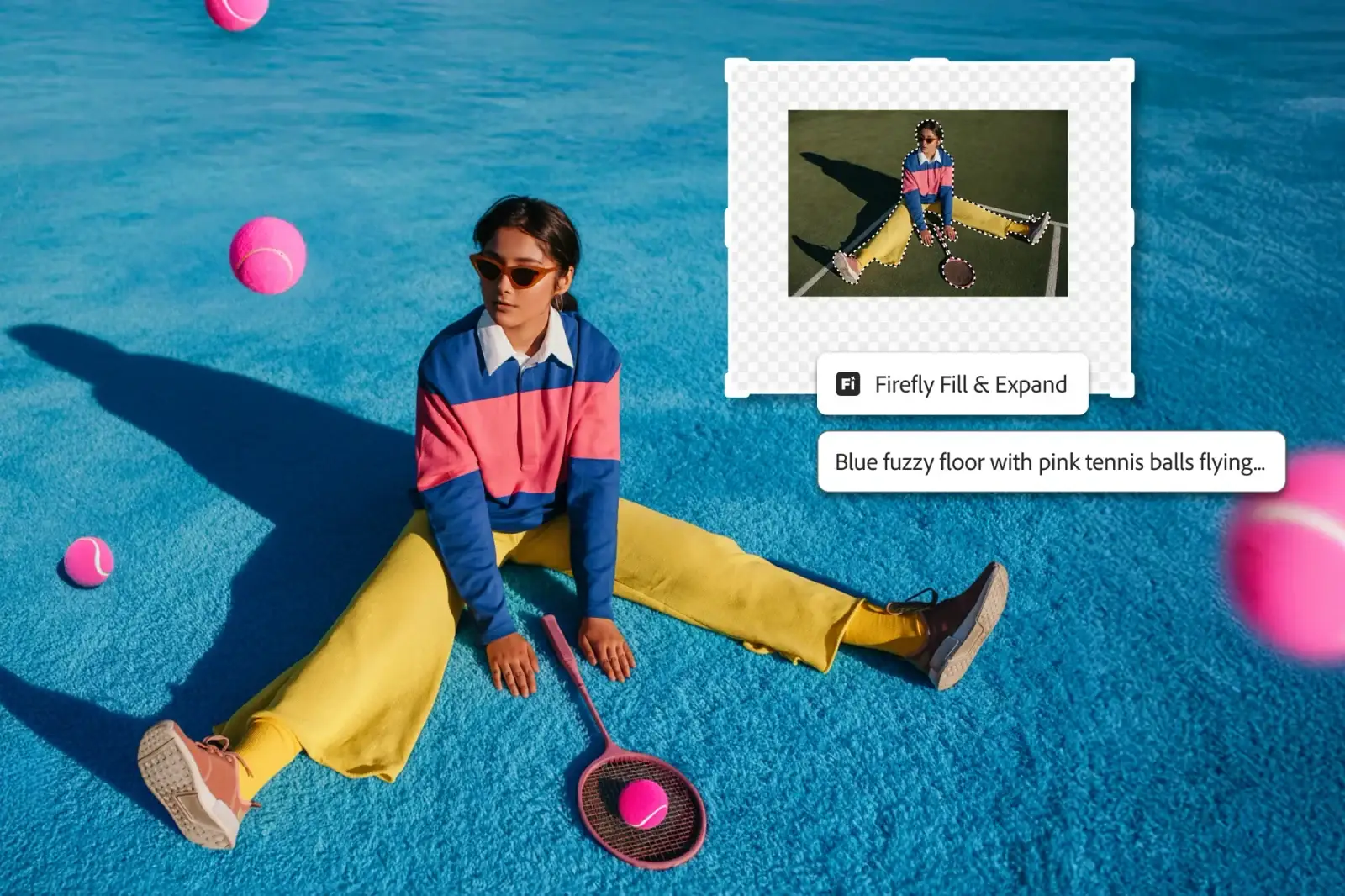
ИИ-набор у Photoshop намного больше. В обзоре генеративного ИИ в Photoshop Adobe перечисляет Generative Fill, Generative Expand, Generate Image, Generate Background, Generate Similar, Generative Upscale и Harmonize, а в Generative Fill можно выбрать модели Adobe Firefly или партнёрские модели, такие как FLUX и Gemini. Для этих функций нужно подключение к интернету и генеративные кредиты: в FAQ Adobe сказано, что каждая генерация стоит один кредит. В тариф Photoshop входит 25 кредитов в месяц; в тарифы с несколькими приложениями входит больше, а Creative Cloud Pro и Firefly Pro указывают неограниченный доступ к стандартным ИИ-функциям, таким как Generative Fill.
ИИ у Photopea по сравнению с ним небольшой. В его меню Select есть Remove BG, на главной странице обещано удаление фона одним щелчком, а в окне аккаунта для Premium указаны 3 000 кредитов ИИ в месяц. Генеративная заливка и расширение на его страницах Learn не описаны, так что если ИИ-правки - причина выбрать редактор, Photoshop впереди. Если вы в основном ретушируете, собираете композиции и экспортируете, классических инструментов Photopea хватит без кредитов.
Где работает каждый
Photoshop существует в четырёх видах. Приложение для компьютера работает в Windows и macOS (в технических требованиях Adobe минимум - 8 GB оперативной памяти). Photoshop в вебе работает в Chrome, Edge и Firefox на компьютере, а Safari в бета-версии, в Windows, macOS и ChromeOS; из мобильного браузера можно только смотреть и комментировать. Есть также приложение Photoshop для iPad и одно для iPhone и Android.
Photoshop в вебе - это не весь Photoshop. В сравнении веба и компьютера Adobe отмечает инструменты Pen и Pencil, Magic Wand, Polygonal Lasso, Warp, Puppet Warp, Patch, текст по контуру, Actions, Smart Filters, Neural Filters и Filter Gallery как недоступные в вебе, а смарт-объекты, Levels и Curves как ограниченные. Все его генеративные ИИ-инструменты на месте.
Photopea - одно веб-приложение. На главной странице сказано, что оно работает на любом устройстве, использует ваши процессор и видеокарту и что «чем лучше оборудование, тем лучше оно работает»; ограничения на размер файла на проверенных нами страницах мы не нашли. Ничего устанавливать не нужно. В его условиях сказано, что открытые файлы не покидают ваше устройство, и там же предупреждение, что при закрытии Photopea без сохранения работа теряется, поэтому сохраняйте на устройство или в хранилище по ходу работы.
Сравниваете Photoshop с настольным редактором с открытым кодом? Смотрите GIMP vs Photoshop или Photopea vs GIMP.
Кому выбрать Photopea, а кому Photoshop
Выбирайте Photopea, если вы:
- время от времени открываете, правите и отправляете обратно файлы PSD и не хотите платить за это подписку
- работаете на компьютерах, где нельзя установить программы, или переключаетесь между несколькими
- готовы терпеть рекламу или предпочитаете разовый платёж за Premium
- вам нужны слои, маски, смарт-объекты и операции в духе Photoshop больше, чем генеративный ИИ
Выбирайте Photoshop, если вы:
- профессионально работаете с файлами PSD и вам нужны все возможности формата, включая PSB для огромных документов
- часто пользуетесь генеративным ИИ: Generative Fill, Expand, Upscale и выбором моделей
- хотите приложение для компьютера плюс веб, iPad и телефон с облачными документами между ними
- уже работаете в других приложениях Adobe или ваши клиенты и команда ждут Photoshop
Третий вариант: Pixuvia
Pixuvia - ещё один браузерный редактор с рабочим процессом Photoshop. Его Редактор использует инструменты и меню в стиле Photoshop, открывает и сохраняет слоистые файлы PSD, а Студия построена вокруг ИИ-инструментов для одной задачи. Оба работают в браузере на Windows, macOS, Linux, Android, iPhone и iPad.
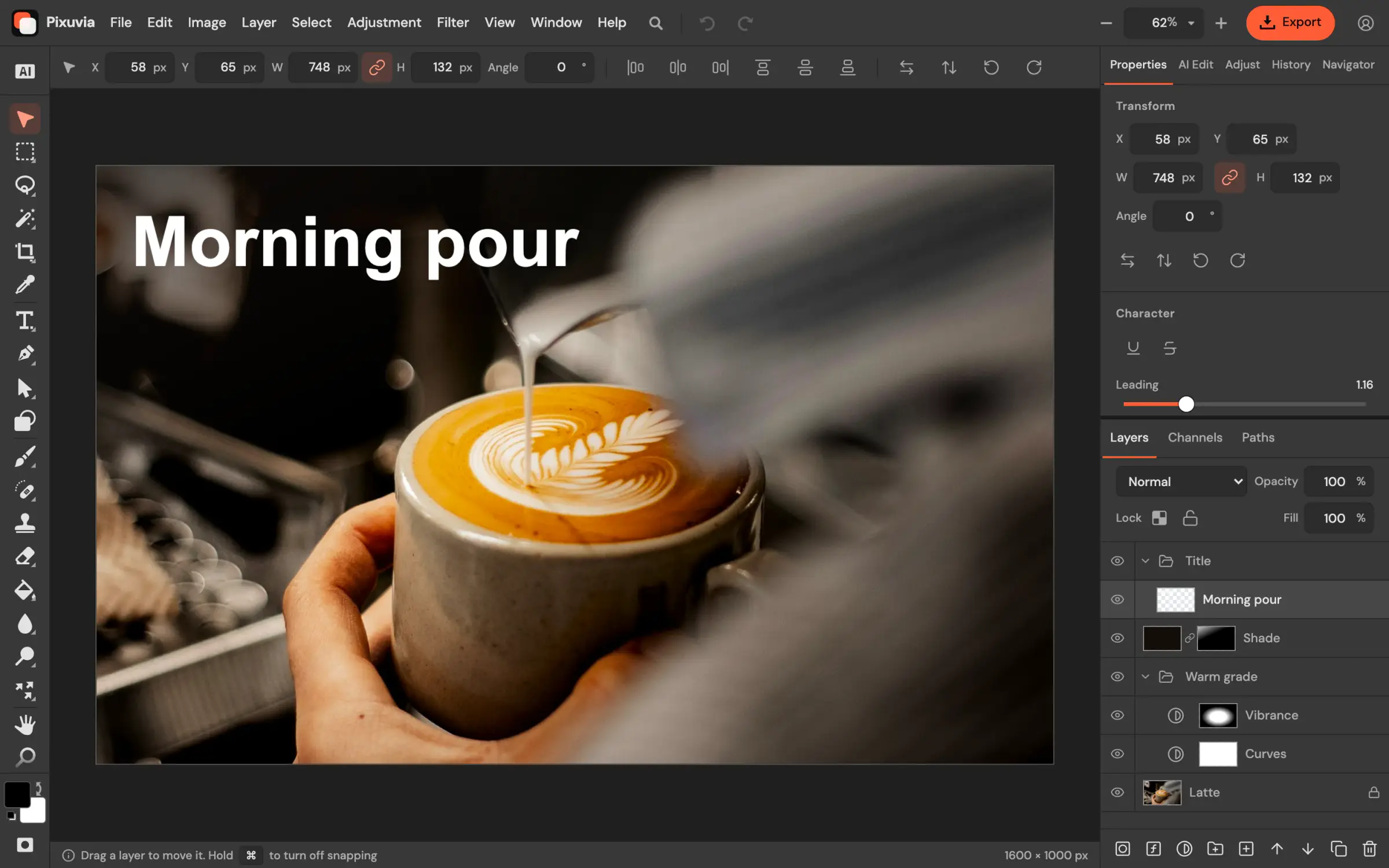
- Около 50 инструментов, включая Перо, Быстрое выделение, Восстанавливающую кисть, Заплатку, Liquify и Марионеточную деформацию
- 18 видов корректирующих слоёв, у каждого своя маска, а также слои-маски, векторные маски и обтравочные маски
- Смарт-объекты со смарт-фильтрами, 10 стилей слоя и режимы наложения Photoshop
- Открывает файлы PSD до 60 MB со слоями, группами, масками, редактируемым текстом и фигурами, а сохраняет PSD, PNG, JPG, WebP, GIF, SVG, PDF и TIFF
- ИИ-инструменты (удаление фона, удаление объектов, генеративная заливка, расширение, увеличение, изменение освещения, правка по описанию) в обоих редакторах; для них нужен вход в аккаунт и кредиты ИИ, см. цены
Есть и ограничения: Pixuvia экспортирует 8-битный RGB, не сохраняет альфа-каналы, а также маски и эффекты на группах, открывает пикселями деформированные или связанные смарт-объекты и текст по контуру и не открывает файлы PSB. Если ваши файлы на них опираются, надёжнее Photoshop. В остальных случаях попробуйте свой PSD в онлайн-редакторе PSD или посмотрите другие варианты в нашем списке альтернатив Photoshop.
Вопросы
Photopea так же хорош, как Photoshop?
Для повседневной работы со слоями в файлах PSD Photopea покрывает многое из того же: слои, маски, корректирующие слои, смарт-объекты со смарт-фильтрами, стили слоя, текст и операции, и всё это во вкладке браузера. Photoshop идёт дальше в ИИ (Generative Fill, Generative Expand, Generative Upscale и выбор ИИ-моделей), в очень больших документах (формат PSB) и в приложениях для компьютера, iPad и телефона. Что лучше, зависит от того, что из этого вам нужно.
Может ли Photopea открывать и сохранять файлы Photoshop?
Да. Photopea заявляет о полной поддержке PSD и для открытия, и для сохранения, и PSD - формат, в котором он работает. В нашей проверке PSD с двумя группами, двумя корректирующими слоями, слоем-маской и текстовым слоем открылся в Photopea со всеми перечисленными слоями, а текст остался редактируемым. Сохраните исходный файл и проверьте нужные вам слои, прежде чем отправлять его обратно пользователю Photoshop.
Нужен ли для Photopea аккаунт или подписка?
Нет. Photopea сообщает, что редактором можно пользоваться без входа, а поддерживается он рекламой. Вход нужен только для Premium, который убирает рекламу и является разовым платежом на заданный срок, без подписки.
Можно ли купить Photoshop разовым платежом?
Нет. На вопрос «Можно ли купить Photoshop навсегда?» Adobe отвечает «Нет»: Photoshop доступен только по подписке Creative Cloud, помесячно или за год, отдельно или в составе тарифа с несколькими приложениями.
Photoshop в вебе - то же самое, что Photopea?
Нет. Photoshop в вебе - браузерная версия Photoshop от Adobe. Ему нужен тариф Photoshop, он работает в браузерах на компьютере (не для правки в браузере на телефоне), сохраняет в облачные документы, а в собственном сравнении Adobe такие возможности, как инструмент Pen, Magic Wand, Warp, Actions и Smart Filters, названы недоступными в вебе. Photopea - отдельный браузерный редактор другой компании.
Есть ли в Photopea Generative Fill, как в Photoshop?
В меню Select у Photopea есть Remove BG, а в окне аккаунта для Premium указаны ежемесячные кредиты ИИ. Генеративная заливка на его страницах Learn не описана. Photoshop описывает Generative Fill, Generative Expand, Generate Image, Generative Upscale и другое, и каждое действие оплачивается генеративными кредитами Adobe.
Источники
- Photopea: home page, and the app's menus and Account window (checked signed out)
- Photopea Learn: Opening and saving files
- Photopea Learn: topic index
- Photopea Learn: Smart objects
- Photopea Learn: Adjustments and filters
- Photopea Learn: Masks
- Photopea Learn: Brush tools
- Photopea Learn: Text
- Photopea: Accounts
- Photopea: Terms of use
- Adobe: Compare Photoshop plans and FAQ
- Adobe: Photoshop product page
- Adobe: Subscription and cancellation terms
- Adobe Help: Compare Photoshop web and desktop features
- Adobe Help: Photoshop on the web FAQ
- Adobe Help: Photoshop on the web technical requirements
- Adobe Help: Photoshop on the web supported file formats
- Adobe Help: Photoshop on desktop technical requirements
- Adobe Help: Save large documents
- Adobe Help: Smart Objects overview
- Adobe Help: Work with adjustment and fill layers
- Adobe Help: Generative AI features overview
- Adobe Help: Generative AI features in Photoshop FAQ
- Adobe Help: Edit images with Generative Fill
- Adobe Help: Generative credits overview