Photopea vs Photoshop: ¿puede un editor web sustituir a Photoshop?
Por Pixuvia · · Actualizado
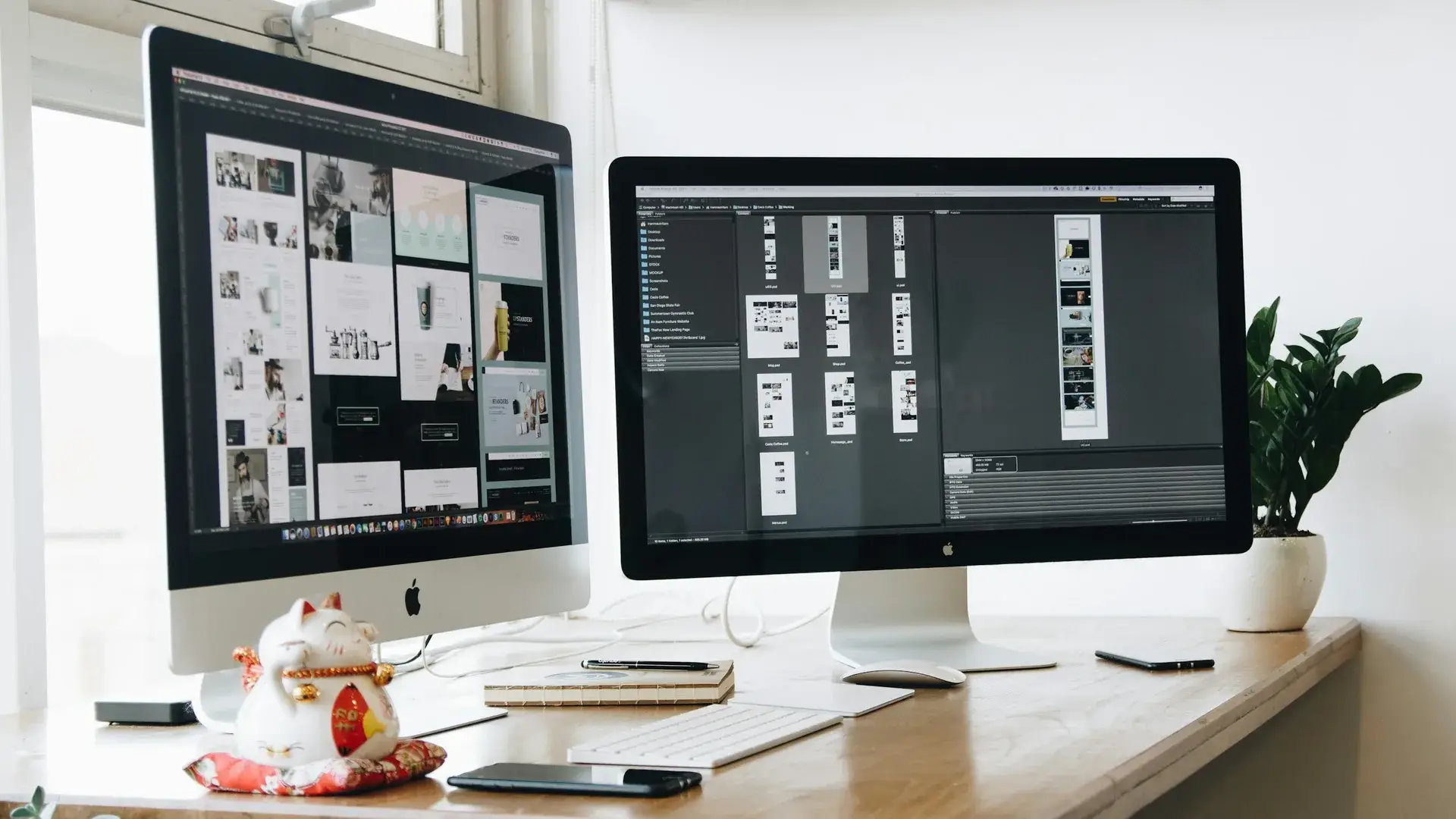
Photopea puede sustituir a Photoshop en mucho trabajo con PSD, pero no en todo. Photopea funciona en cualquier navegador, abre y guarda PSD con capas, máscaras, capas de ajuste, objetos inteligentes y texto, no pide cuenta y se financia con anuncios o con un pago único opcional de Premium. Photoshop es la app a la que pertenece el formato PSD, añade IA generativa que se paga con créditos, maneja documentos muy grandes y funciona en escritorio, web, iPad y móvil, pero solo con suscripción.
Una aclaración antes de los detalles: nosotros hacemos Pixuvia, un editor de fotos en el navegador, y lo comentamos brevemente cerca del final. Todos los datos sobre Photopea y Photoshop que siguen vienen de sus propias webs y apps, comprobadas en noviembre de 2026, con enlaces en las fuentes. Abrimos nuestro propio PSD de prueba en Photopea; no probamos Photoshop en persona, así que todo lo que decimos de él viene de las páginas de Adobe.
En esta página
Photopea vs Photoshop de un vistazo
| Pregunta | Photopea | Photoshop |
|---|---|---|
| Dónde funciona | En el navegador; la web dice que funciona en cualquier dispositivo | App de escritorio para Windows y macOS, Photoshop en la web, una app para iPad y una app para móvil |
| Cuenta para editar | No hace falta; solo inicias sesión para Premium o para sincronizar ajustes | Hace falta, con un plan de Photoshop o una prueba de 7 días |
| Cómo se paga | Anuncios, o un pago único de Premium por un periodo fijo | Solo suscripción, mensual o anual, sola o en un plan con varias apps |
| PSD | Abre y guarda; es su formato principal | Su formato nativo, además de PSB para documentos muy grandes |
| Otros formatos | Abre PNG, JPG, GIF, WebP, SVG, PDF, AI, AVIF y unos 40 más | El escritorio guarda muchos formatos, entre ellos TIFF, PDF, PNG, JPEG y WebP |
| Objetos inteligentes | Sí, con copias vinculadas y filtros inteligentes | Sí, incrustados y vinculados, con filtros inteligentes (limitados en la web) |
| IA generativa | Remove BG en el menú Select; Premium lista créditos de IA mensuales | Generative Fill, Expand, Upscale, Generate Image y más, que se pagan con créditos generativos |
| Ideal para | Ediciones de PSD sin suscripción, en cualquier ordenador | Trabajo profesional, archivos muy grandes, uso intensivo de IA, flujos de trabajo de Adobe |
Cómo se paga Photopea y Photoshop
Photoshop es solo por suscripción. En la página de planes de Adobe, la respuesta a «¿Puedo comprar Photoshop de forma definitiva?» es «No. Photoshop solo está disponible mediante una suscripción de Creative Cloud que pagas mensual o anualmente». Puedes contratar Photoshop solo o dentro de un plan mayor, como Photography o Creative Cloud Pro, y los planes se diferencian en algo más que el precio: Adobe lista el plan de Photoshop con escritorio, web y móvil, el plan Photography con escritorio y móvil, y el plan Firefly Pro con Photoshop solo en web y móvil. Los planes para particulares empiezan con una prueba de 7 días que se convierte en una suscripción de pago si no la cancelas.
Lee las condiciones de cancelación antes de elegir el plan anual con pago mensual. Según las condiciones de suscripción de Adobe, cancelarlo pasados los primeros 14 días supone un pago único del 50 % del contrato restante (el 30 % del compromiso anual en California). Un plan mes a mes se puede cancelar y el servicio sigue activo hasta el final de ese mes.
Photopea no tiene suscripción. Sus condiciones dicen que cualquiera puede usar el editor con cualquier fin, y la app se mantiene con anuncios. Premium es un pago único por un periodo fijo: las condiciones ponen como ejemplo un Premium de 90 días, tras el cual la cuenta vuelve a la versión estándar, y Photopea dice que nunca envía correos, así que no hay renovación que cancelar. En la ventana de cuenta de la app, Premium añade la ausencia de anuncios, más almacenamiento en PeaDrive, créditos de IA mensuales y el doble de pasos de historial, mientras que la cuenta estándar lista «All Features».
Compatibilidad con PSD y archivos
PSD es el formato propio de Photoshop, así que Photoshop es la referencia para cada función de PSD. Para documentos demasiado grandes para PSD, la guía de Adobe para guardar documentos grandes dice que uses el formato de documento grande (PSB) para imágenes de más de 30 000 píxeles de ancho o alto, o documentos de más de 2 GB, y que PSB conserva toda la compatibilidad con las funciones de Photoshop. Photoshop en la web importa PSD, PSDC, PSB, PNG, JPEG, TIFF, HEIC, RAW y WebP, y exporta PSD, PNG, JPEG, TIFF y WebP; guarda tu trabajo como documento en la nube de forma predeterminada.
Photopea también está construido en torno a PSD. Su guía para abrir y guardar dice que usa PSD como formato principal y convierte cualquier otro archivo que abras (PNG, JPG, Sketch y demás) en un documento PSD, y su página de inicio dice que admite «plenamente» PSD tanto para abrir como para guardar. También abre GIF, BMP, WebP, SVG, PDF, AI, AVIF, DDS y, según su recuento, unos 40 formatos más, y exporta JPG, PNG, SVG, PDF y más para la web.
Para ver cómo responde, construimos un PSD con capas, Morning pour: una foto de un latte, un grupo Warm grade con capas de ajuste Curves y Vibrance (Vibrance enmascarada sobre la taza), una capa Shade con una máscara de degradado y un grupo Title con una capa de texto activa. Photopea lo abrió con todas las capas en su sitio.
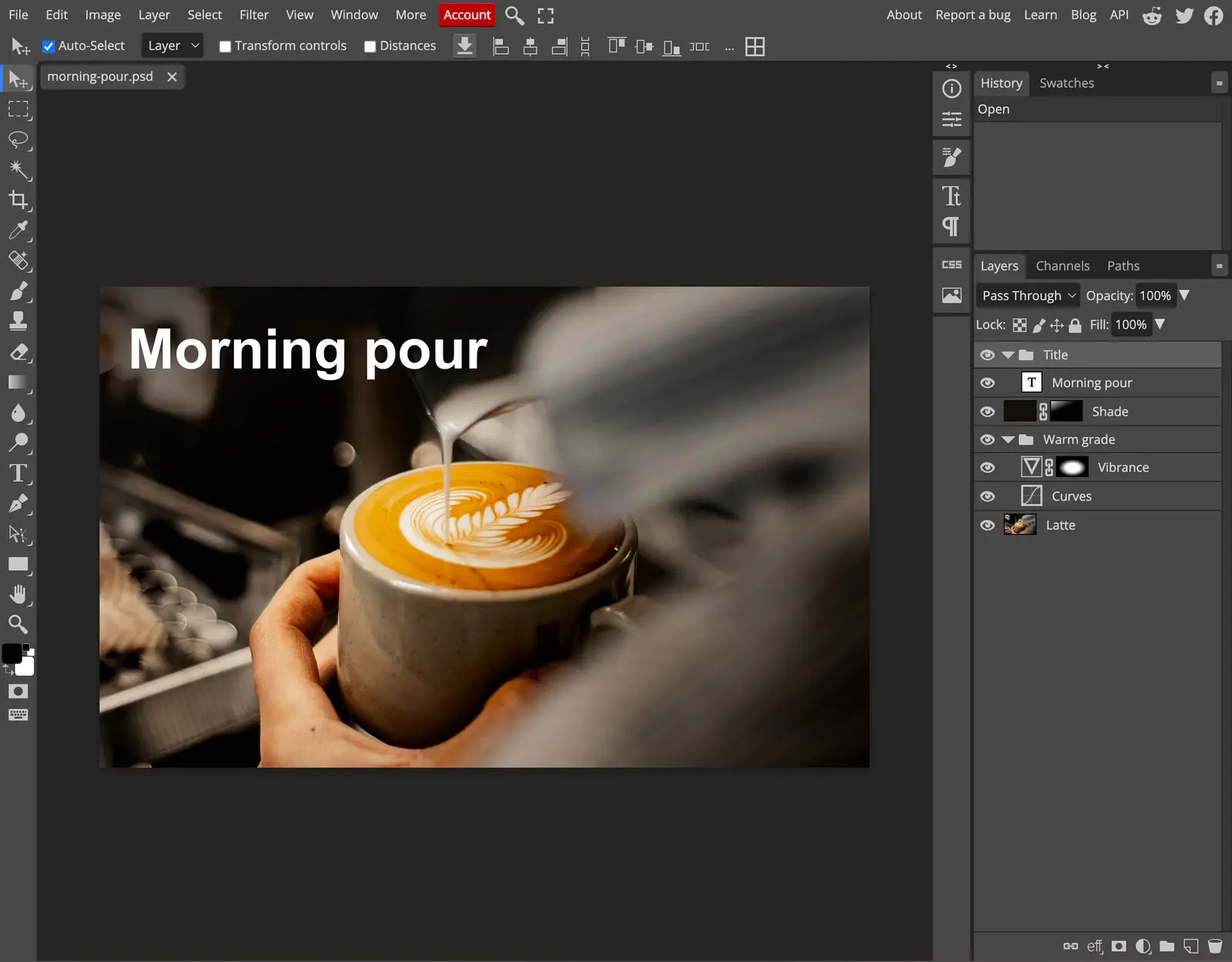
Un archivo de prueba no es una garantía. Conviene revisar en una copia los efectos que solo Photoshop dibuja y todo aquello de lo que dependas para imprimir o para entregar a un cliente antes de comprometer un proyecto. Nuestra guía para abrir un archivo PSD sin Photoshop explica en qué fijarse.
Herramientas de edición: capas, máscaras, objetos inteligentes y más
La ayuda de escritorio de Photoshop cubre el conjunto profesional completo: capas y grupos, máscaras de capa, máscaras vectoriales, máscaras de recorte y canales alfa, capas de ajuste y de relleno (desde Brightness/Contrast, Levels y Curves hasta Color Lookup, Gradient Map y Selective Color), objetos inteligentes incrustados y vinculados con filtros inteligentes, Content-Aware Fill y la herramienta Remove, texto con glifos y sobre un trazado, pinceles, acciones para automatizar, y vídeo y animación.
Las páginas Learn de Photopea reflejan buena parte de ese vocabulario. Cubren capas, máscaras de píxeles y vectoriales, estilos de capa, objetos inteligentes (varias copias pueden compartir un mismo origen, y los filtros inteligentes se apilan bajo la capa con su propia máscara), capas de ajuste y de relleno, selecciones con Refine Edge, canales, pinceles (incluida la carga de archivos de pinceles .ABR de Photoshop), texto de punto, de párrafo y curvo, formas vectoriales, acciones, scripts, variables, mesas de trabajo, animaciones, sectores, Vanishing Point, Blur Gallery y composiciones de capas. En la app, el menú Edit también ofrece Content-Aware Scale, Puppet Warp y Perspective Warp, y el menú Filter tiene Filter Gallery, Lens Correction, Camera Raw y Liquify.
Las herramientas más nuevas de Photoshop, como Relight, Generative Restyle, Harmonize y su AI Assisted Editor, no se mencionan en las páginas de Photopea que revisamos. Si aprendiste con Photoshop, Photopea te resultará familiar; si tu trabajo depende de las últimas funciones de Photoshop, no las sustituirá. Nuestra guía para usar máscaras de capa explica una técnica que comparten ambos editores.
Funciones de IA
Photoshop tiene un conjunto de IA mucho mayor. La descripción general de la IA generativa en Photoshop de Adobe lista Generative Fill, Generative Expand, Generate Image, Generate Background, Generate Similar, Generative Upscale y Harmonize, y Generative Fill permite elegir modelos de Adobe Firefly o de socios como FLUX y Gemini. Estas funciones necesitan conexión a internet y usan créditos generativos: las preguntas frecuentes de Adobe dicen que cada generación cuesta un crédito. El plan de Photoshop incluye 25 créditos al mes; los planes con varias apps incluyen más, y Creative Cloud Pro y Firefly Pro listan acceso ilimitado a funciones de IA estándar como Generative Fill.
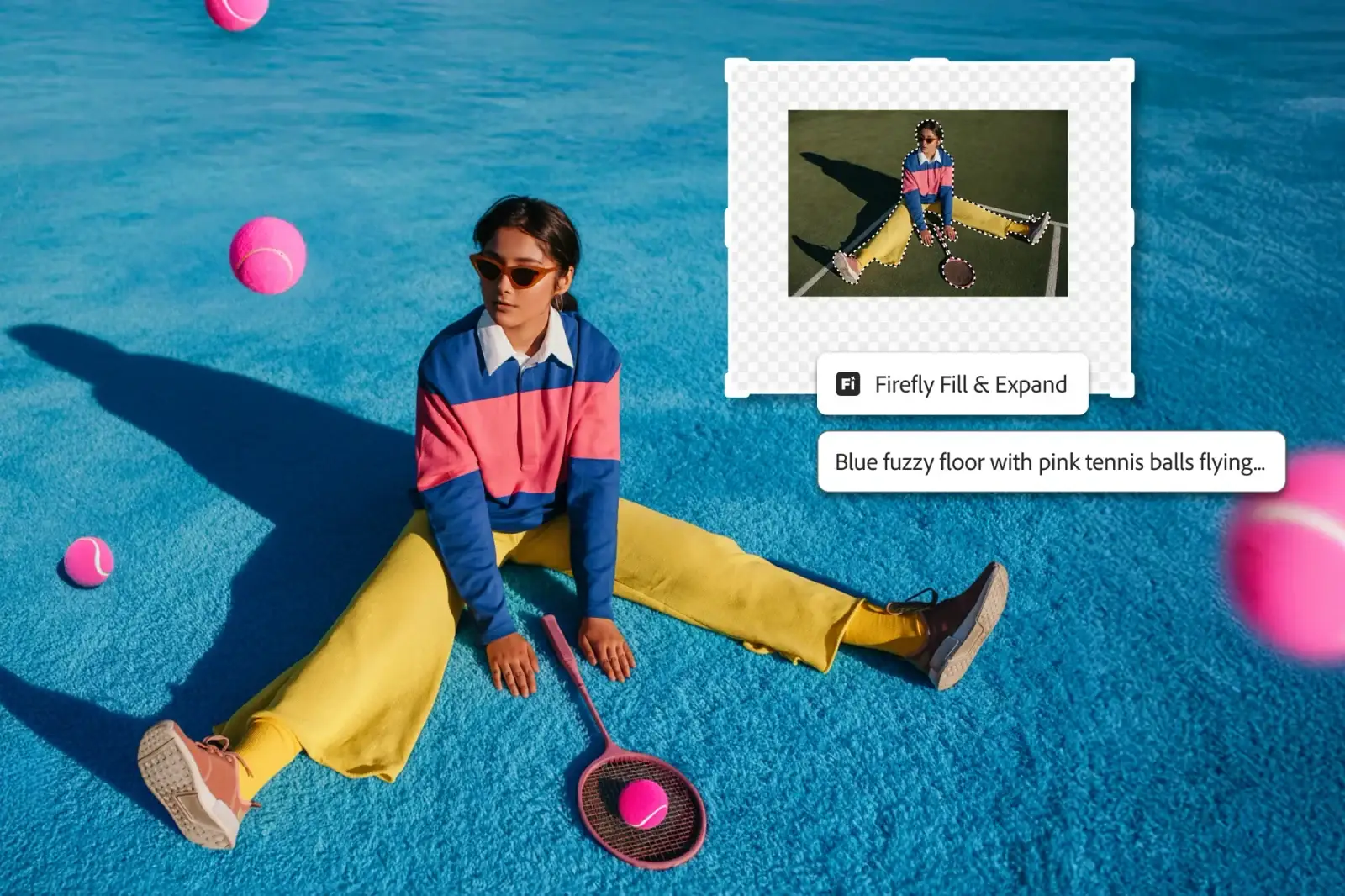
La IA de Photopea es pequeña en comparación. Su menú Select ofrece Remove BG, su página de inicio promete quitar fondos con un clic, y la ventana de cuenta lista 3000 créditos de IA al mes para Premium. Sus páginas Learn no documentan una herramienta de relleno ni de expansión generativa, así que si las ediciones con IA son la razón por la que eliges un editor, Photoshop va por delante. Si sobre todo retocas, compones y exportas, las herramientas clásicas de Photopea lo cubren sin créditos.
Dónde funciona cada uno
Photoshop viene en cuatro formas. La app de escritorio funciona en Windows y macOS (los requisitos técnicos de Adobe indican 8 GB de RAM como mínimo). Photoshop en la web funciona en Chrome, Edge y Firefox de escritorio, con Safari en beta, en Windows, macOS y ChromeOS; desde un navegador móvil solo puedes ver y comentar. También hay una app de Photoshop para iPad y otra para iPhone y Android.
Photoshop en la web no es todo Photoshop. La comparación entre la web y el escritorio de Adobe marca como no disponibles en la web las herramientas Pluma y Lápiz, Varita mágica, Lazo poligonal, Warp, Puppet Warp, la herramienta Parche, el texto sobre un trazado, las acciones, los filtros inteligentes, los Neural Filters y Filter Gallery, y como limitados los objetos inteligentes y Levels y Curves. Sus herramientas de IA generativa están todas.
Photopea es una sola app web. Su página de inicio dice que funciona en cualquier dispositivo, usando tu CPU y tu GPU, y que «cuanto mejor sea tu hardware, mejor funciona»; no encontramos ningún límite de tamaño de archivo en las páginas que revisamos. No hay nada que instalar. Sus condiciones dicen que los archivos que abres nunca salen de tu dispositivo, y también advierten de que cerrar Photopea sin guardar pierde tu trabajo, así que guarda en tu dispositivo o en un servicio de almacenamiento a medida que avanzas.
¿Comparas Photoshop con un editor de escritorio de código abierto? Mira GIMP vs Photoshop o Photopea vs GIMP.
Quién debería elegir Photopea y quién Photoshop
Elige Photopea si:
- abres, editas y devuelves archivos PSD de vez en cuando y no quieres una suscripción para eso
- trabajas en ordenadores donde no puedes instalar software, o cambias entre varios
- puedes convivir con los anuncios, o prefieres un pago único de Premium
- necesitas capas, máscaras, objetos inteligentes y acciones al estilo Photoshop más que IA generativa
Elige Photoshop si:
- trabajas con archivos PSD de forma profesional y necesitas todas las funciones que contiene el formato, incluido PSB para documentos enormes
- usas a menudo IA generativa: Generative Fill, Expand, Upscale y la elección de modelos
- quieres la app de escritorio más las apps web, de iPad y de móvil con documentos en la nube compartidos entre ellas
- ya trabajas con otras apps de Adobe, o tus clientes y tu equipo esperan Photoshop
Una tercera opción: Pixuvia
Pixuvia es otro editor en el navegador con la forma de trabajar de Photoshop. Su Editor usa herramientas y menús al estilo Photoshop y abre y guarda archivos PSD con capas, y su Studio está pensado en torno a herramientas de IA de una sola tarea. Ambos funcionan en el navegador en Windows, macOS, Linux, Android, iPhone y iPad.
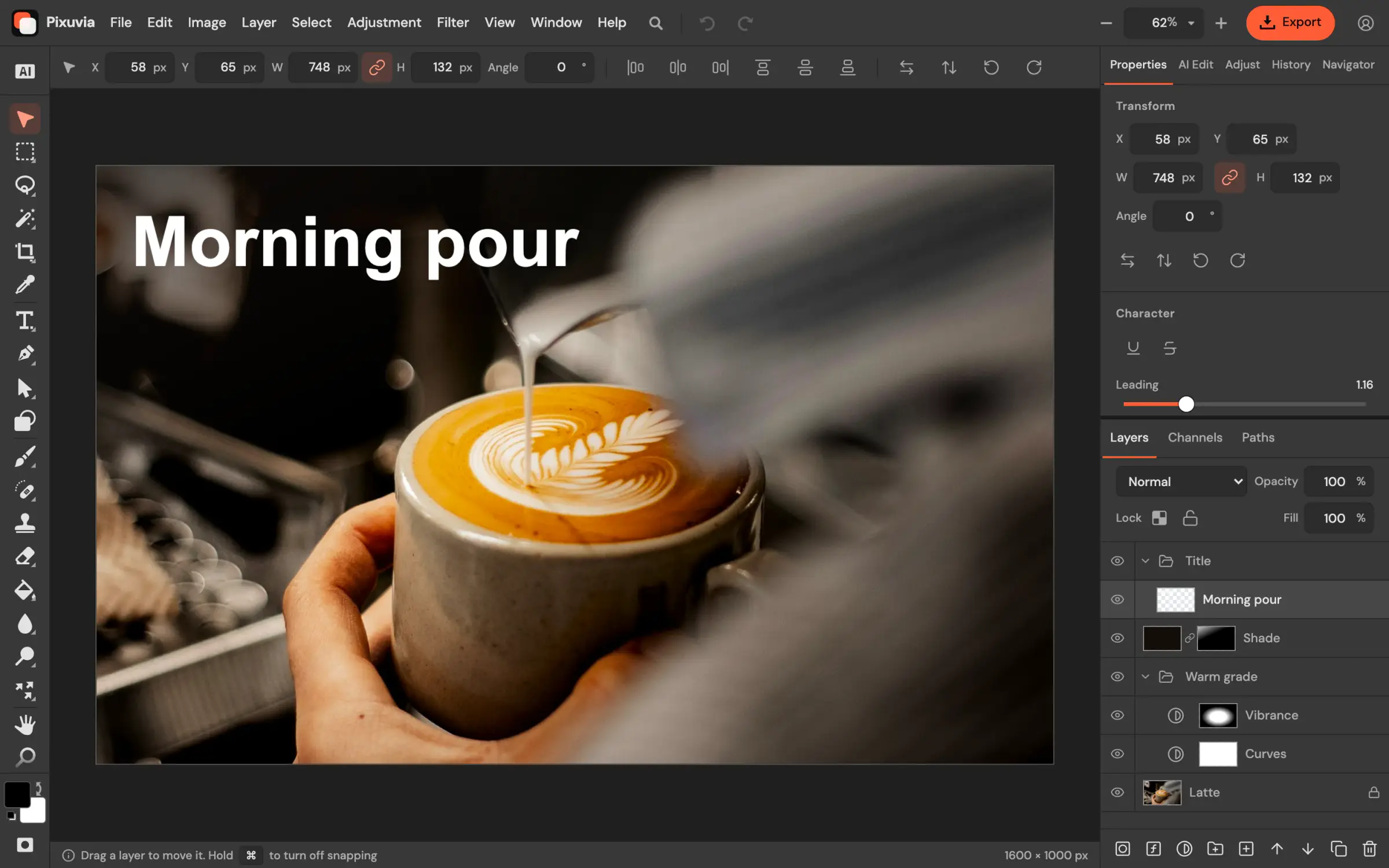
- Unas 50 herramientas, entre ellas Pluma, Selección rápida, Pincel corrector, Parche, Liquify y Deformación de posición libre
- 18 tipos de capas de ajuste, cada una con su propia máscara, además de máscaras de capa, máscaras vectoriales y máscaras de recorte
- Objetos inteligentes con filtros inteligentes, 10 estilos de capa y los modos de fusión de Photoshop
- Abre archivos PSD de hasta 60 MB con capas, grupos, máscaras, texto editable y formas, y guarda PSD, PNG, JPG, WebP, GIF, SVG, PDF y TIFF
- Herramientas de IA (eliminar fondos, borrar objetos, relleno generativo, expandir, ampliar, reiluminar, editar con prompt) en ambos editores, que requieren iniciar sesión y usan créditos de IA; consulta los planes
Tiene límites también: Pixuvia exporta en RGB de 8 bits, no conserva canales alfa ni máscaras y efectos en los grupos, abre como píxeles los objetos inteligentes deformados o vinculados y el texto sobre un trazado, y no abre archivos PSB. Si tus archivos dependen de eso, Photoshop es la opción más segura. Si no, prueba tu propio PSD en el editor de PSD en línea, o compara más opciones en nuestra lista de alternativas a Photoshop.
Preguntas
¿Es Photopea tan bueno como Photoshop?
Para el trabajo diario con capas en archivos PSD, Photopea cubre buena parte del mismo terreno: capas, máscaras, capas de ajuste, objetos inteligentes con filtros inteligentes, estilos de capa, texto y acciones, todo en una pestaña del navegador. Photoshop va más lejos en IA (Generative Fill, Generative Expand, Generative Upscale y una selección de modelos de IA), en documentos muy grandes (su formato PSB) y en sus apps de escritorio, iPad y móvil. Cuál es mejor depende de cuál de esas cosas necesites.
¿Puede Photopea abrir y guardar archivos de Photoshop?
Sí. Photopea dice que admite plenamente PSD tanto para abrir como para guardar, y PSD es el formato en el que trabaja. En nuestra prueba, un PSD con dos grupos, dos capas de ajuste, una máscara de capa y una capa de texto se abrió en Photopea con todos listados y el texto aún editable. Conserva el archivo original y revisa las capas de las que dependes antes de devolvérselo a un usuario de Photoshop.
¿Necesito una cuenta o una suscripción para Photopea?
No. Photopea dice que puedes usar el editor sin iniciar sesión, y se mantiene con anuncios. Solo hace falta iniciar sesión para Premium, que quita los anuncios y es un pago único por un periodo fijo, sin suscripción.
¿Puedo comprar Photoshop con un pago único?
No. Adobe responde «No» a «¿Puedo comprar Photoshop de forma definitiva?»: Photoshop solo está disponible mediante una suscripción de Creative Cloud, que se paga mensual o anualmente, sola o como parte de un plan con varias apps.
¿Es Photoshop en la web lo mismo que Photopea?
No. Photoshop en la web es la versión de Photoshop de Adobe para el navegador. Necesita un plan de Photoshop, funciona en navegadores de escritorio (no para editar en un navegador móvil), guarda en documentos en la nube, y la propia comparación de Adobe lista funciones como la herramienta Pluma, la Varita mágica, Warp, las acciones y los filtros inteligentes como no disponibles en la web. Photopea es un editor web distinto, de otra empresa.
¿Tiene Photopea Generative Fill como Photoshop?
El menú Select de Photopea tiene Remove BG, y su ventana de cuenta lista créditos de IA mensuales para Premium. Sus páginas Learn no documentan una herramienta de relleno generativo. Photoshop documenta Generative Fill, Generative Expand, Generate Image, Generative Upscale y más, cada uno pagado con créditos generativos de Adobe.
Fuentes
- Photopea: home page, and the app's menus and Account window (checked signed out)
- Photopea Learn: Opening and saving files
- Photopea Learn: topic index
- Photopea Learn: Smart objects
- Photopea Learn: Adjustments and filters
- Photopea Learn: Masks
- Photopea Learn: Brush tools
- Photopea Learn: Text
- Photopea: Accounts
- Photopea: Terms of use
- Adobe: Compare Photoshop plans and FAQ
- Adobe: Photoshop product page
- Adobe: Subscription and cancellation terms
- Adobe Help: Compare Photoshop web and desktop features
- Adobe Help: Photoshop on the web FAQ
- Adobe Help: Photoshop on the web technical requirements
- Adobe Help: Photoshop on the web supported file formats
- Adobe Help: Photoshop on desktop technical requirements
- Adobe Help: Save large documents
- Adobe Help: Smart Objects overview
- Adobe Help: Work with adjustment and fill layers
- Adobe Help: Generative AI features overview
- Adobe Help: Generative AI features in Photoshop FAQ
- Adobe Help: Edit images with Generative Fill
- Adobe Help: Generative credits overview