Photopea vs Photoshop: czy edytor w przeglądarce zastąpi Photoshopa?
Autor Pixuvia · · Zaktualizowano
Photopea może zastąpić Photoshopa przy wielu pracach na PSD, ale nie przy wszystkich. Photopea działa w każdej przeglądarce, otwiera i zapisuje PSD z warstwami, maskami, warstwami dopasowania, obiektami inteligentnymi i tekstem, nie wymaga konta, a utrzymuje się z reklam albo opcjonalnej jednorazowej płatności za Premium. Photoshop to program, do którego należy format PSD, ma generatywną AI płatną kredytami, radzi sobie z bardzo dużymi dokumentami i działa na komputerze, w sieci, na iPadzie i telefonach, ale tylko w ramach subskrypcji.
Uwaga przed szczegółami: tworzymy Pixuvia, przeglądarkowy edytor zdjęć, i krótko opisujemy go pod koniec. Każdy fakt o Photopea i Photoshopie poniżej pochodzi z ich własnych stron i aplikacji, sprawdzonych w listopadzie 2026, z linkami w źródłach. Własny testowy PSD otworzyliśmy w Photopea; Photoshopa nie testowaliśmy w praktyce, więc wszystko, co o nim piszemy, pochodzi ze stron Adobe.
Na tej stronie
Photopea vs Photoshop w skrócie
| Pytanie | Photopea | Photoshop |
|---|---|---|
| Gdzie działa | W przeglądarce; strona mówi, że działa na każdym urządzeniu | Aplikacja na Windows i macOS, Photoshop w sieci, aplikacja na iPada i aplikacja na telefon |
| Konto do edycji | Niepotrzebne; logujesz się tylko dla Premium lub zsynchronizowanych ustawień | Potrzebne, z planem Photoshopa lub 7-dniowym okresem próbnym |
| Jak się płaci | Reklamy albo jednorazowa płatność za Premium na określony czas | Tylko subskrypcja, miesięczna lub roczna, osobno lub w planie z wieloma aplikacjami |
| PSD | Otwiera i zapisuje; to jego główny format | Własny format, plus PSB dla bardzo dużych dokumentów |
| Inne formaty | Otwiera PNG, JPG, GIF, WebP, SVG, PDF, AI, AVIF i około 40 innych | Wersja na komputer zapisuje wiele formatów, w tym TIFF, PDF, PNG, JPEG i WebP |
| Obiekty inteligentne | Tak, z powiązanymi kopiami i filtrami inteligentnymi | Tak, osadzone i powiązane, z filtrami inteligentnymi (w sieci ograniczone) |
| Generatywna AI | Remove BG w menu Select; Premium podaje miesięczne kredyty AI | Generative Fill, Expand, Upscale, Generate Image i więcej, płatne kredytami generatywnymi |
| Najlepszy do | Edycji PSD bez subskrypcji, na dowolnym komputerze | Pracy zawodowej, bardzo dużych plików, intensywnego użycia AI, przepływów pracy Adobe |
Jak płaci się za Photopea i Photoshopa
Photoshop to wyłącznie subskrypcja. Na stronie planów Adobe odpowiedź na pytanie „Can I buy Photoshop outright?” brzmi „No. Photoshop is available only through a Creative Cloud subscription that you pay for either monthly or annually.” Photoshopa możesz wziąć osobno albo w większym planie, takim jak Photography lub Creative Cloud Pro, a plany różnią się nie tylko ceną: Adobe podaje plan Photoshop z wersją na komputer, w sieci i mobilną, plan Photography z wersją na komputer i mobilną, a plan Firefly Pro z Photoshopem tylko w sieci i na telefonie. Plany dla osób prywatnych zaczynają się od 7-dniowego okresu próbnego, który zamienia się w płatne członkostwo, jeśli go nie anulujesz.
Przeczytaj warunki rezygnacji, zanim wybierzesz plan roczny rozliczany miesięcznie. Według warunków subskrypcji Adobe rezygnacja po pierwszych 14 dniach oznacza jednorazową opłatę w wysokości 50% pozostałej części umowy (30% rocznego zobowiązania w Kalifornii). Plan miesięczny można anulować, a usługa działa do końca danego miesiąca.
Photopea nie ma subskrypcji. Jego warunki mówią, że z edytora może korzystać każdy w dowolnym celu, a aplikację utrzymują reklamy. Premium to jednorazowa płatność na określony czas: warunki podają jako przykład 90-dniowe Premium, po którym konto wraca do wersji standardowej, a Photopea pisze, że nigdy nie wysyła e-maili, więc nie ma odnowienia do anulowania. W oknie konta w aplikacji Premium dodaje brak reklam, więcej miejsca w PeaDrive, miesięczne kredyty AI i dwa razy więcej kroków historii, a konto standardowe wymienia „All Features”.
PSD i obsługa plików
PSD to własny format Photoshopa, więc Photoshop jest wzorcem dla każdej funkcji PSD. Dla dokumentów zbyt dużych na PSD poradnik Adobe o zapisywaniu dużych dokumentów każe używać formatu Large Document Format (PSB) dla obrazów szerszych lub wyższych niż 30 000 pikseli albo dokumentów powyżej 2 GB i mówi, że PSB zachowuje pełną obsługę funkcji Photoshopa. Photoshop w sieci importuje PSD, PSDC, PSB, PNG, JPEG, TIFF, HEIC, RAW i WebP, a eksportuje PSD, PNG, JPEG, TIFF i WebP; domyślnie zapisuje twoją pracę jako dokument w chmurze.
Photopea również opiera się na PSD. Jego poradnik otwierania i zapisywania mówi, że używa PSD jako głównego formatu i każdy inny otwierany plik (PNG, JPG, Sketch i tak dalej) zamienia na dokument PSD, a strona główna mówi, że „fully supports” PSD przy otwieraniu i zapisywaniu. Otwiera też GIF, BMP, WebP, SVG, PDF, AI, AVIF, DDS i według własnego rachunku około 40 innych formatów, a eksportuje JPG, PNG, SVG, PDF i inne na potrzeby sieci.
Żeby sprawdzić, jak to działa, zbudowaliśmy warstwowy PSD Morning pour: zdjęcie latte, grupę Warm grade z warstwami dopasowania Curves i Vibrance (Vibrance zamaskowane do filiżanki), warstwę Shade z maską gradientową i grupę Title z żywą warstwą tekstową. Photopea otworzyło go ze wszystkimi warstwami na miejscu.
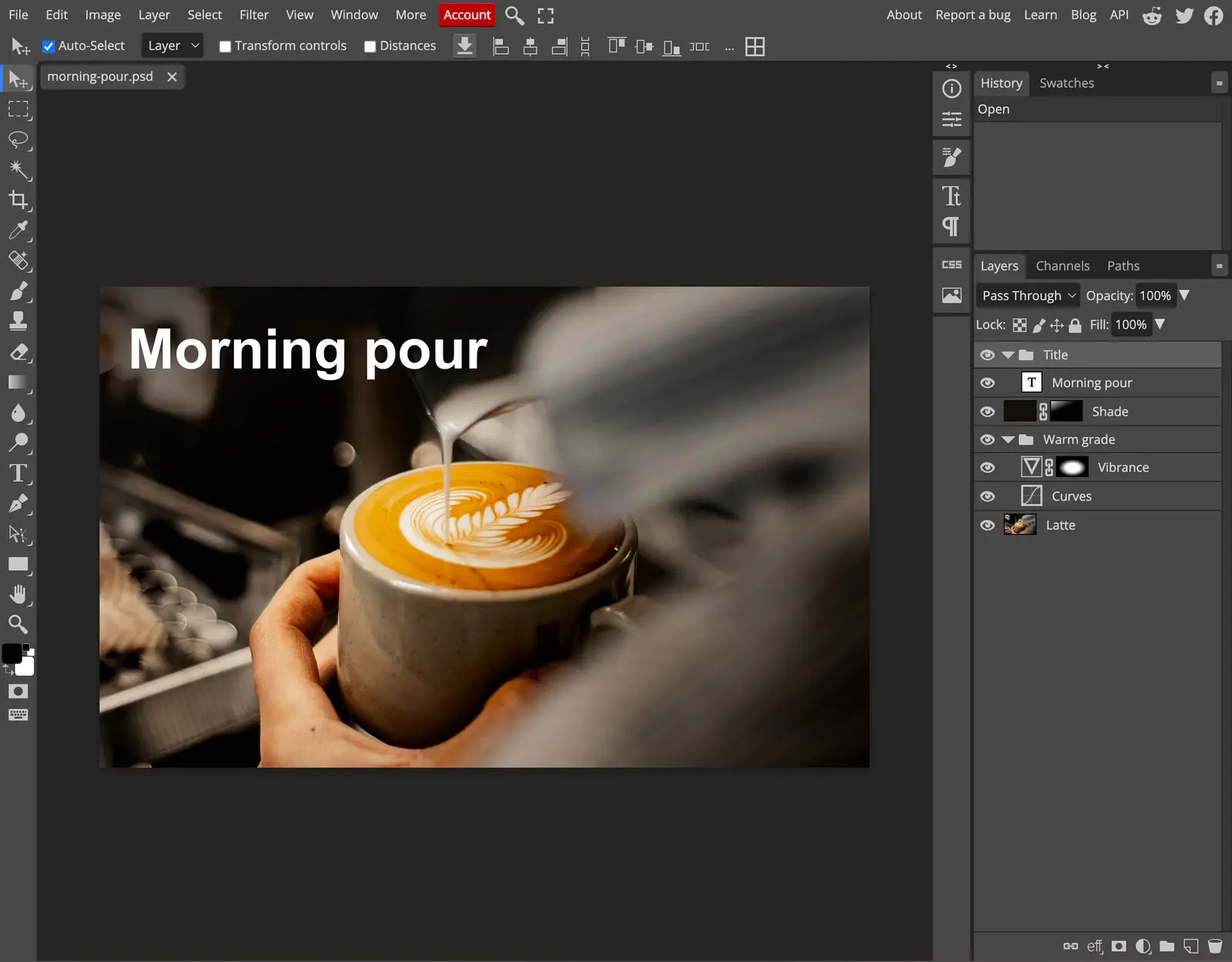
Jeden plik testowy to nie gwarancja. Efekty, które renderuje tylko Photoshop, i wszystko, na czym polegasz przy druku lub przekazaniu klientowi, warto sprawdzić na kopii, zanim zaangażujesz się w projekt. Nasz poradnik jak otworzyć PSD bez Photoshopa pokazuje, na co zwrócić uwagę.
Narzędzia do edycji: warstwy, maski, obiekty inteligentne i więcej
Pomoc Photoshopa na komputer obejmuje pełny zestaw zawodowy: warstwy i grupy, maski warstw, maski wektorowe, maski przycinające i kanały alfa, warstwy dopasowania i wypełnienia (od Brightness/Contrast, Levels i Curves po Color Lookup, Gradient Map i Selective Color), osadzone i powiązane obiekty inteligentne z filtrami inteligentnymi, Content-Aware Fill i narzędzie Remove, tekst z glifami i tekst na ścieżce, pędzle, akcje do automatyzacji oraz wideo i animację.
Strony Learn Photopea odzwierciedlają dużą część tego słownictwa. Opisują warstwy, maski rastrowe i wektorowe, style warstw, obiekty inteligentne (kilka kopii może dzielić jedno źródło, a filtry inteligentne układają się pod warstwą z własną maską), warstwy dopasowania i wypełnienia, zaznaczenia z Refine Edge, kanały, pędzle (w tym wczytywanie plików pędzli Photoshopa .ABR), tekst punktowy, akapitowy i zakrzywiony, kształty wektorowe, akcje, skrypty, zmienne, obszary robocze, animacje, plastry, Vanishing Point, Blur Gallery i kompozycje warstw. W aplikacji menu Edit oferuje też Content-Aware Scale, Puppet Warp i Perspective Warp, a menu Filter ma Filter Gallery, Lens Correction, Camera Raw i Liquify.
Nowszych narzędzi Photoshopa, takich jak Relight, Generative Restyle, Harmonize i jego AI Assisted Editor, nie ma na sprawdzonych przez nas stronach Photopea. Jeśli uczyłeś się na Photoshopie, Photopea będzie ci znajome; jeśli twoja praca zależy od najnowszych funkcji Photoshopa, go nie zastąpi. Nasz poradnik o maskach warstw opisuje technikę wspólną dla obu edytorów.
Funkcje AI
Photoshop ma znacznie większy zestaw narzędzi AI. Przegląd generatywnej AI w Photoshopie od Adobe wymienia Generative Fill, Generative Expand, Generate Image, Generate Background, Generate Similar, Generative Upscale i Harmonize, a Generative Fill pozwala wybrać modele Adobe Firefly albo modele partnerów, takie jak FLUX i Gemini. Te funkcje wymagają połączenia z internetem i zużywają kredyty generatywne: FAQ Adobe mówi, że każda generacja kosztuje jeden kredyt. Plan Photoshop obejmuje 25 kredytów miesięcznie; plany z wieloma aplikacjami obejmują więcej, a Creative Cloud Pro i Firefly Pro podają nieograniczony dostęp do standardowych funkcji AI, takich jak Generative Fill.
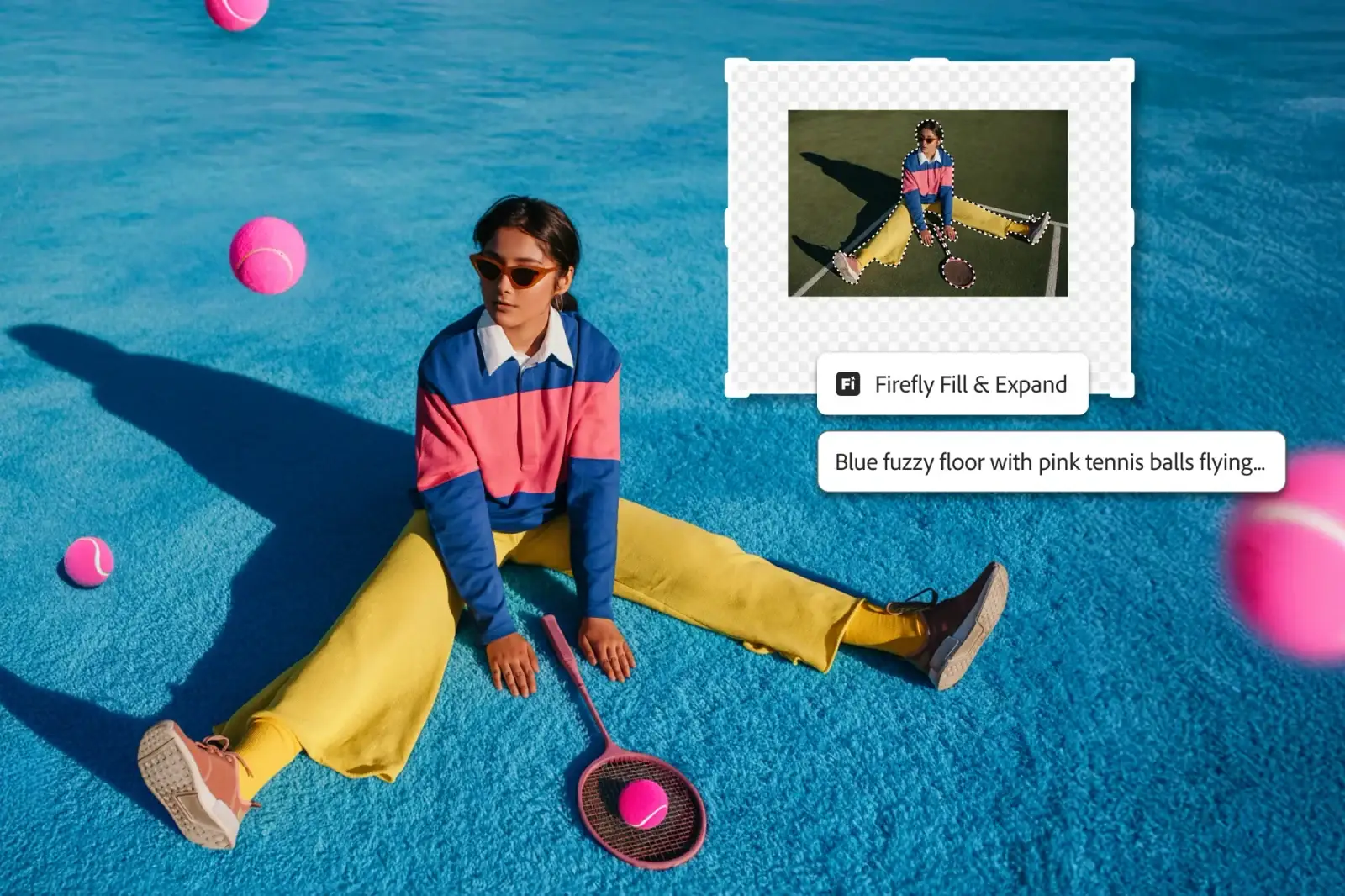
AI w Photopea jest w porównaniu niewielkie. Jego menu Select oferuje Remove BG, strona główna obiecuje usuwanie tła jednym kliknięciem, a okno konta podaje 3000 kredytów AI miesięcznie dla Premium. Strony Learn nie opisują narzędzia generative fill ani expand, więc jeśli edycje AI są powodem wyboru edytora, Photoshop jest z przodu. Jeśli głównie retuszujesz, składasz kompozycje i eksportujesz, klasyczne narzędzia Photopea załatwiają to bez kredytów.
Gdzie każdy z nich działa
Photoshop występuje w czterech postaciach. Aplikacja na komputer działa na Windows i macOS (wymagania techniczne Adobe podają 8 GB RAM jako minimum). Photoshop w sieci działa w Chrome, Edge i Firefox na komputerze, z Safari w wersji beta, na Windows, macOS i ChromeOS; w przeglądarce mobilnej możesz tylko oglądać i komentować. Jest też aplikacja Photoshop na iPada i jedna na iPhone’a i Androida.
Photoshop w sieci to nie cały Photoshop. Porównanie wersji webowej i na komputer od Adobe oznacza narzędzia Pen i Pencil, Magic Wand, Polygonal Lasso, Warp, Puppet Warp, narzędzie Patch, tekst na ścieżce, Actions, Smart Filters, Neural Filters i Filter Gallery jako niedostępne w sieci, a obiekty inteligentne oraz Levels i Curves jako ograniczone. Wszystkie jego narzędzia generatywnej AI są na miejscu.
Photopea to jedna aplikacja webowa. Jego strona główna mówi, że działa na każdym urządzeniu, wykorzystując twój procesor i GPU, a „the better hardware you have, the better it runs”; na sprawdzonych stronach nie znaleźliśmy podanego limitu rozmiaru pliku. Nic nie trzeba instalować. Jego warunki mówią, że otwierane pliki nigdy nie opuszczają twojego urządzenia, a także ostrzegają, że zamknięcie Photopea bez zapisu traci twoją pracę, więc zapisuj na urządzeniu lub w usłudze przechowywania na bieżąco.
Porównujesz Photoshopa z edytorem open source na komputer? Zobacz GIMP vs Photoshop albo Photopea vs GIMP.
Kto powinien wybrać Photopea, a kto Photoshopa
Wybierz Photopea, jeśli:
- od czasu do czasu otwierasz, edytujesz i odsyłasz pliki PSD i nie chcesz na to subskrypcji
- pracujesz na komputerach, na których nie możesz instalować oprogramowania, albo przełączasz się między kilkoma
- możesz żyć z reklamami albo wolisz jednorazową płatność za Premium
- bardziej niż generatywnej AI potrzebujesz warstw, masek, obiektów inteligentnych i akcji w stylu Photoshopa
Wybierz Photoshopa, jeśli:
- pracujesz zawodowo z plikami PSD i potrzebujesz każdej funkcji, którą format może zawierać, w tym PSB dla ogromnych dokumentów
- często używasz generatywnej AI: Generative Fill, Expand, Upscale i wyboru modeli
- chcesz mieć aplikację na komputer oraz aplikacje webową, na iPada i telefon z dokumentami w chmurze współdzielonymi między nimi
- już pracujesz w innych aplikacjach Adobe albo twoi klienci i zespół oczekują Photoshopa
Trzecia opcja: Pixuvia
Pixuvia to kolejny edytor w przeglądarce z pracą w stylu Photoshopa. Jego Edytor ma narzędzia i menu w stylu Photoshopa oraz otwiera i zapisuje warstwowe pliki PSD, a Studio jest zbudowane wokół narzędzi AI do jednego zadania. Oba działają w przeglądarce na Windows, macOS, Linuksie, Androidzie, iPhonie i iPadzie.
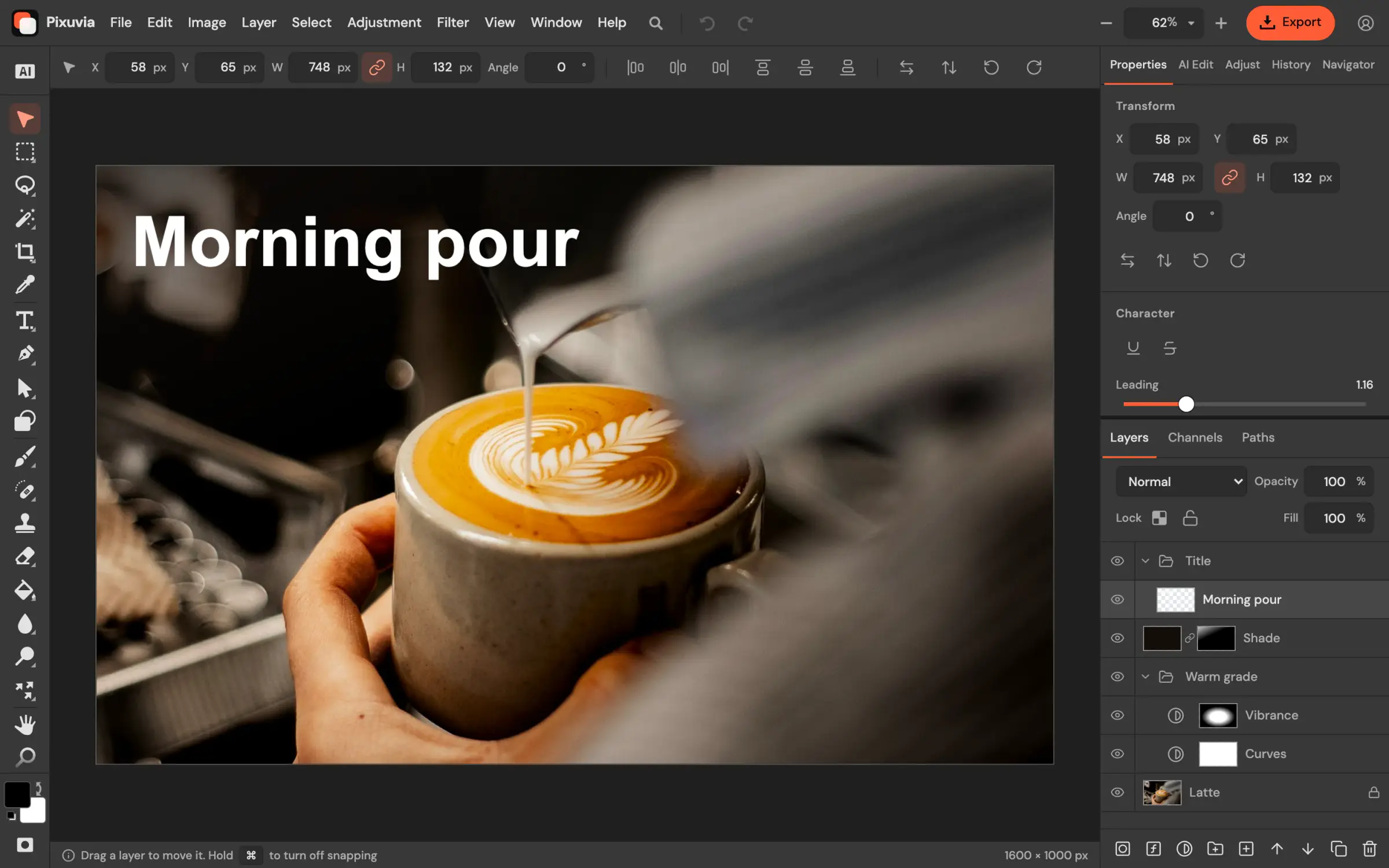
- Około 50 narzędzi, w tym Pióro, Szybkie zaznaczanie, Pędzel korygujący, Łatka, Skraplanie i Wypaczenie marionetkowe
- 18 rodzajów warstw dopasowania, każda z własną maską, plus maski warstw, maski wektorowe i maski przycinające
- Obiekty inteligentne z filtrami inteligentnymi, 10 stylów warstw i tryby mieszania z Photoshopa
- Otwiera pliki PSD do 60 MB z warstwami, grupami, maskami, edytowalnym tekstem i kształtami, a zapisuje PSD, PNG, JPG, WebP, GIF, SVG, PDF i TIFF
- Narzędzia AI (usuwanie tła, usuwanie obiektów, wypełnienie generatywne, rozszerzanie, powiększanie, zmiana oświetlenia, edycja poleceniem) w obu edytorach, które wymagają logowania i zużywają kredyty AI; zobacz cennik
Ma też ograniczenia: Pixuvia eksportuje 8-bitowe RGB, nie zachowuje kanałów alfa ani masek i efektów na grupach, otwiera wypaczone lub powiązane obiekty inteligentne i tekst na ścieżce jako piksele, i nie otwiera plików PSB. Jeśli twoje pliki na tym polegają, Photoshop jest bezpieczniejszym wyborem. W przeciwnym razie wypróbuj własny PSD w edytorze PSD online albo porównaj więcej opcji na naszej liście alternatyw dla Photoshopa.
Pytania
Czy Photopea jest tak dobre jak Photoshop?
Przy codziennej pracy na warstwach w plikach PSD Photopea pokrywa wiele tego samego: warstwy, maski, warstwy dopasowania, obiekty inteligentne z filtrami inteligentnymi, style warstw, tekst i akcje, wszystko w karcie przeglądarki. Photoshop idzie dalej w AI (Generative Fill, Generative Expand, Generative Upscale i wybór modeli AI), w bardzo dużych dokumentach (format PSB) oraz w aplikacjach na komputer, iPada i telefon. Które jest lepsze, zależy od tego, czego z tego potrzebujesz.
Czy Photopea otwiera i zapisuje pliki Photoshopa?
Tak. Photopea mówi, że w pełni obsługuje PSD przy otwieraniu i zapisywaniu, a PSD to format, w którym pracuje. W naszym teście PSD z dwiema grupami, dwiema warstwami dopasowania, maską warstwy i warstwą tekstową otworzył się w Photopea ze wszystkimi wymienionymi, a tekst pozostał edytowalny. Zachowaj oryginał i sprawdź warstwy, na których polegasz, zanim odeślesz plik użytkownikowi Photoshopa.
Czy potrzebuję konta lub subskrypcji do Photopea?
Nie. Photopea mówi, że z edytora można korzystać bez logowania, a utrzymuje go reklama. Logowanie jest potrzebne tylko dla Premium, które usuwa reklamy i jest jednorazową płatnością na określony czas, bez subskrypcji.
Czy mogę kupić Photoshopa jednorazową płatnością?
Nie. Adobe odpowiada na pytanie „Can I buy Photoshop outright?” słowem „No”: Photoshop jest dostępny tylko w ramach subskrypcji Creative Cloud, płatnej miesięcznie lub rocznie, osobno albo jako część planu z wieloma aplikacjami.
Czy Photoshop w sieci to to samo co Photopea?
Nie. Photoshop w sieci to przeglądarkowa wersja Photoshopa od Adobe. Wymaga planu Photoshop, działa w przeglądarkach na komputerze (nie do edycji w przeglądarce na telefonie), zapisuje do dokumentów w chmurze, a porównanie Adobe wymienia funkcje takie jak narzędzie Pen, Magic Wand, Warp, Actions i Smart Filters jako niedostępne w sieci. Photopea to osobny edytor w przeglądarce od innej firmy.
Czy Photopea ma Generative Fill jak Photoshop?
Menu Select w Photopea ma Remove BG, a okno konta podaje miesięczne kredyty AI dla Premium. Strony Learn nie opisują narzędzia generative fill. Photoshop opisuje Generative Fill, Generative Expand, Generate Image, Generative Upscale i więcej, każde płatne kredytami generatywnymi Adobe.
Źródła
- Photopea: home page, and the app's menus and Account window (checked signed out)
- Photopea Learn: Opening and saving files
- Photopea Learn: topic index
- Photopea Learn: Smart objects
- Photopea Learn: Adjustments and filters
- Photopea Learn: Masks
- Photopea Learn: Brush tools
- Photopea Learn: Text
- Photopea: Accounts
- Photopea: Terms of use
- Adobe: Compare Photoshop plans and FAQ
- Adobe: Photoshop product page
- Adobe: Subscription and cancellation terms
- Adobe Help: Compare Photoshop web and desktop features
- Adobe Help: Photoshop on the web FAQ
- Adobe Help: Photoshop on the web technical requirements
- Adobe Help: Photoshop on the web supported file formats
- Adobe Help: Photoshop on desktop technical requirements
- Adobe Help: Save large documents
- Adobe Help: Smart Objects overview
- Adobe Help: Work with adjustment and fill layers
- Adobe Help: Generative AI features overview
- Adobe Help: Generative AI features in Photoshop FAQ
- Adobe Help: Edit images with Generative Fill
- Adobe Help: Generative credits overview