Photopea vs Photoshop:ブラウザー型か定番ソフトか
著者 Pixuvia · · 更新日
Photopeaは、PSDの作業の多くでPhotoshopの代わりになりますが、すべてではありません。Photopeaはどのブラウザーでも動き、レイヤー、マスク、調整レイヤー、スマートオブジェクト、テキストごとPSDを開いて保存でき、アカウントは不要で、広告か、任意の買い切り型Premiumで運営されています。PhotoshopはPSD形式の本家で、クレジットで使う生成AIを備え、非常に大きなドキュメントも扱え、デスクトップ、Web、iPad、スマートフォンで動きますが、利用にはサブスクリプションが必要です。
詳細の前にお断りしておくと、私たちはブラウザーで使える写真編集ソフトPixuviaを作っており、終盤で簡単に紹介しています。以下のPhotopeaとPhotoshopに関する事実はすべて、両者の公式サイトとアプリに基づき、2026年11月に確認したもので、リンクは出典に載せています。私たちは自作のテスト用PSDをPhotopeaで開いて確かめました。Photoshopは実際に操作して試していないので、Photoshopについて述べていることはすべてAdobeのページに基づいています。
このページの内容
Photopea vs Photoshop 早見表
| 比べるポイント | Photopea | Photoshop |
|---|---|---|
| 動作する場所 | ブラウザー。サイトによるとどのデバイスでも動く | WindowsとmacOS用のデスクトップアプリ、Web版Photoshop、iPadアプリ、スマートフォンアプリ |
| 編集に必要なアカウント | 不要。ログインはPremiumや設定の同期のときだけ | 必要。Photoshopのプランか7日間のトライアルが要る |
| 料金の仕組み | 広告、または一定期間の買い切り型Premium | サブスクリプションのみ。月払いか年払いで、単体でも複数アプリのプランでも契約できる |
| PSD | 読み込みも保存もできる。主な形式 | 本来の形式。非常に大きなドキュメント用にPSBもある |
| その他の形式 | PNG、JPG、GIF、WebP、SVG、PDF、AI、AVIFなど約40種類以上を開ける | デスクトップ版はTIFF、PDF、PNG、JPEG、WebPなど多くの形式で保存できる |
| スマートオブジェクト | 対応。リンクされたコピーとスマートフィルター付き | 対応。埋め込みとリンクの両方で、スマートフィルター付き(Web版は制限あり) |
| 生成AI | Selectメニューに Remove BG。Premiumには毎月のAIクレジットの記載あり | Generative Fill、Expand、Upscale、Generate Imageなど。生成クレジットで利用 |
| 向いている人 | サブスクリプションなしで、どのパソコンでもPSDを編集したい人 | プロの仕事、非常に大きなファイル、AIを多用する人、Adobeのワークフロー |
PhotopeaとPhotoshopの料金の仕組み
Photoshopはサブスクリプションのみです。Adobeのプランページでは、「Photoshopを買い切りで購入できますか?」という質問に、「いいえ。PhotoshopはCreative Cloudのサブスクリプション(月払いまたは年払い)でのみ利用できます」と答えています。Photoshopは単体でも、PhotographyやCreative Cloud Proのような大きなプランの一部としても契約でき、プランの違いは価格だけではありません。AdobeはPhotoshopプランをデスクトップ、Web、モバイルに対応、Photographyプランをデスクトップとモバイルに対応、Firefly ProプランをWebとモバイルのPhotoshopのみと記載しています。個人向けのプランは7日間のトライアルから始まり、解約しなければ有料会員に切り替わります。
月払いの年間プランを選ぶ前に、解約条件を読んでおきましょう。Adobeのサブスクリプション規約では、最初の14日を過ぎてから解約すると、残りの契約期間の50%(カリフォルニア州では年間契約額の30%)を一括で支払うことになります。月ごとのプランは、その月の終わりまで利用したうえで解約できます。
Photopeaにサブスクリプションはありません。規約には、エディターは誰でもどんな目的でも使えるとあり、アプリは広告で支えられています。Premiumは一定期間の買い切りです。規約には90日間のPremiumが例として挙げられ、期間が終わるとアカウントは標準版に戻ります。またPhotopeaはメールを一切送らないとしているので、解約が必要な更新もありません。アプリのアカウントウィンドウでは、Premiumは広告なし、PeaDriveの容量増加、毎月のAIクレジット、2倍の履歴ステップが加わり、標準アカウントは「All Features」と表示されます。
PSDとファイル形式への対応
PSDはPhotoshop独自の形式なので、PSDのあらゆる機能の基準はPhotoshopです。PSDでは大きすぎるドキュメントについて、Adobeの大きなドキュメントの保存のガイドでは、幅か高さが30,000ピクセルを超える画像や、2 GBを超えるドキュメントにはLarge Document Format(PSB)を使うこと、PSBならPhotoshopの全機能が使えることが説明されています。Web版PhotoshopはPSD、PSDC、PSB、PNG、JPEG、TIFF、HEIC、RAW、WebPを読み込み、PSD、PNG、JPEG、TIFF、WebPで書き出せます。作業は標準でクラウドドキュメントとして保存されます。
PhotopeaもPSDを軸に作られています。開く・保存するのガイドでは、PSDを主な形式とし、開いた他のファイル(PNG、JPG、Sketchなど)はすべてPSDドキュメントに変換すると説明され、ホームページにはPSDの読み込みと保存の両方に「完全に対応」とあります。ほかにもGIF、BMP、WebP、SVG、PDF、AI、AVIF、DDS、同社の数え方で約40種類の形式を開け、Web向けにJPG、PNG、SVG、PDFなどで書き出せます。
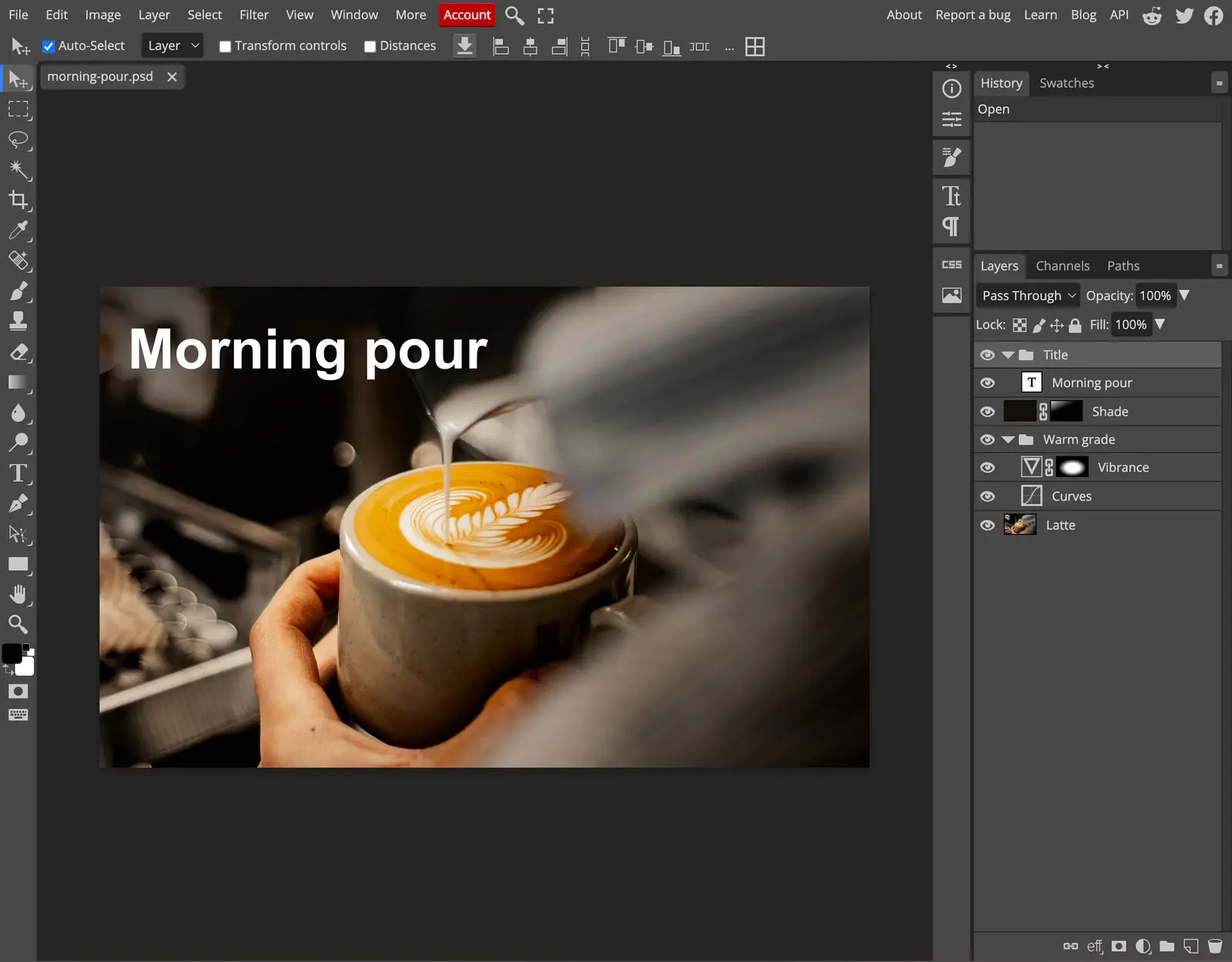
どこまで通用するかを確かめるため、レイヤー付きのPSD「Morning pour」を作りました。ラテの写真、トーンカーブと自然な彩度の調整レイヤーを入れたWarm gradeグループ(自然な彩度はカップにマスク)、グラデーションマスク付きのShadeレイヤー、編集できるテキストレイヤーを入れたTitleグループです。Photopeaは、すべてのレイヤーを残したまま開きました。
テストファイル1つでは保証になりません。Photoshopでしか描画されない効果や、印刷やクライアントへの納品に欠かせない部分は、プロジェクトを進める前にコピーで確認しておくと安心です。PhotoshopなしでPSDファイルを開く方法のガイドで、確認するポイントを解説しています。
編集ツール:レイヤー、マスク、スマートオブジェクトなど
Photoshopのデスクトップ版ヘルプには、プロ向けの機能がひととおり載っています。レイヤーとグループ、レイヤーマスク、ベクトルマスク、クリッピングマスク、アルファチャンネル、調整レイヤーと塗りつぶしレイヤー(明るさ・コントラスト、レベル補正、トーンカーブからカラールックアップ、グラデーションマップ、特定色域の選択まで)、スマートフィルター付きの埋め込みとリンクのスマートオブジェクト、コンテンツに応じた塗りつぶしと削除ツール、字形やパス上のテキスト、ブラシ、自動化のためのアクション、ビデオとアニメーションです。
Photopeaの学習ページにも、これと共通する用語の多くが出てきます。レイヤー、ラスターマスクとベクトルマスク、レイヤースタイル、スマートオブジェクト(複数のコピーで1つの元データを共有でき、スマートフィルターは専用のマスク付きでレイヤーの下に重なる)、調整レイヤーと塗りつぶしレイヤー、境界を調整できる選択範囲、チャンネル、ブラシ(Photoshopの.ABRブラシファイルの読み込みを含む)、ポイントテキスト、段落テキスト、パス上のテキスト、ベクターシェイプ、アクション、スクリプト、変数、アートボード、アニメーション、スライス、Vanishing Point、ぼかしギャラリー、レイヤーカンプが解説されています。アプリのEditメニューにはContent-Aware Scale、Puppet Warp、Perspective Warpがあり、FilterメニューにはFilter Gallery、Lens Correction、Camera Raw、Liquifyがあります。
Relight、Generative Restyle、Harmonize、AI Assisted Editorといった、Photoshopの新しいツールは、確認したPhotopeaのページには載っていません。Photoshopで覚えた人にはPhotopeaも馴染みやすいですが、Photoshopの最新機能に頼る作業の代わりにはなりません。レイヤーマスクの使い方のガイドでは、両方のエディターに共通するテクニックを解説しています。
AI機能
AIツールはPhotoshopのほうがはるかに充実しています。AdobeのPhotoshopの生成AIの概要には、Generative Fill、Generative Expand、Generate Image、Generate Background、Generate Similar、Generative Upscale、Harmonizeが載っていて、Generative FillではAdobe Fireflyのモデルのほか、FLUXやGeminiなどのパートナーのモデルも選べます。これらの機能はインターネット接続が必要で、生成クレジットを使います。AdobeのFAQでは、1回の生成につき1クレジットかかるとされています。Photoshopプランには毎月25クレジットが含まれ、複数アプリのプランはさらに多く、Creative Cloud ProとFirefly Proには、Generative Fillなどの標準AI機能の無制限利用が記載されています。
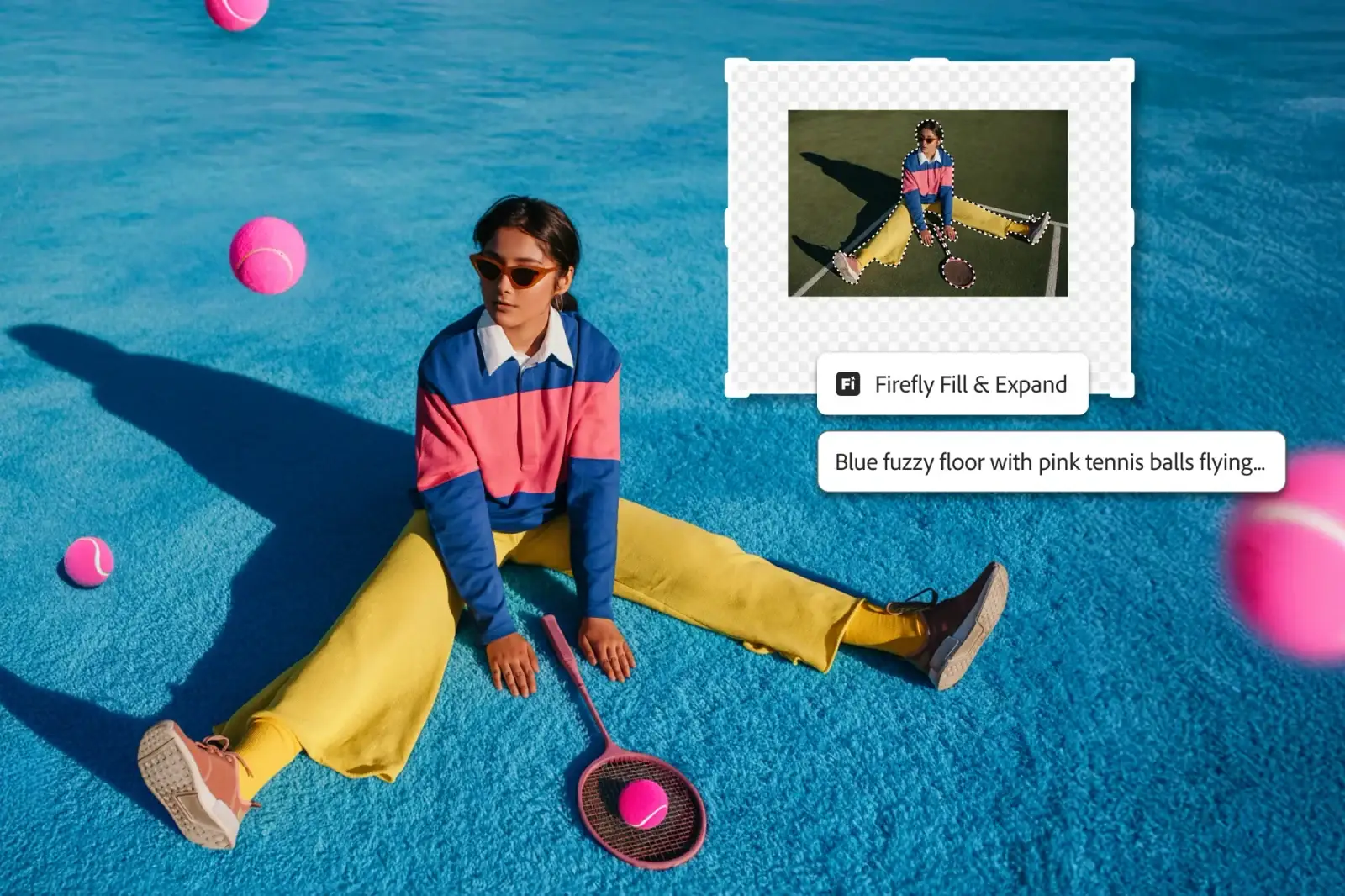
PhotopeaのAIは、比べると小規模です。Selectメニューに Remove BG があり、ホームページではワンクリックでの背景削除をうたい、アカウントウィンドウにはPremiumの毎月3,000のAIクレジットが載っています。学習ページには生成塗りつぶしや拡張のツールの説明がないので、AIでの編集がエディター選びの理由なら、Photoshopのほうが先を行っています。レタッチ、合成、書き出しが中心なら、Photopeaの従来のツールでクレジットなしに作業できます。
動作する場所
Photoshopには4つの形があります。デスクトップアプリはWindowsとmacOSで動きます(Adobeのシステム要件では、RAMは最低8 GBです)。Web版Photoshopは、Windows、macOS、ChromeOSのデスクトップのChrome、Edge、Firefoxで動き、Safariはベータ版です。モバイルのブラウザーでは閲覧とコメントしかできません。ほかにiPad用のPhotoshopアプリと、iPhoneとAndroid用のアプリもあります。
Web版PhotoshopはPhotoshopのすべてではありません。AdobeのWeb版とデスクトップ版の比較では、ペンツールと鉛筆ツール、自動選択ツール、多角形選択ツール、ワープ、パペットワープ、パッチツール、パス上のテキスト、アクション、スマートフィルター、ニューラルフィルター、フィルターギャラリーはWeb版では使えず、スマートオブジェクトとレベル補正、トーンカーブは制限付きとされています。生成AIツールはすべて揃っています。
Photopeaは1つのWebアプリです。ホームページには、どのデバイスでもCPUとGPUを使って動き、「ハードウェアが良いほど快適に動く」とあります。確認したページには、ファイルサイズの上限の記載は見つかりませんでした。インストールするものはありません。規約には、開いたファイルはお使いのデバイスの外に出ないとありますが、保存せずにPhotopeaを閉じると作業が失われるとも警告されているので、こまめにデバイスかストレージサービスに保存してください。
オープンソースのデスクトップエディターと比べたい場合は、GIMP vs PhotoshopかPhotopea vs GIMPをご覧ください。
Photopeaが向いている人と、Photoshopが向いている人
次のような人はPhotopeaがおすすめです。
- PSDファイルを時々開いて編集し、送り返す程度で、そのためにサブスクリプションは払いたくない
- ソフトをインストールできないパソコンで作業する、または複数のパソコンを行き来する
- 広告は許容できる、または買い切り型のPremiumのほうがよい
- 生成AIより、Photoshopのようなレイヤー、マスク、スマートオブジェクト、アクションが必要
次のような人はPhotoshopがおすすめです。
- 仕事でPSDファイルを扱い、巨大なドキュメント用のPSBを含め、この形式が持つすべての機能が必要
- Generative Fill、Expand、Upscale、モデルの選択など、生成AIをよく使う
- デスクトップアプリに加え、Web、iPad、スマートフォンのアプリで、クラウドドキュメントを共有したい
- 他のAdobeアプリをすでに使っている、またはクライアントやチームがPhotoshopを前提にしている
3つ目の選択肢:Pixuvia
Pixuviaも、Photoshopと同じ作業の流れで使えるブラウザーのエディターです。エディターはPhotoshop風のツールとメニューを備え、レイヤー付きのPSDファイルを開いて保存でき、スタジオは1つの作業に特化したAIツールを軸にしています。どちらもWindows、macOS、Linux、Android、iPhone、iPadのブラウザーで動きます。
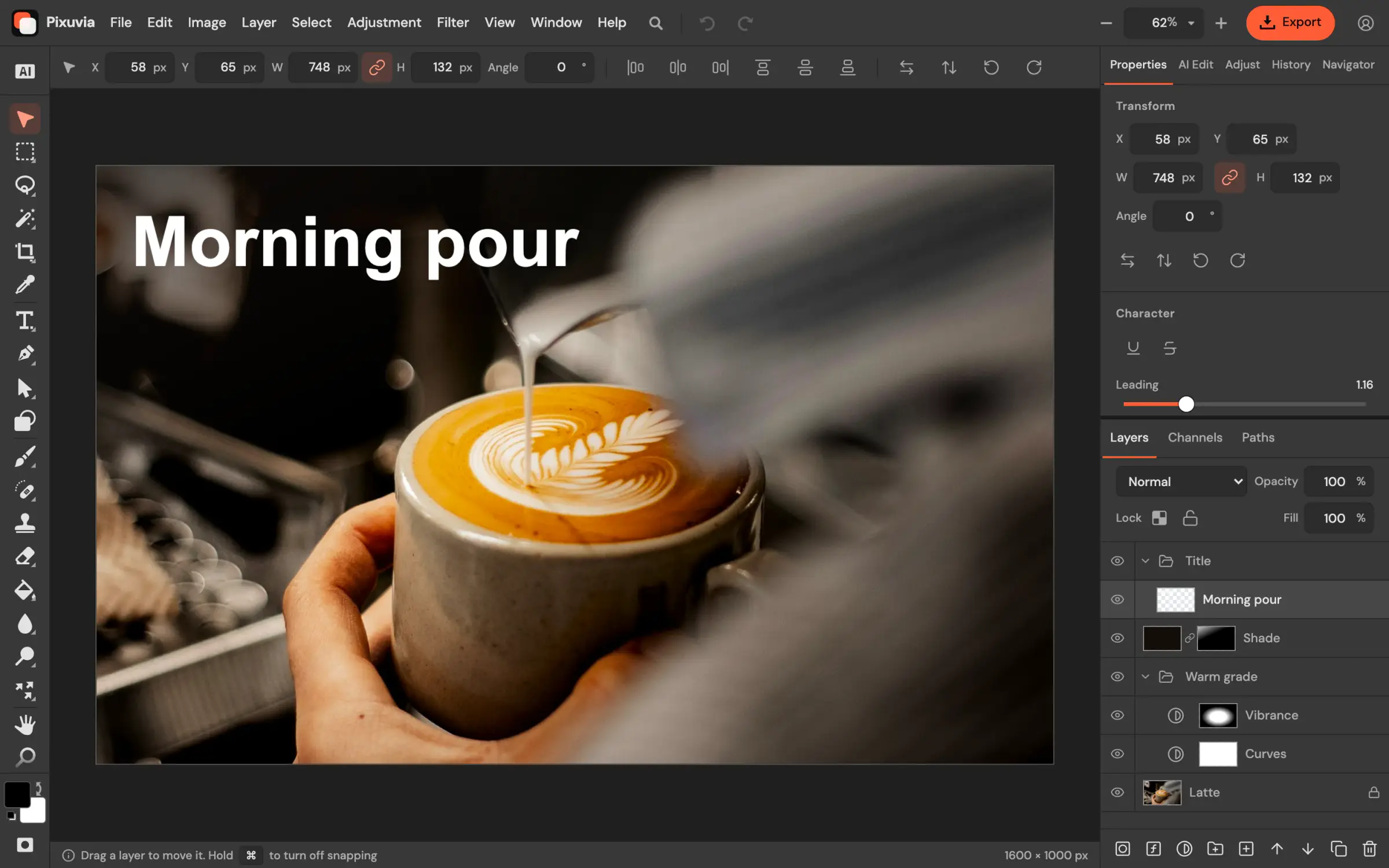
- ペン、クイック選択、Healing、Patch、Liquify、パペットワープなど、約50のツール
- 18種類の調整レイヤー(それぞれ専用のマスク付き)に加え、レイヤーマスク、ベクトルマスク、クリッピングマスク
- スマートフィルター付きのスマートオブジェクト、10種類のレイヤースタイル、Photoshopのブレンドモード
- 60 MBまでのPSDファイルを、レイヤー、グループ、マスク、編集できるテキストとシェイプごと開き、PSD、PNG、JPG、WebP、GIF、SVG、PDF、TIFFで保存
- 両方のエディターにAIツール(背景削除、オブジェクト消去、生成塗りつぶし、拡張、高解像度化、ライティング変更、プロンプトで編集)があり、ログインが必要でAIクレジットを使います。料金を参照してください
制約もあります。Pixuviaは8ビットRGBで書き出し、グループのアルファチャンネル、マスク、効果は保持されません。ワープされたりリンクされたりしたスマートオブジェクトとパス上のテキストはピクセルとして開き、PSBファイルは開けません。お手持ちのファイルがこれらに依存する場合は、Photoshopのほうが安全です。そうでなければ、オンラインPSDエディターで自分のPSDを試すか、Photoshopの代替ツールの一覧でほかの選択肢と比べてみてください。
よくある質問
PhotopeaはPhotoshopと同じくらい優れていますか?
PSDファイルの日常的なレイヤー作業なら、Photopeaは同じ領域の多くをカバーしています。レイヤー、マスク、調整レイヤー、スマートフィルター付きのスマートオブジェクト、レイヤースタイル、テキスト、アクションが、ブラウザーのタブ1つで使えます。Photoshopは、AI(Generative Fill、Generative Expand、Generative Upscale、AIモデルの選択)、非常に大きなドキュメント(PSB形式)、デスクトップ、iPad、スマートフォンのアプリで先を行っています。どちらが優れているかは、そのうちどれが必要かで決まります。
PhotopeaはPhotoshopのファイルを開いて保存できますか?
はい。PhotopeaはPSDの読み込みと保存の両方に完全に対応しているとしており、PSDが作業の基本の形式です。私たちのテストでは、2つのグループ、2つの調整レイヤー、レイヤーマスク、テキストレイヤーを含むPSDが、すべて一覧に並び、テキストも編集できる状態でPhotopeaに入りました。Photoshopのユーザーに送り返す前に、元のファイルを残し、頼りにしているレイヤーを確認してください。
Photopeaにアカウントやサブスクリプションは必要ですか?
いいえ。Photopeaは、ログインなしでエディターを使え、広告で運営されているとしています。ログインが必要なのは、広告を消すPremiumのときだけで、Premiumはサブスクリプションではなく、一定期間の買い切りです。
Photoshopを一度の支払いで買えますか?
いいえ。Adobeは「Photoshopを買い切りで購入できますか?」に「いいえ」と答えています。Photoshopは、単体でも複数アプリのプランの一部でも、月払いか年払いのCreative Cloudのサブスクリプションでのみ利用できます。
Web版PhotoshopはPhotopeaと同じですか?
いいえ。Web版PhotoshopはAdobeが提供するPhotoshopのブラウザー版です。Photoshopのプランが必要で、デスクトップのブラウザーで動き(スマートフォンのブラウザーでは編集できません)、クラウドドキュメントに保存します。Adobe自身の比較では、ペンツール、自動選択ツール、ワープ、アクション、スマートフィルターなどがWeb版では使えないとされています。Photopeaは別の会社が提供する、独立したブラウザーのエディターです。
PhotopeaにはPhotoshopのようなGenerative Fillがありますか?
PhotopeaのSelectメニューには Remove BG があり、アカウントウィンドウにはPremiumの毎月のAIクレジットが載っています。学習ページには、生成塗りつぶしツールの説明はありません。Photoshopには、Generative Fill、Generative Expand、Generate Image、Generative Upscaleなどがあり、いずれもAdobeの生成クレジットで利用します。
出典
- Photopea: home page, and the app's menus and Account window (checked signed out)
- Photopea Learn: Opening and saving files
- Photopea Learn: topic index
- Photopea Learn: Smart objects
- Photopea Learn: Adjustments and filters
- Photopea Learn: Masks
- Photopea Learn: Brush tools
- Photopea Learn: Text
- Photopea: Accounts
- Photopea: Terms of use
- Adobe: Compare Photoshop plans and FAQ
- Adobe: Photoshop product page
- Adobe: Subscription and cancellation terms
- Adobe Help: Compare Photoshop web and desktop features
- Adobe Help: Photoshop on the web FAQ
- Adobe Help: Photoshop on the web technical requirements
- Adobe Help: Photoshop on the web supported file formats
- Adobe Help: Photoshop on desktop technical requirements
- Adobe Help: Save large documents
- Adobe Help: Smart Objects overview
- Adobe Help: Work with adjustment and fill layers
- Adobe Help: Generative AI features overview
- Adobe Help: Generative AI features in Photoshop FAQ
- Adobe Help: Edit images with Generative Fill
- Adobe Help: Generative credits overview