如何把两张照片合成为一张
作者 Pixuvia · · 更新于
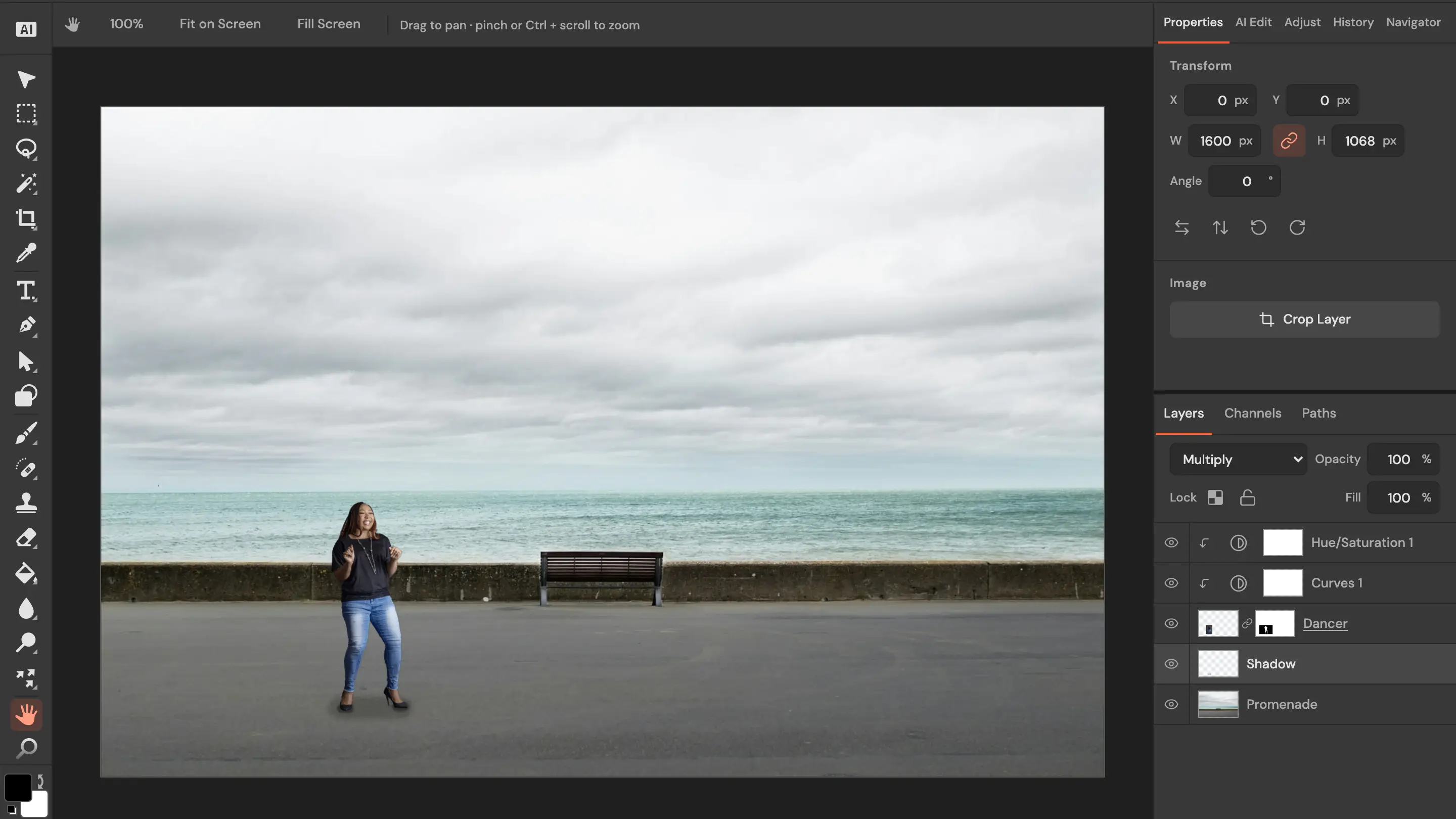
要把两张照片合成为一张,就把第二张照片放在第一张上方的图层里,用图层蒙版藏起它的背景,再调整大小、匹配色彩并添加投影,让它融入场景。抠图只需几分钟,真正让合成图可信的,是一开始就选两张本来就协调的照片。
本指南在 Pixuvia 的编辑器中完整做出一张合成图,编辑器采用 Photoshop 的菜单名称:把一位在影棚中拍摄的舞者,放到海滨步道上。每个阶段先说怎么做,再说为什么这样画面才可信。这里用到的每条命令都是编辑器的标准工具,所以不会消耗 AI 点数。
- 选一张场景照片和一张主体照片,两者的光线、拍摄高度和镜头焦段要相近。
- 在编辑器中打开场景照片,然后选择“文件 > 置入图像…”并选择主体照片,它会作为新图层出现在最上方。
- 隐藏场景图层,选择“选择 > 主体”,再重新显示场景,然后在“选择 > 选择并遮住…”中优化边缘,并把“输出到”设为“图层蒙版”。
- 选择“编辑 > 自由变换”,缩放并移动主体,让脚踩在地面上,头部落在相对地平线合适的高度。
- 在主体上方添加曲线和色相/饱和度调整图层,并用“图层 > 创建剪贴蒙版”把它们分别剪贴到主体上。
- 在主体下方新建一个图层,设为“正片叠底”,在脚与地面接触的位置涂上柔和的黑色接触阴影。
- 在 100% 缩放下检查边缘,关掉调整图层对比一下,然后导出 JPG 或 PNG,并保留一份 PSD 副本。
哪两张照片可以合成得自然?
打开任何软件之前,先从三个方面比较这两张照片。其中任何一项不匹配,调整都无法完全补救,所以这一步的选择决定了大部分效果。
- 光线。留意光从哪个方向来、有多硬。被左侧强烈阳光照亮的人物,放进阴天的平光场景里就会显得突兀。
- 相机高度和角度。如果一张照片是俯拍地面,另一张是仰拍人物,脚怎么放都不对劲。
- 镜头。近距离使用广角镜头,和在较远处使用长焦镜头相比,人物和场景的拉伸效果不同。透视相近的两张照片很容易融合。
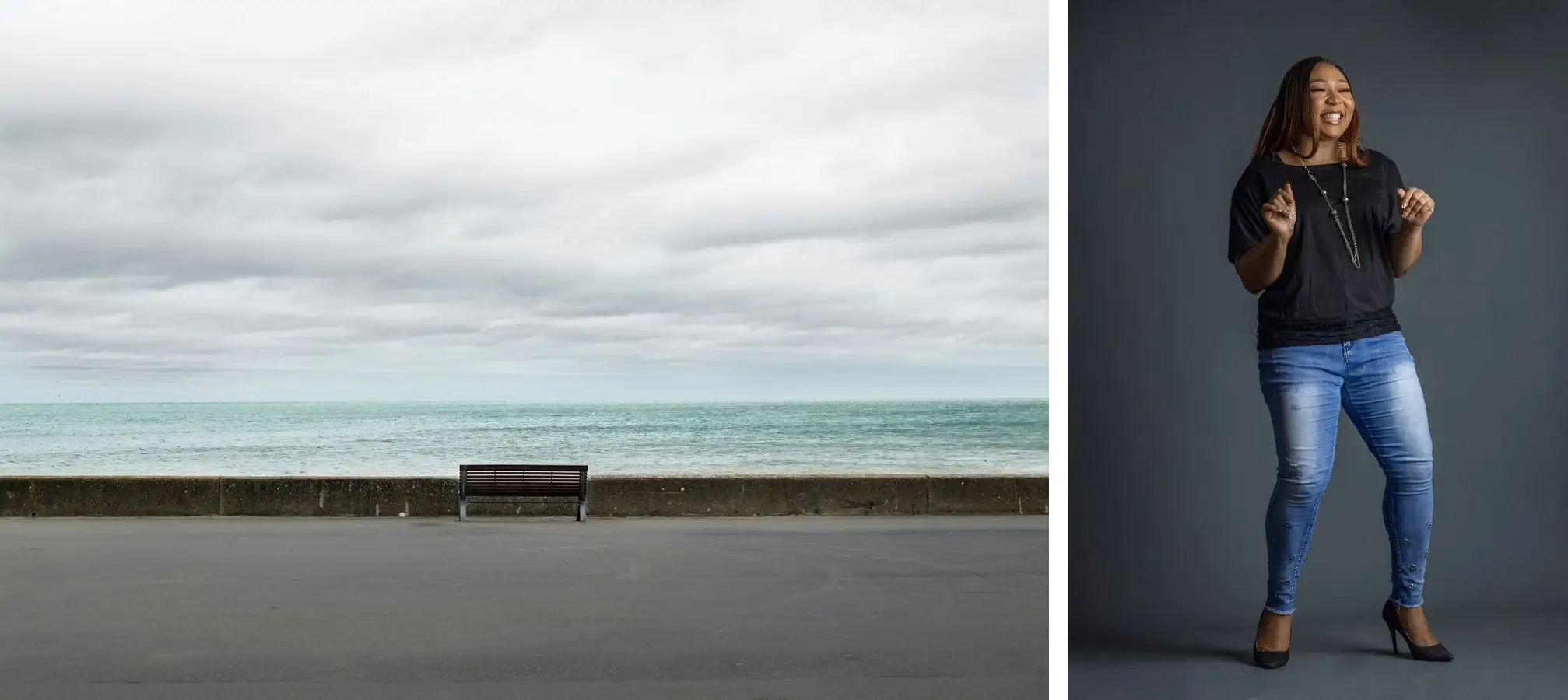
这里的海滨步道拍摄于多云天空下,光线从上方柔和地照亮一切。舞者由大型柔光灯照亮,明暗同样柔和。她的双脚都在画面内,相机高度也与她本人的身高相近。此外,影棚里的人物背景是纯色的,抠图也更容易。
怎样把第二张照片放进第一张?
先在编辑器中打开场景照片,让文档沿用它的尺寸。然后选择“文件 > 置入图像…”并选择第二张照片。它会作为新图层出现在场景上方,缩小到适合画布并居中。在图层面板中双击每个图层的名称重命名,这里分别改成了“海滨步道”和“舞者”。
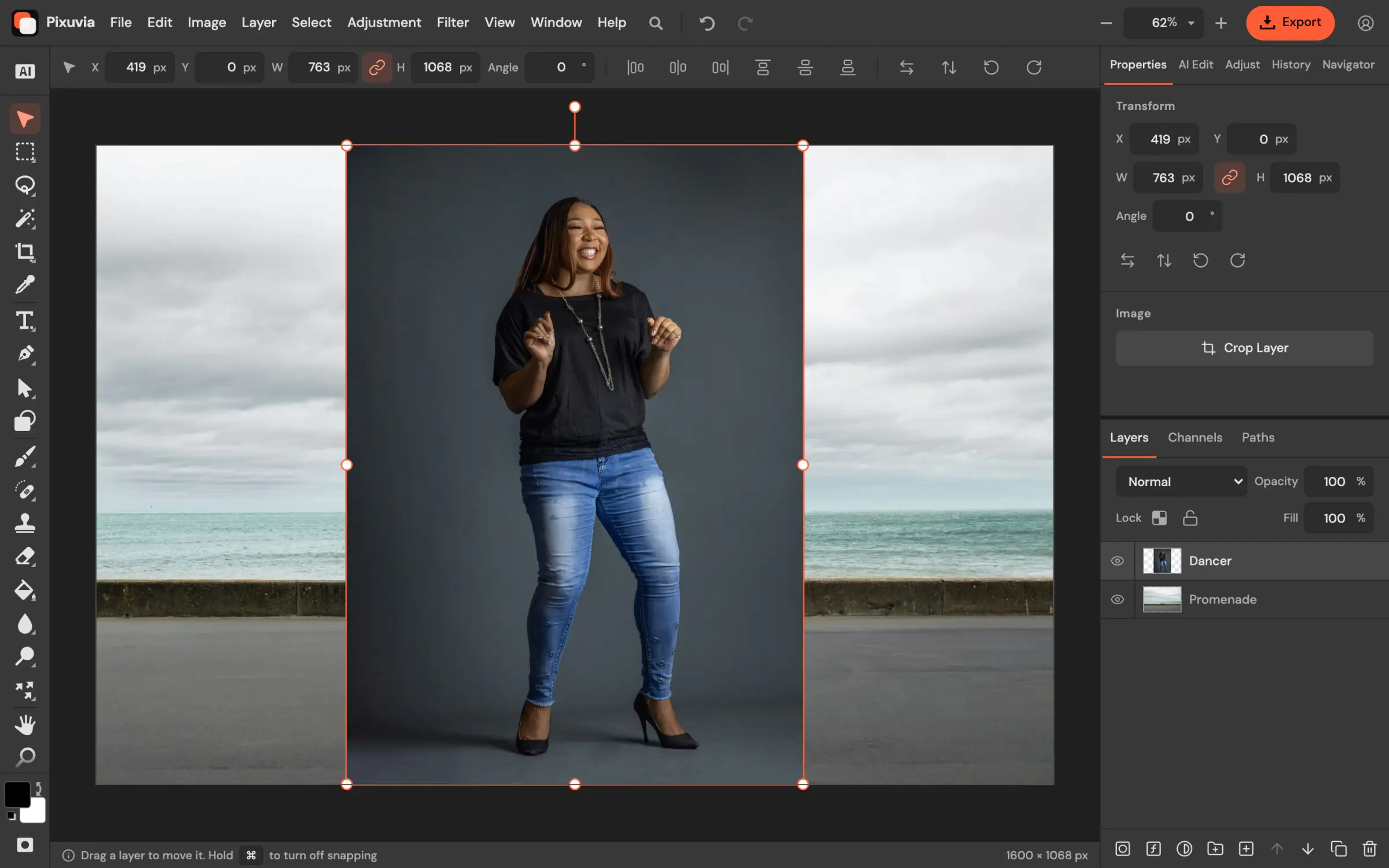
为什么重要:两个图层让两张照片彼此独立。你可以随意移动、添加蒙版和调色,而不会碰到海滨步道的任何一个像素。如果你对图层还不熟悉,可以先看图层详解。
怎样把人物从第二张照片中抠出来?
“选择 > 主体”会在你当前看到的图像中寻找主要主体,所有可见图层一起算。两侧露出海滨步道时,它连带选中了一部分海堤。所以先点击“海滨步道”旁的眼睛图标把它隐藏,选择“选择 > 主体”,再点击眼睛图标把它显示出来。
接着选择“选择 > 选择并遮住…”(Ctrl+Alt+R,Mac 上为 Cmd+Option+R)。把“视图”设为“白底”,在纯色背景上查看抠图效果。“平滑”设为 8 可以磨平锯齿,“移动边缘”设为 -10% 可以让边缘略微内缩,这样手臂周围就不会留下灰色的影棚背景边。把“输出到”设为“图层蒙版”,然后点击“确定”。
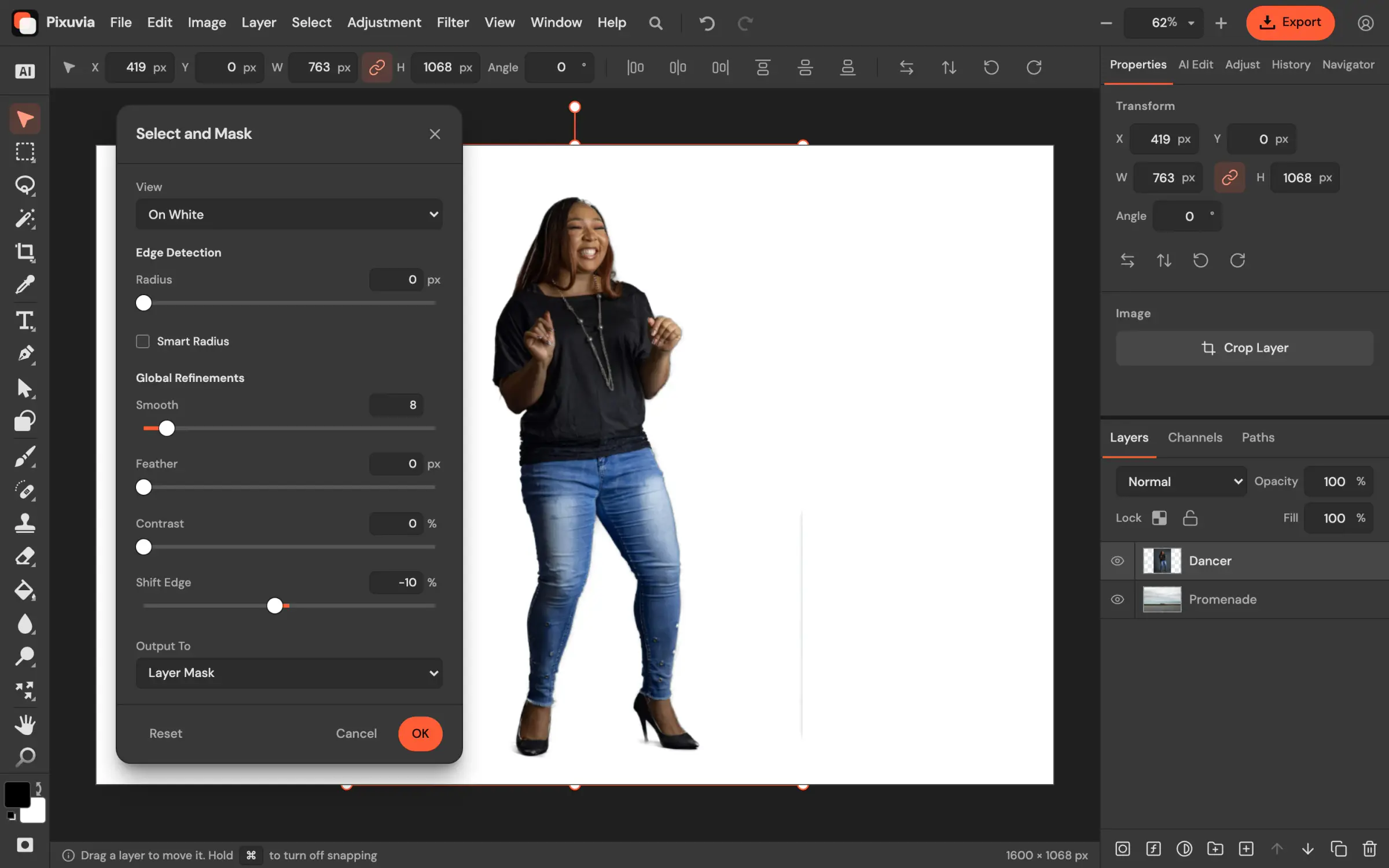
点击“确定”之前先看预览。这里放入的照片右边缘出现了一条细线。点击“确定”后,点击“舞者”图层上的蒙版缩览图,按 D 设为黑色,按 B 选择画笔,把这条线涂掉。在蒙版上,黑色表示隐藏。
为什么重要:蒙版只是把影棚藏起来,并没有删除它,所以漏掉的发丝或被切掉的手指,随时都可以用白色涂回来。边缘稍微柔和一点,看起来才像真实的边缘,而锋利如刀切的边缘会显得是贴上去的。如果只需要抠出一个主体、不用换场景,去除背景指南更快。
新照片里的人物应该多大?
选择“编辑 > 自由变换”(Ctrl+Alt+T,Mac 上为 Cmd+Option+T;浏览器把 Ctrl+T 留给了新建标签页)。拖动角上的控制点即可缩放,比例保持锁定。需要精确数值时,在选项栏的 W、X 和 Y 中输入,并保持 W 与 H 之间的链接开启,高度会随之变化。舞者的宽度从 763 缩小到 272 像素,X 为 280,Y 为 599。按 Enter 完成。
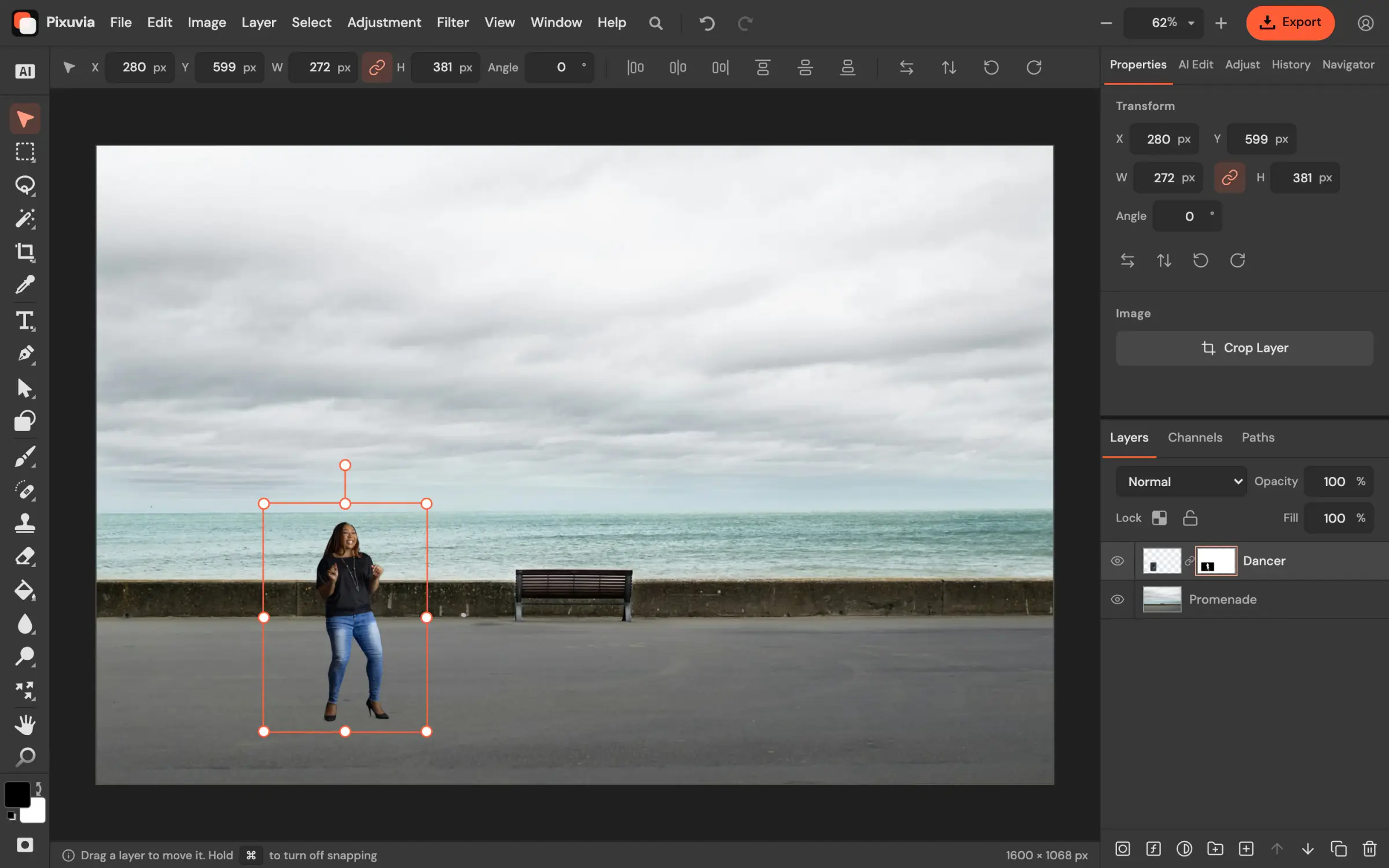
大小要靠两项检查来定。第一是脚:把脚放在她应该站的地面位置,离相机越近,在画面中的位置越低。第二是地平线。在平地上,地平线位于相机的高度,所以无论远近,它都穿过每个站立者身体的同一个位置。以成年人的视线高度拍摄时,它正好穿过他们的眼睛。
这里的长椅可以告诉你相机的高度。椅背大约到地面与地平线之间不到一半的位置,所以相机高度约为椅背的两倍,大概是 1.7 到 1.8 米。这比普通成年人的视线高度略高一点,因此舞者的头应该在地平线稍下方,现在的位置正是如此。
为什么重要:观众会不假思索地以地面和地平线为参照判断大小。脚悬在地面之上,或者在平地上比地平线还高出一大截的人物,即使每条边缘都完美,看起来也像是贴上去的。
怎样匹配色彩和光线?
选中“舞者”后,选择“图层 > 新建调整图层 > 曲线…”。在 RGB 曲线上,点击中间添加一个点,把“输入”128 设为“输出”156:这会把她的中间调提亮,贴近明亮朦胧的天气。切换到“蓝色”,把中间点的“输出”设为 136,让她略微偏冷,与海和天空协调。点击“确定”,然后选择“图层 > 创建剪贴蒙版”(Ctrl+Alt+G,Mac 上为 Cmd+Option+G)。
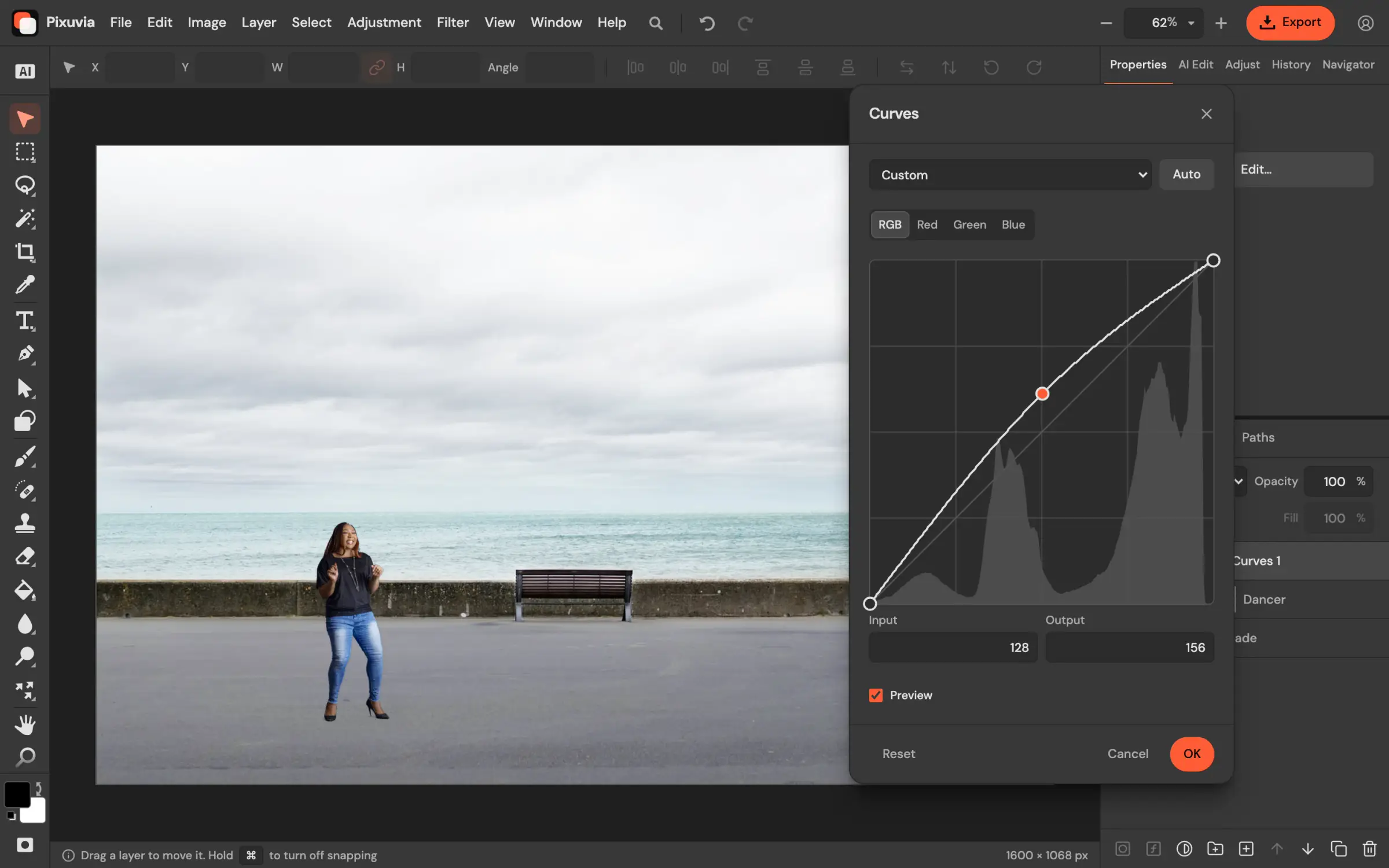
再添加“图层 > 新建调整图层 > 色相/饱和度…”,把“饱和度”降到 -20,并用同样的方法剪贴。阴天的光线会让颜色变得黯淡,而她在影棚里穿的牛仔裤,比步道上的任何东西都更蓝。在图层面板中,每个调整图层旁的小箭头表示它已被剪贴。
为什么重要:两张照片的曝光和白平衡很少一致,而比周围更亮、更暗或更暖的主体,一眼就能看出来。剪贴让每项调整只作用于舞者,场景保持原样。调整图层也始终可以再编辑:双击图层面板中它的图标,就能随时修改设置。
怎样让人物真正站在地面上?
点击“海滨步道”图层,再点击图层面板底部的“新建图层”,新图层会出现在场景和舞者之间。把它重命名为“阴影”,并把混合模式设为“正片叠底”。按 D 设为黑色,按 B 选择画笔,按 Shift+[ 四次把画笔调为完全柔和,再用 [ 和 ] 调整大小。
以 20% 的不透明度(按 2)沿她脚下的地面宽幅涂一遍,再以 40%(按 4)在每只鞋正下方轻点一小块更深的阴影,那里遮住的光最多。
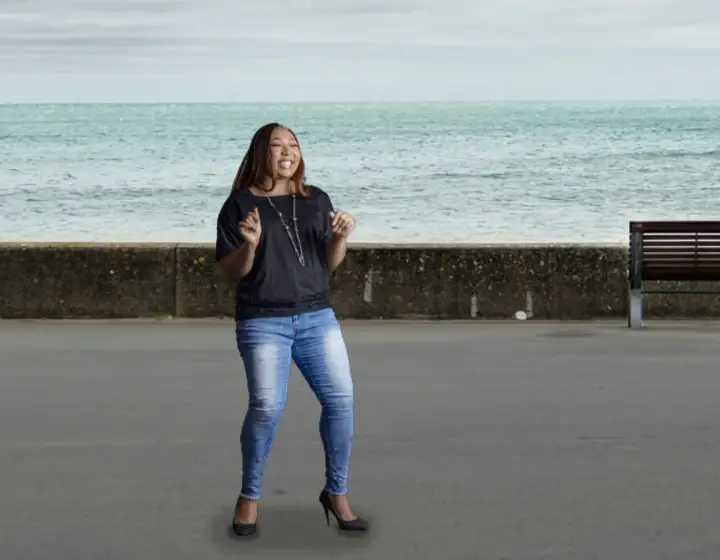
为什么重要:没有阴影,主体就像悬浮在空中。阴影要与场景一致:来自上方的柔光只留下淡淡的短阴影,低角度阳光则投下长长的影子,方向要与照片里已有的阴影相同。“正片叠底”只会变暗,所以地面的纹理能透过阴影显现出来。
导出之前该检查什么?
- 100% 下的边缘。按 Ctrl+1(Mac 上为 Cmd+1),沿着轮廓平移查看。残留的背景用黑色涂在蒙版上,丢失的发丝或手指用白色涂回来。
- 调整图层。依次关闭再打开“曲线 1”和“色相/饱和度 1”的眼睛图标。如果没有它们时舞者看起来也对,说明调整过强。
- 锐度和颗粒。把照片缩小后会比周围的场景更清晰。如果主体看起来比周围更干净,就把它稍微柔化一点来匹配。
- 远距离观察。缩小到图像很小的程度。光线和比例上的错误,在缩略图大小下比近看更明显。
看起来对了之后,点击“导出”,存为 JPG 或 PNG。再用“文件 > 导出为 > PSD”存一份分层副本:蒙版、调整图层和剪贴关系都可以继续编辑,该文件也能在 Photoshop 中打开。
如果想让一张照片渐隐到另一张里(例如把天空融入风景),可以像图层蒙版教程那样在蒙版上使用渐变。如果只是把主体放到纯色或新背景上、不需要匹配场景,更换背景一步就能完成。