如何使用图层蒙版
作者 Pixuvia · · 更新于
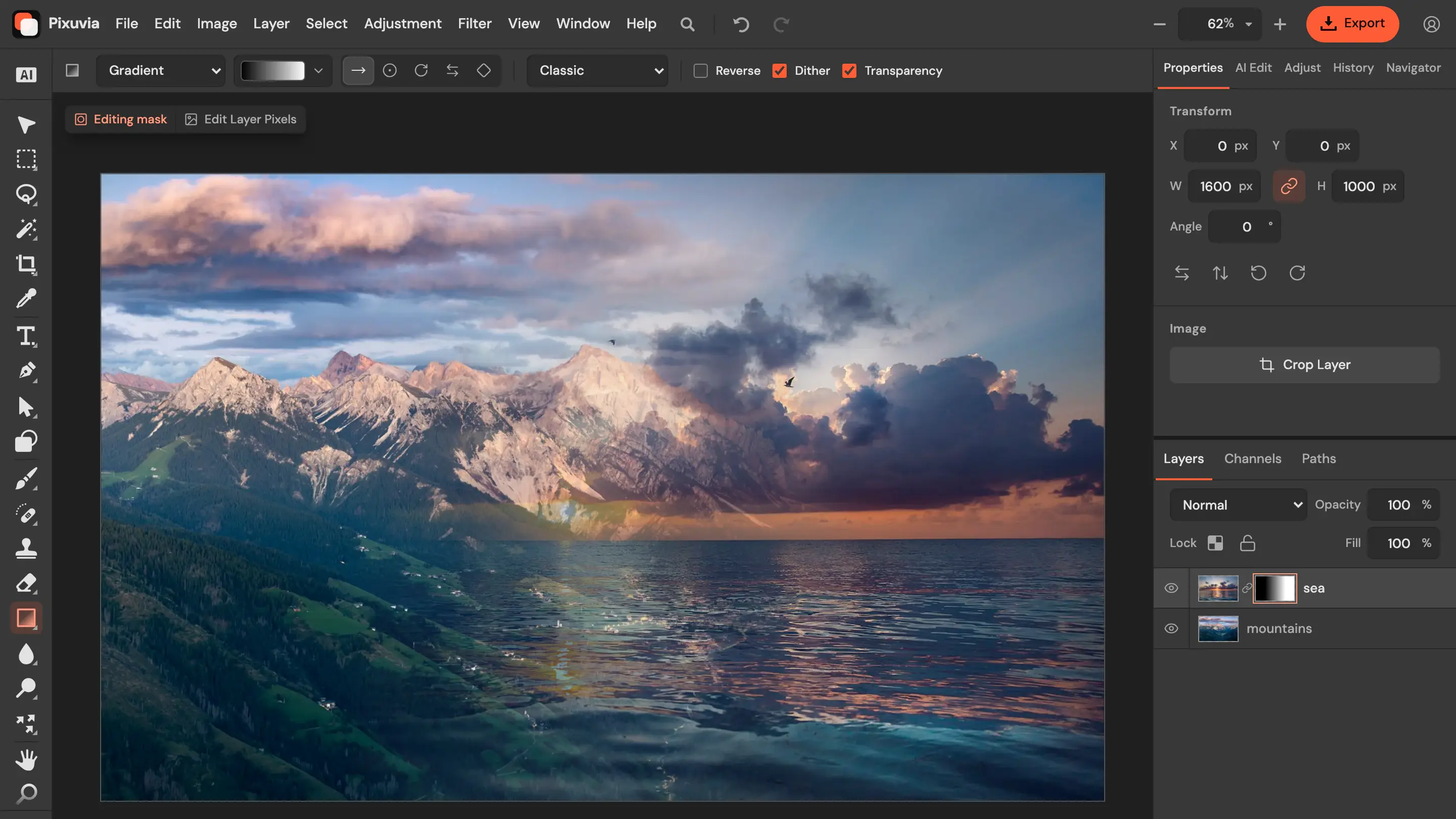
图层蒙版可以隐藏图层的一部分,而不会把它擦掉。每个蒙版都是附在某个图层上的灰度图像:白色显示图层,黑色隐藏图层,灰色则让图层半透明。你在蒙版上绘制,屏幕上的图层随之变化,而它的像素始终完好地保留在下面。
本图层蒙版教程使用 Pixuvia 的在线照片编辑器,它沿用 Photoshop 的菜单名称,所以同样的步骤也适用于 Photoshop。你会添加蒙版、在蒙版上绘制、用渐变融合两张照片,并了解该用哪些蒙版命令。刚接触图层?请先看图层详解,再回到这里。
本页内容
什么是图层蒙版?
图层蒙版是一张黑白图,标明图层的哪些位置可见。蒙版中的白色区域显示图层,黑色区域隐藏图层,中间的每一级灰色则部分隐藏:50% 的灰色会让图层约有一半透明。只要蒙版是暗的,下方的图层就会透出来。
为什么用蒙版而不是橡皮擦?
橡皮擦会删除像素。一旦保存并关闭,或者撤销步数用完,这些像素就永远消失了。蒙版只是把它们隐藏起来,所以哪怕过了一天,你也可以用白色涂抹,把任何区域找回来。
因此在抠图、合成和局部修改时,蒙版更安全。你还可以关闭蒙版来对比前后效果,或者删除蒙版,让整个图层恢复原样。Photoshop 用户把这称为非破坏性编辑。
如何添加并绘制图层蒙版
- 在编辑器中打开照片,在图层面板中点击要添加蒙版的图层。背景图层不能添加蒙版,请先点击它的锁定图标,把它变成普通图层。
- 点击图层面板底部的“添加图层蒙版”,或选择“图层 > 图层蒙版 > 显示全部”。图层缩览图旁边会出现一个带框线的白色蒙版缩览图,表示现在你的工具绘制的是蒙版。
- 按 D 恢复默认颜色:前景色为黑色,背景色为白色。
- 按 B 选择画笔工具。点击画笔笔尖按钮(或在画布上右键点击)来设置“大小”,并调低“硬度”以得到柔和的边缘。
- 在要隐藏的部分涂上黑色。按 X 切换为白色,把误隐藏的部分涂回来。
- 调低画笔的“不透明度”来绘制灰色,这样只会部分隐藏该区域。
- 点击图层缩览图,回到编辑图层本身的像素;也可以按 Ctrl+\(Mac 上为 Cmd+\)在蒙版和像素之间切换。
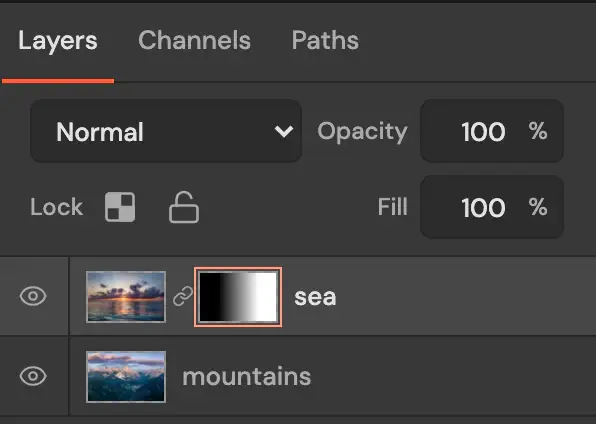
如果你点击“添加图层蒙版”时已有选区,新蒙版只显示选区,其余部分隐藏。没有选区时,蒙版一开始是白色,显示整个图层,效果与“图层 > 图层蒙版 > 显示全部”相同。
如何在图层蒙版上绘制
在蒙版上绘制归结为三个选择:颜色、边缘和力度。黑色隐藏,白色显示。较低的“硬度”会得到柔和、渐变的边缘,融合得自然;100% 的“硬度”则得到清晰锐利的边缘。画笔的“不透明度”决定每一笔隐藏或显示的力度。
- 随时调整画笔大小:用 [ 和 ],大面积用大画笔,边缘用小画笔。
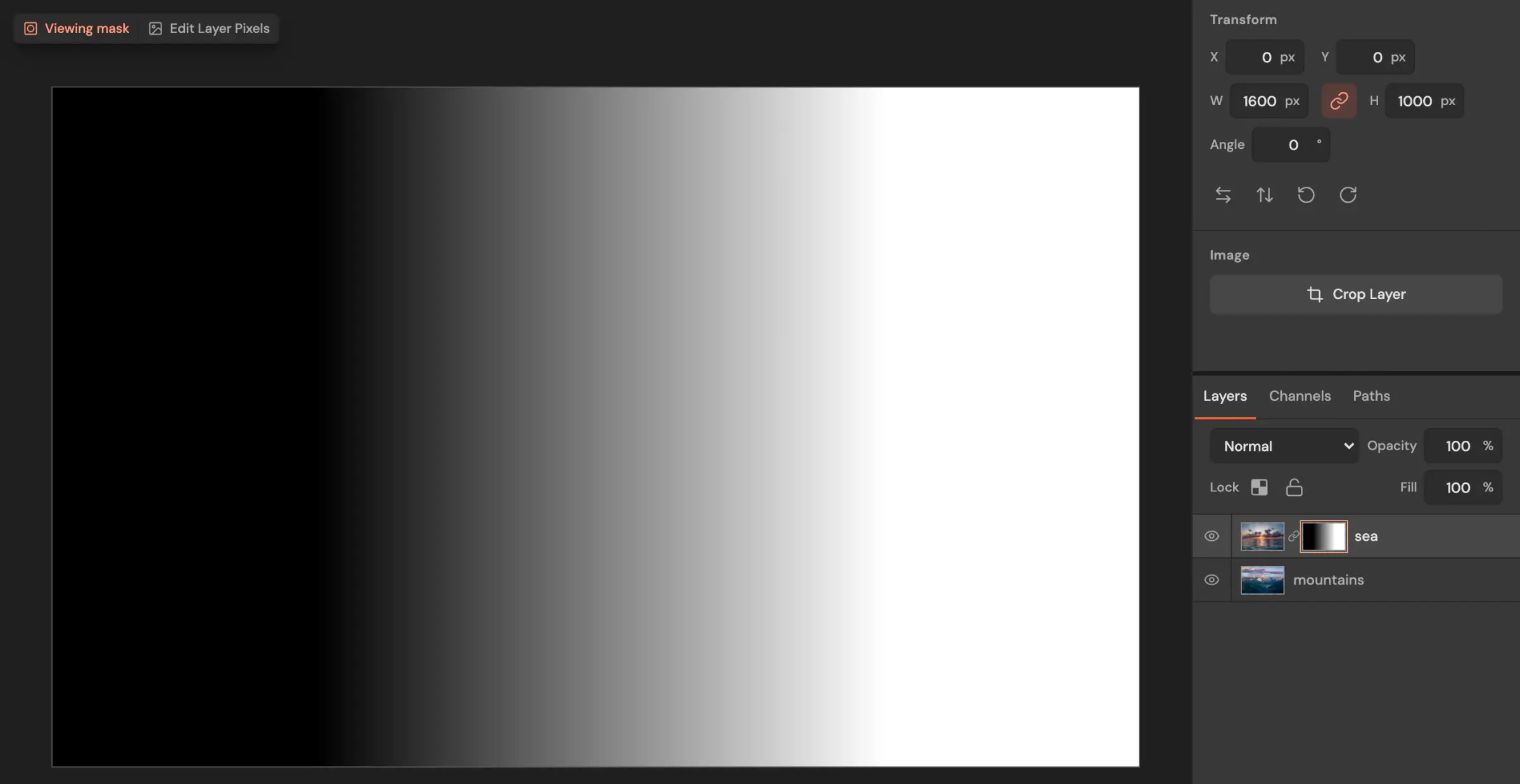
- 查看蒙版本身:按 \,蒙版会显示在画布上,孔洞和多余的痕迹一眼就能看出。再按一次 \ 回到图像。
- 对比前后效果:按住 Shift 点击蒙版缩览图,即可关闭和开启蒙版。
- 任何颜色都可以用。蒙版只存储灰度,所以彩色画笔绘制的是该颜色对应的灰色。先按 D 可以保证只用纯黑和纯白。
示例:用图层蒙版融合两张照片
蒙版上的渐变可以让一张照片平滑地渐隐到另一张里,比如天空融入风景,或两张人像并排衔接。下面是完整流程。
- 打开第一张照片。然后选择“文件 > 置入图像…”并选取第二张照片。它会作为新图层出现在最上方,缩小到合适大小并居中。
- 按 V 选择移动工具,拖动上方的照片,让两张照片在你想要融合的位置重叠。
- 选中上方图层后,点击图层面板中的“添加图层蒙版”。
- 按 D 设为黑白两色,再按 G 选择填充工具。Shift+G 可在油漆桶和渐变之间切换,请选择渐变。它的默认值是线性的“前景色到背景色”渐变。
- 在重叠区域上拖动。起点处蒙版变黑,上方照片消失;终点处蒙版变白,上方照片完全显示。
- 拖得短,过渡就生硬;拖得长,过渡就柔和。效果不对?按 Ctrl+Z(Mac 上为 Cmd+Z)撤销,再拖一次。
- 如果某张照片里的东西透了出来,比如一棵树或一张脸,就用柔和的黑色或白色画笔修饰一下。
如何用选区创建图层蒙版
要抠图,先建立选区,而不是手工绘制。选择“选择 > 主体”,它会找出图像中最突出的物体;也可以使用套索、快速选择或对象选择工具。然后点击“添加图层蒙版”:主体保留,背景被隐藏。画布上选区旁出现的工具栏里也有“添加图层蒙版”。
头发和毛发需要更柔和的边缘。选择“选择 > 选择并遮住…”(Ctrl+Alt+R,Mac 上为 Cmd+Option+R),调整“半径”、“平滑”、“羽化”和“移动边缘”,并把“输出到”设为“图层蒙版”。想一步抠图,可以用“图层 > 图层蒙版 > 移除背景”,它会生成一个显示图层主体的蒙版。在编辑器中移除背景的指南对抠图有更深入的讲解。
图层蒙版命令和快捷键
所有图层蒙版命令都在“图层 > 图层蒙版”下。在图层面板中右键点击蒙版缩览图,可以看到同样的列表。快捷键在 Windows 和 Linux 上用 Ctrl,在 Mac 上用 Cmd。
| 命令 | 快捷键 | 作用 |
|---|---|---|
| 显示全部 | “添加图层蒙版”按钮 | 添加一个白色蒙版,显示整个图层。 |
| 隐藏全部 | 无 | 添加一个黑色蒙版,隐藏整个图层,之后可以用白色把需要的部分涂回来。 |
| 显示选区 | 有选区时点击“添加图层蒙版”按钮 | 显示选中的区域,隐藏其余部分。 |
| 隐藏选区 | 无 | 隐藏选中的区域,显示其余部分。 |
| 编辑蒙版 / 编辑图层像素 | Ctrl+\ | 切换工具绘制的对象:蒙版或图层。 |
| 查看蒙版 | \ 或按住 Alt 点击缩览图 | 在画布上显示蒙版,方便检查。 |
| 停用 / 启用蒙版 | 按住 Shift 点击缩览图 | 关闭和开启蒙版,而不会丢失它。 |
| 反相蒙版 | Ctrl+I | 互换显示和隐藏的部分。选中蒙版时可用。 |
| 链接 / 取消链接蒙版 | 无 | 链接时,蒙版随图层一起移动;取消链接后,移动图层时蒙版留在原处。 |
| 应用蒙版 | 无 | 永久移除被隐藏的像素并去掉蒙版。文字图层和形状图层会先转换为像素,转换前需要你确认。 |
| 删除蒙版 | 无 | 移除蒙版,重新显示整个图层。 |
图层蒙版、矢量蒙版和剪贴蒙版的区别
三者都能隐藏图层的一部分,但形状的来源不同。图层蒙版是绘制出来的像素,矢量蒙版是一条路径,剪贴蒙版则借用下方图层的形状。
| 蒙版类型 | 形状来源 | 最适合 | 添加方法 |
|---|---|---|---|
| 图层蒙版 | 你绘制的灰色像素 | 柔和的边缘、头发、融合和渐变过渡 | “添加图层蒙版”按钮或“图层 > 图层蒙版” |
| 矢量蒙版 | 用钢笔工具绘制的路径 | 清晰锐利、任意缩放都保持锐利的边缘 | “图层 > 矢量蒙版”,或在已有图层蒙版的图层上再次点击“添加图层蒙版” |
| 剪贴蒙版 | 下方图层的像素 | 把照片或纹理放进文字或形状里 | “图层 > 创建剪贴蒙版”(Ctrl+Alt+G) |
一个图层可以同时拥有图层蒙版和矢量蒙版。矢量蒙版不能用在形状图层(它的路径本身就是蒙版)、调整图层或背景上。
调整图层上的图层蒙版
每个调整图层都自带一个蒙版,所以像“曲线”或“色相/饱和度”这样的调整可以只作用于照片的一部分。用“图层 > 新建调整图层”或图层面板中的“新建调整图层”按钮添加。蒙版一开始是白色的;如果当时有选区,则只显示选区。
调整图层本身没有像素,所以画笔绘制的始终是它的蒙版。在不想应用调整的地方涂黑,比如提亮人脸但保持背景不变。调整图层上没有“应用蒙版”,因为没有可裁掉的像素。
图层蒙版在 PSD 文件中会保留吗?
会。编辑器打开 PSD 时,图层蒙版会连同其所在的图层一起载入,包括每个蒙版是开启还是关闭,调整图层也会保留它们的蒙版。用“文件 > 导出为 > PSD”保存时,它们会以同样的方式写回,所以文件可以在 Pixuvia、Photoshop 和其他 PSD 编辑器之间传递,蒙版依然可以编辑。
有一个限制需要了解:图层组上的蒙版不会保留,组内各图层上的蒙版则会保留。导出为 PNG 或 JPG 会合并图像,蒙版会被应用到结果中,之后无法再编辑;如果以后可能要修改,请保留一份 PSD。想了解 PSD 还保留哪些内容,请看在线 PSD 编辑器页面;完成后也可以把 PSD 转换为 PNG。
常见问题
图层蒙版有什么作用?
图层蒙版控制图层的哪些部分可见。蒙版中的白色区域显示图层,黑色区域隐藏图层,灰色区域让图层部分透明。图层的像素不会被删除,所以你可以随时修改蒙版。
为什么画笔画在了照片上,而不是蒙版上?
当前选中的是图层缩览图,而不是蒙版缩览图。请在图层面板中点击蒙版缩览图(它会出现框线),或按 Ctrl+\(Mac 上为 Cmd+\),然后再次绘制。
如何反相图层蒙版?
选中蒙版后,按 Ctrl+I(Mac 上为 Cmd+I),或选择“图层 > 图层蒙版 > 反相蒙版”。蒙版原来显示的内容会变为隐藏,反之亦然。
不用 Photoshop 也能使用图层蒙版吗?
可以。Pixuvia 编辑器在浏览器中运行,提供与 Photoshop 同名的图层蒙版功能:显示全部、隐藏全部、反相蒙版、应用蒙版等。它还能打开和保存带有图层蒙版的 PSD 文件。
“删除蒙版”和“应用蒙版”有什么区别?
“删除蒙版”会移除蒙版并重新显示整个图层。“应用蒙版”会永久移除被隐藏的像素,只保留蒙版显示的部分,这样图层就不再需要蒙版了。