用图层蒙版去除照片背景
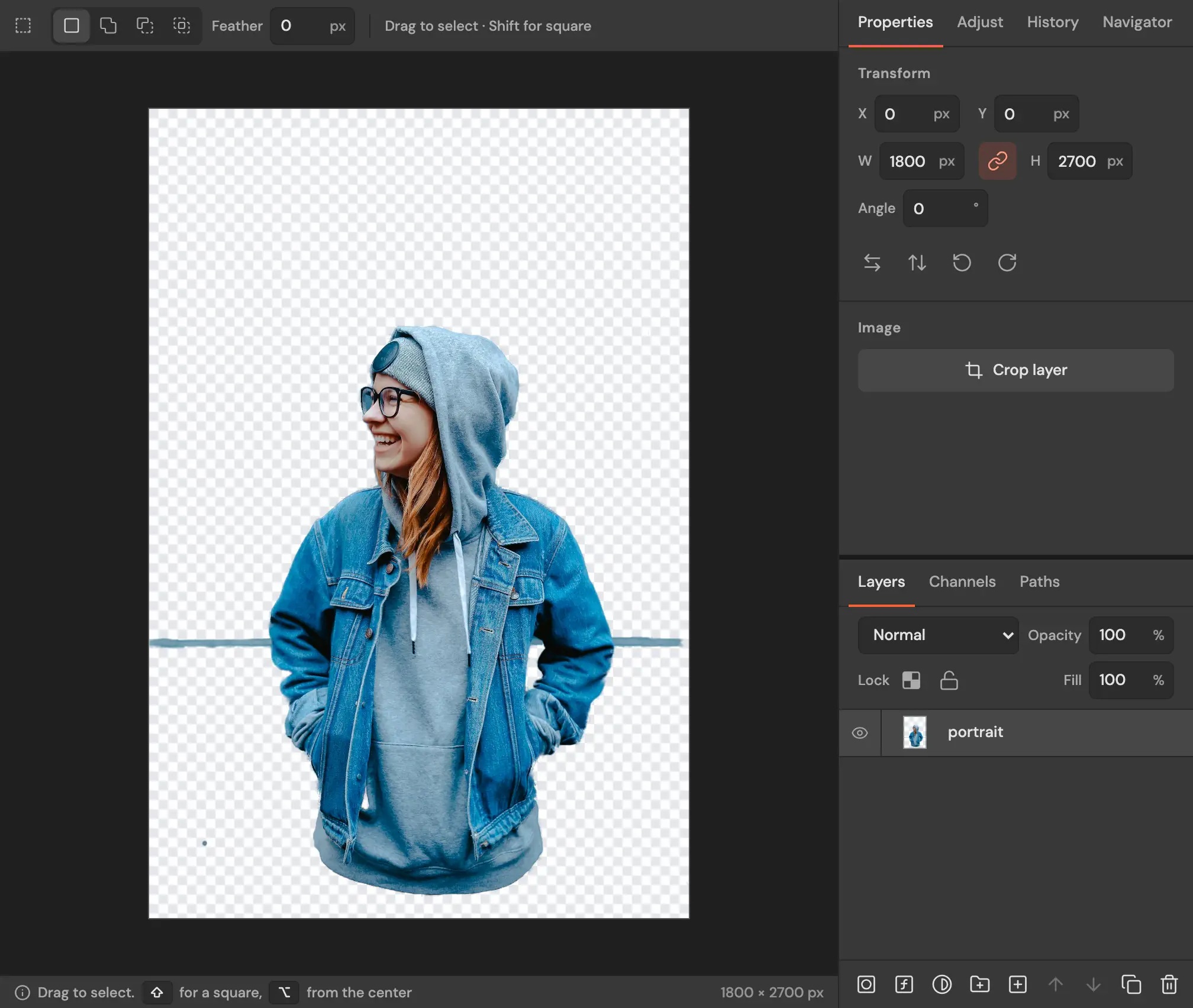
想一步得到透明 PNG,请使用背景移除工具。本教程在编辑器中用可随时修整的蒙版来完成。打开照片,选择“图层 > 图层蒙版 > 移除背景”。编辑器会找到主要主体,并添加一个隐藏其周围所有内容的图层蒙版,照片本身保持完整。在蒙版上绘画可修整边缘,然后导出为背景透明的 PNG 或 WebP。
Pixuvia 是带 AI 工具的在线照片和图片编辑器:经典编辑器用于精细工作和 PSD 文件,现代工作室用于一键编辑。它可在电脑、平板和手机浏览器中运行。
操作步骤
打开编辑器,将照片拖到上面,或从文件中选择。
选择“图层 > 图层蒙版 > 移除背景”。主体保留,背景变为透明。
要修正边缘,用“画笔”在蒙版上绘画:黑色隐藏更多,白色让照片重新显示。
点按“导出”,选择 PNG 或 WebP 以保留透明度。
照片保持完整
“移除背景”用图层蒙版隐藏像素,而不是删除它们。“图层蒙版”菜单中的“停用蒙版”可重新显示整张照片,方便快速对比;“删除蒙版”可撤销抠图。
主体清晰时效果最好
主体是根据它在颜色和对比度上有多突出来识别的,因此背景较简单的人物或物体边缘最干净。复杂的场景可能需要一些修整。
其他抠图方法
如需更多控制,可用“对象选择”在主体周围拖出一个框,或点按其选项栏中的“选择主体”,再用“选择并遮住”细化边缘,并输出到“图层蒙版”。“背景橡皮擦”可手动清除头发周围的颜色。
换一个新背景
用“文件 > 置入图像…”放入另一张照片,或添加一个图层并用“编辑 > 填充…”填充,然后在“图层”面板中将其移到抠出的图层下方。
常见问题
怎样保存为透明背景的照片?
导出为 PNG 或 WebP。JPG 不支持透明,移除的背景会变成白色。
能恢复部分背景吗?
能。在“图层”面板中点按蒙版缩略图,用白色涂抹该区域。用黑色涂抹可再次隐藏。
为什么保留了错误的区域?
与周围融为一体的主体更难区分。可以在蒙版上绘画来修正,或改用“对象选择”在主体周围画一个框。
哪些图层可以移除背景?
一次处理一个图层。它不能用于组、锁定的图层、调整图层或已有蒙版的图层。“背景”图层会先转为普通图层,以便移除的区域可以透明。
在手机上能用吗?
能。点按“菜单”,然后选择“图层 > 图层蒙版 > 移除背景”,再用手指在蒙版上绘画进行修整。






