如何在线使用生成式填充
作者 Pixuvia · · 更新于
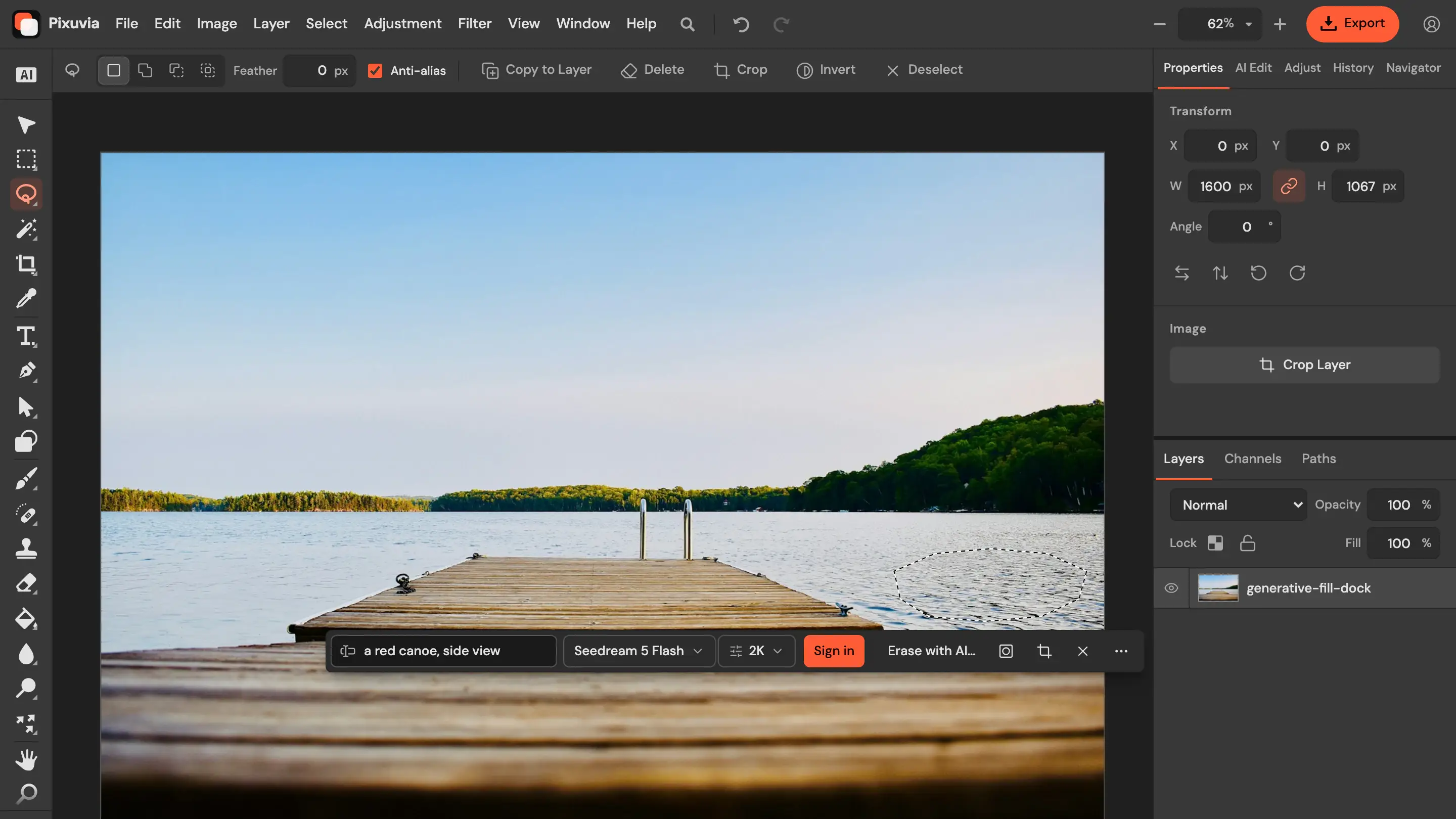
生成式填充会根据一句简短的文字描述,重绘照片中被选中的那一部分,所以你可以添加物体、替换物体或更换表面,而图像的其余部分保持原样。你先选出区域,输入那里应该有什么,AI 模型就会按周围的光线、透视和质感把它画出来。
这不需要 Photoshop。本指南使用 Pixuvia 编辑器中的“生成式填充”,它是一款在浏览器中运行的分层编辑器,采用 Photoshop 的菜单名称。下面大部分内容都在讲选区,因为选区比提示词更能决定结果。
本页内容
生成式填充在分层编辑器里做了什么?
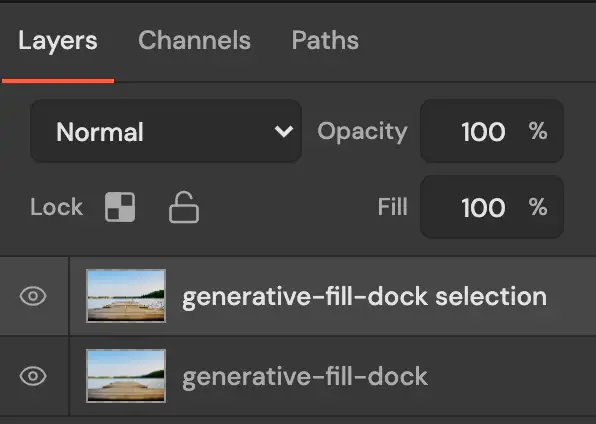
生成式填充会把选区周围可见的图像发给模型,并要求它只在选区内部作画。结果按选区的形状裁切后返回,放在名为“生成式填充”的新图层上,位于你当前所在图层的正上方。你照片本身的像素不会被覆盖。
正因为有这个新图层,才能放心尝试。隐藏它,原图就在那里;删除它,就像什么都没发生。把两次尝试放在两个图层上,可以来回切换。整个过程也只算一步历史记录,所以按 Ctrl+Z(Mac 上为 Cmd+Z)就能撤销。
为什么选区会改变结果?
模型只能在选区内部作画,而且会按你给的形状去填充。水面上一个又长又扁的套索,暗示那里停着一条船;又高又窄的套索,暗示的是一个人或一根柱子;正方形的框则完全没有提示,所以结果也常常是方方正正的。
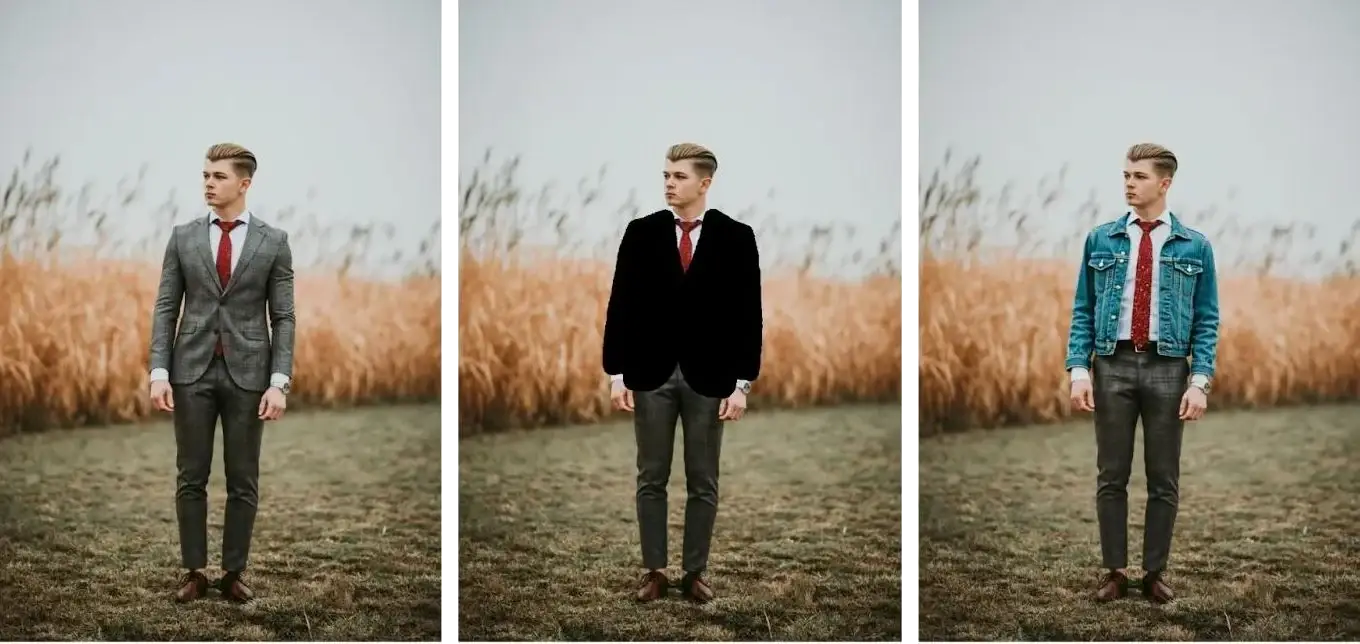
你留在选区之外的内容会保持原样,模型把它当作必须融合的既定事实;你包含在选区内的内容则会被替换。所以选中整件夹克,就是换掉整件夹克;只选中它的前襟,则会保留袖子和衣领,并要求模型与它们匹配。

选区应该多大?
比你想要的物体稍大一些,在它的阴影或倒影会落下的方向上再大一些。湖上的独木舟,下方需要留出倒影的空间;桌上的花瓶,背光一侧需要留出阴影的空间。如果选区紧贴轮廓,模型就没有地方放阴影,物体看起来就像贴上去的。
太宽松也有问题。选区内的每个像素都会被重绘,所以一个包住半条岸线的选区,等于要求重画一条新岸线。只圈出需要改变的部分,加上上面说的余量,不要再多。
下面几条规则来自编辑器发送任务的方式:
- 模型能看到一圈周边内容。除了选区,编辑器还会发送它周围的图像,每一侧都是选区最长边的一半(至少 64 像素)。所以很小的选区得到的上下文很少。如果小范围的填充看起来不协调,就选一块稍大的区域。
- 特别大的选区会损失细节。发送的区域(选区加周边)最大按长边 2048 像素作画。更大的区域会先画得小一些再放大,所以看起来可能比周围的照片更柔和。两次较小的填充,比一次巨大的填充保留更多细节。
- “羽化”决定边缘。结果按选区自身的边缘裁切。在选区工具的选项栏里设置几像素的“羽化”,接缝会柔和而自然;设为 0 px 时,边缘与选区完全一致。
- 隐藏的图层不会参与。生成式填充读取所有可见图层,而不只是当前图层。如果有不想被复制进结果的图层,请先把它隐藏。
生成式填充分步指南
- 在编辑器中打开照片:拖到起始画面上,或选择“文件 > 打开…”。
- 按 L 选择套索,画出新内容应有的形状,范围比物体本身稍大一点。如果只需要规则的方框,按 M 选择矩形选框。
- 选择“编辑 > 生成式填充…”,或者点击选区下方栏中的 ⋯,再选择“生成式填充…”。
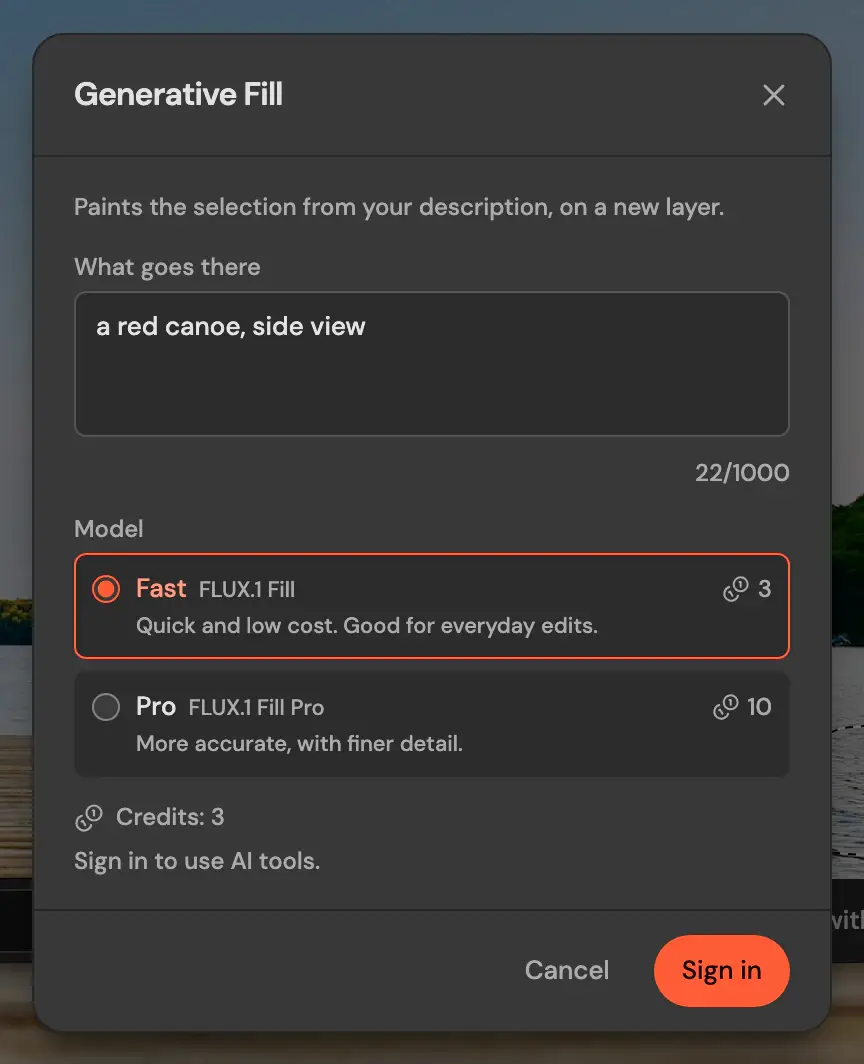
- 在“填入内容”中描述选区里应该出现什么:写“一艘红色独木舟,侧视图”,而不是“添加一艘独木舟”。至少输入 3 个字符,“确定”按钮才可用。
- 在“模型”中,快速试一下选“快速”(FLUX.1 Fill),想要更细腻的细节选 Pro(FLUX.1 Fill Pro)。每一行都会显示它消耗的积分。
- 点击“确定”。未登录时,按钮会显示“登录”。模型运行时选区会闪动,最长可能需要一分钟。
- 查看你所在图层上方名为“生成式填充”的新图层。可以保留它、给它加蒙版、降低不透明度,或者删除后换一个选区再试。
该输入什么?可以留空吗?
像描述一个已经在那里的东西一样来写:是什么、什么颜色和材质、怎么摆放。“一艘红色独木舟,侧视图”比“在这里添加一艘独木舟”效果更好,因为模型画的是描述,指令对它没有用处。不要写选区之外的内容;周围的图像已经把光线和场景告诉了模型。
输入框不能留空:生成式填充至少需要 3 个字符。这是有意设计的,因为它是用来放入新内容的工具。如果想用周围的内容来填满选区,也就是去除物体,请用下面的方式:
- 用 AI 擦除…(“编辑”菜单,或选区下方栏中带文字的按钮)无需任何提示词,就能去掉选区覆盖的内容,结果同样放在新图层上。
- 内容识别填充(“编辑”菜单)用选区周围的像素来填充,不使用 AI 模型,也不消耗积分。下文会详细介绍。
去除照片中的物体指南对去除做了深入讲解,物体去除工具页面则一步就能完成。
选区下方栏里的提示词框是什么?
只要建立了选区,它下方就会出现一个栏,里面有自己的“填入内容”框、一个模型标签、一个画质标签和“生成”。这个框是“用提示词编辑”,和生成式填充是两个不同的工具:它使用图像生成器的模型(Seedream 5 Flash 等),查看的是整个当前图层,而不是选区周围的区域,适合处理依赖整张图的改动,比如匹配季节或风格。
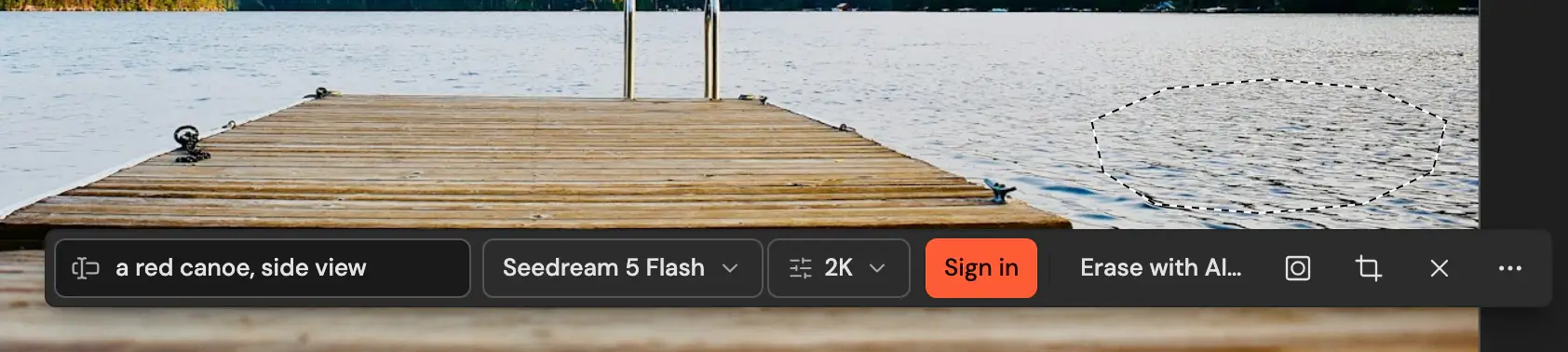
它的结果也会放在新图层上,名为“AI 编辑:”加上提示词的前几个字,但这个图层覆盖你所编辑图层的全部,并带有一个由选区生成的图层蒙版。所以你可以用白色涂抹蒙版,让更多编辑内容显示出来,或用黑色涂抹把它收回去。生成式填充的图层则只包含选区内的像素。用 AI 提示词编辑照片指南介绍了“用提示词编辑”及其模型;AI 照片编辑器页面可以把照片直接送到工作室里使用它。
怎样处理结果图层?
请在 100% 缩放下判断结果,而不是适应屏幕:接缝和模糊的区域在原始大小下才会显现。然后像对待其他图层一样对待“生成式填充”图层。
- 对比。点击图层面板中该图层旁的眼睛图标,隐藏或显示它。
- 柔化接缝。点击图层面板底部的“添加图层蒙版”,在边缘显得生硬的地方用柔和的画笔涂黑色。图层蒙版教程有具体做法。
- 减弱效果。如果新物体比照片中的其他内容太亮或太鲜艳,就在图层面板中降低该图层的“不透明度”。
- 再试一次。隐藏或删除该图层,调整选区后重新运行。每次尝试都是一次新的运行,会消耗积分;之前的图层会一直保留,直到你删除它。
- 保持可编辑。导出为 PSD 可以把该图层单独保留下来,方便以后修改;PNG 和 JPG 会把它合并到图像里。
有一点需要知道:如果在运行期间更改了文档的尺寸,或删除了你开始时所在的图层,编辑器会放弃这次结果并给出提示,而不是把它放到已经不合适的位置。
什么时候内容识别填充是更好的选择?
内容识别填充是标准方法:它把选区周围的纹理复制进选区,不消耗积分。当这个区域应该变成周围内容的延伸时就用它,比如天空中的一根电线、墙上的一个污点,或木板上的一条链子。当它需要凭空创造时就会吃力,比如一张脸、文字,或照片里别处都没有的物体。那正是生成式填充的工作。
它在一点上有所不同:内容识别填充直接画在当前图层上,并且只对该图层取样。想保持原图不动,请先复制图层。选择“选择 > 全部”(Ctrl+A),按 Ctrl+J(Mac 上用 Cmd)把副本放到新图层上,取消选择,再选出区域,然后选择“编辑 > 内容识别填充”。
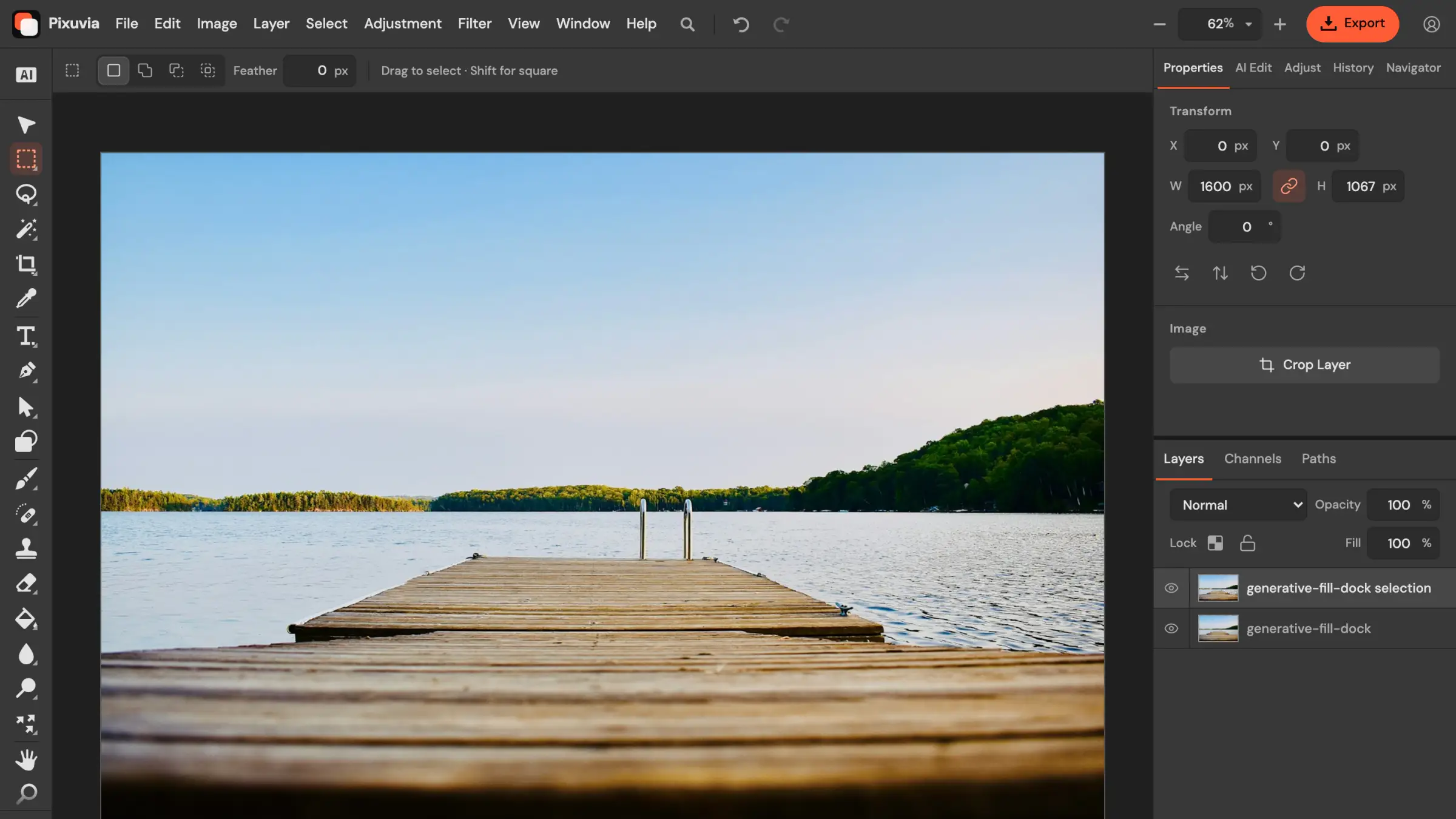
处理杂乱照片的好顺序是:先用内容识别填充去掉多余的东西,再用生成式填充补上缺少的东西。如果想要的是照片周围更多的空间,而不是在里面添加新东西,“图像 > 生成式扩展…”会扩大画布;扩展照片背景指南介绍了这一点。
常见问题
为什么“生成式填充”是灰色的?
它需要一个有内容的像素选区,而且同一时间只能运行一个 AI 任务。用任意选区工具建立选区,等正在运行的任务结束,这个菜单项就会变为可用。
运行失败时会损失积分吗?
不会。如果模型拒绝了请求或运行失败,相应的积分会退还。你只是不喜欢的结果仍算一次运行,所以先用“快速”测试想法。
可以对 PSD 文件使用生成式填充吗?
可以。在 Pixuvia 编辑器中打开 PSD,选出一块区域并运行生成式填充。它会读取所有可见图层,把结果作为新图层加入,而“文件 > 导出为 > PSD”会把这个图层与其他图层一起保存。